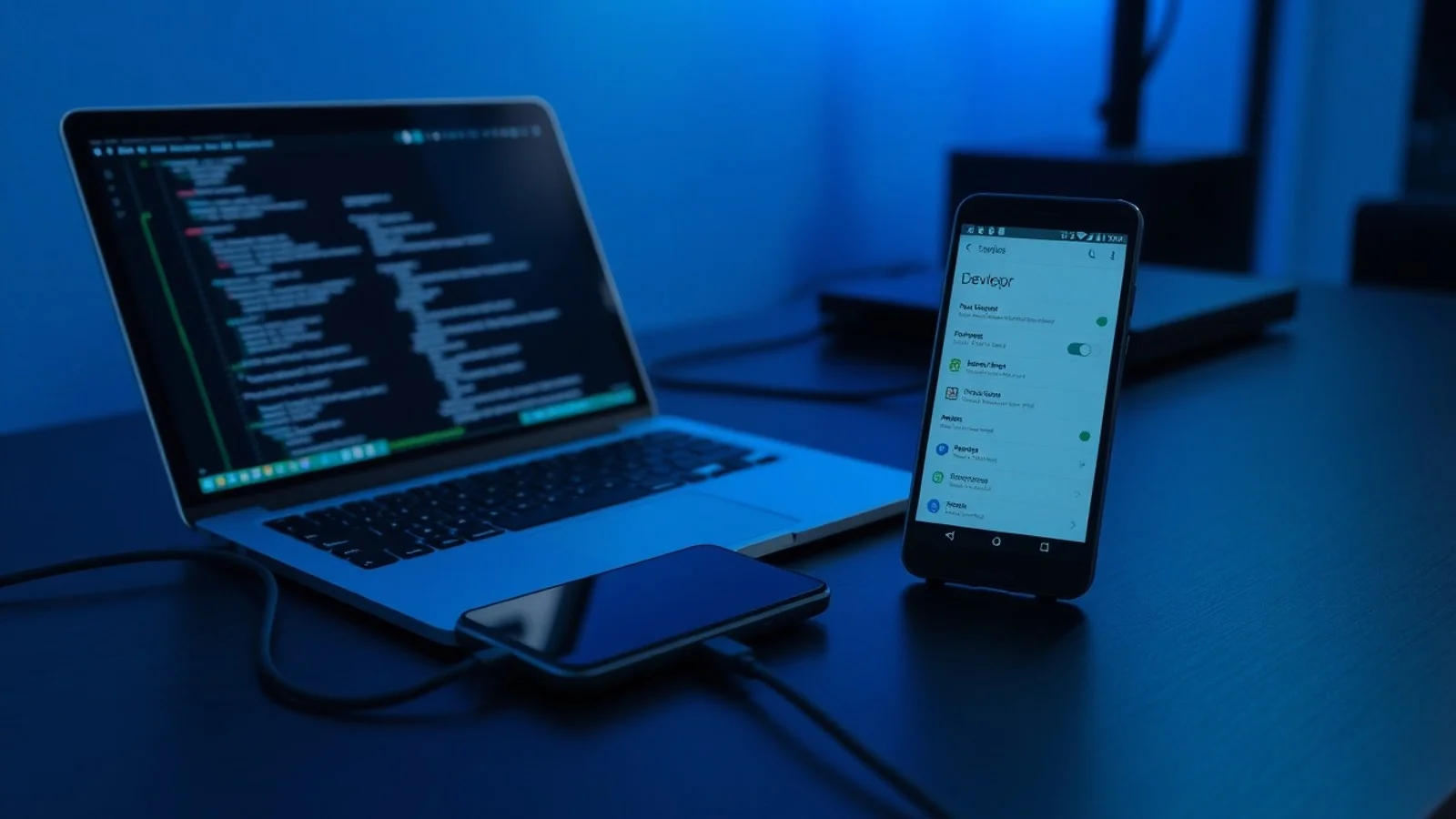
Como Ativar Modo Desenvolvedor Android com Segurança
Entender como ativar modo desenvolvedor Android é útil para quem deseja acessar configurações técnicas que não aparecem no menu padrão do sistema. Esse recurso libera as chamadas Opções do desenvolvedor, um painel voltado principalmente a programadores, técnicos e usuários avançados. Nele, é possível ativar a depuração USB, ajustar animações, acompanhar o consumo de memória, simular localizações e testar comportamentos de aplicativos. Embora a ativação seja simples, é essencial saber o que cada opção faz antes de alterá-la, pois determinadas mudanças podem afetar a privacidade, a bateria, a estabilidade e até o desempenho do aparelho.
O que é o modo desenvolvedor no Android
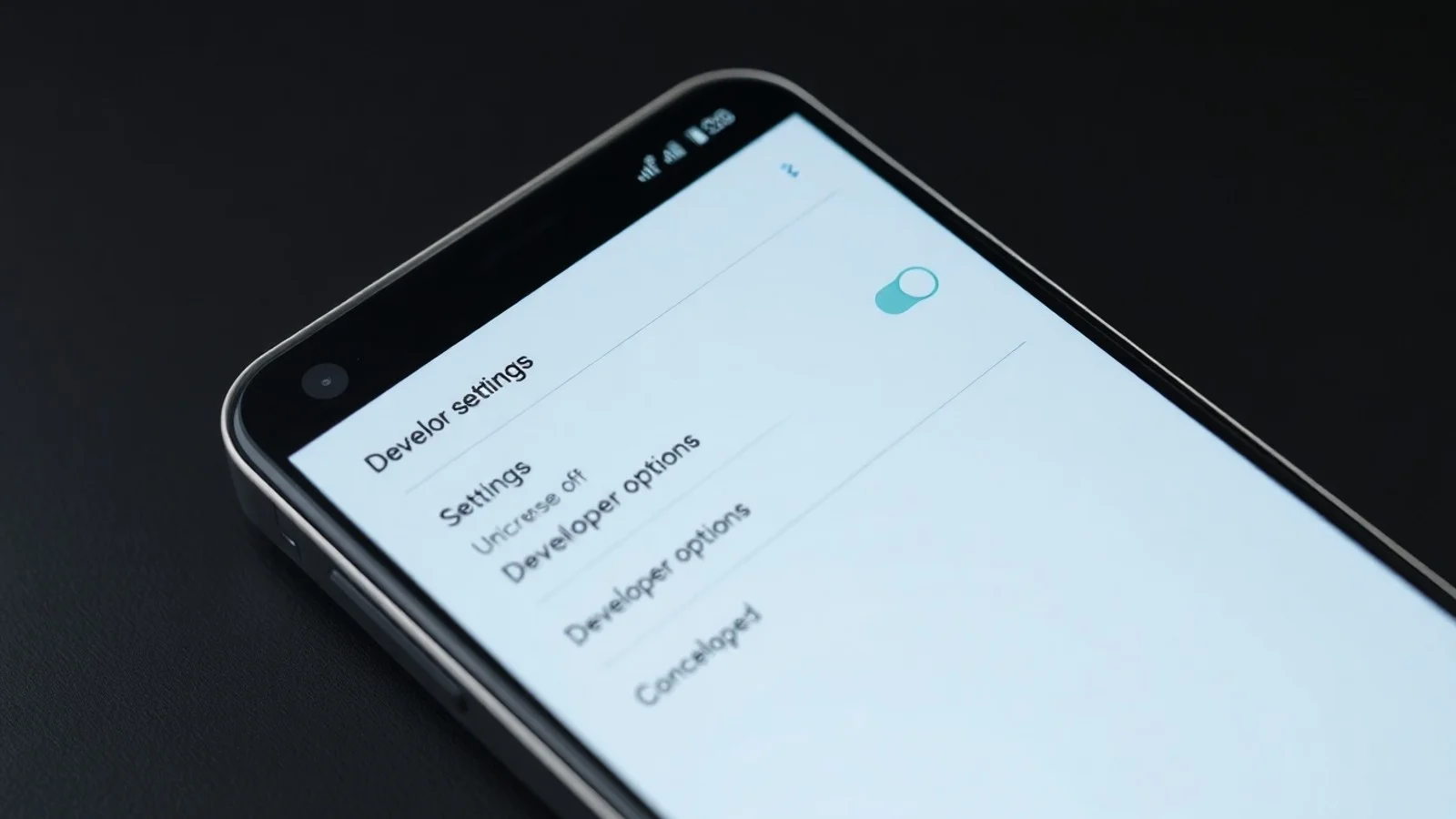
O modo desenvolvedor é uma área de configurações avançadas presente no Android. Por padrão, ela fica oculta para evitar que pessoas sem conhecimento técnico modifiquem parâmetros importantes por engano. Ao habilitá-la, surge no aplicativo Configurações um novo menu chamado Opções do desenvolvedor, normalmente localizado em Sistema, Configurações adicionais ou próximo de Sobre o telefone, conforme a fabricante e a versão instalada.
É importante esclarecer que ativar esse modo não faz root, não desbloqueia automaticamente o bootloader e não altera a garantia por si só. Ele apenas disponibiliza controles e informações extras oferecidos pelo próprio sistema operacional. Alguns exemplos incluem limites de processos em segundo plano, escala de animação, relatórios de erros, exibição de toques na tela e configurações de depuração para uso com computador.
O recurso é particularmente relevante para desenvolvedores que testam aplicativos, mas também pode ajudar usuários que precisam conectar o celular ao Android Debug Bridge, conhecido como ADB. A documentação oficial do Android Developers explica que essas opções permitem configurar comportamentos úteis para depuração e análise de aplicações. Contudo, elas devem ser usadas com critério, sobretudo em dispositivos utilizados para trabalho, transações financeiras ou armazenamento de dados sensíveis.
Passo a passo para liberar as opções avançadas
O processo para ativar o menu é semelhante na maioria dos celulares Android, incluindo modelos Samsung, Motorola, Xiaomi, Google Pixel, ASUS e Realme. A diferença mais comum está no nome e no local de alguns menus. A seguir, veja o procedimento geral para encontrar o número da versão e habilitar as opções avançadas.
Primeiro, abra o aplicativo Configurações do dispositivo. Role a tela até encontrar a seção Sobre o telefone, Sobre o dispositivo ou Informações do telefone. Em alguns aparelhos, como certos modelos da Xiaomi, pode ser necessário entrar em Informações detalhadas e especificações. Procure o item Número da versão, Número de compilação ou Versão do sistema.
Toque rapidamente sete vezes sobre esse campo. O Android apresentará uma contagem regressiva, com mensagens como “Faltam quatro etapas para você se tornar um desenvolvedor”. Dependendo da proteção configurada no aparelho, será preciso informar o PIN, a senha ou usar a biometria para confirmar a ação. Ao final, uma mensagem indicará que o modo desenvolvedor foi ativado.
Depois da confirmação, volte à tela principal das configurações. Em aparelhos com Android puro, o caminho costuma ser Configurações > Sistema > Opções do desenvolvedor. Em celulares Samsung, geralmente está em Configurações > Opções do desenvolvedor. Em interfaces da Xiaomi, pode aparecer em Configurações > Configurações adicionais > Opções do desenvolvedor. Caso não encontre a área, use a barra de busca das configurações e pesquise por “desenvolvedor”.
A ativação do painel não significa que todas as funções já estão em uso. Cada ajuste continua desabilitado até que seja alterado individualmente. Essa separação é positiva, pois permite explorar informações do sistema sem mudar imediatamente o comportamento do Android. Ainda assim, leia os avisos exibidos na tela antes de habilitar uma funcionalidade específica.
Recursos úteis após ativar o modo desenvolvedor
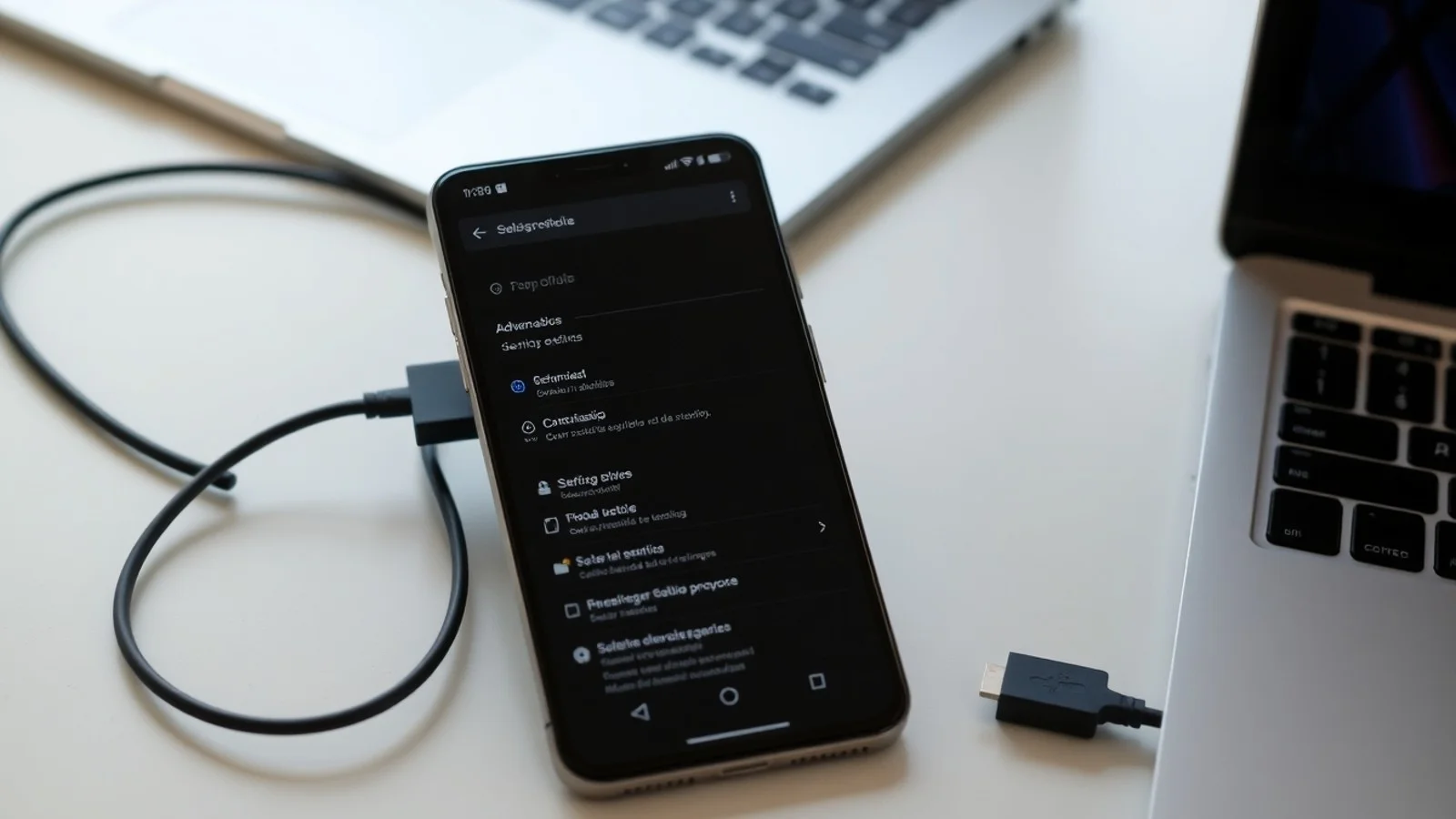
Após aprender como ativar modo desenvolvedor Android, o ideal é priorizar funções que tenham finalidade clara. Um dos recursos mais conhecidos é a depuração USB, necessária para que ferramentas de desenvolvimento reconheçam o telefone quando ele está conectado a um computador. Ela também pode ser usada para comandos ADB, instalação técnica de aplicativos e diagnósticos. Ao conectar o dispositivo, o Android solicita autorização da chave RSA do computador; aceite apenas em máquinas confiáveis.
Outra configuração bastante procurada é a escala de animação de janela, transição e duração do animador. Reduzir esses valores para 0,5x pode transmitir a sensação de que a interface está mais ágil, pois as transições ficam mais curtas. Isso não aumenta a capacidade real do processador nem substitui a limpeza de armazenamento ou atualizações do sistema, mas melhora a percepção de velocidade para algumas pessoas.
Também é possível visualizar serviços em execução, dados de memória e relatórios de erros. Essas informações são úteis para identificar aplicativos que consomem recursos de forma anormal. Para recomendações gerais de proteção, permissões e atualizações, vale consultar a página de segurança do Android no suporte do Google. Manter o sistema atualizado é uma prática mais importante do que modificar opções avançadas em busca de desempenho.
Configurações que exigem mais atenção
- Depuração USB: habilite somente quando precisar conectar o aparelho a um computador confiável. Desative-a após concluir o procedimento técnico.
- Desbloqueio de OEM: não ative sem compreender o processo de desbloqueio do bootloader, pois isso pode apagar dados e reduzir proteções do dispositivo.
- Localização simulada: use exclusivamente em testes legítimos. Aplicativos bancários, jogos e serviços de entrega podem identificar esse recurso e restringir o acesso.
- Limite de processos em segundo plano: uma limitação agressiva pode impedir notificações, interromper mensageiros e prejudicar aplicativos de música ou navegação.
- Forçar renderização por GPU: o resultado varia entre aparelhos e aplicativos; em alguns casos, pode elevar o consumo de energia ou provocar falhas visuais.
- Não manter atividades: é indicado para testes de desenvolvimento, não para uso cotidiano, pois fecha aplicativos ao sair deles e prejudica a multitarefa.
- Mostrar toques e localização do ponteiro: é útil para gravações de tela e demonstrações, mas pode expor padrões de uso ou informações visíveis durante uma apresentação.
Comparativo de opções do desenvolvedor e impactos
| Opção | Finalidade principal | Indicação de uso | Possível impacto |
|---|---|---|---|
| Depuração USB | Permitir comunicação técnica com computador via ADB | Desenvolvimento, manutenção e diagnóstico | Risco de acesso indevido se autorizar computadores desconhecidos |
| Escalas de animação | Modificar a duração de transições visuais | Personalização da fluidez percebida | Não melhora o hardware; valores inadequados podem deixar a interface estranha |
| Relatório de erros | Gerar registros para análise de falhas | Suporte técnico e teste de aplicativos | Arquivos podem conter dados de uso e ocupar armazenamento |
| Serviços em execução | Exibir processos ativos e memória utilizada | Identificação de consumo elevado | Serve para diagnóstico, mas encerrar processos sem conhecimento pode causar instabilidade |
| Localização simulada | Testar apps com coordenadas de GPS definidas | Desenvolvimento e validação de mapas | Pode interferir em serviços que dependem de localização real |
| Desbloqueio de OEM | Permitir futura abertura do bootloader | Usuários experientes com procedimento planejado | Pode comprometer segurança, apagar dados e dificultar suporte |
Perguntas comuns sobre o recurso
Ativar o modo desenvolvedor Android é seguro?
Sim, ativar o painel é seguro por si só, pois ele faz parte do Android. O cuidado necessário está nas configurações modificadas depois disso. Recursos como depuração USB, desbloqueio de OEM e localização simulada devem permanecer desligados quando não houver necessidade técnica.
Onde fica o número da versão no Android?
Na maior parte dos aparelhos, ele fica em Configurações > Sobre o telefone > Informações do software. O nome pode variar para Número da compilação, Número da versão ou Versão do sistema. Em caso de dúvida, use a pesquisa interna das configurações digitando “versão” ou “compilação”.
Como ativar a depuração USB depois de liberar o menu?
Abra Configurações, entre em Opções do desenvolvedor e procure por Depuração USB. Ative o botão e confirme o aviso de segurança. Quando conectar o celular ao computador, verifique a impressão digital RSA exibida antes de autorizar. Nunca marque a opção de confiar permanentemente em um computador público ou de terceiros.
O modo desenvolvedor deixa o celular mais rápido?
Não de forma direta. Ajustar as escalas de animação pode tornar as transições mais rápidas visualmente, mas não aumenta memória RAM, processamento ou espaço interno. Para ganhos reais de estabilidade, mantenha apps e sistema atualizados, remova arquivos desnecessários e evite aplicativos suspeitos em segundo plano.
Como desativar as opções do desenvolvedor?
Entre no menu Opções do desenvolvedor e desligue a chave principal exibida no topo da tela. O painel será desativado, e os controles avançados deixarão de funcionar. Se quiser ocultá-lo completamente em algumas interfaces, reinicie o aparelho após desligar a chave; o comportamento pode variar de acordo com a fabricante.
Boas práticas para usar o menu técnico
Antes de alterar qualquer parâmetro, registre qual era o valor original. Capturas de tela são uma forma simples de facilitar a reversão caso o aparelho apresente lentidão, falhas ou consumo anormal de bateria. Evite seguir listas de “otimizações milagrosas” que recomendam alterar dezenas de opções sem explicar suas consequências. O Android é projetado para administrar memória, energia e processos automaticamente na maior parte dos cenários.
Ao usar a depuração USB, prefira cabos de boa qualidade e computadores atualizados, protegidos por senha e antivírus. Revogue autorizações de depuração que não sejam mais necessárias dentro das próprias opções avançadas. Também não compartilhe relatórios de erro sem revisar seu conteúdo, pois esses arquivos podem incluir detalhes técnicos, nomes de aplicativos e registros de atividades.
Em celulares corporativos, gerenciados por escola ou fornecidos por uma empresa, determinadas opções podem estar bloqueadas por políticas de administração. Não tente contornar essas restrições sem autorização. O administrador pode ter aplicado regras para preservar a segurança da rede e a integridade dos dados institucionais.
Conclusão: use o modo desenvolvedor com propósito
Saber como ativar modo desenvolvedor Android amplia o controle sobre o dispositivo e pode ser muito útil para testes, suporte técnico, conexão ADB e personalizações específicas. O procedimento de tocar sete vezes no número da versão é simples, mas o uso responsável das opções liberadas é o fator mais importante. Ative apenas os recursos necessários, leia os avisos do sistema e mantenha funções sensíveis, como depuração USB e desbloqueio de OEM, desativadas no uso diário. Dessa forma, você aproveita os recursos avançados sem comprometer a segurança ou a estabilidade do celular.
Fontes para consulta e aprofundamento
- Android Developers — Configurar opções do desenvolvedor.
- Android Developers — Android Debug Bridge (ADB).
- Google Ajuda — Suporte oficial do Android.
- Android Open Source Project — Documentação técnica do sistema.
Isenção de responsabilidade
Este conteúdo tem finalidade exclusivamente informativa e educacional. Os nomes dos menus, os caminhos e as opções podem variar conforme fabricante, modelo do aparelho, interface personalizada e versão do Android. Alterações nas Opções do desenvolvedor são realizadas por conta e risco do usuário. Antes de executar procedimentos técnicos, faça backup de dados importantes e siga as orientações oficiais da fabricante. Este artigo não recomenda burlar bloqueios, desativar mecanismos de segurança, obter acesso não autorizado ou modificar dispositivos gerenciados sem permissão expressa.
Compartilhar este post
Pesquisador, empresário e escritor focado em educação, orientação sobre negócios. Escreve sobre diversos assuntos com abordagem prática e acessível para o público brasileiro.