Modo Desenvolvedor Android: Como Ativar e Usar
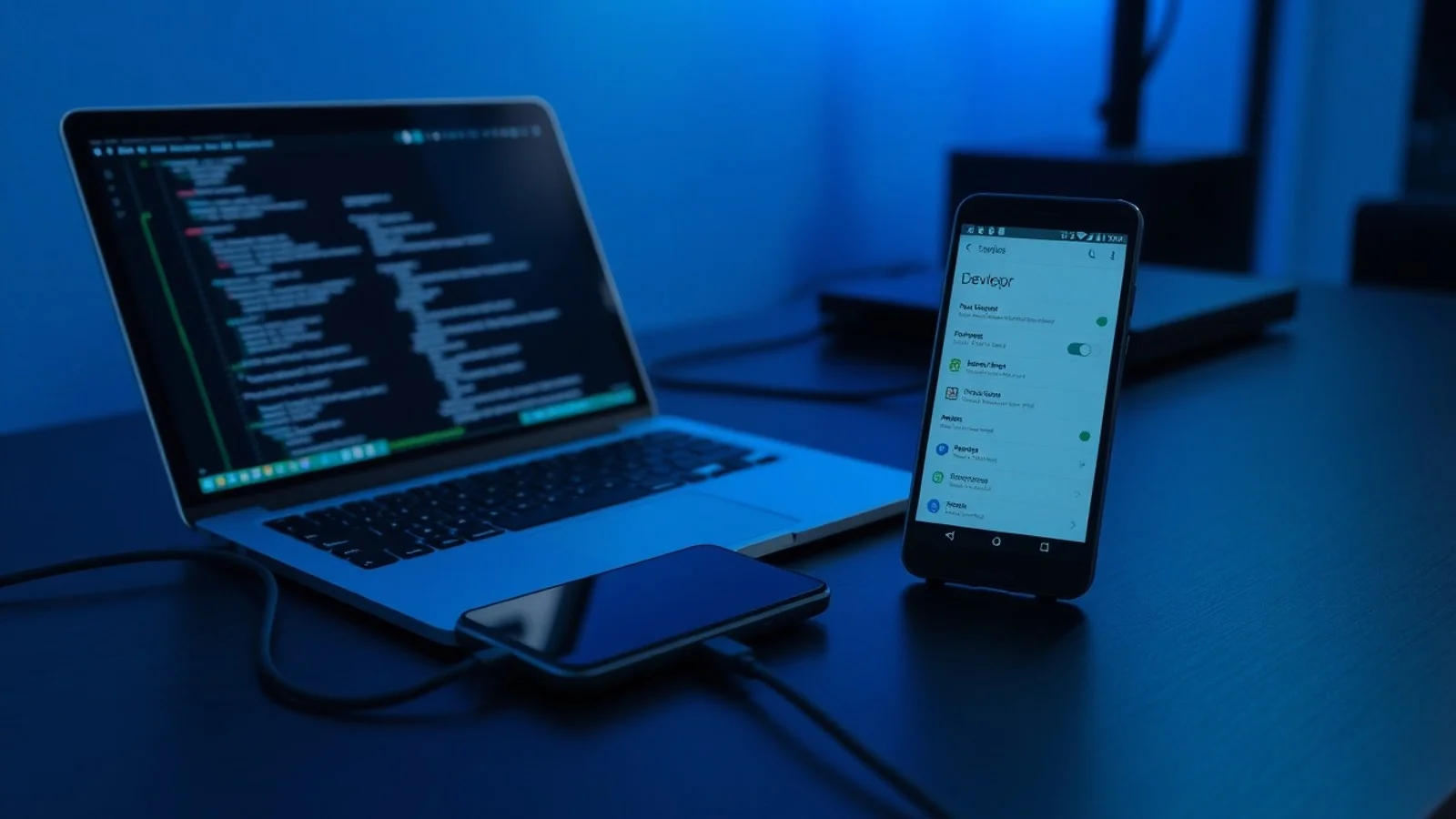
O modo desenvolvedor Android, também chamado de Opções do desenvolvedor, é um painel de configurações avançadas presente no sistema operacional do Google. Embora tenha sido criado para programadores testarem aplicativos, dispositivos e recursos gráficos, ele também pode ser útil a usuários experientes que desejam ajustar animações, entender o desempenho do aparelho ou utilizar ferramentas de conexão com o computador. Entretanto, essas opções não funcionam como uma solução automática para melhorar o celular: alterações inadequadas podem reduzir a segurança, provocar instabilidade e afetar a experiência de uso. Neste guia, você aprenderá como ativar, utilizar e desativar o recurso de forma responsável.
Entenda o que são as Opções do desenvolvedor
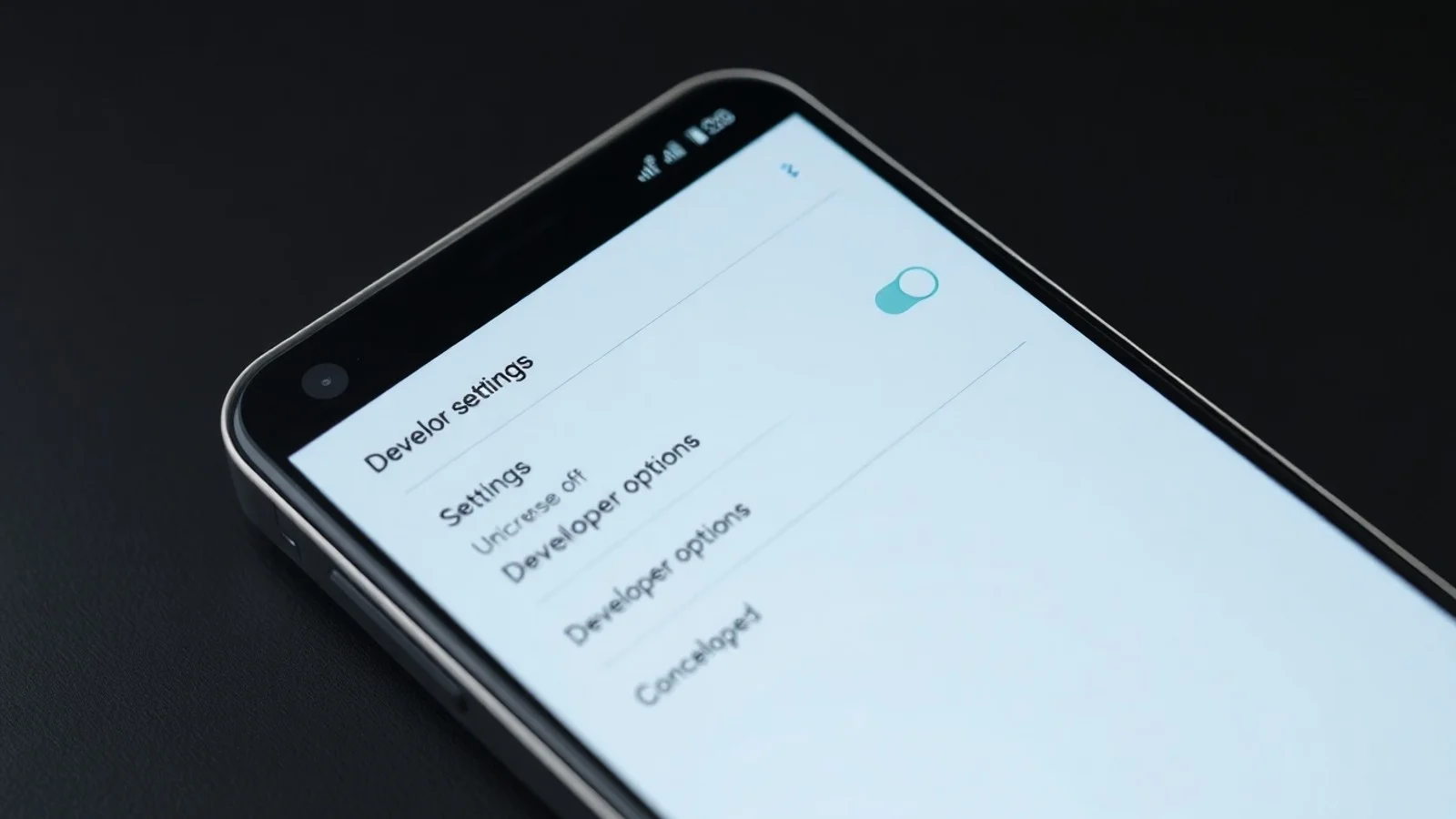
As Opções do desenvolvedor constituem um menu oculto nas configurações do Android. Ele reúne controles voltados à criação, validação e depuração de aplicativos, como registros de sistema, simulação de localização, monitoramento de processos, parâmetros de renderização gráfica e depuração USB. Por padrão, o Android mantém esse menu desativado para evitar que pessoas sem conhecimento técnico alterem comportamentos importantes do sistema acidentalmente.
Ativar o modo desenvolvedor Android não faz root no celular, não desbloqueia o bootloader e não concede permissões irrestritas aos aplicativos. São recursos diferentes. O root modifica o nível de acesso ao sistema; o desbloqueio de bootloader permite instalar componentes não oficiais em aparelhos compatíveis; já as Opções do desenvolvedor apenas revelam ajustes previstos pelo próprio Android. Ainda assim, certos comandos, especialmente os relacionados à depuração, ampliam a superfície de risco caso sejam usados sem cuidado.
O conteúdo do menu varia conforme a versão do Android e a interface do fabricante. Em aparelhos Samsung, Xiaomi, Motorola, Google Pixel, ASUS e outras marcas, os nomes e os caminhos podem mudar levemente. Além disso, uma atualização do sistema pode adicionar, remover ou reorganizar parâmetros. Por esse motivo, é recomendável consultar a documentação do fabricante e as orientações oficiais do Android Developers antes de modificar funções que você não conhece.
Como ativar o modo desenvolvedor Android com segurança
O procedimento costuma ser simples e reversível. Primeiro, abra o aplicativo Configurações e procure a área chamada “Sobre o telefone”, “Sobre o dispositivo” ou “Informações do software”. Localize o item “Número da versão”, “Número da compilação” ou “Build number”. Toque nele sete vezes consecutivas. O sistema pode solicitar seu PIN, senha ou padrão de bloqueio para confirmar que a ação está sendo realizada pelo proprietário do aparelho.
Após a confirmação, uma mensagem indicará que as opções de desenvolvedor foram habilitadas. Em muitos modelos, o novo menu aparece dentro de “Sistema”, “Configurações adicionais” ou diretamente na tela principal de Configurações. Use a busca interna por “Opções do desenvolvedor” se não encontrá-lo. A ativação é local: ela não altera sua conta Google nem sincroniza automaticamente essa preferência com outros dispositivos.
Antes de alterar qualquer chave, leia a descrição disponível abaixo de cada item. Algumas funções têm efeito imediato; outras exigem reinicialização. A prática mais prudente é mudar uma configuração por vez, testar o aparelho por alguns minutos e anotar o valor original. Dessa forma, caso surjam travamentos, alto consumo de bateria ou comportamento inesperado em um aplicativo, será mais fácil restaurar o estado anterior.
Ajustes úteis e limites das configurações avançadas
Entre os recursos mais conhecidos está a escala de animação. O Android disponibiliza três controles: escala de animação de janela, escala de transição e escala de duração do animador. Valores como 0,5x encurtam visualmente as transições e podem criar a sensação de que o aparelho está mais rápido. Isso, porém, não aumenta a capacidade do processador, a memória RAM nem a velocidade real de abertura de aplicativos. Definir as escalas como “Animação desativada” elimina efeitos visuais, mas pode tornar a interface menos agradável para algumas pessoas.
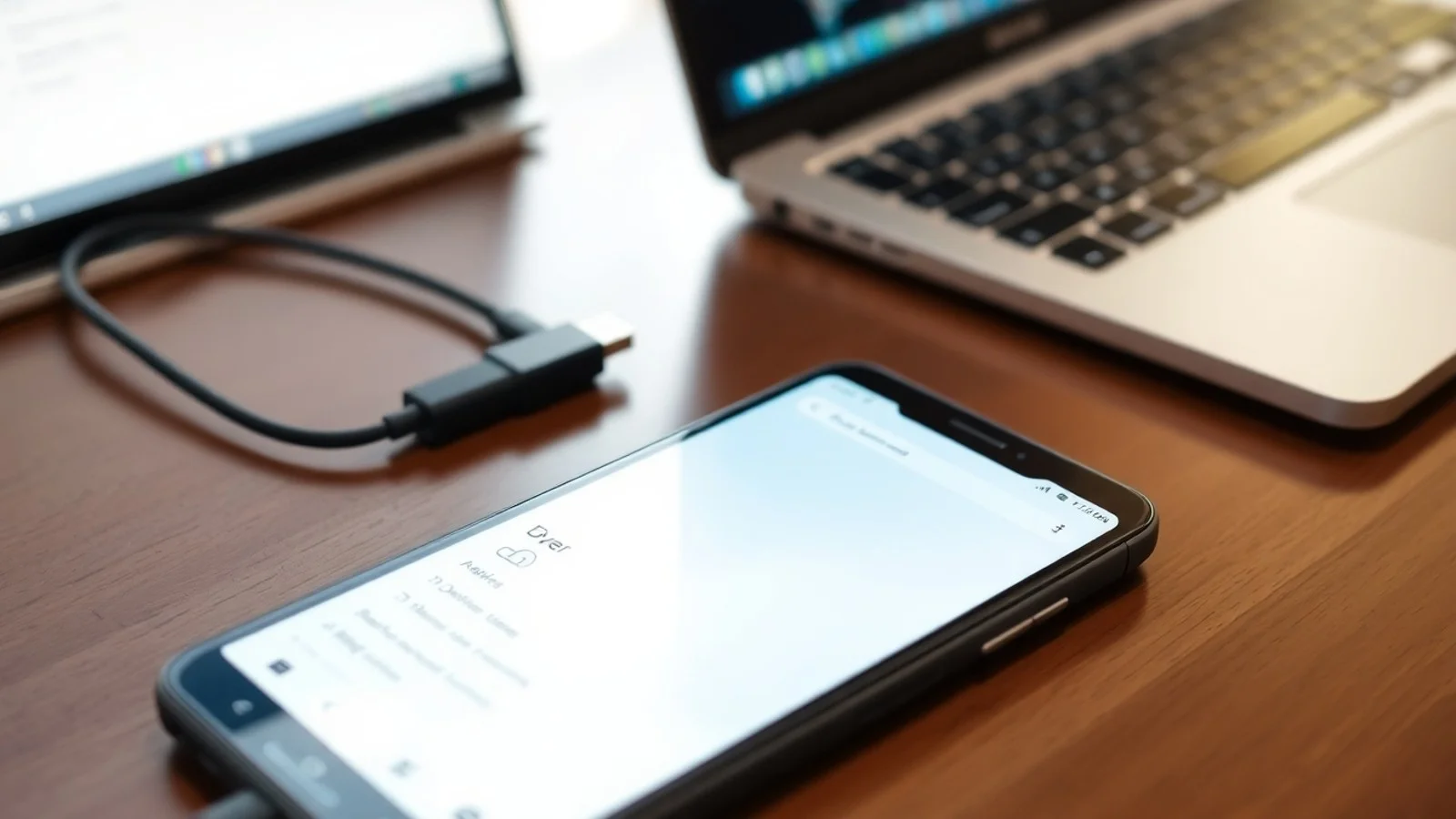
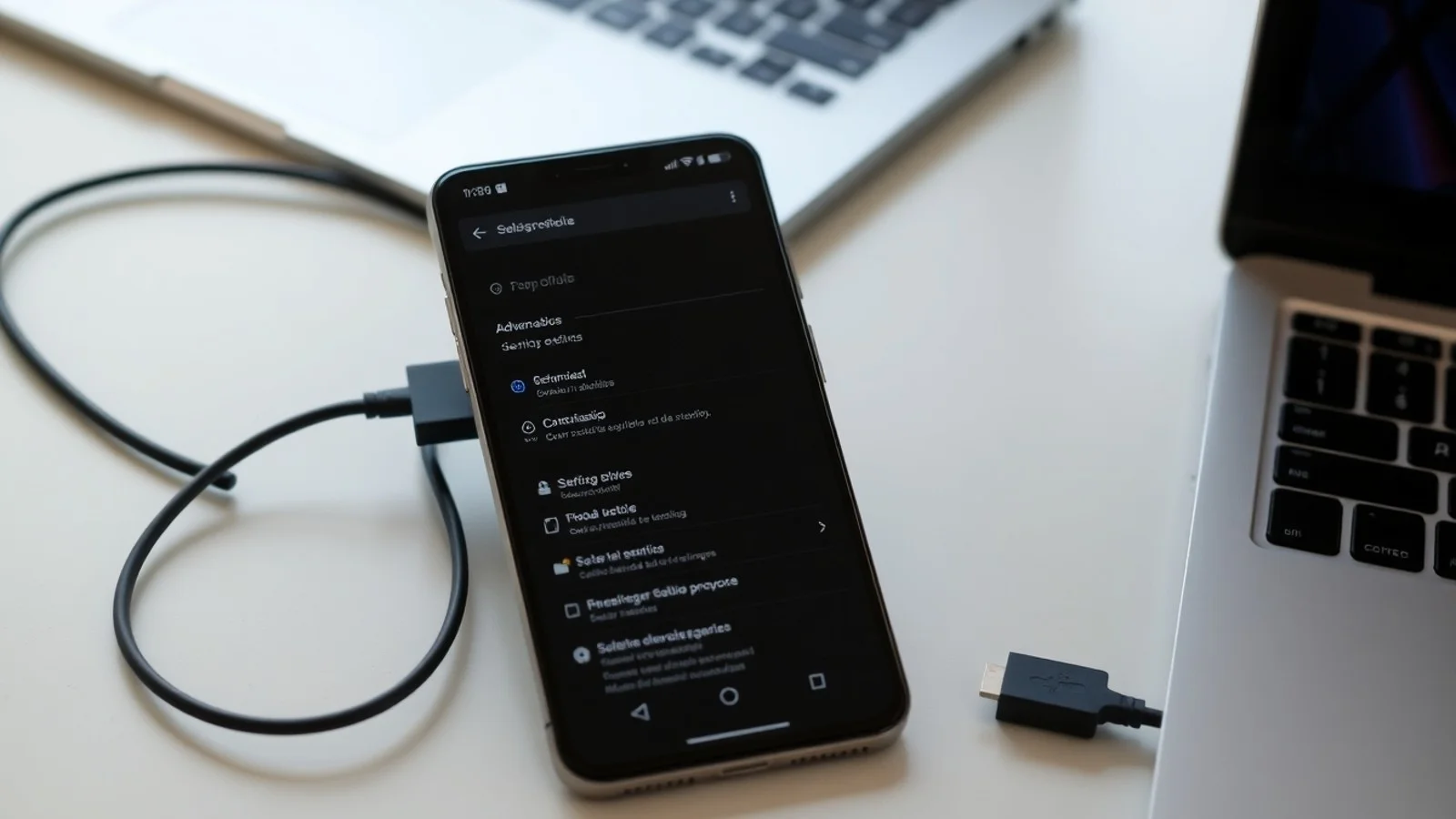
A depuração USB é outro recurso muito utilizado. Ela permite a comunicação entre o dispositivo e ferramentas de desenvolvimento no computador, incluindo o Android Debug Bridge (ADB). É útil para instalar versões de teste de aplicativos, analisar logs técnicos e executar comandos autorizados. Ao conectar o celular a um computador, o sistema pede aprovação da chave RSA daquele equipamento. Nunca autorize computadores públicos, desconhecidos ou de terceiros. Quando terminar, desative a depuração USB e revogue autorizações antigas caso não precise mais delas.
Existem ainda opções para visualizar limites de layout, mostrar toques na tela, manter a tela ligada durante o carregamento, forçar determinados modos gráficos e limitar processos em segundo plano. Tais controles podem ajudar em testes específicos, mas não devem ser tratados como otimizações universais. Limitar processos, por exemplo, pode fazer serviços de mensagens, bancos, sincronização de fotos e aplicativos de saúde serem encerrados de forma mais agressiva. Forçar renderização por GPU também pode gerar incompatibilidades, aquecimento ou maior gasto de energia.
Se a intenção é resolver lentidão persistente, priorize medidas convencionais: atualize o Android e os aplicativos, mantenha espaço livre no armazenamento, remova apps pouco usados, verifique a saúde da bateria e evite instaladores de origem desconhecida. A página de ajuda do Google para solucionar problemas no Android oferece orientações gerais que tendem a ser mais seguras do que alterações agressivas nas configurações avançadas.
Boas práticas antes de modificar o aparelho
- Faça backup dos dados importantes: fotos, documentos, conversas e autenticações devem estar protegidos antes de testes técnicos.
- Registre a configuração padrão: tire capturas de tela ou anote os valores originais para desfazer mudanças rapidamente.
- Ative a depuração USB somente quando necessário: mantenha o recurso desligado no uso diário, sobretudo fora de ambientes confiáveis.
- Evite tutoriais que prometem desempenho milagroso: ajustes de animação alteram percepção de velocidade, não o hardware do telefone.
- Não altere opções desconhecidas: recursos de logs, rede, codecs e renderização existem principalmente para diagnóstico e desenvolvimento.
- Teste aplicativos essenciais: após uma mudança, confira banco, mensageiros, câmera, GPS, pagamentos por aproximação e notificações.
- Desative o menu se não precisar dele: isso reduz o risco de alterações acidentais por outras pessoas que usem o dispositivo.
Comparativo dos principais recursos disponíveis
| Recurso | Finalidade principal | Benefício possível | Cuidados recomendados |
|---|---|---|---|
| Escala de animação | Controlar a duração das transições da interface | Resposta visual aparentemente mais rápida em 0,5x | Não melhora o hardware; valores desligados podem prejudicar a fluidez visual |
| Depuração USB | Permitir comunicação ADB com computador autorizado | Diagnóstico, testes e instalação técnica de apps | Não autorize computadores desconhecidos e desative após o uso |
| Mostrar toques | Exibir pontos de contato na tela | Útil em gravações, tutoriais e testes de sensibilidade | Pode expor padrões de interação durante uma gravação de tela |
| Permanecer ativo | Manter a tela ligada enquanto o aparelho carrega | Facilita testes longos e leitura em bancada | Aumenta consumo e pode causar marca temporária em telas OLED |
| Limite de processos em segundo plano | Restringir atividades que permanecem abertas | Ajuda a testar o comportamento de um aplicativo | Pode atrasar notificações e encerrar serviços importantes |
| Localização simulada | Usar um app para fornecer posição de teste | Validação de aplicativos baseados em GPS | Não use para fraudar serviços, jogos ou sistemas de segurança |
Dúvidas comuns sobre o recurso
Ativar o modo desenvolvedor Android estraga o celular?
Não. A simples ativação do menu não danifica o aparelho. Os riscos surgem quando configurações inadequadas são alteradas, especialmente recursos de depuração, renderização ou processos em segundo plano. Se houver problemas, restaure os valores padrão ou desative o menu.
Como desativar as Opções do desenvolvedor?
Abra Configurações, localize “Opções do desenvolvedor” e desligue a chave principal no topo da tela. Em alguns aparelhos, o menu deixa de ser exibido imediatamente; em outros, pode continuar listado, porém inativo. Reiniciar o dispositivo pode ajudar a confirmar a alteração.
A escala de animação em 0,5x deixa o Android realmente mais rápido?
Ela reduz o tempo dos efeitos visuais e, por isso, aumenta a percepção de agilidade. Contudo, não acelera downloads, processamento de jogos, abertura interna de apps pesados ou desempenho do chip. É um ajuste de interface, e não uma atualização de hardware.
É seguro manter a depuração USB ligada?
O mais seguro é ligá-la apenas durante uma necessidade concreta e em computadores confiáveis. Embora o Android exija autorização para cada computador, manter o recurso ativo desnecessariamente aumenta a exposição em caso de acesso físico indevido ao telefone.
Por que não encontro o número da versão no meu celular?
O nome e a localização variam entre fabricantes. Procure em “Sobre o telefone”, “Informações do software”, “Versão” ou use a busca das Configurações com os termos “compilação”, “versão” e “desenvolvedor”. Em modelos corporativos, o administrador do dispositivo pode restringir esse acesso.
Uso consciente das opções avançadas
O modo desenvolvedor Android é valioso quando empregado com objetivo claro. Para usuários comuns, os ajustes mais razoáveis costumam ser a escala de animação, a exibição de toques em gravações e, em situações específicas, a depuração USB temporária. Para programadores e técnicos, o menu oferece instrumentos adicionais de análise, mas seu uso deve acompanhar documentação, testes controlados e respeito às políticas de segurança.
Evite interpretar as Opções do desenvolvedor como um atalho para transformar um celular antigo em um modelo novo. Desempenho, autonomia e estabilidade dependem de vários fatores, incluindo hardware, estado da bateria, armazenamento disponível, qualidade do software e manutenção do sistema. Ao usar configurações avançadas com cautela, registrar alterações e restaurar o padrão quando necessário, você aproveita o recurso sem comprometer a confiabilidade do dispositivo.
Fontes para consulta e aprofundamento
- Android Developers — Configurar opções do desenvolvedor.
- Android Developers — Android Debug Bridge (ADB).
- Central de Ajuda do Android — Google.
- Android Open Source Project — visão geral do sistema.
Isenção de responsabilidade
Este conteúdo possui finalidade exclusivamente informativa e educacional. Os menus, nomes e recursos mencionados podem variar conforme fabricante, modelo, versão do Android, operadora e políticas de gerenciamento corporativo. Alterações nas Opções do desenvolvedor são de responsabilidade do usuário. Antes de realizar procedimentos técnicos, faça backup, siga a documentação oficial do fabricante e procure suporte qualificado quando houver dúvidas. Não utilize recursos de depuração, localização simulada ou comandos de sistema para burlar segurança, fraudar serviços ou violar leis e termos de uso.
Compartilhar este post
Pesquisador, empresário e escritor focado em educação, orientação sobre negócios. Escreve sobre diversos assuntos com abordagem prática e acessível para o público brasileiro.