Android Platform Tools: Guia de ADB e Fastboot
O Android Platform Tools é um pacote essencial para quem precisa comunicar um computador com dispositivos Android por linha de comando. Ele reúne utilitários oficiais, especialmente o ADB e o Fastboot, usados para depuração, transferência de arquivos, diagnóstico, instalação de aplicativos, manutenção técnica e procedimentos de desenvolvimento. Embora seja muito associado a programadores, o conjunto também pode ser útil para usuários avançados que desejam administrar o próprio aparelho de forma mais precisa. Neste guia, você entenderá como baixar as ferramentas SDK, realizar a instalação no computador, configurar as variáveis PATH e utilizar os recursos de maneira responsável.
O que são as Android Platform Tools e para que servem
As Android Platform Tools fazem parte do ecossistema do Android SDK, mas podem ser baixadas separadamente, sem a necessidade de instalar todo o Android Studio. Isso torna o pacote leve, prático e adequado para tarefas pontuais. A fonte recomendada é a página oficial de SDK Platform-Tools do Android Developers, que disponibiliza versões atualizadas para Windows, macOS e Linux.
O componente mais conhecido é o Android Debug Bridge, ou ADB. Ele estabelece uma ponte entre o computador e o Android quando a depuração USB está autorizada no dispositivo. Com o ADB, é possível listar aparelhos conectados, abrir um terminal interno, consultar informações do sistema, capturar registros, instalar arquivos APK e copiar dados, desde que o usuário tenha permissão e o aparelho esteja devidamente autorizado.
Já o Fastboot é utilizado principalmente quando o dispositivo está no modo bootloader. Ele permite executar comandos de manutenção de baixo nível em aparelhos compatíveis, como consultar o estado de desbloqueio do bootloader e gravar imagens oficiais em determinadas partições. Entretanto, esse recurso exige atenção: comandos inadequados podem apagar dados, impedir a inicialização do sistema ou afetar a garantia, conforme o fabricante.
Além de ADB e Fastboot, o pacote costuma incluir ferramentas auxiliares, como sqlite3, para manipulação de bancos de dados SQLite quando aplicável, e utilitários de diagnóstico. A disponibilidade pode variar conforme a versão. Por isso, manter o download atualizado ajuda a garantir compatibilidade com versões recentes do Android e a corrigir falhas conhecidas.
Como baixar e instalar no computador
O processo de instalação do Android Platform Tools é simples porque o download normalmente é distribuído em um arquivo compactado. Ainda assim, a configuração correta evita o erro comum de o terminal não reconhecer os comandos ADB e Fastboot. Antes de começar, prefira sempre o pacote oficial e evite sites que oferecem instaladores modificados, pois eles podem conter versões desatualizadas ou software indesejado.
No Windows, faça o download da versão correspondente, extraia o arquivo ZIP em uma pasta permanente, como C:\platform-tools, e abra o Prompt de Comando ou o PowerShell dentro desse diretório. No macOS e no Linux, extraia o pacote em uma pasta do usuário, como ~/platform-tools. Em ambos os sistemas, é possível executar os comandos diretamente na pasta ou configurar o caminho global por meio das variáveis PATH.
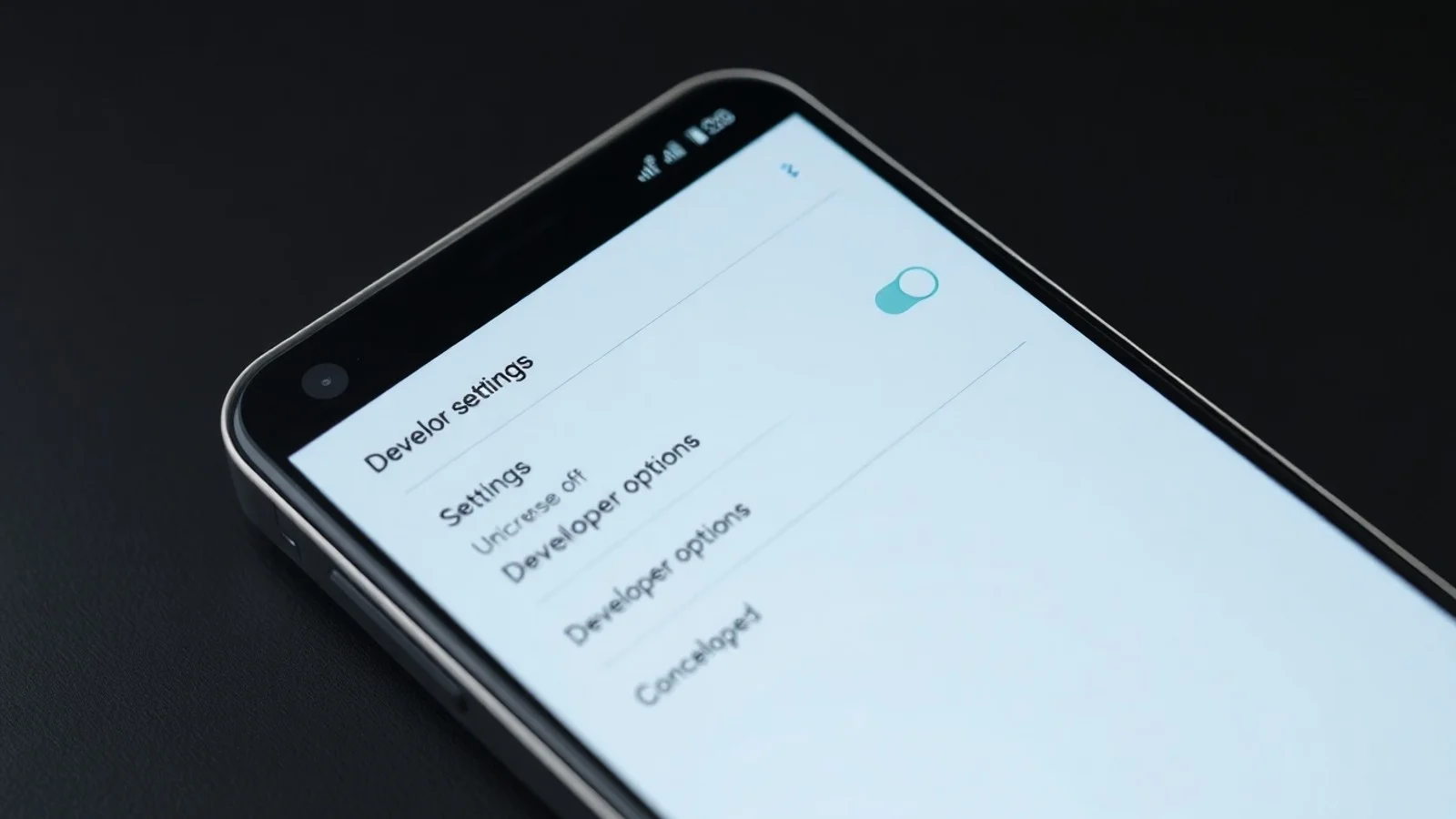
Para usar o ADB via cabo, ative as Opções do desenvolvedor no Android e habilite a Depuração USB. Em geral, esse menu é liberado ao tocar repetidamente no número da versão, localizado nas informações do aparelho. Em seguida, conecte o celular usando um cabo de dados confiável e confirme, na tela do dispositivo, a autorização da chave RSA apresentada. Sem essa confirmação explícita, o computador não poderá controlar ou consultar o aparelho pelo ADB.
Em computadores Windows, alguns modelos precisam de drivers USB específicos para serem reconhecidos corretamente. A documentação de drivers USB OEM para Android orienta sobre esse ponto. Em equipamentos de marcas conhecidas, o driver do fabricante ou o driver USB do Google pode resolver problemas de detecção. Em macOS e Linux, o reconhecimento costuma ser mais direto, mas permissões de acesso e regras udev podem exigir ajustes no Linux.
Passos essenciais para configurar ADB e Fastboot
- Baixe o pacote oficial: selecione a versão das Android Platform Tools compatível com seu sistema operacional.
- Extraia em uma pasta fixa: evite diretórios temporários, Downloads ou locais que serão apagados posteriormente.
- Adicione ao PATH: inclua o caminho completo da pasta platform-tools nas variáveis de ambiente para chamar adb e fastboot de qualquer diretório.
- Ative a Depuração USB: habilite o recurso apenas quando necessário e aceite a autorização RSA somente em computadores confiáveis.
- Verifique a conexão: execute adb devices; o número de série deve aparecer com o status device.
- Reinicie quando necessário: use adb reboot bootloader apenas se entender o objetivo e souber como sair desse modo.
- Atualize periodicamente: novas versões corrigem incompatibilidades e ampliam o suporte a dispositivos recentes.
No Windows, a configuração das variáveis PATH é feita em Configurações avançadas do sistema, Variáveis de Ambiente e, depois, na variável Path do usuário ou do sistema. Adicione a pasta que contém os executáveis. No macOS e no Linux, normalmente é necessário editar o arquivo de configuração do shell, como ~/.zshrc ou ~/.bashrc, inserindo uma linha semelhante a export PATH="$PATH:$HOME/platform-tools". Após salvar, abra uma nova janela de terminal ou recarregue o arquivo de configuração.
Comparativo entre os principais recursos
| Ferramenta | Modo necessário | Uso principal | Exemplo de comando | Nível de cuidado |
|---|---|---|---|---|
| ADB | Android iniciado, com depuração autorizada | Depuração, instalação, logs e transferência | adb devices | Moderado |
| ADB Shell | Android iniciado, com depuração autorizada | Executar comandos no sistema Android | adb shell | Moderado a alto |
| Fastboot | Bootloader/Fastboot mode | Manutenção técnica e imagens compatíveis | fastboot devices | Alto |
| Logcat | Android iniciado, com depuração autorizada | Leitura de registros para diagnóstico | adb logcat | Baixo a moderado |
| ADB Install | Android iniciado, com depuração autorizada | Instalação de APK autorizado | adb install app.apk | Moderado |
A diferença entre os modos é decisiva. O ADB depende de um Android funcional e de autorização concedida pelo usuário. O Fastboot, por outro lado, opera antes da inicialização completa do sistema e não está presente em todos os aparelhos da mesma forma. Fabricantes podem substituir, limitar ou bloquear esse modo. Portanto, nunca presuma que um tutorial criado para outro modelo será seguro para o seu dispositivo.
Dúvidas comuns sobre o uso das ferramentas
O que fazer quando o comando adb não é reconhecido?

Primeiro, confirme que o terminal foi aberto dentro da pasta platform-tools. Se funcionar nesse local, o problema está nas variáveis PATH. Revise o caminho adicionado, feche e reabra o terminal e tente novamente. No Windows, use adb.exe version; no macOS e Linux, use ./adb version ao executar diretamente da pasta.
Por que o adb devices mostra unauthorized?
Esse status indica que o aparelho ainda não autorizou aquele computador. Desbloqueie a tela do Android e procure a janela para aceitar a impressão digital da chave RSA. Se ela não aparecer, revogue as autorizações de depuração USB nas Opções do desenvolvedor, desconecte o cabo e conecte novamente.
É necessário instalar o Android Studio para usar ADB e Fastboot?
Não. O Android Studio inclui recursos completos de desenvolvimento, mas o download independente das Android Platform Tools é suficiente para utilizar ADB, Fastboot e comandos relacionados. Essa alternativa ocupa menos espaço e é apropriada para administração técnica ou testes básicos.
Fastboot funciona em qualquer celular Android?
Não necessariamente. Muitos dispositivos oferecem um modo equivalente, mas a implementação e os comandos aceitos variam. Alguns fabricantes restringem o bootloader, exigem processos oficiais de desbloqueio ou bloqueiam operações críticas. Consulte sempre a documentação específica do fabricante antes de executar qualquer ação.
Usar ADB apaga os dados do celular?
Os comandos básicos, como adb devices, adb logcat e transferência de arquivos, não apagam dados por si só. Contudo, comandos de redefinição, alterações de sistema e operações Fastboot podem causar perda total de informações. Faça backup antes de qualquer procedimento que envolva bootloader, recuperação ou gravação de imagens.
Boas práticas para trabalhar com segurança
O uso consciente do Android Platform Tools começa com a verificação do comando antes de pressionar Enter. Não copie linhas de código sem compreender sua finalidade, especialmente aquelas que incluem termos como erase, format, flash, wipe ou unlock. Esses comandos podem alterar partições e apagar informações de forma irreversível. Também é recomendável manter uma cópia de segurança de fotos, documentos, aplicativos e códigos de autenticação.
Utilize cabos de boa qualidade e portas USB estáveis, pois uma desconexão durante operações sensíveis pode gerar falhas. Baixe imagens de sistema somente de canais oficiais do fabricante ou do projeto responsável pelo dispositivo. Para desenvolvedores, é prudente empregar aparelhos de teste e manter registros dos comandos utilizados. Para usuários finais, a melhor abordagem é limitar-se a diagnósticos e operações documentadas para o modelo exato do telefone.
Conclusão: domínio técnico com responsabilidade
As Android Platform Tools são recursos oficiais, versáteis e valiosos para desenvolver, diagnosticar e administrar dispositivos Android. Ao baixar ferramentas SDK de fontes confiáveis, concluir a instalação no computador e configurar corretamente as variáveis PATH, você terá acesso prático a ADB e Fastboot. O potencial dessas ferramentas é grande, mas deve ser acompanhado de cautela: autorize somente computadores confiáveis, mantenha backups atualizados e pesquise procedimentos específicos para o seu aparelho antes de modificar qualquer componente do sistema.
Fontes consultadas e recomendações oficiais
- Android Developers — SDK Platform-Tools.
- Android Developers — Android Debug Bridge (ADB).
- Android Developers — Drivers USB OEM.
- Android Open Source Project — Uso do Fastboot e testes.
Isenção de responsabilidade
Este conteúdo tem finalidade exclusivamente informativa e educacional. O uso de Android Platform Tools, ADB e Fastboot é de responsabilidade do usuário. Procedimentos envolvendo desbloqueio de bootloader, gravação de firmware, alteração de partições ou remoção de dados podem causar perda de informações, falhas de inicialização, redução de segurança ou impactos na garantia. Siga a documentação oficial do fabricante, use arquivos compatíveis com o modelo exato do dispositivo e realize backup antes de qualquer intervenção técnica.
Compartilhar este post
Pesquisador, empresário e escritor focado em educação, orientação sobre negócios. Escreve sobre diversos assuntos com abordagem prática e acessível para o público brasileiro.