Aplicativo Padrão Windows: Como Configurar e Alterar
Definir um aplicativo padrão Windows é uma medida simples, mas decisiva, para tornar o computador mais prático, seguro e alinhado à rotina de cada pessoa. Essa configuração determina qual programa será aberto automaticamente ao clicar em um link, executar um vídeo, visualizar uma fotografia, ler um arquivo PDF ou iniciar uma chamada de e-mail. Tanto no Windows 10 quanto no Windows 11, os apps padrão podem ser ajustados pelas Configurações do sistema, por tipo de arquivo, protocolo ou aplicativo. Entender como funcionam a associação de arquivos e a escolha para abrir links padrão ajuda a evitar programas indesejados, reduzir cliques extras e preservar a produtividade.
Como funciona o aplicativo padrão no Windows
Um aplicativo padrão é o software que o Windows seleciona automaticamente para realizar determinada tarefa. Por exemplo, quando um arquivo com extensão .pdf é aberto, o sistema consulta a associação configurada para essa extensão e inicia o leitor correspondente. Da mesma forma, ao clicar em um endereço iniciado por HTTP ou HTTPS, o Windows usa o navegador definido para abrir links padrão.
Essa lógica não depende apenas de extensões. O sistema também trabalha com protocolos, que são regras usadas para acionar recursos e serviços. Os protocolos HTTP e HTTPS direcionam páginas da web; MAILTO abre a criação de uma mensagem em um cliente de e-mail; e outros protocolos podem chamar aplicativos específicos. Por isso, trocar somente o navegador ou somente o leitor de PDF pode não resolver todas as situações: é importante verificar as associações relacionadas quando houver comportamento inesperado.
O Windows mantém essas preferências por usuário. Em um computador compartilhado, cada conta pode utilizar seus próprios programas para imagens, músicas, documentos e navegação. Isso oferece mais personalização e evita que a alteração feita por uma pessoa modifique obrigatoriamente a experiência de todas as outras. Em ambientes corporativos, entretanto, administradores podem aplicar políticas para limitar ou padronizar algumas escolhas, especialmente por motivos de compatibilidade e segurança.
Vale destacar que instalar um software não significa, necessariamente, que ele se tornará o aplicativo padrão Windows. Alguns programas perguntam durante a primeira execução se devem assumir essa função; outros apenas exibem uma recomendação. A confirmação final deve ser feita pelo usuário nas configurações do sistema. Esse cuidado reduz o risco de associações alteradas sem intenção após atualizações ou instalações de novos aplicativos.
Passo a passo para alterar apps padrão no Windows 11 e 10
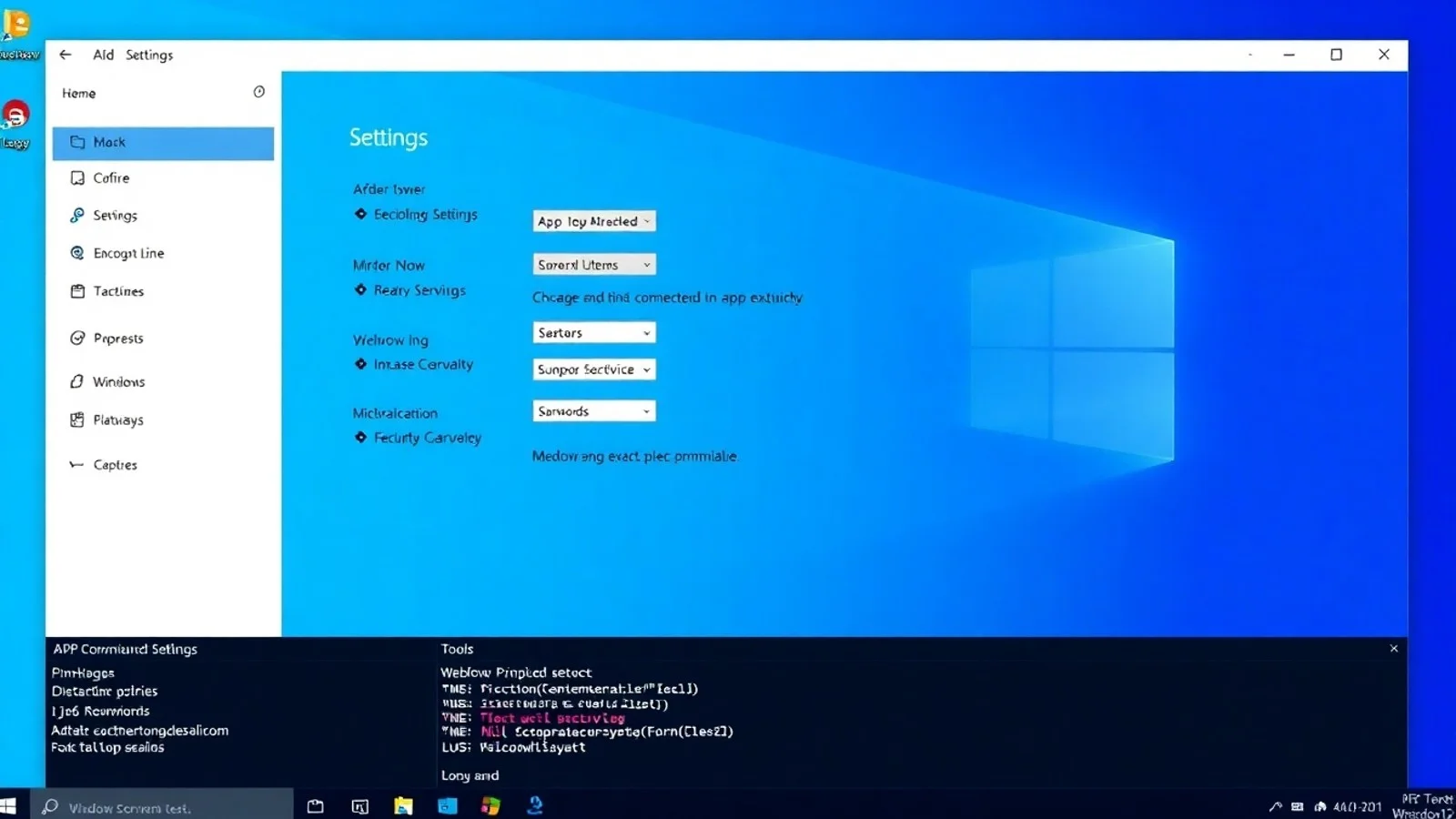
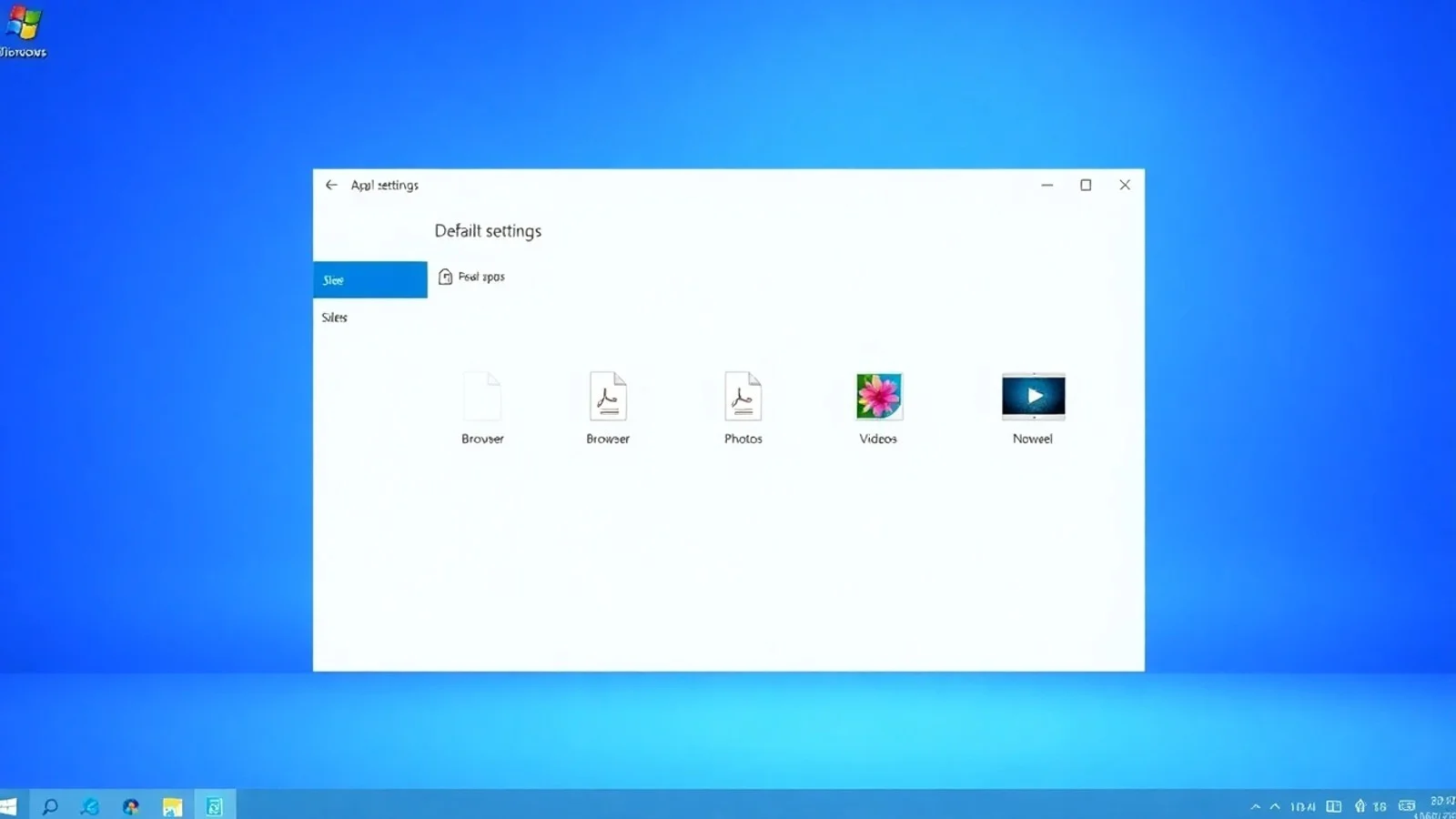
No Windows 11, abra o menu Iniciar e selecione Configurações. Em seguida, entre em Aplicativos e clique em Aplicativos padrão. A tela permite procurar um programa pelo nome, pesquisar uma extensão como .jpg ou .pdf, ou localizar protocolos específicos. Ao escolher um item, selecione o aplicativo desejado na lista e confirme a mudança quando solicitado.
Para tornar um navegador o principal, pesquise pelo nome dele na área de Aplicativos padrão. Na página do programa, use a opção para defini-lo como padrão. Dependendo da versão do Windows 11 e do navegador instalado, o sistema poderá ajustar de uma vez os principais protocolos web e formatos relacionados, como HTTP, HTTPS, .htm e .html. Ainda assim, é recomendável conferir se a alteração foi aplicada corretamente, sobretudo se determinados links continuarem sendo abertos por outro navegador.
No Windows 10, o caminho geralmente é Configurações > Aplicativos > Aplicativos padrão. Ali, o usuário encontra categorias diretas, incluindo E-mail, Mapas, Reprodutor de música, Visualizador de fotos, Reprodutor de vídeo, Navegador da Web e outras opções. Também é possível acessar o vínculo por tipo de arquivo, por protocolo ou por aplicativo, o que oferece uma configuração mais detalhada.
Se o objetivo for alterar a associação de arquivos de um único documento, há uma alternativa rápida: clique com o botão direito sobre o arquivo, selecione Abrir com e depois escolha outro aplicativo. Marque a opção para sempre usar o programa selecionado em arquivos daquele tipo, quando ela estiver disponível. Essa abordagem é útil para tarefas pontuais, mas a seção de apps padrão oferece uma visão mais completa e organizada das escolhas existentes.
A documentação oficial da Microsoft sobre aplicativos padrão explica que as opções exibidas podem variar conforme a edição do Windows, atualizações instaladas e aplicativos presentes no computador. Portanto, pequenas diferenças visuais entre tutoriais e a tela do usuário são normais.
Boas práticas ao definir associações de arquivos
- Escolha softwares confiáveis: prefira aplicativos baixados de lojas oficiais ou dos sites dos desenvolvedores, especialmente para PDF, compactação de arquivos e reprodução de mídia.
- Verifique extensões sensíveis: arquivos .exe, .msi, .bat e .cmd podem executar ações no sistema. Não associe esses formatos a programas desconhecidos nem abra itens recebidos sem validação.
- Revise o navegador padrão: confirme os protocolos HTTP e HTTPS após instalar ou atualizar navegadores, pois eles controlam a maior parte dos links da internet.
- Use programas adequados ao formato: documentos do Office, imagens RAW, vídeos de alta resolução e arquivos técnicos podem exigir aplicativos com recursos específicos.
- Mantenha os apps atualizados: versões atuais corrigem falhas, ampliam a compatibilidade e reduzem riscos de segurança associados a arquivos maliciosos.
- Evite alterações aleatórias: ao testar um novo programa, anote quais formatos foram associados a ele para poder reverter a configuração se necessário.
- Crie um ponto de restauração quando houver muitas mudanças: essa medida é particularmente útil antes de instalar ferramentas que modificam diversos tipos de arquivo.
Comparativo das formas de configurar programas padrão
| Método | Melhor uso | Vantagem | Atenção necessária |
|---|---|---|---|
| Aplicativos padrão nas Configurações | Definir navegador, leitor de PDF ou reprodutor principal | Visão centralizada e controle amplo | Os nomes das opções podem mudar entre versões |
| Associação por extensão | Escolher programa para .pdf, .png, .mp3 e outros formatos | Configuração precisa por tipo de arquivo | Há muitas extensões e algumas são pouco conhecidas |
| Associação por protocolo | Abrir links padrão, e-mails e recursos integrados | Controla ações acionadas por links e comandos | Alterar apenas HTTP pode não ajustar HTTPS ou MAILTO |
| Menu Abrir com | Troca rápida para um arquivo específico | Prático e acessível pelo Explorador de Arquivos | Pode não alterar todos os formatos relacionados |
| Configurações do próprio aplicativo | Navegadores e ferramentas que oferecem botão próprio | Processo simplificado em alguns programas | É necessário confirmar o resultado no Windows |
Na prática, a melhor estratégia combina esses métodos. Um usuário que deseja usar outro navegador deve configurá-lo pelo painel de apps padrão e testar links HTTP e HTTPS. Quem trabalha com imagens pode associar .jpg, .png, .webp e .tiff a ferramentas diferentes, conforme a necessidade. Já em cenários profissionais, é útil separar visualizadores rápidos de editores avançados, evitando abrir arquivos pesados em um programa mais complexo sem necessidade.
Problemas comuns e como resolvê-los
Um problema frequente ocorre quando o Windows abre links no navegador que o usuário não escolheu. Primeiro, acesse Aplicativos padrão e confira a associação para HTTP e HTTPS. Depois, verifique se o navegador desejado está atualizado e se não há políticas de organização restringindo a seleção. Em computadores corporativos, o departamento de TI pode ter configurado regras centralizadas que substituem preferências individuais.
Outra situação comum é o botão de alteração estar indisponível ou o aplicativo preferido não aparecer na lista. Nesses casos, confirme se o programa foi instalado corretamente e se ele é compatível com a versão do Windows. Reiniciar o computador após a instalação também pode atualizar o registro de associações. Caso persistam falhas, reinstalar o aplicativo a partir da fonte oficial pode restaurar seus componentes de integração.
Se arquivos passaram a abrir com o aplicativo errado após uma atualização, repita a associação pelo tipo de arquivo. Para descobrir a extensão, abra o Explorador de Arquivos, vá em Exibir e habilite a exibição de extensões de nomes de arquivo. Esse procedimento evita confusões entre formatos parecidos, como .html e .htm ou .jpeg e .jpg. A central de suporte da Microsoft para associações de arquivos também reúne orientações para solucionar ajustes desse tipo.
Em último caso, o Windows permite restaurar determinados padrões recomendados pela Microsoft na tela de Aplicativos padrão. Essa ação pode ser útil quando há muitas associações inconsistentes, mas deve ser usada com cautela, pois será necessário configurar novamente programas preferidos para PDF, imagens, mídia e navegação. Antes de redefinir, registre as escolhas importantes ou faça capturas de tela das configurações atuais.
Perguntas frequentes sobre aplicativo padrão Windows
Como mudar o aplicativo padrão para abrir arquivos PDF?
Abra Configurações, acesse Aplicativos e selecione Aplicativos padrão. Pesquise por .pdf ou pelo aplicativo que deseja usar, escolha a associação correspondente e defina o leitor de PDF preferido. Também é possível clicar com o botão direito em um PDF, usar Abrir com e marcar a opção para sempre utilizar o programa escolhido.
Como configurar o navegador para abrir links padrão?
No Windows 11, entre em Configurações > Aplicativos > Aplicativos padrão, pesquise o navegador desejado e use a opção para defini-lo como padrão. Confirme se os protocolos HTTP e HTTPS estão vinculados a ele. No Windows 10, selecione Navegador da Web na área de Aplicativos padrão.
Posso ter mais de um aplicativo para o mesmo tipo de arquivo?
Sim. O Windows utiliza apenas um aplicativo padrão por extensão para a abertura automática, mas outros programas compatíveis continuam instalados. Quando necessário, use o menu Abrir com para escolher outro aplicativo sem alterar permanentemente a associação, ou altere a preferência a qualquer momento nas Configurações.
Por que um aplicativo não aparece entre as opções disponíveis?
Isso pode ocorrer se o programa não estiver instalado corretamente, não oferecer suporte ao formato ou não tiver registrado suas associações no sistema. Atualizar ou reinstalar o aplicativo costuma resolver. Se ainda não aparecer, verifique no site do desenvolvedor se há compatibilidade com sua versão do Windows.
Alterar apps padrão pode afetar a segurança do computador?
Sim, dependendo do programa selecionado e do tipo de arquivo. Escolher softwares legítimos, atualizados e obtidos de fontes confiáveis é fundamental. Atenção redobrada é recomendada para extensões executáveis e arquivos recebidos por e-mail ou mensageiros, pois um aplicativo padrão não elimina os riscos de conteúdo malicioso.
Conclusão: personalize o Windows com mais controle
Configurar o aplicativo padrão Windows é uma forma direta de adaptar o sistema às preferências e às necessidades de trabalho, estudo ou entretenimento. Ao controlar apps padrão, associação de arquivos e opções para abrir links padrão, o usuário economiza tempo e reduz interrupções causadas por programas inadequados. A recomendação é revisar essas escolhas após instalar novos softwares, grandes atualizações do sistema ou mudanças no fluxo de trabalho. Com configurações bem definidas e aplicativos confiáveis, o Windows se torna mais consistente, eficiente e seguro no uso diário.
Referências e materiais consultados
- Microsoft Support — Alterar aplicativos padrão no Windows.
- Microsoft Support — Alterar o programa padrão para abrir arquivos.
- Microsoft Learn — Documentação técnica do Windows.
- Configurações nativas de Aplicativos padrão do Windows 10 e do Windows 11, consultadas como referência funcional para os procedimentos descritos.
Isenção de responsabilidade
Este conteúdo tem finalidade exclusivamente informativa e educacional. As telas, os nomes dos menus e as opções do Windows podem variar conforme a versão instalada, atualizações, idioma, fabricante do dispositivo e políticas administrativas da organização. Antes de alterar associações de arquivos ou aplicativos padrão em computadores corporativos, consulte a equipe de TI responsável. Faça download de programas apenas em fontes confiáveis e mantenha cópias de segurança de dados importantes; o autor não se responsabiliza por perdas, incompatibilidades ou alterações decorrentes da aplicação das orientações apresentadas.
Compartilhar este post
Pesquisador, empresário e escritor focado em educação, orientação sobre negócios. Escreve sobre diversos assuntos com abordagem prática e acessível para o público brasileiro.