Ventoy: Como Criar um Pendrive Multiboot
O Ventoy é uma ferramenta gratuita e de código aberto criada para simplificar a criação de mídias inicializáveis. Em vez de formatar o pendrive sempre que for necessário gravar uma nova imagem de sistema, o usuário instala o Ventoy uma única vez na unidade USB e, depois disso, apenas copia arquivos ISO para ela. Ao iniciar o computador pelo pendrive, um menu permite escolher qual imagem será executada. Essa proposta torna o multiboot em pendrive muito mais prático para técnicos, estudantes, administradores de rede e qualquer pessoa que precise instalar, testar ou recuperar sistemas operacionais.
Como o Ventoy transforma o USB bootável
Em ferramentas tradicionais de gravação, como as utilizadas para criar uma mídia de instalação do Windows ou de uma distribuição Linux, a ISO é extraída e gravada diretamente no pendrive. Esse processo normalmente ocupa toda a unidade, altera sua estrutura e exige nova formatação ao trocar de sistema. O Ventoy segue outra lógica: ele prepara o dispositivo com uma pequena estrutura de inicialização e cria uma partição destinada ao armazenamento dos arquivos. A partir desse momento, as ISOs podem ser copiadas como arquivos comuns, usando o explorador de arquivos do sistema operacional.
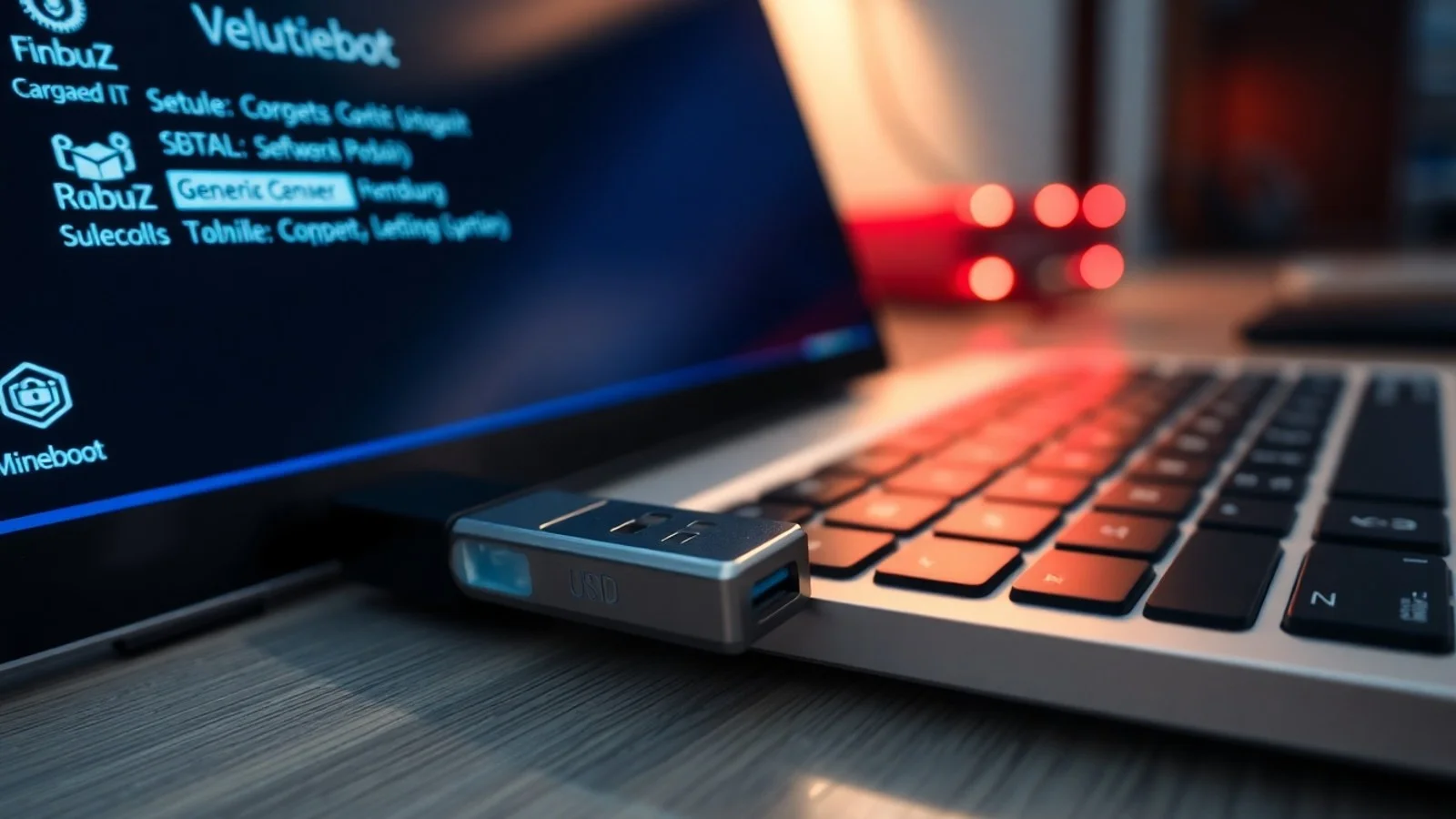
Quando o computador é ligado e configurado para inicializar pelo USB, o Ventoy identifica as imagens compatíveis presentes no pendrive e exibe um menu. Assim, é possível manter no mesmo dispositivo instaladores do Windows, distribuições Linux, ferramentas de diagnóstico, ambientes de recuperação e soluções de segurança. O resultado é uma mídia flexível, cujo conteúdo pode ser atualizado rapidamente sem a repetição de todo o procedimento de gravação.
O projeto oferece versões para Windows e Linux, além de documentação técnica pública. Antes de baixar o programa, é recomendável acessar a página oficial do Ventoy, evitando cópias hospedadas em fontes desconhecidas. A procedência é importante porque um pendrive inicializável interage diretamente com o processo de boot e pode conter sistemas com privilégios elevados.
Outro diferencial é a ampla compatibilidade UEFI e BIOS legado, presente em grande parte dos computadores modernos e antigos. Ainda assim, o comportamento final depende do firmware, da ISO escolhida e das políticas de segurança configuradas no equipamento. Recursos como Secure Boot podem demandar etapas adicionais de autorização, especialmente em máquinas corporativas. Por isso, testar a mídia antes de precisar dela em uma situação crítica é uma prática essencial.
Guia de uso para instalar e configurar o Ventoy
O primeiro passo é selecionar um pendrive de boa qualidade, preferencialmente com capacidade suficiente para os arquivos que serão mantidos. Para um conjunto básico de instaladores, 32 GB pode ser adequado; para várias versões de sistemas e ferramentas de manutenção, 64 GB ou mais oferece maior margem. Faça uma cópia dos arquivos existentes antes de começar, pois a instalação do Ventoy no dispositivo selecionado apaga seu conteúdo.
No Windows, baixe o pacote oficial, extraia os arquivos e execute o utilitário gráfico como administrador quando necessário. Conecte o pendrive, confira cuidadosamente a letra, o nome e a capacidade da unidade exibida no programa. Em seguida, escolha a opção de instalação. O aplicativo avisará que os dados serão removidos; confirme apenas se tiver absoluta certeza de que selecionou o dispositivo correto. Em Linux, o projeto disponibiliza scripts e instruções próprias para realizar a mesma tarefa, geralmente exigindo permissões administrativas.
Após a instalação, o pendrive aparecerá como uma unidade de armazenamento convencional. Copie para ele as imagens ISO obtidas nos sites oficiais de cada sistema. Não é preciso extrair o conteúdo da ISO nem utilizar uma função de gravação adicional. É possível organizar as imagens em pastas, por exemplo, separando Windows, Linux, recuperação e diagnóstico. Ao iniciar pelo USB, o Ventoy localiza os arquivos e os apresenta no menu, mantendo uma experiência simples mesmo quando existem muitas opções armazenadas.
Para iniciar pelo pendrive, reinicie o computador e abra o menu de boot ou as configurações do firmware. As teclas variam conforme o fabricante, mas F12, Esc, F9, F10 e Del são comuns. Selecione a unidade USB e aguarde a tela do Ventoy. Escolha a ISO usando as setas do teclado e pressione Enter. Caso a imagem não seja iniciada, verifique se o download foi concluído corretamente, se o arquivo é genuinamente inicializável e se há alguma limitação relacionada ao modo UEFI, BIOS legado ou Secure Boot.
Boas práticas ao adicionar várias ISOs
- Baixe imagens de fontes oficiais: utilize os portais dos desenvolvedores, como o centro de downloads da Microsoft e os sites oficiais das distribuições Linux.
- Valide a integridade dos arquivos: quando disponível, compare o checksum SHA-256 publicado pelo fornecedor com o arquivo baixado. Isso reduz o risco de usar uma ISO incompleta ou alterada.
- Nomeie os arquivos de forma clara: inclua sistema, versão, arquitetura e idioma, como “ubuntu-24.04-desktop-amd64.iso”, facilitando a escolha no menu.
- Mantenha espaço livre: não preencha totalmente a unidade. Uma margem de armazenamento ajuda na cópia de novos arquivos e reduz problemas operacionais.
- Teste cada imagem: uma ISO presente no menu não garante que ela iniciará corretamente em todos os computadores. Faça testes em máquinas compatíveis antes de uma intervenção técnica.
- Atualize o Ventoy com cautela: novas versões podem ampliar suporte e corrigir falhas. Leia as notas de lançamento e mantenha backup das ISOs importantes.
- Proteja dados sensíveis: caso o pendrive contenha ferramentas de recuperação ou arquivos pessoais, guarde-o em local seguro e considere mecanismos de criptografia adequados.
Ventoy em comparação com métodos tradicionais
A escolha da ferramenta depende do objetivo. Um gravador convencional pode ser mais direto para quem precisa de apenas uma mídia de instalação e prefere uma interface muito simplificada. Já o Ventoy é especialmente vantajoso quando existe necessidade recorrente de adicionar várias ISOs e transportar diferentes ambientes. A tabela abaixo apresenta uma comparação geral; recursos específicos podem variar conforme versões, sistemas e configurações utilizadas.
| Critério | Ventoy | Gravação tradicional de ISO |
|---|---|---|
| Quantidade de sistemas no mesmo pendrive | Várias ISOs em um único dispositivo | Normalmente uma ISO por vez |
| Inclusão de uma nova imagem | Cópia do arquivo ISO para a unidade | Nova gravação ou formatação da mídia |
| Organização de arquivos | Pastas e nomes personalizados | Conteúdo definido pela imagem gravada |
| Uso para suporte técnico | Muito adequado para cenários variados | Adequado para necessidades pontuais |
| Compatibilidade de inicialização | Suporta cenários BIOS e UEFI, conforme ISO e firmware | Também depende da ISO e do método de gravação |
| Risco ao instalar a ferramenta | Formata o pendrive na configuração inicial | Geralmente formata ou sobrescreve a cada gravação |
É importante compreender que o Ventoy não substitui os requisitos de cada sistema operacional. Uma imagem do Windows pode exigir chave de licença ou conta, enquanto determinadas distribuições Linux podem demandar drivers específicos. Da mesma forma, computadores protegidos por políticas empresariais podem bloquear a inicialização externa. A ferramenta organiza o boot das ISOs, mas não elimina as limitações técnicas, legais ou administrativas associadas a cada ambiente.
Dúvidas comuns sobre o uso do Ventoy
O que é Ventoy e para que serve?
Ventoy é um software que prepara um pendrive para iniciar arquivos ISO diretamente. Ele serve para criar uma unidade multiboot, permitindo armazenar instaladores de sistemas operacionais, ferramentas de reparo, utilitários de diagnóstico e outros ambientes inicializáveis sem gravar cada imagem separadamente.
É possível usar o Ventoy para instalar Windows e Linux no mesmo pendrive?
Sim. Depois de instalar o Ventoy no pendrive, é possível copiar ISOs oficiais do Windows e de distribuições Linux para a mesma unidade. No momento da inicialização, o menu permite selecionar a imagem desejada. A compatibilidade prática depende da integridade da ISO e do firmware do computador.
O Ventoy apaga os arquivos do pendrive?
A instalação inicial do Ventoy apaga os dados existentes na unidade selecionada, portanto o backup é indispensável. Depois de configurado, o usuário pode adicionar ou remover arquivos ISO como em um armazenamento comum, sem formatar o pendrive a cada alteração.
Ventoy funciona com Secure Boot?
O projeto oferece suporte para cenários com Secure Boot, mas a ativação pode exigir confirmação de chaves ou procedimentos exibidos durante o primeiro uso, conforme o computador. Em ambientes corporativos, políticas de segurança podem impedir modificações. Consulte a documentação do projeto e as regras de TI da organização.
Posso colocar qualquer arquivo ISO no Ventoy?
Nem toda ISO é necessariamente inicializável ou compatível com todos os firmwares. O ideal é usar imagens oficiais, verificar a lista de compatibilidade do projeto e testar o arquivo. ISOs antigas, customizadas ou voltadas a hardware específico podem apresentar comportamentos diferentes.
Conclusão: quando vale a pena utilizar o Ventoy
O Ventoy é uma solução eficiente para quem deseja criar USB bootável com mais flexibilidade e reduzir o tempo gasto na manutenção de várias mídias. Seu principal benefício está em permitir que diferentes ISOs convivam em um mesmo pendrive, com atualização baseada na simples cópia ou remoção de arquivos. Para profissionais de suporte, usuários avançados e pessoas que alternam entre Windows, Linux e ferramentas de recuperação, essa abordagem pode melhorar consideravelmente a organização do trabalho.
O uso seguro exige atenção à escolha do dispositivo, ao backup anterior à instalação, à origem das imagens e à validação dos downloads. Também é recomendável conhecer o menu de boot do computador e realizar testes preventivos. Com esses cuidados, o guia de uso do Ventoy se torna uma alternativa prática aos métodos tradicionais, especialmente quando a necessidade é manter uma biblioteca portátil de sistemas inicializáveis.
Fontes e documentação consultada
- Documentação oficial do Ventoy.
- Repositório oficial do Ventoy no GitHub.
- Portal oficial de download de software da Microsoft.
- Página oficial de download do Ubuntu.
Isenção de responsabilidade
Este conteúdo possui finalidade exclusivamente informativa. A instalação do Ventoy e a formatação de pendrives podem causar perda permanente de dados caso a unidade errada seja selecionada. Faça backup antes de qualquer procedimento, utilize imagens obtidas legalmente em fontes confiáveis e observe licenças, políticas corporativas e requisitos de cada sistema operacional. O autor não se responsabiliza por danos, perda de arquivos, falhas de inicialização ou consequências decorrentes da aplicação das orientações apresentadas.
Compartilhar este post
Pesquisador, empresário e escritor focado em educação, orientação sobre negócios. Escreve sobre diversos assuntos com abordagem prática e acessível para o público brasileiro.