Rufus: Como Criar um Pendrive Bootável
O Rufus é um dos programas mais conhecidos para criar pendrive bootável no Windows. Leve, gratuito e direto ao ponto, ele permite gravar imagem ISO de sistemas operacionais, ferramentas de diagnóstico e ambientes de recuperação em unidades USB. Seu uso é especialmente relevante quando é necessário instalar ou reinstalar o Windows, testar uma distribuição Linux ou preparar uma mídia de manutenção para outro computador. Embora tenha uma interface simples, a escolha correta de opções como esquema de partição, sistema de destino e formato de arquivo é decisiva para que o USB inicializável funcione adequadamente.
Rufus: o que é e para que serve
O Rufus é um utilitário para Windows desenvolvido para formatar unidades USB e transformá-las em mídias inicializáveis. Em termos práticos, ele copia os arquivos e configura a estrutura necessária para que um computador consiga iniciar pelo pendrive antes de carregar o sistema instalado no disco interno. Isso é conhecido como boot por USB.
Ao contrário de uma cópia comum de arquivos, gravar uma ISO exige que a unidade seja preparada com informações de inicialização compatíveis com o firmware do computador. Esse firmware pode ser o BIOS tradicional ou o UEFI, padrão presente na maioria dos equipamentos atuais. O Rufus automatiza boa parte desse processo, mas oferece controles importantes para usuários que precisam ajustar a compatibilidade da mídia.
O programa é frequentemente utilizado para criar um USB inicializável Windows 10 ou Windows 11, além de distribuições como Ubuntu, Fedora, Debian e Linux Mint. Também pode ser empregado com imagens de ferramentas de segurança, recuperação de dados, atualização de firmware e diagnóstico de hardware. Por isso, tornou-se uma referência entre técnicos de informática, estudantes e usuários domésticos que precisam reinstalar sistemas com autonomia.
Para reduzir riscos, o ideal é obter o aplicativo somente por meio do site oficial do Rufus. Sites de terceiros podem distribuir versões desatualizadas, modificadas ou acompanhadas de instaladores indesejados. Da mesma forma, as imagens ISO devem ser baixadas diretamente dos fabricantes ou projetos responsáveis, como a página oficial de download da Microsoft.
Como criar um pendrive bootável com segurança
Antes de começar, faça backup do conteúdo armazenado no pendrive. O processo de criação da mídia inicializável normalmente formata a unidade e apaga todos os arquivos existentes. Recomenda-se utilizar um pendrive de boa qualidade, com pelo menos 8 GB para instalações convencionais do Windows e espaço superior caso a imagem ISO seja maior.
Depois de conectar o pendrive, abra o Rufus. Na área “Dispositivo”, confirme cuidadosamente se a unidade selecionada é a correta. Em “Seleção de boot”, escolha a opção para usar um disco ou imagem ISO e localize o arquivo baixado. Algumas versões do programa também oferecem uma opção de download integrada para determinados sistemas, mas o download manual nos canais oficiais continua sendo uma prática recomendável para verificar versão, idioma e edição.
Na sequência, ajuste o esquema de partição. Em geral, GPT é indicado para computadores modernos com UEFI, enquanto MBR é voltado à compatibilidade com máquinas antigas que usam BIOS ou modo Legacy/CSM. O próprio Rufus costuma alterar o campo “Sistema de destino” conforme essa escolha. Evite mudar configurações sem entender seu impacto: uma combinação incompatível pode fazer com que o computador não reconheça o pendrive durante a inicialização.
Ao clicar em iniciar, o aplicativo pode apresentar opções adicionais, especialmente ao gravar edições recentes do Windows. Dependendo da imagem e da versão do Rufus, é possível configurar preferências de instalação, como conta local, região ou redução de determinadas exigências de hardware. Essas opções devem ser usadas com prudência, pois não substituem a verificação de compatibilidade do dispositivo nem as políticas de licenciamento do sistema operacional.
Quando a gravação terminar, ejete o pendrive corretamente. Para utilizá-lo, reinicie o computador e acesse o menu de boot, cuja tecla varia conforme o fabricante: F12, Esc, F9, F11 ou outra combinação. Se o USB não aparecer, verifique a ordem de inicialização no UEFI/BIOS, tente outra porta USB e confirme se o modo GPT ou MBR escolhido corresponde ao tipo de firmware do equipamento.
Itens necessários antes de gravar uma imagem ISO
- Um pendrive confiável: prefira uma unidade com capacidade mínima de 8 GB e sem arquivos importantes, pois ela será apagada.
- O Rufus atualizado: baixe o executável no site oficial para ter correções, recursos recentes e maior compatibilidade.
- Uma imagem ISO legítima: obtenha o arquivo diretamente da Microsoft, da distribuição Linux ou do fornecedor da ferramenta desejada.
- Informações sobre o computador de destino: descubra se ele usa UEFI, BIOS Legacy ou ambos, além da arquitetura do sistema, como 64 bits.
- Energia estável: em notebooks, mantenha o carregador conectado para evitar interrupções durante a instalação do sistema.
- Backup dos dados relevantes: criar a mídia apaga o pendrive e a reinstalação do sistema pode afetar arquivos do disco interno.
- Uma porta USB funcional: se houver falhas de leitura, teste outra porta, de preferência uma conexão direta ao computador.
GPT ou MBR: comparação para escolher a configuração
| Critério | GPT | MBR |
|---|---|---|
| Firmware mais indicado | UEFI | BIOS Legacy ou CSM |
| Uso mais comum | Computadores modernos | Equipamentos antigos e compatibilidade ampla |
| Capacidade de discos | Suporta discos maiores e mais partições | Possui limitações históricas de tamanho e partições |
| Inicialização do Windows | Ideal para instalações atuais em modo UEFI | Útil para sistemas iniciados em modo Legacy |
| Quando selecionar no Rufus | Quando o computador de destino usa UEFI | Quando o dispositivo exige BIOS tradicional |
É importante entender que GPT e MBR não definem a qualidade da instalação; eles determinam a compatibilidade entre a mídia criada e o modo de inicialização do computador. Em um notebook recente configurado para UEFI, a opção GPT tende a ser a escolha correta. Já em uma máquina mais antiga, que não oferece suporte a UEFI, MBR pode ser indispensável. Caso existam dúvidas, consulte o manual do fabricante ou observe as informações exibidas na tela de configuração de firmware.
Boas práticas ao usar o Rufus
Uma boa rotina começa pela validação da ISO. Sempre que o fornecedor disponibilizar hashes, como SHA-256, compare o valor do arquivo baixado com o valor oficial. Essa medida ajuda a identificar downloads corrompidos ou alterados. Também evite utilizar ISOs de procedência desconhecida, “versões modificadas” de sistemas operacionais e pacotes que prometem ativação não autorizada. Além de representarem risco de malware, essas práticas podem violar termos de uso e comprometer dados pessoais.
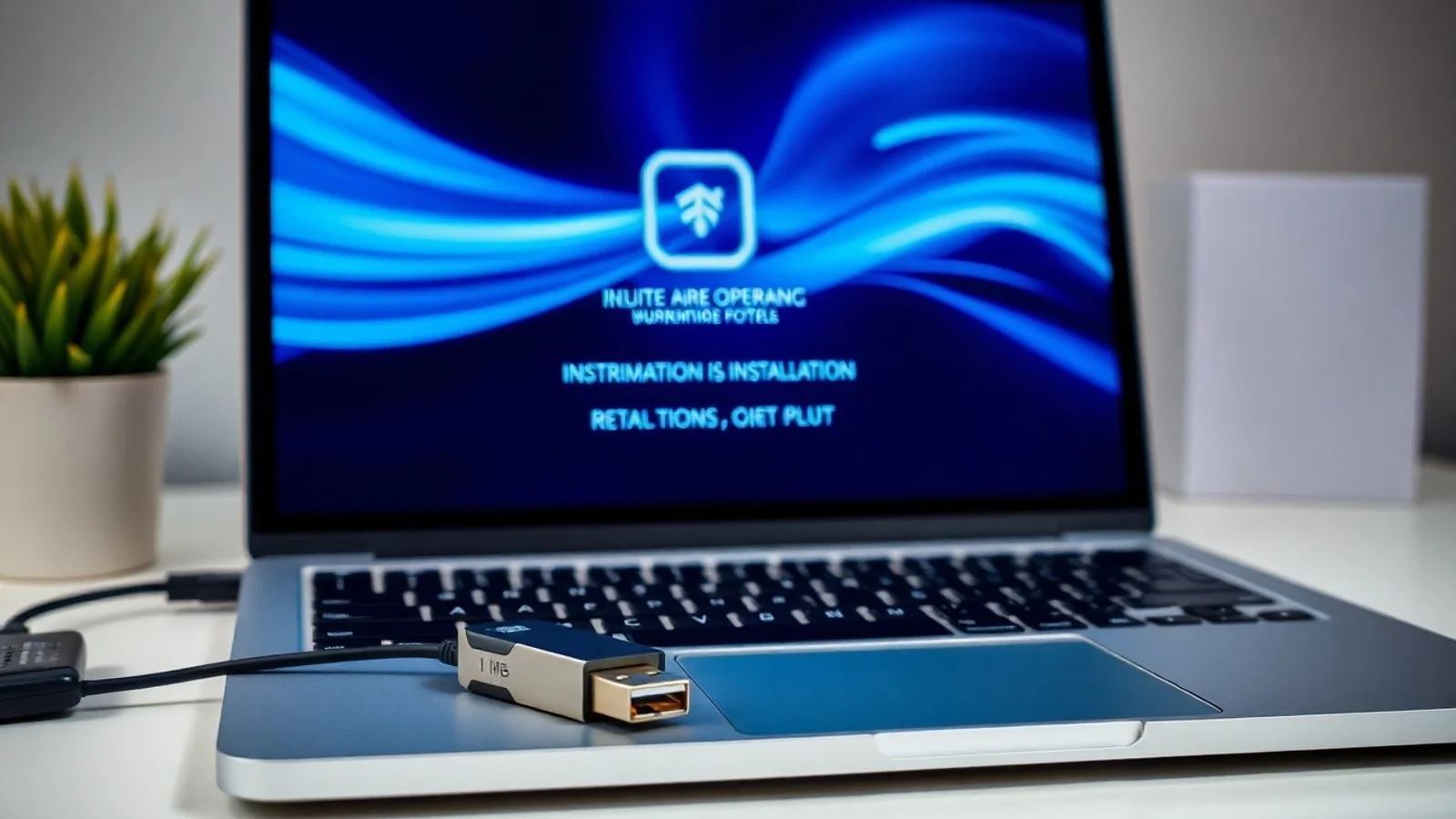
Outro cuidado relevante é não confundir a unidade USB com discos externos conectados ao computador. O Rufus mostra o dispositivo selecionado, mas a responsabilidade de confirmar o destino é do usuário. Desconectar outros armazenamentos removíveis antes de iniciar pode diminuir a chance de selecionar o volume errado.
Se ocorrer erro durante a gravação, não presuma que o programa esteja com defeito. Problemas podem ser causados por pendrive desgastado, porta USB instável, imagem ISO incompleta, software de segurança interferindo no acesso à unidade ou permissões insuficientes. Baixar a ISO novamente, testar outro pendrive e executar o Rufus como administrador são ações comuns de diagnóstico. Ainda assim, desative programas de proteção apenas se houver necessidade comprovada e reative-os imediatamente depois.
Perguntas frequentes sobre o Rufus
O Rufus é gratuito?
Sim. O Rufus é disponibilizado gratuitamente e pode ser usado para criar mídias USB inicializáveis. A fonte mais segura para download é o site oficial do projeto, que também reúne notas de versão e informações técnicas.
O Rufus funciona no macOS ou Linux?
O Rufus foi desenvolvido para Windows. Usuários de macOS e Linux podem utilizar ferramentas alternativas compatíveis com seus sistemas, mas a criação de uma mídia deve respeitar as instruções específicas da ISO e do sistema de destino.
Qual é a diferença entre gravar uma ISO e copiar arquivos para o pendrive?
Copiar arquivos não cria necessariamente uma estrutura de inicialização. Ao gravar imagem ISO com o Rufus, o pendrive recebe os dados e as configurações de boot necessárias para ser reconhecido pelo BIOS ou UEFI como mídia de instalação ou recuperação.
Devo escolher GPT ou MBR no Rufus?
Escolha GPT para computadores modernos configurados com UEFI e MBR para máquinas que utilizam BIOS Legacy. A decisão deve considerar o computador no qual o pendrive será usado, não apenas a máquina em que o USB está sendo criado.
O Rufus pode instalar o Windows sem apagar meus arquivos?
O Rufus apaga os dados do pendrive selecionado para criar a mídia. Já a preservação de arquivos no computador de destino depende do tipo de instalação do Windows escolhido posteriormente. Antes de qualquer reinstalação, faça backup de documentos, fotos, chaves de recuperação e outros dados importantes.
Conclusão: quando o Rufus é a melhor escolha
O Rufus é uma solução eficiente para quem precisa criar pendrive bootável com rapidez e controle. Sua principal vantagem está na combinação de simplicidade e opções avançadas, permitindo gravar imagem ISO para diferentes sistemas e adequar a mídia ao padrão GPT ou MBR necessário. Ao baixar o programa e as ISOs de fontes oficiais, confirmar o dispositivo selecionado e manter backups atualizados, o usuário reduz significativamente os riscos do procedimento. Para instalações do Windows, recuperação de computadores e testes de Linux, o Rufus continua sendo uma ferramenta prática e confiável no ambiente Windows.
Fontes e documentação consultada
- Rufus — site oficial e documentação do projeto.
- Repositório oficial do Rufus no GitHub.
- Microsoft — downloads oficiais de software.
- Microsoft Learn — perguntas frequentes sobre Windows e GPT.
Isenção de responsabilidade
Este conteúdo tem finalidade exclusivamente informativa e educacional. A criação de um pendrive bootável pode apagar dados da unidade USB e, se utilizada para reinstalar um sistema operacional, pode resultar na perda de arquivos do computador de destino. Faça backups completos e utilize apenas imagens ISO, licenças e softwares obtidos legalmente em fontes confiáveis. As configurações recomendadas podem variar conforme o fabricante, o firmware e a versão do sistema operacional; em caso de dúvida técnica, consulte a documentação oficial ou um profissional qualificado.
Compartilhar este post
Pesquisador, empresário e escritor focado em educação, orientação sobre negócios. Escreve sobre diversos assuntos com abordagem prática e acessível para o público brasileiro.