UNetbootin: Como Criar USB Bootável com Segurança
O UNetbootin é uma ferramenta conhecida para criar USB bootável a partir de imagens ISO, principalmente de distribuições Linux. Leve, gratuita e disponível para diferentes sistemas operacionais, ela ajuda usuários a preparar pendrives para testar, instalar ou recuperar sistemas sem depender de mídias ópticas. Embora existam alternativas modernas para boot, o programa continua relevante para quem procura uma solução direta para gravar ISO em pendrive, especialmente em cenários de manutenção, laboratório e instalação de uma distribuição Linux em computadores antigos ou novos.
O que é o UNetbootin e para que ele serve
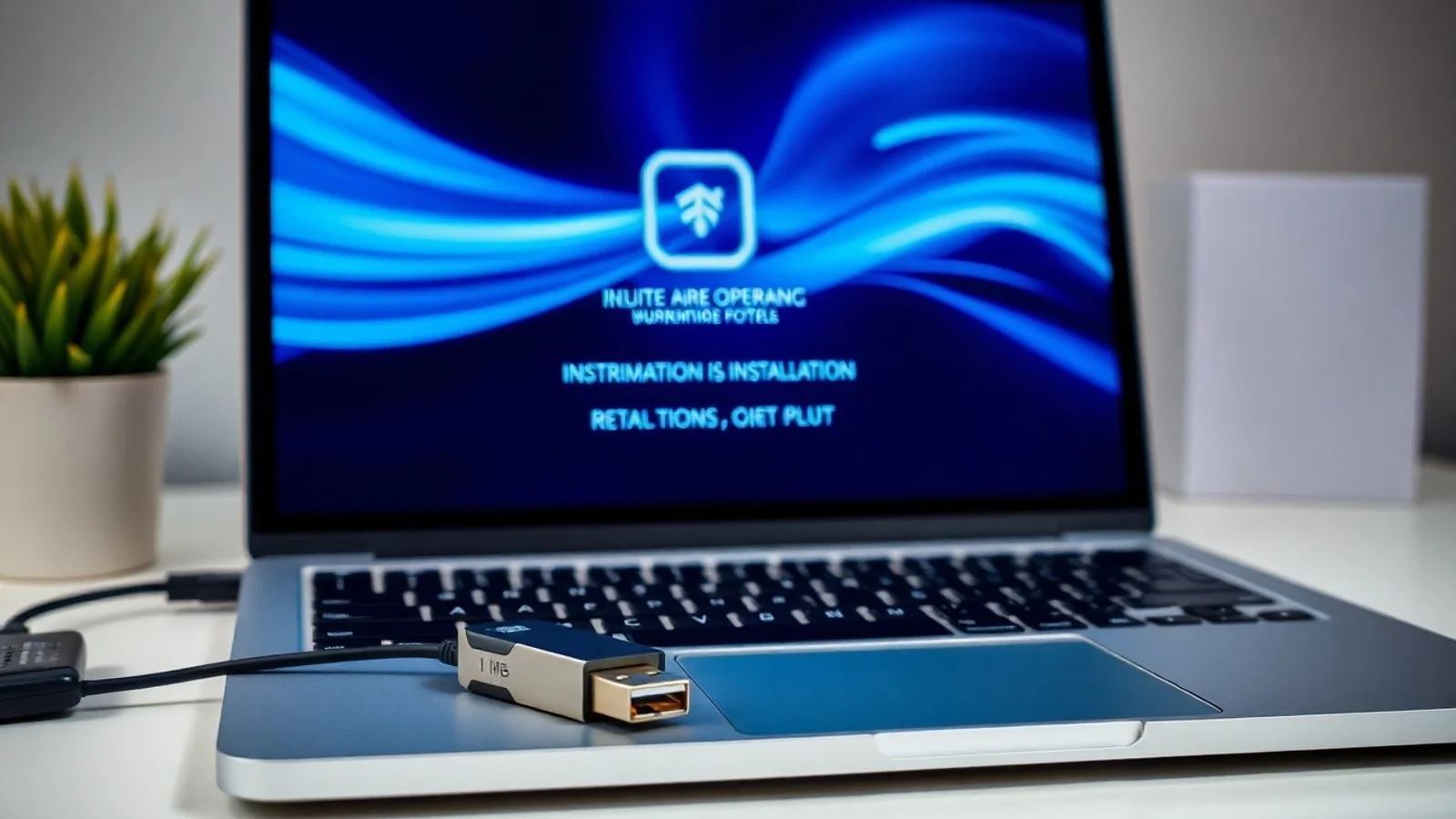
UNetbootin é a abreviação de Universal Netboot Installer. Trata-se de um aplicativo que transforma uma unidade USB comum em uma mídia inicializável, capaz de carregar um instalador ou um ambiente live de sistema operacional. Em termos práticos, o software copia e organiza os arquivos de uma imagem ISO no pendrive, além de ajustar informações necessárias para que o computador reconheça a unidade durante a inicialização.
O principal uso do UNetbootin é instalar distribuição Linux sem gravar um DVD. O usuário baixa a ISO oficial de uma distribuição, como Ubuntu, Debian, Fedora, Linux Mint ou outras opções compatíveis, seleciona o arquivo no programa e indica o pendrive de destino. Depois disso, basta reiniciar o computador e configurar a ordem de inicialização no BIOS ou UEFI para iniciar pelo USB.
Além de ISOs já baixadas, determinadas versões do aplicativo disponibilizam uma lista de distribuições para download. Ainda assim, a prática mais segura é obter a imagem diretamente no site oficial do projeto escolhido. Por exemplo, o portal do Ubuntu fornece arquivos e instruções atualizadas, enquanto a documentação do Debian apresenta diferentes opções de mídia de instalação. Dessa forma, o usuário reduz o risco de usar versões antigas, modificadas ou incompletas.
A ferramenta é multiplataforma e possui versões destinadas a Windows, Linux e, em alguns períodos, macOS. Essa característica é útil quando a pessoa precisa preparar um pendrive em um computador com sistema diferente daquele que pretende instalar. Contudo, a compatibilidade prática varia conforme a ISO, o tipo de firmware do equipamento e o esquema de partição utilizado pela unidade USB.
Como criar USB bootável usando o UNetbootin
Antes de iniciar, é importante salvar os arquivos importantes do pendrive em outro local. O processo de criação de mídia inicializável pode apagar, substituir ou tornar inacessíveis dados existentes na unidade. Também é recomendável usar um pendrive confiável, preferencialmente com pelo menos 8 GB para distribuições atuais, e conectá-lo diretamente a uma porta USB do computador.
O primeiro passo é baixar a imagem ISO da distribuição no site oficial. Ao finalizar o download, valide a integridade do arquivo quando o projeto disponibilizar soma de verificação SHA256 ou outro método equivalente. Essa verificação confirma que a ISO foi baixada sem corrupção e oferece uma camada adicional de segurança. Em seguida, execute o UNetbootin com as permissões necessárias para acessar dispositivos removíveis.
Na interface, escolha a opção de usar uma imagem de disco, localize o arquivo ISO e selecione o tipo de unidade USB. Depois, confira cuidadosamente a letra ou o identificador do dispositivo de destino. Este é um ponto crítico: selecionar o disco errado pode causar perda de dados em outro armazenamento conectado. Após a confirmação, inicie o processo e aguarde até que a cópia seja concluída.
Quando o programa informar que terminou, ejete o pendrive de modo seguro. Reinicie o computador-alvo e abra o menu de boot, geralmente por teclas como F12, F9, Esc ou Del, conforme o fabricante. Se a unidade não aparecer, verifique as configurações de UEFI, Secure Boot, modo legado e prioridade de inicialização. Nem toda ISO funciona da mesma maneira em todos os firmwares, portanto a documentação da distribuição permanece a referência mais confiável.
É essencial compreender que o UNetbootin não elimina a necessidade de atenção durante a instalação. Criar o pendrive é apenas a etapa de preparação. Ao iniciar pelo USB, o instalador poderá oferecer opções como testar o sistema sem alterar o disco, instalar ao lado de outro sistema operacional, apagar o disco inteiro ou particionar manualmente. Leia cada tela com cuidado, sobretudo as opções relacionadas a partições e formatação.
Requisitos e cuidados antes de gravar uma ISO
- Pendrive adequado: utilize uma unidade com espaço suficiente e em bom estado físico; 8 GB costuma ser um mínimo razoável para muitas ISOs modernas.
- Backup obrigatório: copie documentos, fotos e demais arquivos do pendrive antes de começar, pois eles poderão ser apagados.
- ISO oficial: faça download somente nos canais oficiais da distribuição ou projeto desejado.
- Verificação de hash: compare SHA256, SHA512 ou assinatura disponibilizada pelo desenvolvedor para confirmar a integridade da imagem.
- Compatibilidade UEFI e BIOS: confirme se o computador utiliza firmware moderno UEFI, modo legado ou ambos.
- Energia estável: evite interromper a gravação por desligamento, remoção do USB ou falha de bateria.
- Disco de destino correto: revise mais de uma vez a unidade escolhida no UNetbootin antes de iniciar a escrita.
UNetbootin em comparação com alternativas para boot
Embora o UNetbootin seja uma opção tradicional, a escolha da ferramenta deve considerar o sistema usado para criar a mídia, a ISO de destino e o tipo de boot exigido. Alguns programas oferecem interfaces mais atuais, melhor suporte a imagens híbridas ou possibilidade de manter várias ISOs em um único pendrive. A tabela abaixo resume diferenças úteis para uma decisão inicial.
| Ferramenta | Sistemas de origem | Destaque principal | Uso indicado |
|---|---|---|---|
| UNetbootin | Windows e Linux | Simplicidade e foco em distribuições Linux | Criação básica de pendrive para instalar distribuição Linux |
| Rufus | Windows | Opções avançadas de partição, UEFI e imagens Windows | Usuários de Windows que precisam de maior controle técnico |
| balenaEtcher | Windows, Linux e macOS | Interface visual simples e validação após gravação | Gravação direta de imagens em diferentes plataformas |
| Ventoy | Windows e Linux | Inicialização de múltiplas ISOs no mesmo pendrive | Profissionais de suporte e quem testa vários sistemas |
O UNetbootin se destaca pela abordagem objetiva e pela longa presença no ecossistema Linux. No entanto, não é automaticamente a melhor escolha em todos os casos. Para imagens do Windows, cenários que exigem configurações específicas de GPT/MBR ou mídias com diversos instaladores, outras soluções podem entregar mais recursos. A recomendação é consultar a documentação do sistema que será instalado e testar a mídia antes de executar alterações no disco principal.
Problemas comuns ao usar a ferramenta
Um dos problemas mais recorrentes ocorre quando o computador não inicia pelo pendrive, mesmo após a criação aparentemente bem-sucedida. Nesse caso, verifique se a ISO foi baixada corretamente, se a unidade foi selecionada no menu de boot e se o firmware está configurado de modo compatível. Computadores recentes normalmente trabalham com UEFI, enquanto máquinas mais antigas podem exigir modo Legacy ou CSM.
Outro cenário é a tela de instalação apresentar erros de leitura, travamentos ou ausência de arquivos. Isso pode indicar pendrive defeituoso, porta USB instável ou imagem ISO corrompida. Baixar novamente a ISO, validar o hash e testar outro dispositivo USB são ações recomendadas. Também vale conectar o pendrive a uma porta diferente, evitando hubs sem alimentação própria durante o procedimento.
Há ainda situações em que a ferramenta conclui a operação, mas a distribuição não suporta o método de criação utilizado. Algumas imagens possuem particularidades de boot e funcionam melhor quando gravadas por outro programa. Por isso, não trate o UNetbootin como solução universal. Seu valor está na praticidade, mas a compatibilidade deve ser confirmada caso a caso.
Dúvidas frequentes sobre UNetbootin
O UNetbootin é gratuito?
Sim. O UNetbootin é distribuído como ferramenta gratuita e é amplamente utilizado para preparar mídias USB inicializáveis. Ainda assim, faça o download por fontes oficiais ou repositórios confiáveis, evitando sites que empacotam instaladores com programas adicionais.
O programa apaga todos os arquivos do pendrive?
O processo pode formatar, substituir ou reorganizar os dados da unidade. Portanto, considere que o conteúdo do pendrive será perdido e faça backup antes de criar o USB bootável. Não dependa da preservação de arquivos que já estejam na mídia.
É possível instalar Windows com UNetbootin?
O foco histórico do UNetbootin é a criação de mídias para Linux e sistemas semelhantes. Embora possam existir situações específicas de uso, ferramentas como Rufus costumam ser mais indicadas para ISOs do Windows, pois oferecem recursos e compatibilidades voltados a esse ecossistema.
Posso usar o mesmo pendrive para várias ISOs?
O UNetbootin normalmente prepara a unidade para uma imagem por vez. Se a necessidade for armazenar e inicializar diversas ISOs no mesmo pendrive, o Ventoy é uma alternativa conhecida, pois permite copiar vários arquivos de imagem para uma única unidade preparada.
Por que meu computador não reconhece o pendrive bootável?
As causas mais comuns são ordem de boot incorreta, incompatibilidade entre UEFI e Legacy, Secure Boot ativo, ISO corrompida ou falha no pendrive. Abra o menu de inicialização do equipamento, revise as configurações do firmware e teste a mídia em outro computador para isolar a origem do problema.
Considerações finais sobre o UNetbootin
O UNetbootin permanece como uma ferramenta útil para quem deseja criar USB bootável de maneira simples e instalar uma distribuição Linux com menos dependência de mídias físicas. Seu funcionamento é acessível, mas exige responsabilidade na escolha da ISO, na confirmação do pendrive correto e no gerenciamento das opções de boot do computador. Ao combinar uma imagem oficial, verificação de integridade e backup prévio, o usuário reduz significativamente as chances de falhas e perda de dados.
Para necessidades básicas, o programa pode atender muito bem. Já para ambientes com múltiplas imagens, requisitos avançados de UEFI ou instalação de Windows, vale avaliar alternativas para boot mais especializadas. A escolha correta depende do objetivo, do hardware disponível e da documentação da distribuição ou sistema operacional que será utilizado.
Fontes e leituras recomendadas
- UNetbootin — página oficial do projeto
- Ubuntu — orientações para criação de mídia USB
- Debian — verificação de imagens de instalação
- Kernel.org — informações sobre o ecossistema Linux
Isenção de responsabilidade
Este conteúdo possui finalidade exclusivamente informativa. A criação de um pendrive bootável e a instalação de sistemas operacionais podem envolver formatação, alteração de partições e perda permanente de dados. Faça backup completo antes de qualquer procedimento, utilize imagens obtidas em fontes oficiais e siga a documentação do fabricante do equipamento e do sistema escolhido. O autor não se responsabiliza por danos, incompatibilidades, falhas de inicialização ou perdas de arquivos decorrentes da aplicação destas orientações.
Compartilhar este post
Pesquisador, empresário e escritor focado em educação, orientação sobre negócios. Escreve sobre diversos assuntos com abordagem prática e acessível para o público brasileiro.