KDE Plasma: Guia Completo do Desktop Linux
O KDE Plasma é um dos ambientes gráficos mais completos e flexíveis disponíveis para Linux. Desenvolvido pela comunidade KDE, ele combina uma aparência refinada, ferramentas integradas, excelente capacidade de personalização e foco crescente em desempenho, segurança e acessibilidade. Embora seja frequentemente associado a distribuições como KDE neon, Kubuntu, Fedora KDE e openSUSE, o ambiente desktop KDE pode ser instalado em diversas distribuições. Este guia explica o que é o KDE Plasma, como ele funciona, quais são seus principais recursos e para quem essa interface pode ser a melhor escolha.
O que é o KDE Plasma e como ele funciona
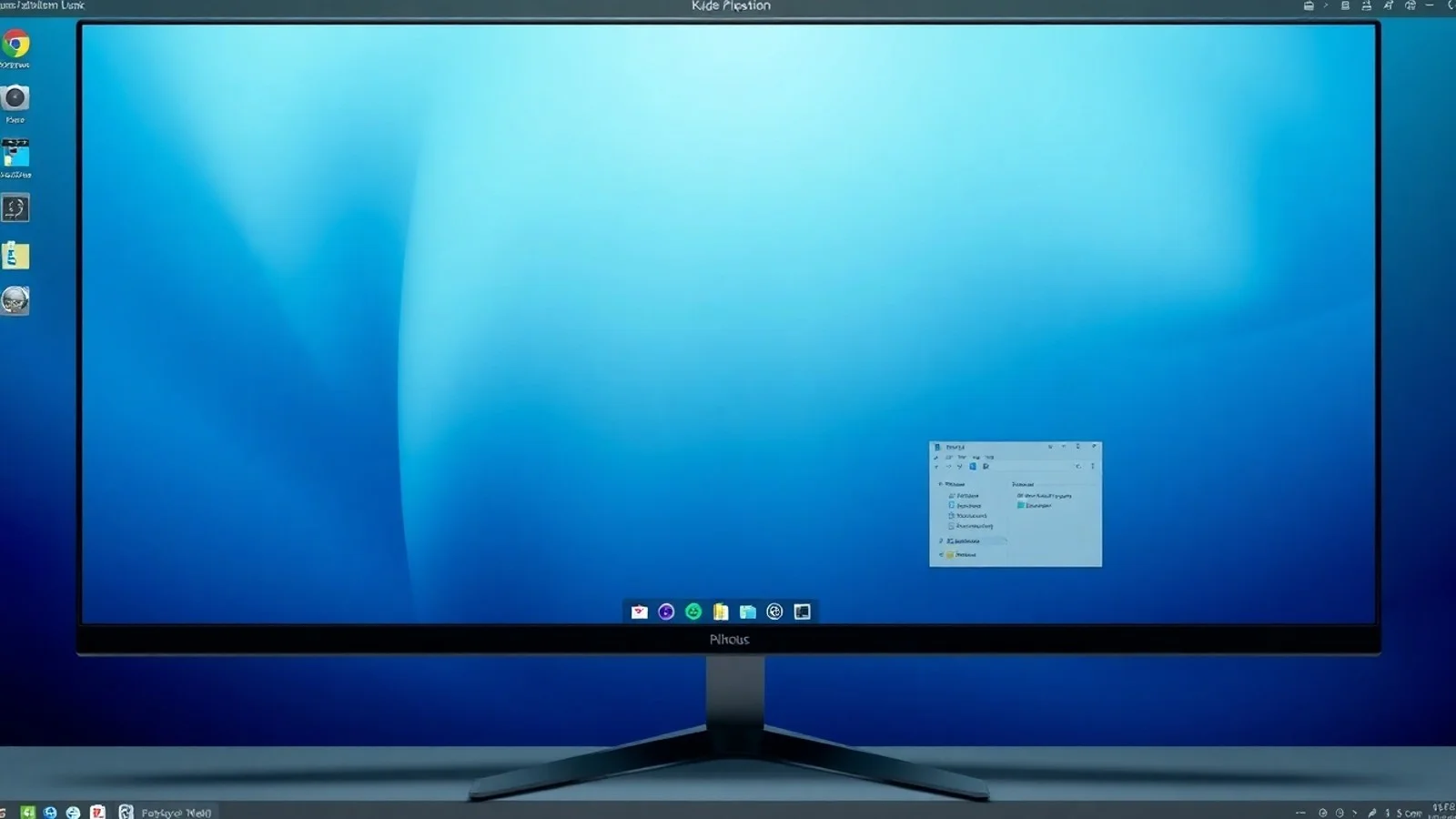
O KDE Plasma é a interface gráfica criada pelo projeto KDE para sistemas operacionais baseados em Linux e, em alguns casos, em outros sistemas Unix. Ele é responsável por apresentar elementos visuais com os quais o usuário interage diariamente: área de trabalho, painel, menu de aplicativos, janelas, notificações, atalhos, tela de bloqueio e central de configurações. Em outras palavras, é o componente que transforma o sistema operacional em uma experiência visual e interativa pronta para uso.
É importante não confundir Plasma com KDE como um todo. KDE é uma comunidade de software livre que mantém o ambiente Plasma, bibliotecas de desenvolvimento e uma grande coleção de aplicativos, como Dolphin, Okular, Kate, Konsole, Gwenview e Elisa. O Plasma é, especificamente, a camada de ambiente desktop. Essa divisão ajuda a explicar por que uma pessoa pode utilizar o KDE Plasma junto de aplicativos de outros projetos, como Firefox, LibreOffice ou GIMP, sem qualquer limitação prática.
Nas versões atuais, o projeto concentra seus esforços no Plasma 6, uma geração baseada em tecnologias modernas do ecossistema Qt 6. Essa evolução aprimora a consistência visual, o suporte a monitores de alta densidade, a eficiência do compositor gráfico e a integração com protocolos modernos. O resultado é uma interface que pode parecer simples para iniciantes, mas oferece controles profundos para usuários experientes.
Um dos pontos centrais do KDE Plasma é o KWin, o gerenciador de janelas e compositor do ambiente. Ele organiza as janelas abertas, administra efeitos visuais, áreas de trabalho virtuais, regras por aplicativo e a renderização gráfica. Por meio do KWin, o Plasma oferece animações, encaixe de janelas, transparências e recursos de produtividade sem exigir ferramentas externas. Em computadores modestos, muitos desses efeitos podem ser reduzidos ou desativados para priorizar o desempenho.
Personalização do Plasma: liberdade sem perder organização
A personalização Plasma é uma das razões mais citadas para escolher esse ambiente. O usuário pode alterar temas globais, esquemas de cores, ícones, fontes, cursores, efeitos de janela, tela de login e comportamento dos painéis. Diferentemente de interfaces que restringem mudanças profundas em nome da simplicidade, o Plasma oferece opções gráficas amplas diretamente nas Configurações do Sistema.
Os painéis podem ser posicionados nas bordas superior, inferior ou laterais da tela. Também é possível criar mais de um painel, ajustar sua altura, definir alinhamento dos itens e inserir lançadores de aplicativos, relógios, controles de mídia, bandeja do sistema e menus alternativos. Dessa forma, uma instalação pode se parecer com um desktop tradicional, com uma interface semelhante à de um sistema operacional comercial ou com um espaço minimalista focado em produtividade.
Os widgets KDE, chamados tecnicamente de plasmoides, ampliam essa liberdade. Eles adicionam informações e ações à área de trabalho ou ao painel, como previsão do tempo, uso de CPU e memória, calendário, notas, monitor de rede, controle de volume e indicadores de bateria. A recomendação é usar widgets com critério: muitos componentes ativos podem aumentar o consumo de recursos e criar distrações visuais. Uma configuração eficiente privilegia apenas os dados que realmente ajudam na rotina.
Outro recurso relevante são as Atividades. Elas permitem separar contextos de trabalho dentro da mesma sessão. Um usuário pode manter uma atividade para estudo, com atalhos para documentos e navegador, e outra para trabalho, com aplicativos corporativos e pastas específicas. Junto às áreas de trabalho virtuais, as Atividades ajudam a reduzir a desorganização quando várias tarefas estão abertas ao mesmo tempo.
Wayland, desempenho e compatibilidade no ambiente desktop KDE
O suporte ao Wayland é uma prioridade estratégica para o KDE Plasma. Wayland é um protocolo gráfico moderno que substitui gradualmente o antigo X11 em distribuições Linux. Entre suas vantagens estão um modelo de segurança mais robusto, melhor tratamento de escalonamento fracionado em telas de alta resolução, resposta mais consistente em múltiplos monitores e menor complexidade arquitetural em determinadas operações gráficas.
No Plasma, o KWin atua como compositor para sessões Wayland. Em equipamentos recentes, especialmente com drivers gráficos atualizados, a experiência costuma ser estável para tarefas comuns, navegação, produtividade e reprodução de mídia. Ainda assim, a compatibilidade pode variar conforme a placa de vídeo, o driver utilizado, aplicações específicas e recursos avançados, como captura de tela, compartilhamento de janela ou softwares antigos. Por esse motivo, muitas distribuições mantêm a sessão X11 como alternativa no gerenciador de login.
O desempenho do KDE Plasma não deve ser avaliado apenas pela quantidade de efeitos gráficos. A interface tem fama de ser visualmente rica, porém pode funcionar muito bem em máquinas intermediárias e até em computadores mais antigos quando configurada com equilíbrio. Desativar desfoques excessivos, limitar animações, escolher um tema leve e remover widgets desnecessários são medidas úteis. Além disso, manter o sistema e os drivers atualizados influencia mais a fluidez do que apenas alterar o tema visual.
Para informações técnicas e anúncios de versões, vale consultar o site oficial do KDE Plasma. A documentação comunitária também reúne explicações sobre componentes, configurações e solução de problemas no KDE UserBase, fonte útil para quem deseja ir além dos ajustes básicos.
Recursos que tornam o KDE Plasma uma escolha versátil
- Configurações centralizadas: a ferramenta Configurações do Sistema reúne opções de aparência, rede, tela, áudio, privacidade, atalhos, usuários e dispositivos.
- Gerenciador de arquivos Dolphin: permite abas, painéis divididos, prévias, marcações, integração com rede e ações de arquivo configuráveis.
- Atalhos globais: comandos de teclado podem abrir aplicativos, mover janelas, controlar mídia e executar scripts, acelerando tarefas repetitivas.
- Áreas de trabalho virtuais: facilitam separar projetos, aplicativos de comunicação, navegadores e ferramentas de desenvolvimento.
- Integração com dispositivos: o KDE Connect pode aproximar computador e celular, oferecendo notificações, transferência de arquivos e controle remoto em redes compatíveis.
- Temas e complementos: a loja integrada obtém novos temas, ícones, efeitos e widgets, embora seja prudente verificar a procedência de cada item.
- Acessibilidade: o Plasma inclui recursos como ampliação de tela, notificações visuais e ajustes de interação que podem atender diferentes necessidades.
KDE Plasma comparado a outros ambientes Linux
| Critério | KDE Plasma | GNOME | XFCE |
|---|---|---|---|
| Personalização visual | Muito ampla, com opções nativas | Moderada, frequentemente ampliada por extensões | Ampla, com interface mais tradicional |
| Consumo de recursos | Moderado e ajustável | Moderado, dependendo da distribuição | Geralmente baixo |
| Estilo de uso | Flexível, clássico ou moderno | Focado em fluxo de trabalho próprio | Tradicional e direto |
| Integração de aplicativos | Ecossistema KDE muito completo | Ecossistema GNOME integrado | Mais simples e modular |
| Indicado para | Quem quer controle e recursos avançados | Quem prefere simplicidade orientada | Máquinas modestas e usuários minimalistas |
A comparação não determina um vencedor absoluto. GNOME, XFCE, Cinnamon, MATE e outros ambientes atendem perfis diferentes. O maior diferencial do KDE Plasma é oferecer uma experiência sofisticada sem obrigar o usuário a aceitar um único modelo de organização. Quem deseja ajustar cada detalhe encontrará muitas possibilidades; quem prefere usar o padrão também terá uma interface funcional desde o primeiro acesso.
Como começar a usar o KDE Plasma com segurança
Antes de instalar ou trocar o ambiente gráfico, faça backup dos arquivos importantes. A forma mais simples de experimentar o Plasma é baixar uma distribuição que o ofereça como interface principal ou edição oficial. Exemplos conhecidos incluem KDE neon, Kubuntu, Fedora KDE e openSUSE. Outra possibilidade é instalar os pacotes do Plasma em uma distribuição já existente, mas essa alternativa exige atenção, pois manter mais de um ambiente desktop pode duplicar aplicativos e causar preferências visuais conflitantes.
Após a instalação, comece pelas configurações visuais essenciais: escolha tema, escala da tela, disposição do painel, comportamento das janelas e atalhos mais usados. Evite instalar dezenas de complementos imediatamente. Primeiro, use o sistema em seu estado padrão por alguns dias e identifique necessidades reais. Essa prática resulta em um desktop mais estável, fácil de manter e alinhado ao seu fluxo de trabalho.
Dúvidas comuns sobre KDE Plasma
O KDE Plasma é gratuito?
Sim. O KDE Plasma é software livre e pode ser utilizado, estudado, modificado e distribuído conforme as licenças de seus componentes. Não há cobrança para baixar ou usar o ambiente desktop.
KDE Plasma é pesado para o computador?
Não necessariamente. O consumo depende da distribuição, dos serviços em execução, dos efeitos habilitados, da resolução de tela e do hardware. O Plasma pode ser configurado para funcionar de maneira eficiente, inclusive em equipamentos sem especificações avançadas.
É possível usar aplicativos de outras interfaces no KDE Plasma?
Sim. Aplicativos GTK, Qt, Electron, Java e outros podem ser executados no Plasma. Em alguns casos, pode ser necessário ajustar temas para obter maior consistência visual, mas a compatibilidade geral é ampla.
Wayland já é recomendado no KDE Plasma?
Para muitos computadores atuais, sim. A sessão Wayland amadureceu significativamente e oferece benefícios técnicos importantes. Porém, se houver falhas com driver gráfico, captura de tela ou programa específico, a sessão X11 continua sendo uma alternativa válida.
Qual é a melhor distribuição para usar KDE Plasma?
Não existe uma única resposta. KDE neon costuma atrair quem deseja versões recentes do Plasma; Kubuntu prioriza facilidade e base Ubuntu; Fedora KDE oferece tecnologias atuais; openSUSE é reconhecida por ferramentas de administração. A escolha deve considerar experiência, suporte desejado e compatibilidade de hardware.
Considerações finais sobre o KDE Plasma
O KDE Plasma se destaca como um ambiente desktop moderno, adaptável e tecnicamente maduro para usuários de Linux. Sua principal qualidade é conciliar simplicidade inicial com profundidade de configuração: é possível utilizá-lo de modo convencional ou transformá-lo em uma estação de trabalho altamente personalizada. Com suporte evolutivo a Wayland, ferramentas próprias de qualidade e uma comunidade ativa, o Plasma permanece uma alternativa relevante para estudos, trabalho, desenvolvimento e uso doméstico. A melhor forma de avaliar sua proposta é testá-lo em uma distribuição compatível, configurando apenas o necessário para construir uma experiência produtiva e estável.
Referências e fontes recomendadas
- KDE Plasma Desktop — página oficial do ambiente gráfico.
- KDE Announcements — anúncios e novidades das versões do Plasma.
- KDE UserBase — documentação voltada a usuários.
- Wayland Project — informações oficiais sobre o protocolo gráfico.
- KDE Community Wiki — materiais sobre a comunidade e projetos KDE.
Isenção de responsabilidade
Este conteúdo tem finalidade exclusivamente informativa e educacional. Recursos, requisitos, estabilidade e disponibilidade do KDE Plasma podem variar conforme a versão instalada, a distribuição Linux, os drivers, o hardware e os repositórios utilizados. Antes de modificar o ambiente gráfico, atualizar componentes críticos ou instalar pacotes de fontes externas, faça backup dos dados e consulte a documentação oficial da distribuição. Os links externos são fornecidos como referência e suas políticas, conteúdos e disponibilidade são de responsabilidade de seus respectivos mantenedores.
Compartilhar este post
Pesquisador, empresário e escritor focado em educação, orientação sobre negócios. Escreve sobre diversos assuntos com abordagem prática e acessível para o público brasileiro.