AnyDesk Linux: Guia de Instalação e Uso Remoto
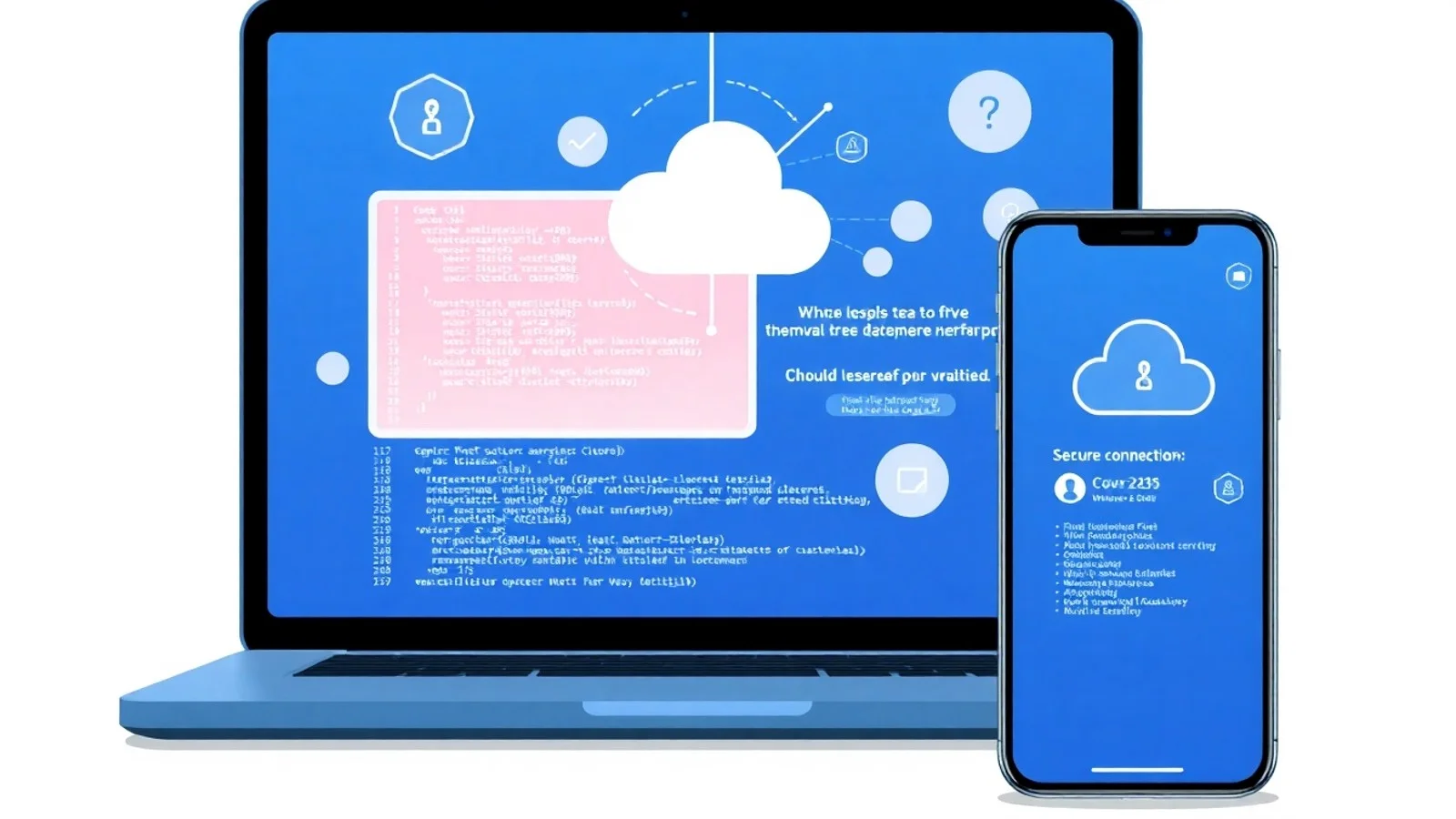
O AnyDesk Linux é uma solução de acesso remoto utilizada para controlar computadores, prestar suporte técnico, compartilhar telas e colaborar à distância em diferentes distribuições do sistema operacional. Sua proposta é oferecer conexão responsiva, compatibilidade entre plataformas e recursos adequados tanto para usuários domésticos quanto para equipes de TI. Contudo, para aproveitar o software com eficiência, é importante compreender como instalar o cliente correto, autorizar sessões de modo seguro, configurar acesso não supervisionado e avaliar se a ferramenta atende às necessidades do ambiente. Este guia apresenta os principais procedimentos, cuidados e alternativas para usar o acesso remoto Linux com mais confiança.
Como funciona o AnyDesk no Linux
O AnyDesk permite estabelecer uma sessão remota entre dois dispositivos conectados à internet ou, em certos cenários corporativos, à rede local. Após iniciar o aplicativo, cada instalação recebe um endereço ou identificador. O usuário que deseja prestar suporte informa esse código, solicita a conexão e aguarda a aprovação da pessoa que está no computador remoto. Quando a permissão é concedida, o operador pode visualizar a área de trabalho e, de acordo com as autorizações definidas, usar teclado, mouse, área de transferência, transferência de arquivos e outros recursos.
Na prática, o acesso remoto Linux é útil para administrar estações de trabalho, orientar usuários que enfrentam erros, acessar arquivos de um computador autorizado e realizar tarefas de manutenção. A experiência depende de fatores como largura de banda, latência, desempenho do hardware, resolução de tela e servidor gráfico utilizado pela distribuição. Em conexões instáveis, reduzir a qualidade visual e fechar programas pesados pode melhorar significativamente a fluidez.
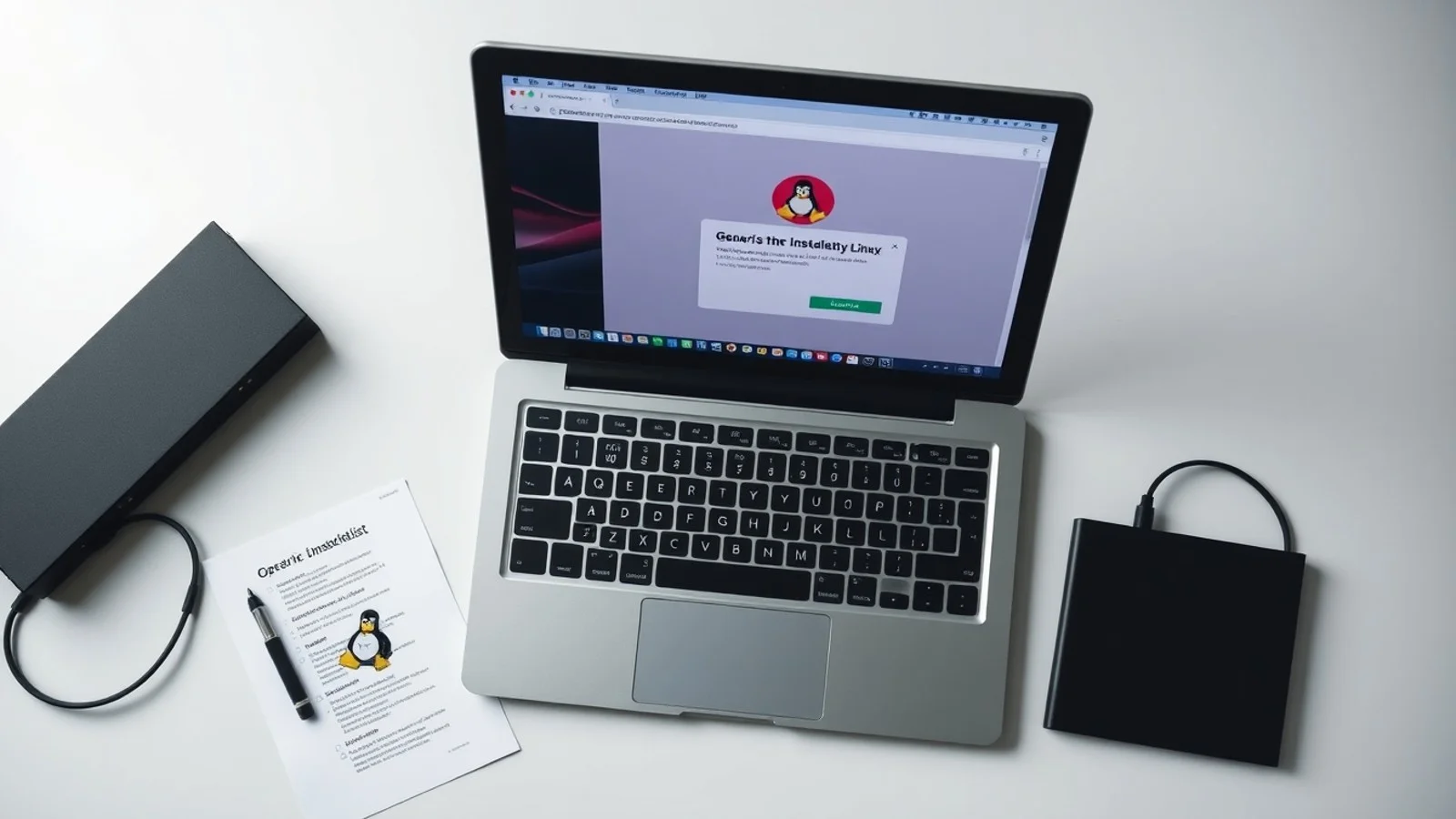
O cliente é disponibilizado para diversas arquiteturas e formatos de pacote. Distribuições baseadas em Debian e Ubuntu normalmente usam arquivos DEB, enquanto sistemas baseados em Fedora, RHEL, openSUSE e derivados podem usar RPM. Há ainda opções compatíveis com outros gerenciadores de pacotes e instruções específicas para determinados ambientes. Antes de instalar, confirme a arquitetura do sistema com o comando uname -m, verifique se está baixando o pacote oficial e mantenha o sistema atualizado.
Para obter a versão adequada, consulte a página oficial de download do AnyDesk para Linux. Fazer o download diretamente da fonte do fornecedor reduz o risco de instalar arquivos modificados, desatualizados ou distribuídos em páginas fraudulentas. Também é recomendável analisar as notas de versão, sobretudo em máquinas usadas para trabalho ou atendimento a clientes.
Instalação do cliente remoto em distribuições populares
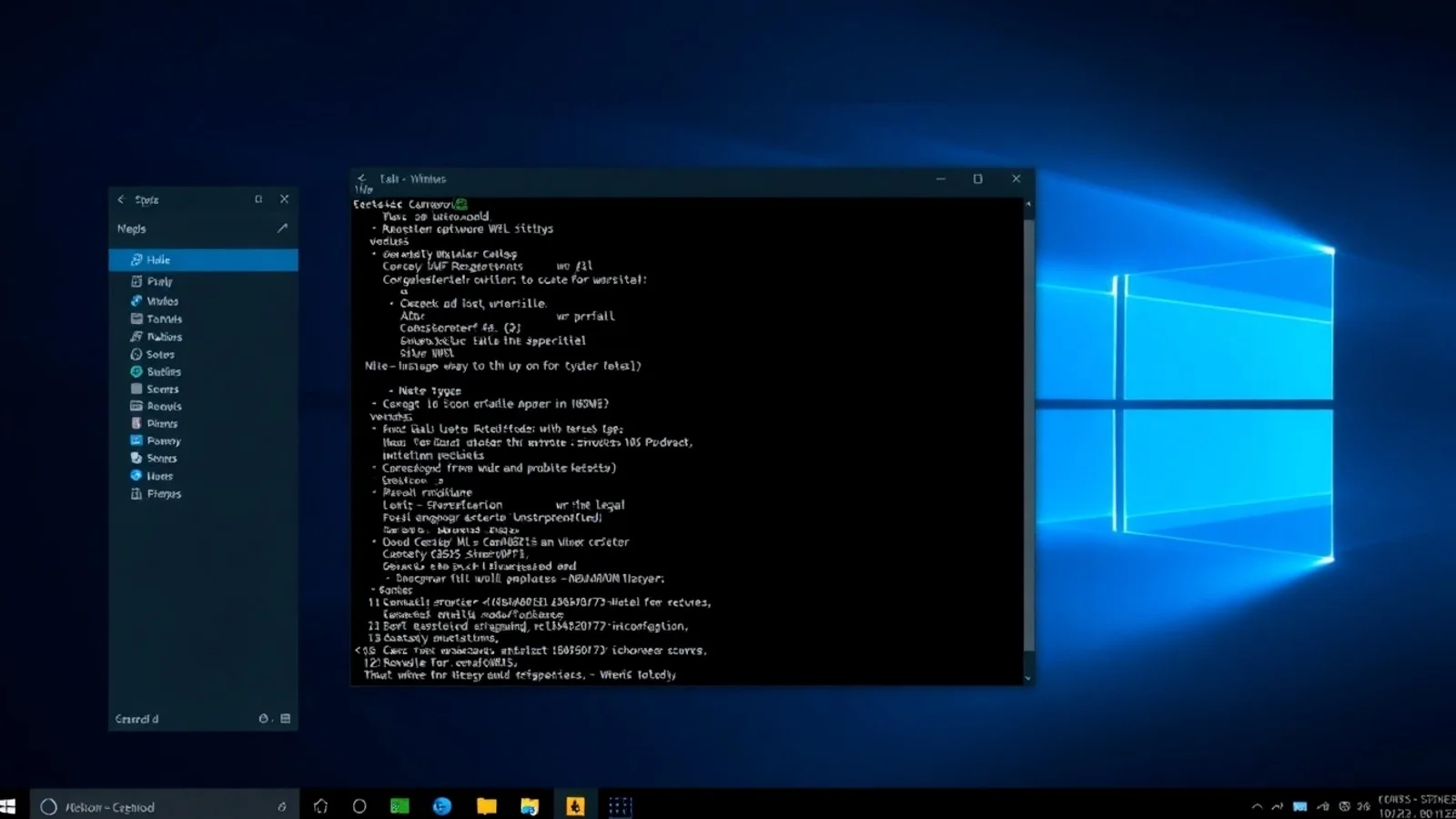
O processo de instalar cliente remoto varia levemente conforme a distribuição. Em Ubuntu, Linux Mint, Debian e sistemas semelhantes, após baixar o pacote DEB, é possível instalá-lo pelo gerenciador gráfico de aplicativos ou pelo terminal. Um exemplo comum é executar sudo apt install ./nome-do-pacote.deb no diretório onde o arquivo foi salvo. Esse método procura resolver dependências usando os repositórios configurados no sistema.
Em Fedora, Rocky Linux, AlmaLinux, openSUSE e distribuições que aceitam RPM, o procedimento costuma envolver o instalador gráfico ou ferramentas como DNF e Zypper. Como comandos e requisitos podem mudar conforme a edição do sistema, consulte sempre a documentação da distribuição e as orientações do fornecedor. O projeto Debian Documentation, por exemplo, oferece referências úteis sobre administração de pacotes e boas práticas no sistema.
Depois da instalação, abra o AnyDesk pelo menu de aplicativos ou pelo comando correspondente no terminal. Na primeira execução, o software pode solicitar permissões adicionais para integrar-se ao ambiente gráfico. Em desktops com Wayland, alguns recursos de captura ou controle podem ter comportamento diferente em comparação ao X11, pois o Wayland prioriza mecanismos mais restritos de segurança. Se houver limitação para compartilhar tela ou controlar a sessão, verifique a compatibilidade do ambiente, atualize o aplicativo e consulte as configurações de privacidade do desktop.
Também vale conferir o firewall. Em muitos casos, o programa cria conexões de saída sem necessidade de abrir portas manualmente. No entanto, redes corporativas, proxies, VPNs, regras de inspeção e políticas de segurança podem bloquear ou limitar o tráfego. Não desative proteções do sistema apenas para testar a conexão: o procedimento correto é solicitar a análise do administrador de rede e liberar somente o que for comprovadamente necessário.
Configurações essenciais para uma sessão segura
A conveniência do suporte técnico remoto não elimina os riscos. Criminosos frequentemente se passam por bancos, empresas de tecnologia ou órgãos públicos para convencer vítimas a instalar ferramentas de acesso remoto. Por isso, a regra principal é simples: nunca conceda acesso a desconhecidos, mesmo que a pessoa alegue urgência ou conhecimento sobre um suposto problema no computador.
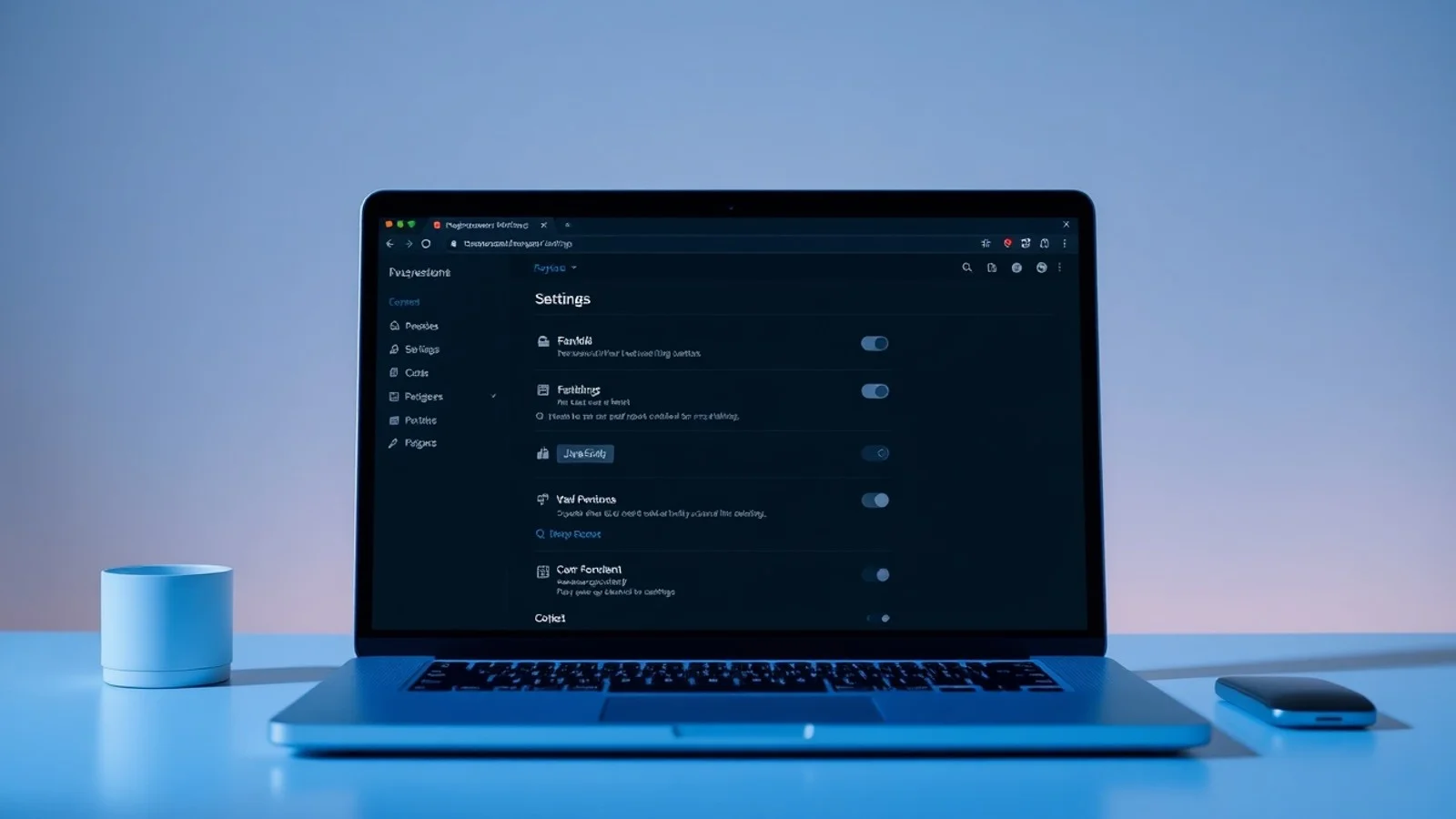
Ao usar o AnyDesk Linux em atividades legítimas, revise as permissões antes de aceitar cada solicitação. Se a tarefa exige apenas orientação visual, permita somente o compartilhamento de tela. Para intervenções técnicas, habilite controle de mouse e teclado apenas durante o período necessário. Recursos como transferência de arquivos, sincronização de área de transferência, gravação de sessão e acesso a áudio devem ser liberados de maneira consciente, seguindo a política interna da organização.
O acesso não supervisionado é especialmente prático para servidores de laboratório, máquinas de escritório e computadores pessoais autorizados. Entretanto, ele exige uma senha forte, exclusiva e protegida por gerenciador de senhas. Sempre que disponível no plano e na configuração adotados, use autenticação em múltiplos fatores, controle de dispositivos confiáveis e registros de sessão. Remova acessos antigos de colaboradores desligados e altere credenciais após qualquer indício de comprometimento.
Em empresas, o ideal é documentar quem pode se conectar, em quais horários, para quais finalidades e com quais privilégios. Essa governança reduz falhas operacionais e facilita auditorias. Além disso, mantenha backups verificados, atualizações de segurança ativas e contas de usuário sem privilégios administrativos para atividades rotineiras. Uma ferramenta de suporte não substitui uma estratégia completa de proteção de endpoints.
Boas práticas para compartilhar tela e prestar suporte
- Confirme a identidade da pessoa que solicita ou oferece suporte por um canal independente, como telefone corporativo ou e-mail institucional.
- Informe o código de sessão somente ao técnico autorizado e nunca publique o endereço do dispositivo em redes sociais, chats abertos ou fóruns.
- Feche documentos sigilosos, sistemas financeiros, mensageiros pessoais e abas com dados de clientes antes de compartilhar tela.
- Use permissões mínimas: conceda apenas visualização, controle ou transferência de arquivos conforme a necessidade real do atendimento.
- Monitore a sessão enquanto ela estiver ativa e encerre imediatamente caso o operador execute ações fora do escopo combinado.
- Atualize o aplicativo e o Linux regularmente para receber correções de segurança, estabilidade e compatibilidade.
- Revise o acesso não supervisionado periodicamente e desative-o em computadores que não precisam mais desse recurso.
Essas práticas tornam o compartilhamento de tela mais previsível e ajudam a preservar dados pessoais e corporativos. Um suporte técnico remoto bem executado deve ser transparente: o usuário precisa saber o que será feito, quais arquivos podem ser acessados e quando a conexão será encerrada.
AnyDesk Linux comparado a alternativas de acesso remoto
| Ferramenta | Ponto forte | Cenário indicado | Atenção necessária |
|---|---|---|---|
| AnyDesk | Interface simples e conexão entre diferentes plataformas | Suporte remoto, colaboração e acesso a computadores autorizados | Verificar licenciamento, permissões e política de acesso não supervisionado |
| RustDesk | Alternativa de código aberto com possibilidade de infraestrutura própria | Equipes que desejam maior controle sobre servidores de retransmissão | Exige planejamento técnico para auto-hospedagem e manutenção |
| Remmina | Cliente Linux versátil para RDP, VNC, SSH e outros protocolos | Administração de máquinas e redes que já usam protocolos padronizados | Não oferece necessariamente o mesmo fluxo simplificado de suporte entre usuários |
| VNC | Ampla disponibilidade e compatibilidade histórica | Redes locais, laboratórios e ambientes com configuração própria | Deve ser protegido com criptografia, VPN e credenciais robustas |
| Chrome Remote Desktop | Integração prática com conta Google e navegador | Acesso pessoal a poucos dispositivos compatíveis | Depende do ecossistema Google e de regras organizacionais aplicáveis |
Não existe uma escolha universal entre as alternativas ao AnyDesk. A melhor opção depende do orçamento, do nível de controle exigido, da política de privacidade, da facilidade de uso para usuários finais e da capacidade da equipe para administrar servidores e credenciais. Empresas com requisitos rígidos de conformidade devem avaliar contratos, localização de dados, logs, integrações de identidade e procedimentos de resposta a incidentes antes da adoção.
Dúvidas comuns sobre o uso no Linux
O AnyDesk funciona em qualquer distribuição Linux?
O suporte varia conforme a distribuição, a arquitetura do processador, o ambiente gráfico e a versão do sistema. As distribuições mais populares costumam ter pacotes ou instruções específicas. Antes da instalação, confirme os requisitos na página oficial e teste em uma máquina não crítica quando possível.
É seguro habilitar acesso não supervisionado?
Pode ser seguro quando configurado corretamente, com senha longa e exclusiva, autenticação adicional quando disponível, atualizações em dia e acesso limitado a pessoas autorizadas. Evite habilitar esse recurso em computadores compartilhados ou sem necessidade operacional clara.
Por que não consigo controlar a tela em uma sessão remota?
O problema pode estar relacionado às permissões concedidas, à configuração do desktop, ao uso de Wayland, ao firewall ou à versão do aplicativo. Primeiro, confirme se o solicitante recebeu permissão de controle. Em seguida, atualize o sistema e consulte a documentação compatível com sua distribuição.
Posso transferir arquivos usando o AnyDesk Linux?
Sim, desde que a função esteja disponível na versão utilizada e tenha sido autorizada na sessão. Para arquivos confidenciais, prefira procedimentos corporativos aprovados, mantenha registros quando necessário e confirme o destino antes de iniciar a transferência.
Qual é a principal diferença entre AnyDesk e VNC?
O AnyDesk oferece uma experiência integrada de conexão remota, geralmente voltada à simplicidade de suporte entre dispositivos. Já VNC é uma família de tecnologias baseada em protocolo de acesso gráfico remoto, frequentemente configurada pelo próprio administrador. A escolha depende do nível de praticidade, controle técnico e infraestrutura desejado.
Considerações finais sobre o AnyDesk Linux
O AnyDesk Linux pode ser uma ferramenta valiosa para suporte, colaboração e administração remota quando usado com responsabilidade. A instalação a partir de fontes oficiais, a configuração criteriosa das permissões e a proteção do acesso não supervisionado são etapas fundamentais para evitar problemas. Também é importante analisar a compatibilidade com a distribuição, o ambiente gráfico e as regras de segurança da rede. Ao comparar recursos com alternativas como RustDesk, Remmina e VNC, usuários e empresas conseguem escolher uma solução alinhada ao seu nível de conhecimento técnico e às necessidades de privacidade.
Referências e fontes recomendadas
- AnyDesk: downloads para Linux.
- AnyDesk Support Center: base de conhecimento.
- Debian Documentation: guias de administração do sistema.
- Fedora Documentation: documentação oficial da distribuição.
- CISA: recomendações gerais de segurança digital.
Isenção de responsabilidade
Este conteúdo possui finalidade exclusivamente informativa e educacional. Procedimentos de instalação, recursos, requisitos, preços, licenças e compatibilidade do AnyDesk podem ser alterados pelo fornecedor sem aviso prévio. Antes de instalar qualquer software em equipamentos corporativos ou acessar dispositivos de terceiros, consulte as políticas de TI, privacidade e segurança aplicáveis. O uso de ferramentas de acesso remoto sem autorização pode violar contratos, normas internas e legislação. Sempre obtenha consentimento expresso do proprietário ou administrador do dispositivo antes de iniciar uma sessão.
Compartilhar este post
Pesquisador, empresário e escritor focado em educação, orientação sobre negócios. Escreve sobre diversos assuntos com abordagem prática e acessível para o público brasileiro.