Shaders Minecraft: Como Instalar e Escolher os Melhores
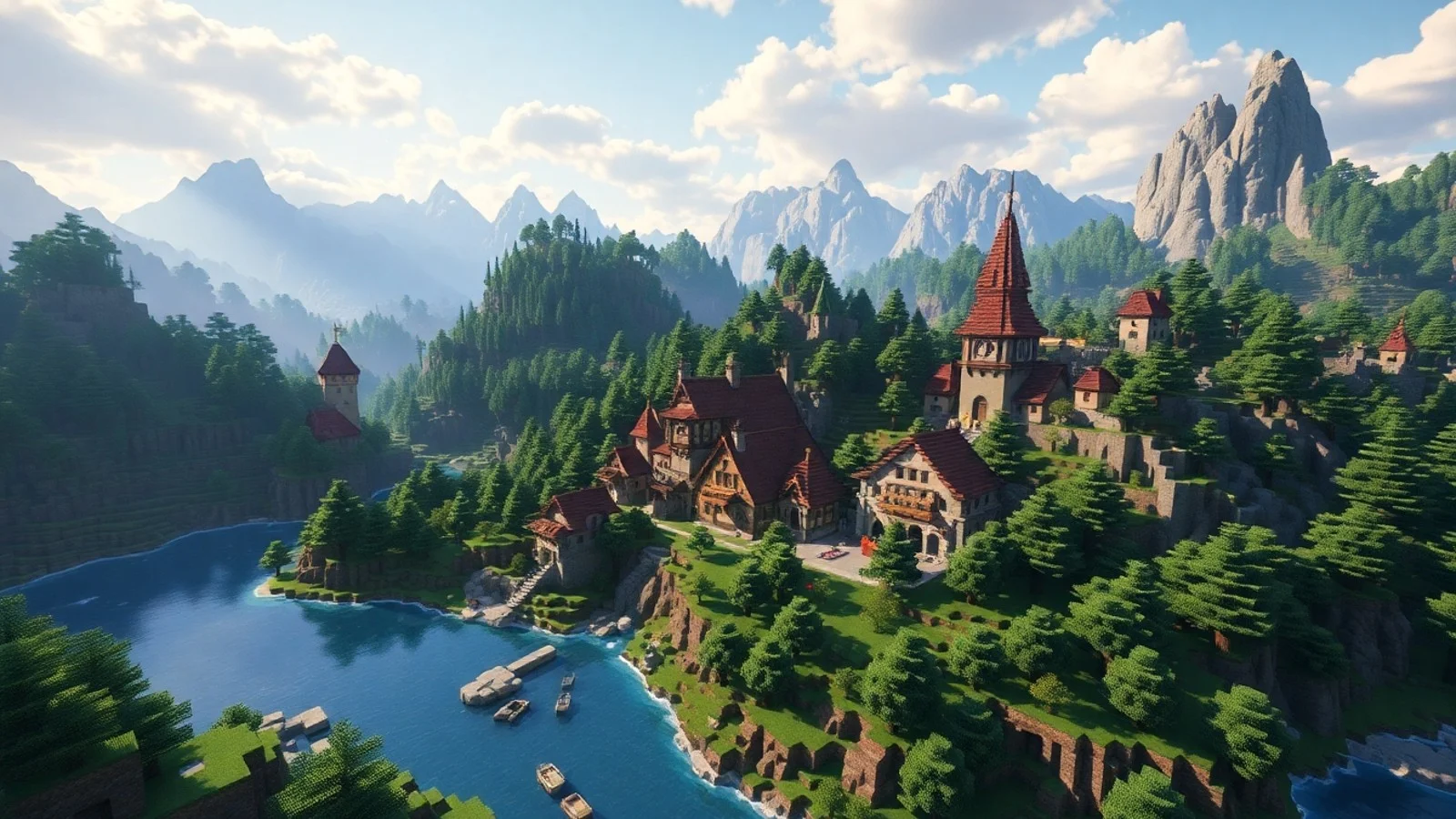
Os shaders Minecraft são pacotes de efeitos visuais que transformam radicalmente a aparência do jogo: iluminação mais natural, sombras dinâmicas, reflexos na água, céu volumétrico, névoa e cores mais profundas. Embora o estilo em blocos continue intacto, o resultado pode se aproximar de uma experiência cinematográfica. Para aproveitar esses recursos com estabilidade, é essencial entender as diferenças entre carregadores, avaliar a capacidade do computador e escolher um shader compatível com a versão utilizada. Este guia explica como instalar shaders, apresenta critérios práticos para selecionar os melhores pacotes e reúne cuidados importantes para evitar falhas, travamentos e riscos ao baixar arquivos.
Como funcionam os shaders Minecraft e por que usá-los
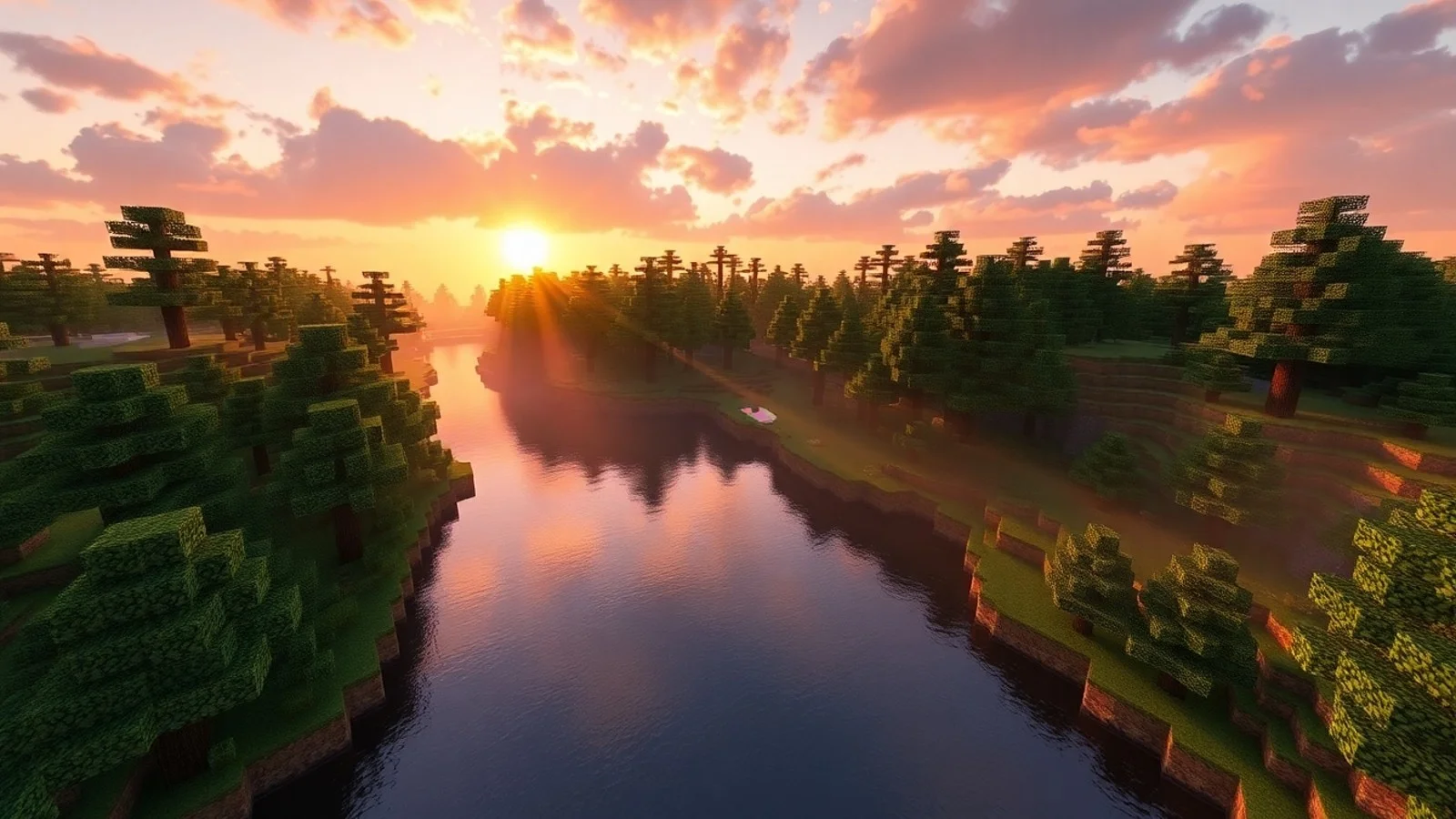
Em termos simples, shaders são programas gráficos executados pela placa de vídeo para definir como a luz interage com os elementos de uma cena. No Minecraft Java Edition, eles alteram cálculos de iluminação, cor, transparência e pós-processamento. Dessa forma, o sol pode produzir sombras que acompanham o movimento do dia, a água pode refletir montanhas próximas e as tochas podem contribuir para uma atmosfera mais envolvente.
O jogo original possui uma direção artística própria e funcional, mas seus gráficos são deliberadamente simples. Os shaders Minecraft não substituem texturas nem adicionam conteúdo de jogabilidade por conta própria; eles trabalham principalmente sobre a renderização. Por isso, também podem ser combinados com pacotes de recursos, desde que o usuário considere o impacto adicional sobre o desempenho. Uma textura em alta resolução junto de um shader pesado exige muito mais memória de vídeo e processamento do que cada item usado isoladamente.
Há opções para todos os perfis. Alguns pacotes enfatizam realismo, com nuvens volumétricas, raios solares e reflexos complexos. Outros preservam o visual clássico e fazem ajustes discretos de brilho, sombras e água. Para quem joga em notebook ou computador intermediário, os shaders leves Minecraft costumam oferecer o melhor equilíbrio entre qualidade e taxa de quadros. A escolha correta não é necessariamente a mais vistosa nas capturas de tela, mas aquela que permanece fluida no mundo, em cavernas, aldeias e áreas com muitas construções.
OptiFine ou Iris Shaders: qual plataforma escolher
Durante muitos anos, o OptiFine foi a alternativa mais conhecida para instalar shaders Minecraft. Além de aceitar pacotes de shader, ele disponibiliza várias opções de otimização gráfica, suporte a zoom e ajustes detalhados de renderização. Seu uso continua popular, especialmente entre jogadores que dependem de recursos específicos ou preferem uma instalação tradicional. O download deve ser realizado apenas no site oficial do OptiFine, verificando cuidadosamente se a versão corresponde à instalação do Minecraft.
Já o Iris Shaders é uma solução moderna e amplamente adotada no ecossistema Fabric. Ele foi desenvolvido com foco em compatibilidade e desempenho, geralmente em conjunto com o mod Sodium. Em muitos computadores, essa combinação melhora a taxa de quadros em comparação com configurações tradicionais, principalmente quando há grande distância de renderização. O projeto oferece instruções e arquivos no site oficial do Iris Shaders. Entretanto, cada shader pode ter requisitos e compatibilidade próprios, portanto é importante ler a página do autor antes de instalar.
Não existe uma resposta universal. Quem utiliza uma coleção de mods baseada em Forge pode encontrar no OptiFine ou em alternativas compatíveis a rota mais conveniente. Quem joga em Fabric e busca eficiência tende a preferir Iris com Sodium. Em qualquer caso, crie um perfil separado no inicializador. Isso evita que testes de mods, versões ou configurações prejudiquem sua instalação principal e facilita a identificação de conflitos.
Passo a passo para instalar shaders com segurança
Antes de começar, confirme que você está usando o Minecraft Java Edition. A edição Bedrock possui recursos gráficos e métodos de personalização diferentes, e muitos pacotes divulgados como shaders para Java não funcionam nela. Faça também uma cópia de segurança dos seus mundos, sobretudo se pretende testar mods adicionais. Embora um shader isolado normalmente não altere saves, manter backups é uma medida responsável em qualquer modificação.
- Identifique a versão do jogo: abra o inicializador e anote a versão exata, como 1.20.1 ou 1.21.x. Carregador, mods e shader devem ser compatíveis com ela.
- Instale um carregador adequado: use OptiFine para o método tradicional ou instale Fabric e Iris Shaders para usar a alternativa moderna. Siga as instruções oficiais de cada projeto.
- Inicie o perfil uma vez: abra o jogo com o perfil recém-criado e feche-o após chegar ao menu. Isso ajuda a gerar as pastas necessárias.
- Baixe o pacote de shader: prefira a página oficial do criador ou plataformas reconhecidas pela comunidade. Mantenha o arquivo em formato ZIP; em geral, não é preciso descompactá-lo.
- Abra a pasta de shaders: nas opções de vídeo, procure o menu de shaders e selecione “Pasta de shaders”. Copie o ZIP para esse local. Dependendo da instalação, a pasta também pode ser encontrada dentro de .minecraft.
- Ative e ajuste: retorne ao jogo, clique no pacote desejado e aguarde a recarga. Comece com predefinição baixa ou média, reduza a distância de renderização e aumente os efeitos gradualmente.
Evite páginas que distribuam instaladores executáveis, prometam versões “premium desbloqueadas” ou solicitem permissões desnecessárias. Um shader legítimo costuma ser um arquivo ZIP, enquanto mods conhecidos podem ser arquivos JAR colocados na pasta correta. Faça uma verificação com antivírus e não informe dados pessoais em sites de download. Segurança é parte fundamental do processo de instalar shaders.
Critérios para escolher os melhores shaders
- Desempenho: observe a taxa de quadros durante a exploração, em áreas com árvores, chuva e muitas entidades. Um shader bonito que cai para poucos FPS compromete a jogabilidade.
- Compatibilidade: confirme a versão do Minecraft, o carregador utilizado e possíveis limitações com Iris, OptiFine, Fabric, Forge ou outros mods.
- Estilo visual: pacotes realistas privilegiam reflexos e volumetria; opções estilo vanilla aprimorado preservam o aspecto original com mudanças sutis.
- Personalização: bons shaders permitem desligar sombras, bloom, profundidade de campo, reflexos e nuvens para adequar a experiência ao hardware.
- Atualização: dê preferência a projetos mantidos, com documentação clara e histórico de compatibilidade com versões recentes.
- Fonte confiável: use os canais indicados pelo desenvolvedor, pois arquivos alterados podem causar instabilidade ou representar riscos de segurança.
Comparativo de opções para shaders Minecraft
| Opção | Perfil visual | Impacto no desempenho | Indicação |
|---|---|---|---|
| Complementary Reimagined | Vanilla aprimorado, equilibrado e personalizável | Médio | Jogadores que buscam qualidade e ajustes amplos |
| BSL Shaders | Iluminação quente, céu detalhado e atmosfera cinematográfica | Médio a alto | Computadores intermediários e avançados |
| Sildur's Vibrant Shaders Lite | Cores vivas e efeitos simplificados | Baixo a médio | Notebooks e máquinas mais modestas |
| SEUS Renewed | Realismo, sombras marcantes e reflexos elaborados | Alto | Placas de vídeo dedicadas e foco em capturas |
| MakeUp - Ultra Fast | Visual limpo com foco em eficiência | Baixo | Quem prioriza FPS e personalização |
As classificações acima são referências gerais, não garantias absolutas. O desempenho varia conforme processador, placa de vídeo, memória RAM, resolução, distância de renderização, pacotes de recursos e quantidade de mods. Um mesmo shader pode funcionar muito bem em um mundo novo e exigir mais recursos em uma base complexa com fazendas automáticas. Teste cada opção no seu cenário real antes de definir uma configuração permanente.
Como otimizar FPS ao usar shaders
Se os shaders Minecraft estiverem causando quedas de desempenho, a primeira medida é reduzir a distância de renderização e a distância de simulação. Em seguida, diminua a resolução de sombras, desative profundidade de campo, motion blur, reflexos de tela e nuvens volumétricas. Esses efeitos oferecem grande impacto visual, mas também podem consumir recursos consideráveis. Ajustar a resolução do jogo ou usar uma predefinição “Lite” é frequentemente mais eficaz do que trocar imediatamente de computador.
Atualize o driver da placa de vídeo diretamente pelo fabricante e feche programas em segundo plano, especialmente navegadores com muitas abas, gravadores e aplicativos de sincronização. Em notebooks, conecte o carregador e confira se o Minecraft está usando a GPU dedicada, quando disponível. Usuários de Iris Shaders podem avaliar o Sodium e outros mods de otimização compatíveis, sempre conferindo versões e documentação. Não atribua memória RAM de forma exagerada: reservar uma quantidade moderada e adequada ao conjunto de mods tende a ser mais estável do que usar quase toda a memória do sistema.
Dúvidas comuns sobre shaders no Minecraft
Shaders Minecraft funcionam na edição Bedrock?
Os pacotes criados para Minecraft Java Edition não funcionam diretamente na Bedrock Edition. A Bedrock tem uma arquitetura distinta e utiliza complementos, pacotes de recursos e recursos gráficos próprios. Verifique sempre a edição informada pelo autor antes do download.
É obrigatório usar OptiFine para instalar shaders?
Não. O OptiFine é uma opção tradicional, mas o Iris Shaders é uma alternativa popular, especialmente em instalações Fabric. A decisão depende da versão do jogo, dos demais mods e do desempenho desejado. Nunca instale os dois sem confirmar a compatibilidade da configuração.
Por que o Minecraft fecha ou apresenta tela preta ao ativar um shader?
As causas mais comuns são incompatibilidade entre versão, driver gráfico desatualizado, conflito com mods ou configuração muito pesada para o hardware. Teste um shader leve, remova temporariamente outros mods e confira os registros de erro para localizar o componente incompatível.
Shaders reduzem muito o FPS?
Sim, pois adicionam cálculos gráficos complexos. Contudo, o impacto depende do pacote e das configurações. Shaders leves, resolução de sombras menor e distância de renderização equilibrada podem manter uma experiência fluida mesmo em computadores intermediários.
Posso usar shaders em servidores multiplayer?
Em geral, sim, porque shaders são processados no lado do cliente e não alteram as regras do servidor. Ainda assim, leia as normas da comunidade em que joga e evite qualquer mod adicional que ofereça vantagens indevidas ou seja proibido pela administração.
Considerações finais para melhorar seu mundo
Usar shaders Minecraft é uma das maneiras mais eficientes de renovar a experiência visual sem abandonar a identidade criativa do jogo. O melhor caminho é começar com um pacote leve, instalar tudo a partir de fontes oficiais e fazer ajustes graduais até encontrar o equilíbrio entre qualidade gráfica e fluidez. OptiFine e Iris Shaders atendem a necessidades diferentes, enquanto pacotes como Complementary, BSL, Sildur's, SEUS e MakeUp oferecem estilos variados para cada perfil de hardware.
Priorize compatibilidade, segurança e estabilidade antes de perseguir todos os efeitos disponíveis. Com backup dos mundos, drivers atualizados e testes em um perfil separado, é possível personalizar iluminação, água e céu com confiança. Assim, os melhores shaders deixam de ser apenas um recurso estético e passam a ser uma ferramenta para tornar cada construção, aventura e paisagem de Minecraft mais marcante.
Referências e fontes recomendadas
- Minecraft oficial — informações sobre edições, atualizações e requisitos do jogo.
- OptiFine Downloads — versões e instruções do otimizador gráfico.
- Iris Shaders — instalação, compatibilidade e documentação do projeto.
- Modrinth — plataforma para consultar páginas oficiais de mods e pacotes, verificando autores e versões.
Isenção de responsabilidade
Este conteúdo tem finalidade informativa. Shaders, mods, carregadores e pacotes de recursos são softwares de terceiros e podem mudar de compatibilidade após atualizações do Minecraft. O usuário é responsável por verificar versões, licenças, regras de servidores e requisitos de hardware antes da instalação. Faça backup dos mundos e baixe arquivos somente de fontes confiáveis ou indicadas pelos desenvolvedores. Não há garantia de desempenho idêntico em todos os dispositivos, pois os resultados dependem da configuração individual do sistema.
Compartilhar este post
Pesquisador, empresário e escritor focado em educação, orientação sobre negócios. Escreve sobre diversos assuntos com abordagem prática e acessível para o público brasileiro.