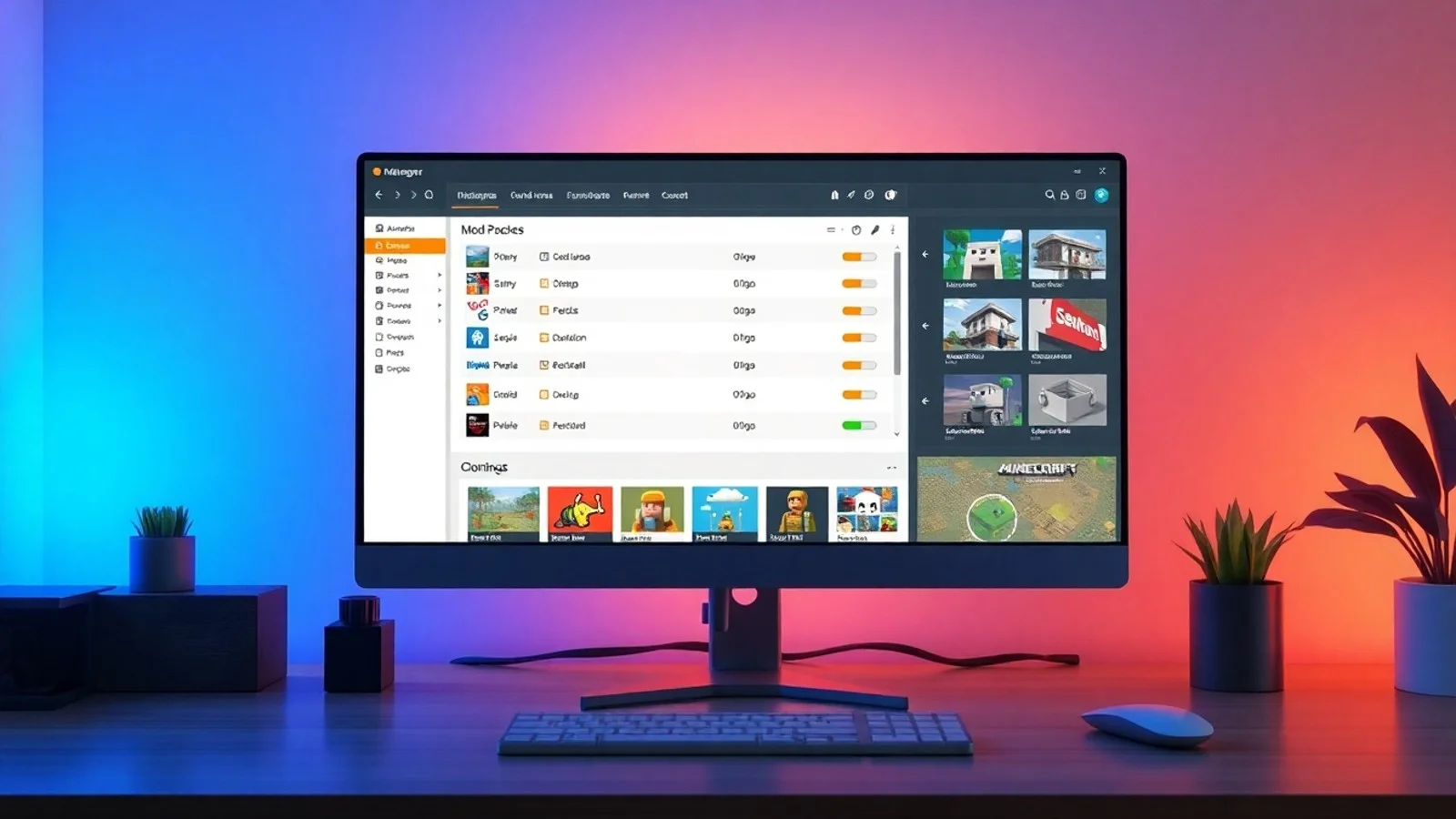
Texturas Minecraft: Como Escolher e Instalar Packs
As texturas Minecraft são uma das formas mais acessíveis de transformar a aparência do jogo sem alterar sua essência. Por meio de um pack de textura, também chamado de resource pack, é possível modificar blocos, itens, criaturas, interfaces, sons e animações, criando cenários medievais, realistas, cartunescos ou minimalistas. Essa personalização atende tanto jogadores que desejam apenas renovar o visual de seus mundos quanto criadores de conteúdo e usuários de servidores que buscam uma identidade visual própria. Contudo, para obter bons resultados, é importante entender as diferenças entre versões, compatibilidade, desempenho e fontes seguras de download.
Entenda o que são texturas Minecraft e como elas funcionam
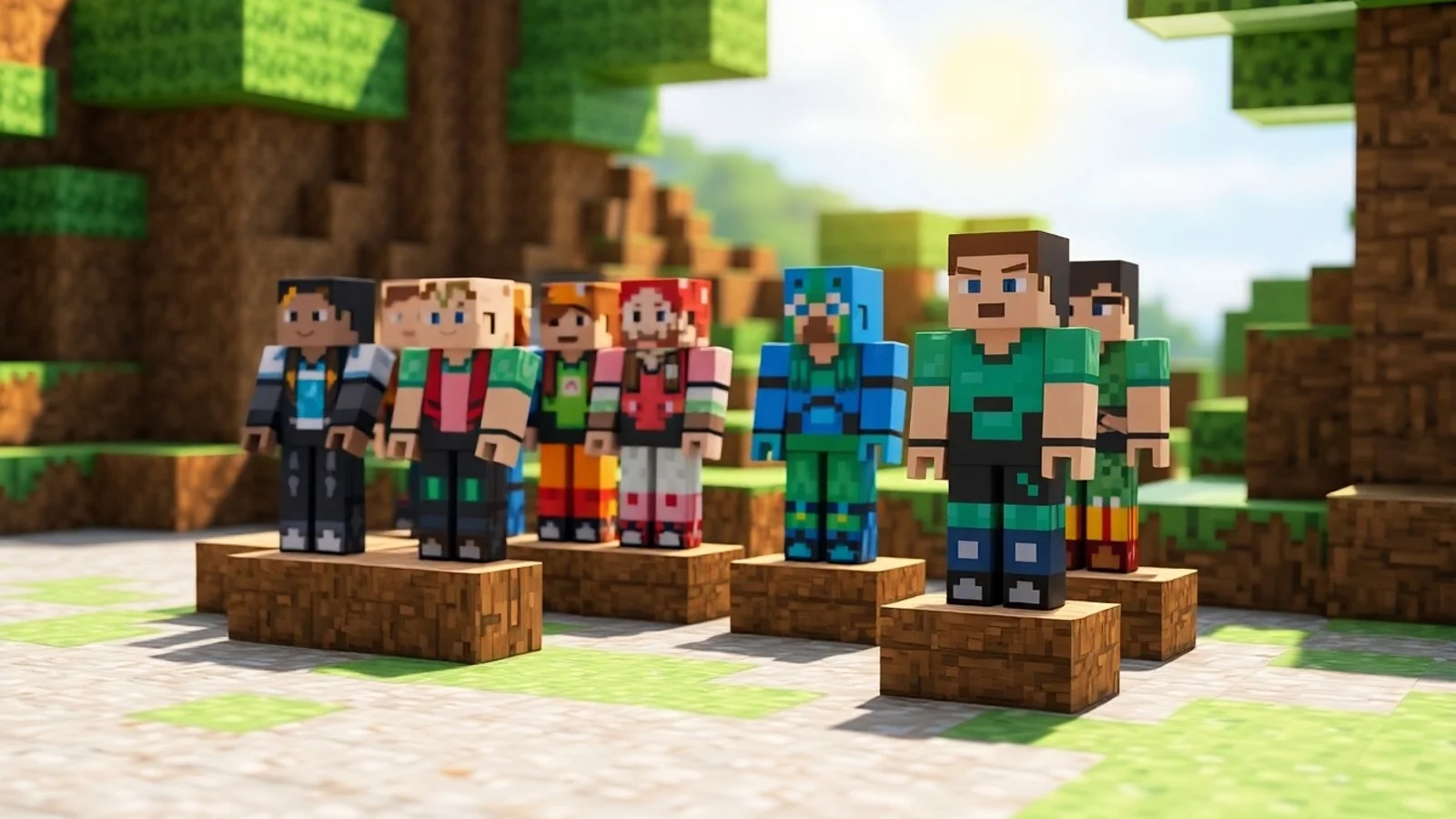
Um pack de textura é um conjunto de arquivos que substitui os recursos visuais padrão do Minecraft. Nas versões atuais, o nome técnico mais utilizado é resource pack, pois esses pacotes podem incluir mais do que imagens: eles também podem alterar fontes, efeitos sonoros, modelos de itens, céu, partículas e elementos da interface. Ainda assim, no uso cotidiano, os termos “texturas”, “pack de textura” e “resource packs” costumam ser empregados como sinônimos.
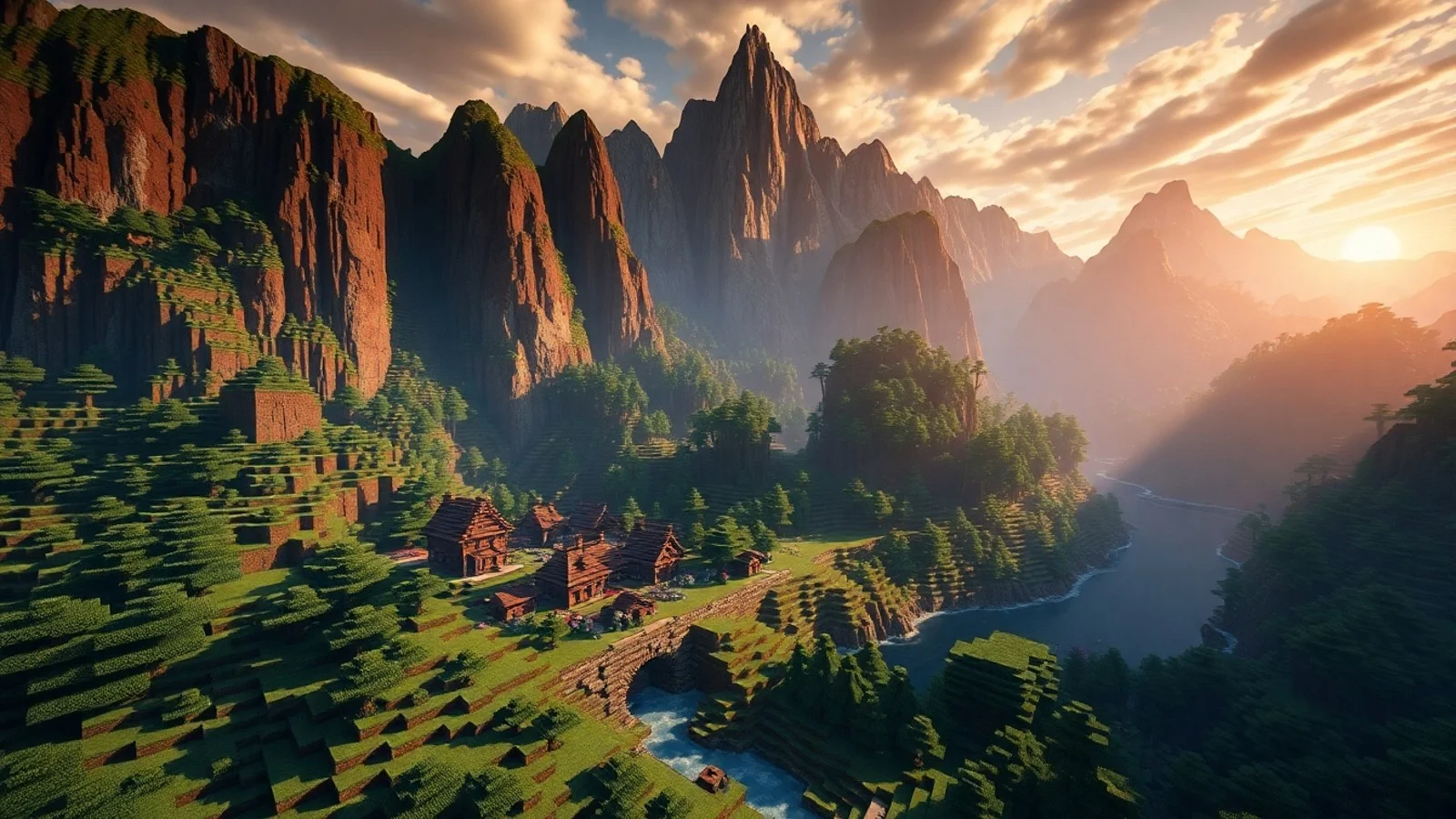
O Minecraft original utiliza uma estética baseada em pixels, com texturas de baixa resolução que se tornaram parte da identidade do jogo. Ao instalar texturas Minecraft, o jogador preserva a mecânica central — mineração, construção, sobrevivência e exploração —, mas muda a leitura visual de cada elemento. Uma parede de pedra pode ganhar aparência de alvenaria detalhada; a grama pode se tornar mais viva; as ferramentas podem ter acabamento de fantasia; e os mobs podem receber novos traços e animações.
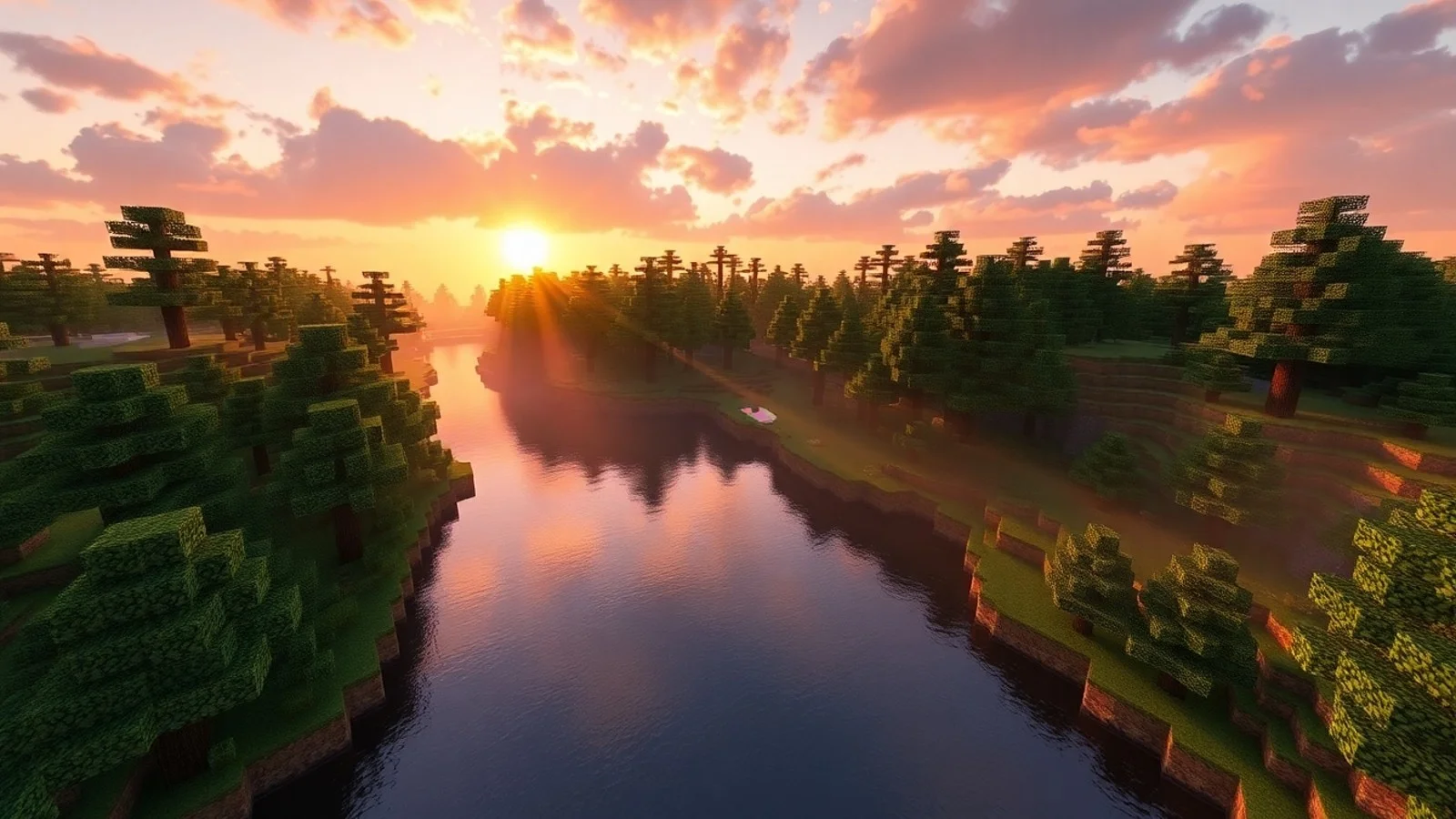
A resolução é um dos critérios mais importantes. Packs de 16x ou 32x pixels normalmente mantêm o estilo clássico e funcionam bem em computadores modestos. Já opções de 64x, 128x, 256x ou superiores exibem detalhes mais refinados, mas exigem mais memória, processamento gráfico e, em alguns casos, uma placa de vídeo dedicada. As chamadas texturas realistas frequentemente usam resoluções altas e podem ser combinadas com shaders, que aprimoram iluminação, sombras, reflexos e água.
É essencial diferenciar as edições do jogo. O Minecraft Java Edition, disponível para computadores, possui um ecossistema amplo de resource packs e ferramentas de personalização. O Minecraft Bedrock Edition, presente em consoles, celulares e Windows, também aceita pacotes, porém utiliza formatos, lojas e processos de instalação que podem ser diferentes. Antes de baixar qualquer arquivo, confirme a edição e a versão exata do seu jogo. A documentação oficial da Minecraft é uma referência útil para identificar plataformas compatíveis e informações atualizadas.
Como escolher o pack de textura ideal para seu estilo
A melhor escolha não depende apenas de gráficos mais detalhados. Um bom pack deve combinar com seu objetivo, seu modo de jogar e a capacidade do dispositivo. Para construções históricas, packs medievais valorizam madeira, pedra e telhados. Para mapas de aventura, recursos de fantasia podem reforçar a ambientação. Em partidas competitivas, muitos usuários preferem texturas simples, com blocos e itens fáceis de identificar rapidamente.
Quem deseja preservar a experiência tradicional pode optar por packs fiéis ao visual original, mas com cores ajustadas e detalhes discretos. Esses recursos costumam manter boa legibilidade e são apropriados para longas sessões de sobrevivência. Em contraste, as texturas realistas criam efeitos impressionantes em construções modernas e capturas de tela, mas podem tornar determinados minérios, plantações ou mecanismos de redstone menos reconhecíveis à primeira vista.
Também vale observar se o pacote é atualizado regularmente. Minecraft recebe mudanças em blocos, criaturas e recursos a cada grande atualização. Um arquivo antigo pode exibir texturas ausentes, itens em roxo e preto ou mensagens de incompatibilidade. Criadores confiáveis costumam informar claramente quais versões são suportadas, quais dependências são necessárias e se há configuração recomendada para OptiFine, Sodium, Iris ou outros complementos.
Baixe seus arquivos apenas em fontes reconhecidas e analise as descrições antes de instalar. Plataformas especializadas, páginas oficiais dos autores e repositórios com moderação são preferíveis a links encurtados ou arquivos distribuídos em vídeos sem procedência. Como regra geral de segurança digital, evite executáveis para instalar texturas: um resource pack legítimo para Java geralmente é fornecido em arquivo ZIP e não precisa ser aberto nem executado. Para boas práticas de proteção, consulte as orientações do CERT.br sobre segurança no uso da internet.
Critérios práticos antes de instalar texturas
- Compatibilidade: verifique se o pack corresponde à sua edição, como Java ou Bedrock, e ao número da versão instalada.
- Resolução: escolha 16x ou 32x para priorizar leveza; use 64x ou mais quando o computador tiver recursos suficientes.
- Estilo visual: defina se prefere aparência padrão aprimorada, medieval, realista, cartunesca, moderna ou voltada a PvP.
- Desempenho: faça testes em mundos com muitas construções, aldeões, redstone e vegetação antes de usar o pack em um servidor.
- Atualizações: priorize autores que publiquem versões compatíveis com as atualizações recentes do Minecraft.
- Licença e autoria: respeite os termos definidos pelo criador, especialmente ao usar o material em servidores, vídeos ou projetos comerciais.
- Segurança do download: prefira arquivos hospedados em páginas confiáveis e nunca informe senhas ou dados pessoais para obter um pack gratuito.
Comparativo de resoluções e usos de resource packs
| Resolução do pack | Nível de detalhe | Impacto no desempenho | Uso mais indicado |
|---|---|---|---|
| 16x | Muito próximo do visual padrão | Baixo | Computadores básicos, PvP e sobrevivência clássica |
| 32x | Detalhes sutis e boa nitidez | Baixo a moderado | Uso diário e construções variadas |
| 64x | Texturas mais elaboradas | Moderado | Jogadores com PCs intermediários e mapas temáticos |
| 128x | Alto nível de acabamento | Alto | Capturas de tela, construções detalhadas e computadores potentes |
| 256x ou superior | Aspecto próximo ao realista | Muito alto | Vídeos, renders e uso com hardware avançado |
A tabela demonstra que maior resolução não significa necessariamente melhor experiência. Uma textura de 32x bem projetada pode oferecer excelente harmonia visual e manter uma taxa de quadros estável. Por outro lado, um pack de 256x mal otimizado pode gerar travamentos, carregamento lento de chunks e consumo excessivo de memória. Por isso, o equilíbrio entre qualidade e fluidez deve orientar a decisão.
Passo a passo para instalar texturas Minecraft
No Minecraft Java Edition, o procedimento é simples. Primeiro, baixe o resource pack compatível, geralmente em formato ZIP. Não extraia o arquivo, a menos que o autor dê uma instrução específica. Em seguida, abra o jogo, acesse “Opções”, selecione “Pacotes de Recursos” e clique em “Abrir Pasta de Pacotes”. Mova ou copie o ZIP para a pasta exibida. Ao retornar ao menu, o pack aparecerá na lista de opções disponíveis; basta ativá-lo e confirmar, caso o jogo apresente um aviso de versão.
Depois de ativar, entre em um mundo e observe se todos os elementos estão sendo exibidos corretamente. Caso apareçam blocos sem textura ou a interface fique difícil de ler, desative o pack e verifique sua compatibilidade. Também é possível organizar vários resource packs em camadas, deixando um pacote principal como base e outro com alterações pontuais, como céus personalizados ou ícones de inventário. A ordem da lista influencia o resultado, pois os recursos do pacote superior tendem a prevalecer.
No Minecraft Bedrock Edition, o arquivo costuma ter extensão MCPACK ou ser importado diretamente ao tocar nele no dispositivo compatível. Após a importação, abra as configurações do mundo, localize a área de pacotes de recursos e ative o conteúdo desejado. Em consoles, algumas opções podem depender do Marketplace oficial. É recomendável criar uma cópia do mundo antes de testar pacotes extensos, especialmente em mapas importantes ou compartilhados.
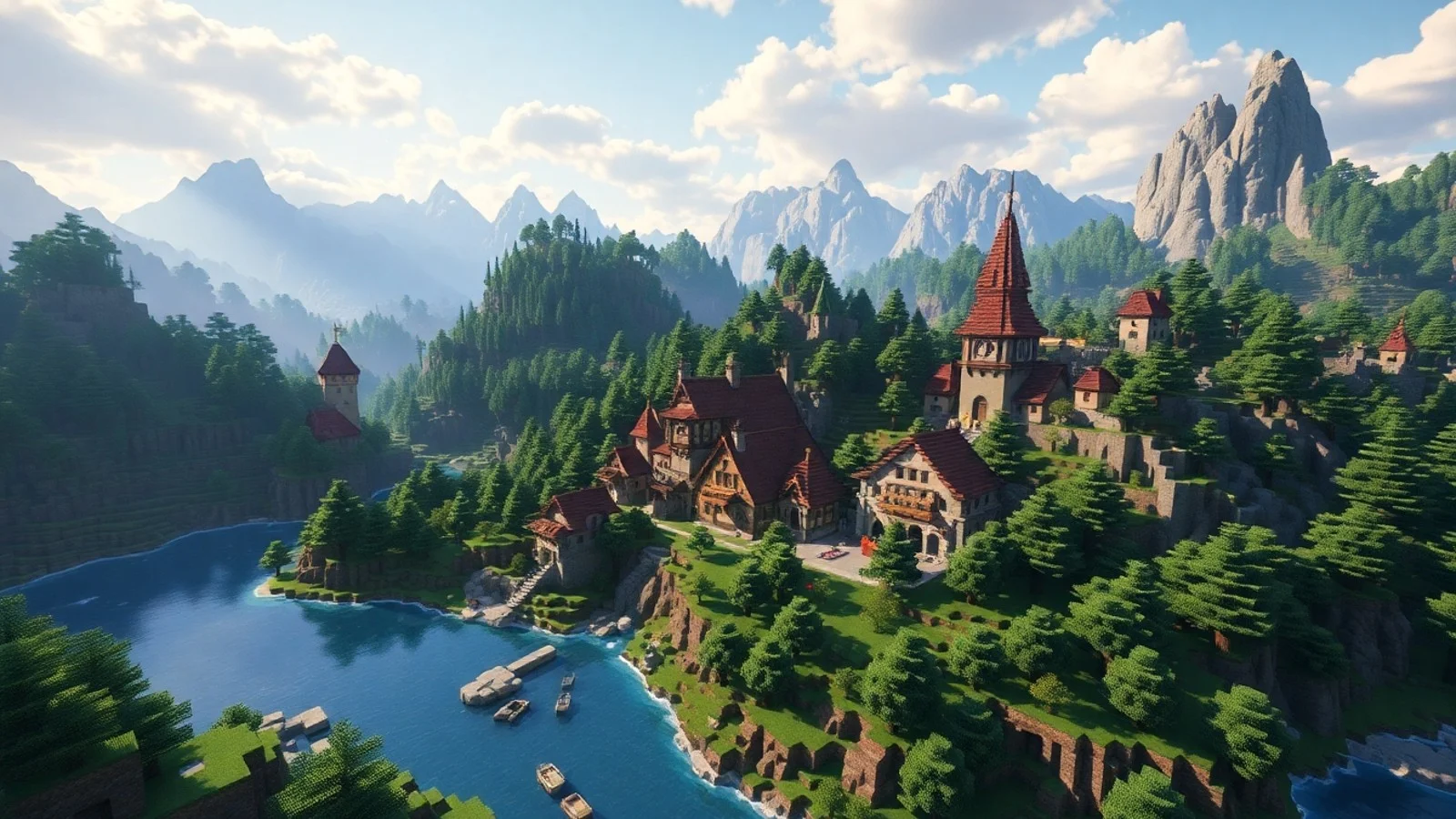
Se o desempenho cair após instalar texturas Minecraft, reduza a distância de renderização, desative efeitos gráficos avançados e teste uma resolução menor. Usuários de Java podem recorrer a ferramentas de otimização compatíveis com sua versão, sempre lendo a documentação de cada projeto. Evite instalar muitos mods, shaders e packs pesados simultaneamente sem verificar se eles funcionam em conjunto.
Dúvidas comuns sobre personalização visual no jogo
As texturas Minecraft são gratuitas?
Muitas texturas Minecraft são gratuitas, especialmente os resource packs criados e compartilhados pela comunidade. Entretanto, alguns autores oferecem versões premium, acesso antecipado ou conteúdos exclusivos mediante pagamento. Leia os termos de uso e utilize somente canais legítimos de distribuição.
Instalar um pack de textura pode causar banimento?
Em geral, packs puramente visuais não causam banimento, pois alteram apenas recursos locais. Porém, servidores podem impor regras sobre texturas que facilitem a localização de minérios, escondam blocos ou tragam vantagens competitivas. Consulte sempre as normas do servidor antes de ativar qualquer pack.
É possível usar texturas e shaders ao mesmo tempo?
Sim. Muitos jogadores combinam resource packs com shaders para obter iluminação e materiais mais sofisticados. Contudo, essa combinação pode exigir bastante do hardware. Verifique se o pack informa suporte a shaders e faça testes graduais para evitar quedas acentuadas de desempenho.
Por que algumas texturas ficam roxas e pretas?
Esse padrão normalmente indica que o jogo não encontrou um arquivo necessário ou que o pack é incompatível com a versão em uso. Baixe a edição correta, confira se o arquivo não foi extraído indevidamente e desative outros packs que possam estar causando conflito.
Posso criar meu próprio pack de textura?
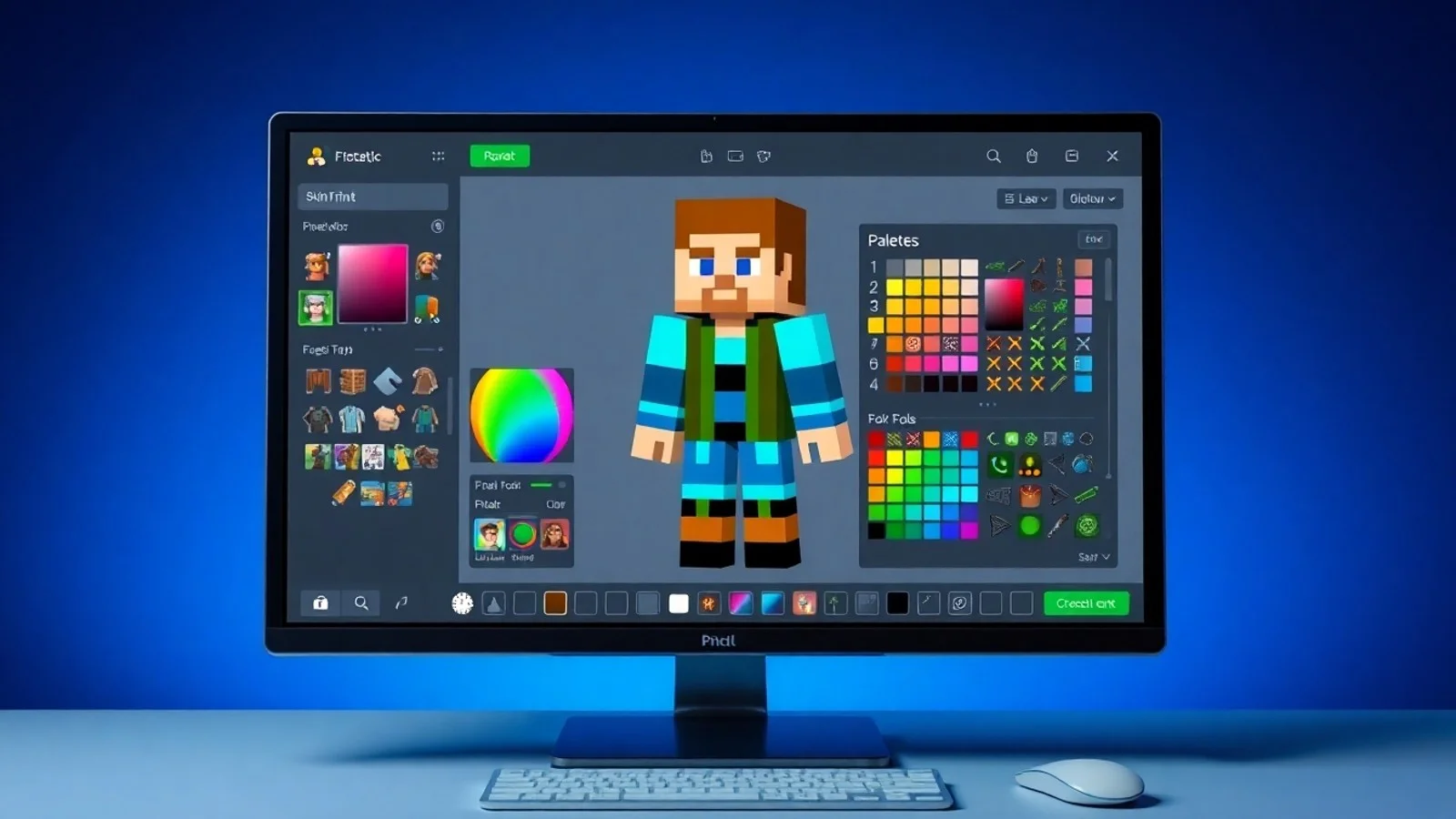
Sim. Criar um pack próprio é uma excelente forma de aprender sobre design de pixels e personalização de jogos. Você pode editar cópias dos arquivos de recursos respeitando as licenças aplicáveis, organizar as pastas no formato exigido pela sua edição e testar o resultado em um mundo separado. Comece modificando itens simples e avance gradualmente para blocos, interfaces e modelos.
Personalize seu mundo com equilíbrio e segurança
As texturas Minecraft ampliam a criatividade de um jogo que já se destaca pela liberdade de construção. Seja para tornar uma base mais acolhedora, produzir vídeos com aparência profissional ou facilitar a visualização de itens em partidas competitivas, há um pack de textura adequado para quase todo perfil de jogador. A escolha mais eficiente considera compatibilidade, estilo, resolução e desempenho, e não apenas a quantidade de detalhes na imagem.
Ao instalar texturas, mantenha o jogo atualizado, faça downloads em fontes confiáveis e teste novidades em mundos de backup. Dessa forma, você poderá experimentar diferentes resource packs com tranquilidade, preservar seus mapas e encontrar uma identidade visual que valorize sua experiência no Minecraft.
Referências e fontes recomendadas
- Site oficial do Minecraft — informações sobre edições, plataformas e atualizações.
- Central de Ajuda do Minecraft — suporte oficial e orientações técnicas.
- CERT.br — cartilhas de segurança para navegação e downloads.
- Microsoft Security — recomendações gerais de proteção digital.
Isenção de responsabilidade
Este conteúdo possui finalidade informativa e educacional. A disponibilidade, a compatibilidade e os requisitos dos packs podem variar conforme a versão do Minecraft, a plataforma e as políticas dos criadores ou servidores. O uso de arquivos de terceiros é de responsabilidade do jogador. Faça cópias de segurança dos seus mundos, respeite licenças de uso e utilize apenas fontes confiáveis. Minecraft é uma marca relacionada à Mojang Studios e à Microsoft; este artigo não possui vínculo oficial com essas empresas.
Compartilhar este post
Pesquisador, empresário e escritor focado em educação, orientação sobre negócios. Escreve sobre diversos assuntos com abordagem prática e acessível para o público brasileiro.