Forge Minecraft: Como Instalar Mods com Segurança
O Forge Minecraft é uma das ferramentas mais importantes para quem deseja expandir a experiência no Minecraft Java Edition com novos recursos, criaturas, dimensões, sistemas de automação e melhorias visuais. Ele funciona como uma plataforma de modificação que cria uma base técnica para os desenvolvedores e torna possível executar diversos mods no mesmo jogo. Entretanto, para evitar erros, travamentos e riscos de segurança, é indispensável entender as versões do Forge, escolher fontes confiáveis para o download e seguir uma instalação compatível com a versão do Minecraft utilizada.
O que é o Forge Minecraft e para que ele serve
O Minecraft Forge, normalmente chamado apenas de Forge, é um carregador de mods e uma interface de desenvolvimento voltada ao Minecraft Java Edition. Em termos simples, ele altera a estrutura de inicialização do jogo para permitir que arquivos de modificação sejam reconhecidos, carregados e integrados ao mundo do jogador. Sem um carregador apropriado, a maior parte dos mods não consegue funcionar diretamente no Minecraft original.
O Forge não é um mod de conteúdo por si só. Ao instalá-lo, o jogador não recebe novos blocos, armas ou biomas automaticamente. Sua função é fornecer a infraestrutura necessária para que mods Forge sejam executados. Por isso, após concluir a instalação, ainda é preciso baixar os arquivos dos mods desejados e colocá-los na pasta correta. Essa arquitetura tornou o Forge uma referência histórica na comunidade de modificação do jogo.
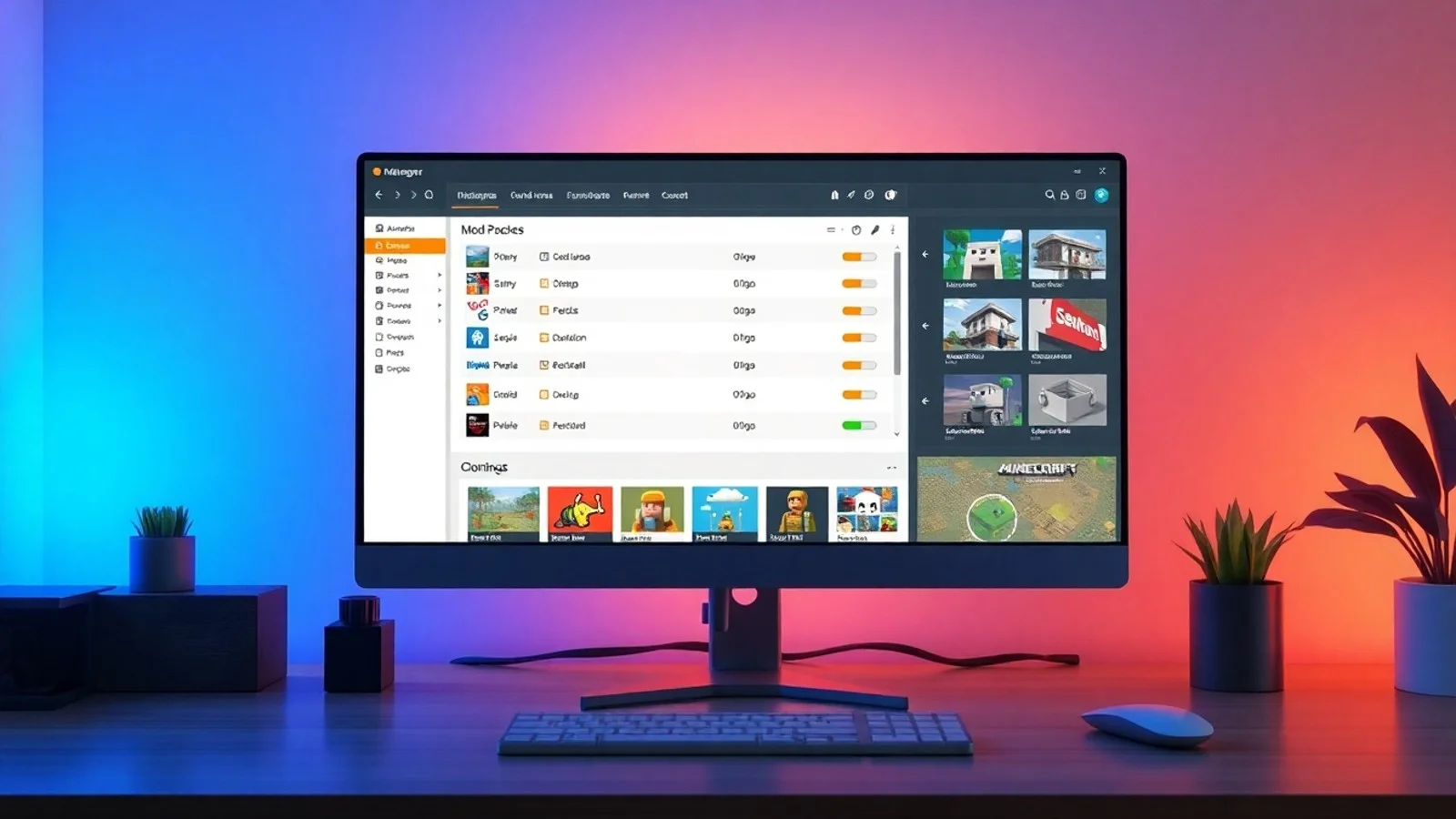
Uma vantagem relevante é a variedade do ecossistema. Existem mods para construção, magia, tecnologia, agricultura, mapas, otimização, interfaces e aventuras. Projetos como os disponíveis no CurseForge para Minecraft costumam informar claramente a versão do jogo e o carregador exigido. Ler essas informações antes de baixar qualquer arquivo reduz de forma significativa os problemas de incompatibilidade.
Como fazer o download e instalar Forge corretamente
O procedimento de minecraft forge download deve começar pelo site oficial do projeto, em files.minecraftforge.net. Evite páginas que ofereçam instaladores alterados, arquivos executáveis extras ou promessas de versões “premium”. O Forge é distribuído gratuitamente, e fontes não oficiais podem incluir adware, arquivos desatualizados ou softwares mal-intencionados.
Antes de instalar Forge, abra o launcher oficial e execute ao menos uma vez a versão exata do Minecraft que será modificada. Por exemplo, se os mods foram criados para Minecraft 1.20.1 com Forge, inicie a versão 1.20.1 padrão uma vez. Esse passo cria os diretórios e baixa componentes essenciais. Em seguida, feche o jogo e o launcher antes de executar o instalador do Forge.
Na página de downloads, selecione a versão compatível. Geralmente, haverá opções como Latest, que representa a compilação mais recente, e Recommended, quando disponível, que indica uma versão amplamente testada. Para modpacks ou listas extensas de mods, a versão recomendada pode oferecer maior estabilidade. Ainda assim, a exigência principal é sempre a compatibilidade indicada por cada mod, e não apenas a data mais recente do Forge.
Ao abrir o arquivo instalador .jar, escolha a opção “Install client” e confirme o diretório da instalação do Minecraft. Ao final, o launcher deve exibir um novo perfil com o nome Forge. Se o instalador não abrir, verifique se o Java está instalado e associado a arquivos .jar. Versões modernas do Minecraft podem exigir versões específicas do Java; consultar a documentação do launcher e do próprio Forge é uma forma segura de confirmar esse requisito.
Depois, execute o perfil Forge uma vez. O jogo criará a pasta mods dentro do diretório padrão do Minecraft. No Windows, esse local costuma ser %appdata%\.minecraft\mods; em outros sistemas, o caminho pode variar. Coloque nessa pasta somente arquivos .jar de mods compatíveis com a mesma versão do Minecraft e do Forge. Não é necessário descompactar os arquivos.
Checklist antes de adicionar mods Forge
- Confirme a edição do jogo: o Forge é destinado ao Minecraft Java Edition, não ao Bedrock Edition.
- Verifique a versão exata: Minecraft 1.20.1, 1.20.4 e 1.21, por exemplo, não são versões intercambiáveis.
- Confira o carregador exigido: um mod feito para Fabric, NeoForge ou Quilt não funcionará automaticamente no Forge.
- Leia as dependências: alguns mods precisam de bibliotecas adicionais, como APIs e módulos de configuração.
- Baixe em repositórios reconhecidos: priorize CurseForge, Modrinth e páginas oficiais dos autores.
- Faça backup dos mundos: antes de testar mods novos, copie suas pastas de mundos para evitar perdas.
- Adicione poucos mods por vez: testar em grupos pequenos facilita identificar a origem de um conflito.
- Reserve memória com equilíbrio: modpacks grandes podem precisar de mais RAM, mas alocar memória em excesso também pode prejudicar a estabilidade.
Compatibilidade entre Forge, versões e outros carregadores
Um dos erros mais comuns ao instalar mods Forge é considerar apenas o número da versão do Minecraft. A compatibilidade depende de três fatores: a versão do jogo, a versão do carregador e as dependências do mod. Um mod marcado como Forge 1.20.1 pode falhar caso seja usado no Forge 1.20.4, mesmo que as duas versões pareçam próximas. A regra mais segura é reproduzir exatamente a combinação indicada pelo autor.
Também é necessário diferenciar Forge de alternativas como Fabric e NeoForge. Fabric costuma ser conhecido pela leveza e por atualizações ágeis, enquanto Forge possui um catálogo consolidado de mods tradicionais e grandes modpacks. Já o NeoForge surgiu como uma ramificação do ecossistema Forge e passou a ser adotado por parte dos desenvolvedores em versões recentes. Isso não significa que um mod NeoForge seja igual a um mod Forge: cada página de download deve ser analisada individualmente.
Em servidores, todos os participantes precisam utilizar a configuração exigida pelo servidor. Se ele possui mods que adicionam blocos, itens ou mecânicas, normalmente o cliente do jogador também deverá ter os mesmos mods e versões instalados. Além disso, o servidor precisa rodar uma distribuição compatível com Forge. Tentar entrar com arquivos diferentes pode resultar em mensagens de erro sobre mods ausentes, versões divergentes ou canais de rede incompatíveis.
Comparativo de carregadores de mods no Minecraft Java
| Plataforma | Foco principal | Compatibilidade de mods | Indicação de uso |
|---|---|---|---|
| Forge | Ecossistema amplo e consolidado | Exige mods desenvolvidos para Forge e para a versão correta do jogo | Modpacks tradicionais, tecnologia, magia e grandes coleções |
| Fabric | Leveza e atualizações rápidas | Exige mods feitos para Fabric e suas APIs correspondentes | Otimização, qualidade de vida e versões recentes |
| NeoForge | Continuidade e evolução de uma ramificação do Forge | Exige mods explicitamente distribuídos para NeoForge | Projetos atuais que adotam esse carregador |
| Vanilla | Experiência oficial sem modificações | Não carrega mods de Forge, Fabric ou NeoForge | Jogadores que desejam o jogo original ou servidores puros |
A tabela demonstra que não existe um carregador universal. A escolha deve partir dos mods que você pretende usar. Instalar o Forge apenas porque ele é popular não resolverá a necessidade de um mod exclusivo do Fabric, por exemplo. Em vez disso, monte uma lista dos mods desejados, identifique o carregador compartilhado entre eles e selecione uma versão do Minecraft suportada por todos.
Boas práticas para desempenho e segurança
Usar muitos mods pode ampliar bastante o consumo de memória, processamento e espaço em disco. Para melhorar o desempenho, comece com uma instalação limpa e teste o jogo após cada grupo de alterações. Se ocorrer uma falha, o arquivo de relatório, geralmente chamado de crash report, pode apontar o mod responsável. Não apague arquivos aleatoriamente antes de fazer uma cópia da pasta da instância, pois isso dificulta a recuperação da configuração anterior.
Outra prática essencial é não misturar mods de versões distintas na pasta mods. Mantenha pastas separadas para cada perfil ou instância do jogo. Launchers que oferecem gerenciamento de instâncias podem ajudar nesse processo, pois isolam arquivos, saves e configurações. Isso permite ter, por exemplo, um perfil Forge 1.20.1 para um modpack e outro perfil vanilla para partidas sem modificações.
Quanto à segurança, desconfie de arquivos que solicitem senhas, extensões incomuns ou instalação de programas adicionais. Mods legítimos para Forge normalmente são arquivos .jar baixados de fontes verificáveis. Também é prudente utilizar proteção antimalware atualizada e analisar arquivos quando houver dúvida. A comunidade de Minecraft é criativa, mas a popularidade do jogo também atrai páginas enganosas que exploram buscas por download de mods.
Dúvidas comuns sobre Forge e mods
O Forge Minecraft é gratuito?
Sim. O Forge é disponibilizado gratuitamente para a comunidade. Sites que cobram pelo instalador ou exigem pagamento para liberar o download devem ser tratados com cautela. Eventuais anúncios em páginas de hospedagem não transformam o software em um produto pago.
Posso usar Forge no Minecraft Bedrock Edition?
Não. O Forge foi criado para o Minecraft Java Edition. O Bedrock possui um sistema diferente de complementos, marketplaces e pacotes de comportamento, portanto não aceita diretamente mods Forge em formato .jar.
Por que o Forge não aparece no launcher?
Isso pode ocorrer quando o instalador foi direcionado para a pasta errada, quando a versão base do Minecraft não foi executada antes ou quando o launcher está filtrando instalações modificadas. Confirme o diretório, reinicie o launcher e procure o perfil Forge na lista de instalações.
É possível usar mods Fabric junto com mods Forge?
Em regra, não. Forge e Fabric são carregadores diferentes, e os mods são desenvolvidos para APIs específicas. Existem soluções pontuais de compatibilidade, mas elas não garantem o funcionamento de todos os projetos e devem ser usadas somente conforme instruções confiáveis dos desenvolvedores.
Como corrigir um crash após instalar um mod?
Leia o crash report e procure referências a incompatibilidade, dependências ausentes ou versões incorretas. Remova o último mod adicionado, confirme sua versão e teste novamente. Caso o problema continue, revise também as bibliotecas exigidas e a versão do Java utilizada pelo perfil.
Conclusão: use o Forge com planejamento
O Forge Minecraft continua sendo uma excelente escolha para personalizar o Minecraft Java Edition, desde que a instalação seja realizada com atenção às versões e à procedência dos arquivos. Baixar o instalador pelo canal oficial, iniciar previamente a versão correspondente do jogo, utilizar mods feitos para o mesmo carregador e criar backups são medidas simples que evitam a maioria dos erros. Com uma seleção organizada de mods Forge, é possível transformar a experiência sem comprometer a estabilidade dos mundos e servidores.
Referências e fontes recomendadas
- Minecraft Forge Files — página oficial de downloads e versões do Forge.
- Minecraft Forge — portal institucional e informações do projeto.
- CurseForge Minecraft — catálogo de mods, modpacks e páginas de dependências.
- Modrinth — repositório de mods com filtros por versão e carregador.
- Minecraft.net — site oficial do Minecraft e suporte ao jogo.
Isenção de responsabilidade
Este conteúdo possui finalidade informativa e educacional. Forge, Minecraft, CurseForge, Modrinth e outros nomes citados podem ser marcas de seus respectivos titulares. Instalações de mods são realizadas por conta e risco do usuário, podendo causar incompatibilidades, falhas ou corrupção de mundos quando feitas incorretamente. Faça backups frequentes, use apenas fontes confiáveis e consulte a documentação oficial de cada projeto antes de alterar arquivos do jogo ou de servidores.
Compartilhar este post
Pesquisador, empresário e escritor focado em educação, orientação sobre negócios. Escreve sobre diversos assuntos com abordagem prática e acessível para o público brasileiro.