Editor de Skin Minecraft: Como Criar Personagens Únicos
Encontrar um bom editor de skin Minecraft é o primeiro passo para transformar um personagem comum em uma representação criativa dentro do jogo. As skins permitem alterar a aparência visual do avatar, incluindo roupas, cores, acessórios e detalhes no rosto, sem modificar as mecânicas da partida. Com um editor online ou aplicativo especializado, jogadores iniciantes e experientes podem criar skin Minecraft do zero, editar um modelo existente e visualizar o resultado em skin 3D antes de fazer o upload. Este guia explica como escolher a ferramenta adequada, construir um visual consistente e aplicar o arquivo corretamente nas edições Java e Bedrock.
Como funciona um editor de skin Minecraft
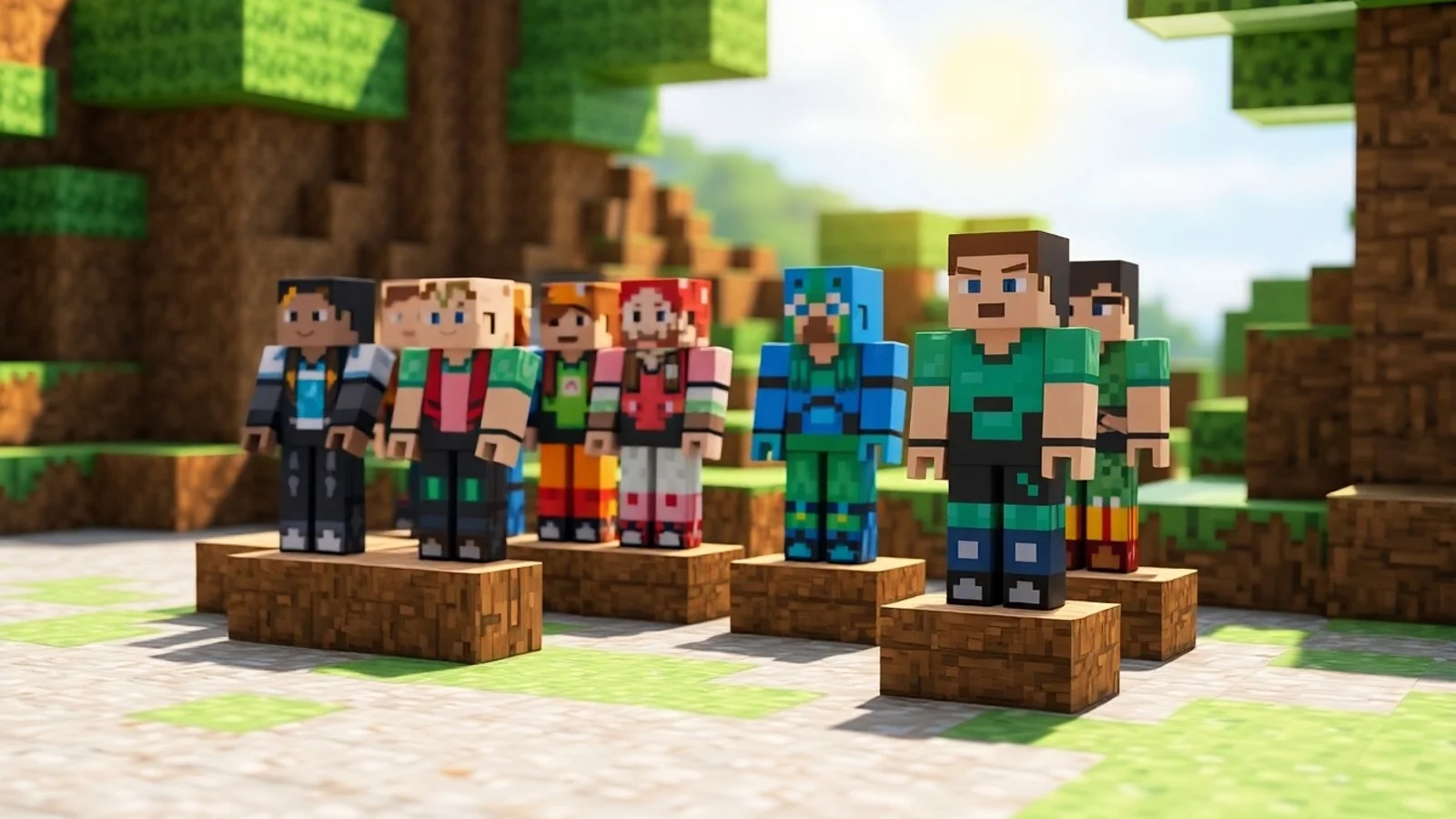
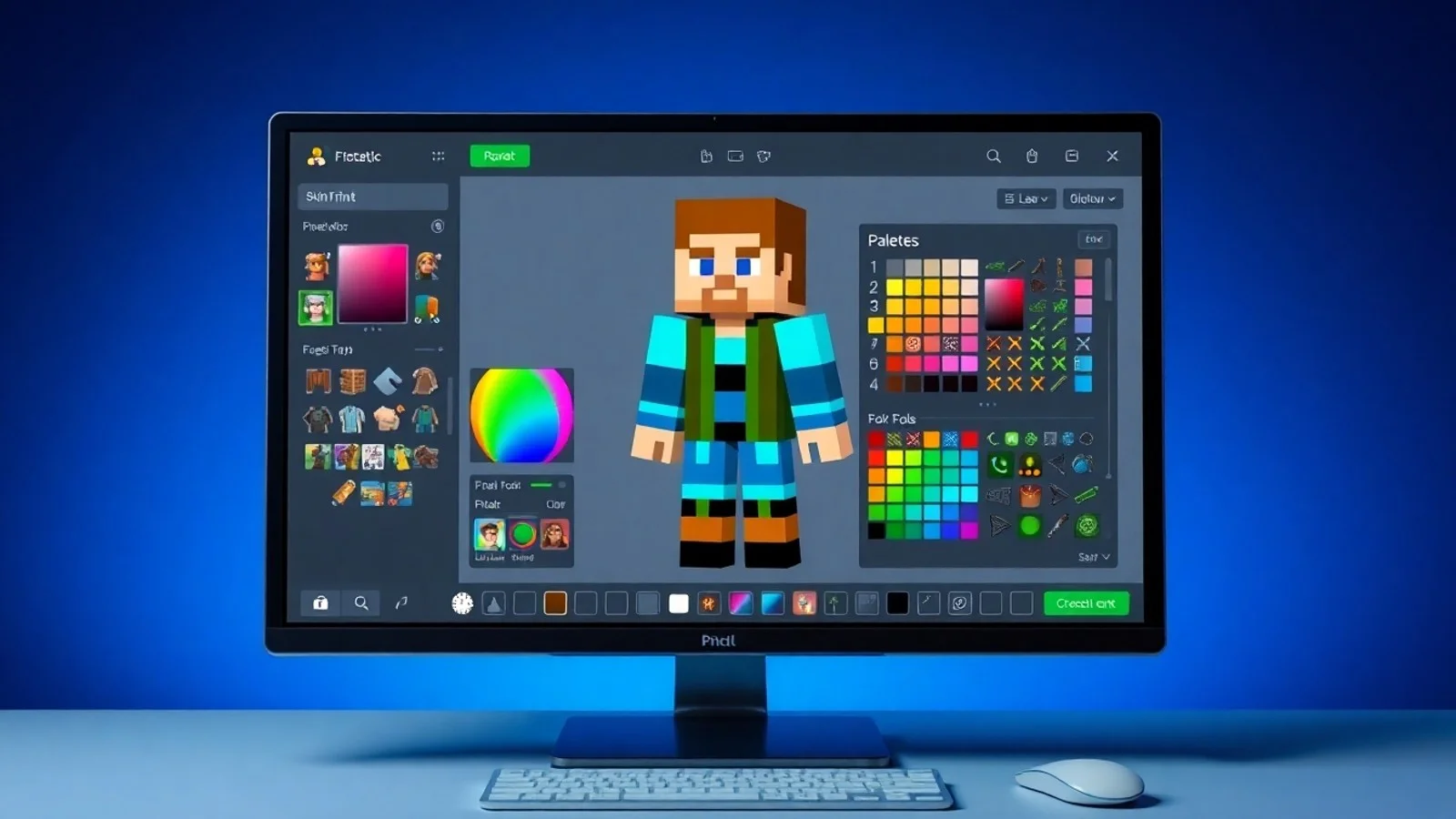
Uma skin é uma imagem bidimensional mapeada sobre o modelo tridimensional do personagem. Embora o arquivo seja visualmente semelhante a uma textura em pixels, cada área corresponde a uma parte específica do corpo, como cabeça, tronco, braços e pernas. O editor de skin Minecraft organiza esse mapa de forma mais intuitiva: em vez de exigir que o usuário pinte diretamente uma grade plana, ele oferece uma prévia em skin 3D, ferramentas de pincel, paleta de cores, borracha, preenchimento e opções de rotação.
Os formatos mais usados são PNG e resoluções de 64 x 64 pixels, padrão adotado pelas versões modernas do jogo. Muitos editores também disponibilizam o modelo clássico, com braços de quatro pixels de largura, e o modelo slim, com braços de três pixels. Essa escolha é importante porque evita desalinhamentos visuais nos ombros e braços. Antes de começar a personalizar personagem, defina qual modelo corresponde ao avatar que será utilizado.
Há duas maneiras principais de trabalhar. A primeira é criar uma aparência totalmente original, preenchendo cada camada e planejando cores, roupas e sombras. A segunda é importar um arquivo PNG ou usar uma base autorizada para modificar elementos específicos. A edição por camadas é especialmente útil: a camada interna forma o corpo e as roupas básicas, enquanto a externa pode criar jaquetas, chapéus, cabelos volumosos, mochilas e outros detalhes com sensação de profundidade.
Um editor online costuma ser a alternativa mais prática por funcionar no navegador e não exigir instalação. Ainda assim, vale verificar se a ferramenta permite exportar em PNG, girar o modelo, ocultar partes do corpo, desfazer alterações e selecionar o tipo de braço. Para compreender as regras oficiais sobre contas, perfis e recursos relacionados ao jogo, consulte a página oficial do Minecraft. Usar fontes confiáveis reduz o risco de baixar arquivos suspeitos ou fornecer credenciais a serviços não verificados.
Ao criar skin Minecraft, comece pela silhueta e pelas cores predominantes. Uma paleta curta, com três a cinco tons principais, facilita a leitura do personagem mesmo à distância. Depois, adicione sombras discretas abaixo do cabelo, nas laterais da roupa e nas dobras de mangas ou calças. Em gráficos pixelados, contraste excessivo pode deixar o resultado confuso; portanto, a consistência visual é mais importante do que inserir muitos detalhes minúsculos.
Etapas essenciais para criar uma skin personalizada
- Escolha o modelo: defina se o personagem utilizará braços clássicos ou slim antes de desenhar qualquer detalhe.
- Planeje a identidade visual: selecione tema, cores e acessórios. Uma skin de explorador, por exemplo, pode combinar tons terrosos, mochila e botas reforçadas.
- Edite a camada base: desenhe pele, cabelo e roupas principais antes de trabalhar nos elementos externos.
- Use sombreamento com moderação: aplique um tom mais escuro nas bordas e um mais claro em áreas expostas para criar volume.
- Trabalhe a camada externa: adicione casaco, franja, capacete, óculos ou detalhes decorativos sem esconder completamente a base.
- Faça a visualização em 3D: rotacione o personagem e examine costas, laterais, topo da cabeça e interior dos braços.
- Exporte em PNG: mantenha a resolução original e evite conversões para JPG, pois esse formato pode criar artefatos nos pixels.
- Teste no jogo: carregue o arquivo no perfil e confirme se o modelo selecionado corresponde à skin criada.
Também é recomendável salvar versões intermediárias do trabalho. Isso permite comparar alternativas de cor, recuperar uma edição anterior e adaptar a mesma identidade para eventos ou servidores diferentes. Para quem busca inspiração, o ideal é observar referências de moda, personagens originais e combinações cromáticas, mas sem copiar integralmente o trabalho de outro criador. Uma skin autoral tem mais valor quando comunica uma ideia própria.
Recursos que diferenciam os editores de skin
| Recurso | Utilidade prática | Indicação |
|---|---|---|
| Visualização 3D giratória | Mostra como a textura se encaixa em todas as faces do personagem | Essencial para iniciantes e revisões finais |
| Editor por camadas | Separa corpo, roupa base e detalhes externos | Ideal para skins com profundidade visual |
| Importação de PNG | Permite atualizar uma skin existente ou continuar um projeto | Útil para ajustes rápidos |
| Conta-gotas e paleta | Ajuda a manter tons coerentes em cabelo, roupa e acessórios | Recomendado para identidade visual uniforme |
| Desfazer e histórico | Recupera alterações sem refazer partes complexas | Importante em edições detalhadas |
| Seleção de modelo clássico ou slim | Evita falhas no encaixe dos braços | Obrigatório antes da exportação |
| Exportação PNG sem cadastro | Gera um arquivo pronto para uso local | Boa opção para privacidade e praticidade |
Não existe um único editor ideal para todas as pessoas. Quem deseja apenas trocar cores pode preferir uma interface simples e rápida. Já criadores que fazem skins temáticas, coleções para comunidades ou personagens para conteúdo em vídeo tendem a se beneficiar de recursos de espelhamento, camadas avançadas e prévia ampliada. Avalie a experiência no computador e no celular, pois telas menores podem dificultar a pintura de pixels individuais.
Evite ferramentas que solicitem senha da conta Microsoft ou Mojang apenas para editar ou baixar um PNG. O processo de criação não exige acesso às credenciais do jogador. Caso opte por utilizar serviços vinculados a perfil, confirme o domínio, leia as permissões solicitadas e prefira os canais reconhecidos. As orientações de segurança digital da central de suporte da Microsoft ajudam a proteger contas e informações pessoais.
Como aplicar a skin no Minecraft Java e Bedrock
No Minecraft Java Edition, o procedimento normalmente é feito pela página oficial do perfil: entre na conta, localize a seção de skin, envie o arquivo PNG e escolha o modelo clássico ou slim. Depois de salvar, reinicie o jogo ou entre novamente em um mundo para atualizar a aparência. Em alguns servidores, a visualização pode demorar alguns instantes devido ao carregamento de dados.
No Bedrock Edition, o caminho costuma estar no vestiário ou na área de personalização do personagem. A opção de skins clássicas permite importar um arquivo local e definir o tipo de modelo. Como menus podem variar entre computador, consoles e dispositivos móveis, procure opções como “Criar personagem”, “Vestiário” ou “Escolher nova skin”. É importante notar que plataformas com controles parentais, políticas de rede ou limitações de armazenamento podem restringir o uso de arquivos personalizados.
Após aplicar a imagem, entre em um mundo individual para verificar o resultado. Observe se os braços estão corretos, se o rosto não aparece deslocado e se os detalhes da camada externa não cobrem áreas importantes. Se houver erros, volte ao editor de skin Minecraft, corrija o PNG e faça novo envio. Esse ciclo de testar e ajustar é normal e produz um acabamento consideravelmente melhor.
Dúvidas comuns sobre edição de skins
Um editor de skin Minecraft é gratuito?
Muitos editores online oferecem recursos básicos gratuitos, como pintura, visualização 3D e exportação PNG. Algumas plataformas podem ter funções premium, anúncios ou bibliotecas adicionais, mas criar e salvar uma skin simples geralmente não exige pagamento.
Posso usar a mesma skin no Java e no Bedrock?
Em muitos casos, sim, desde que o arquivo esteja no formato PNG compatível e utilize o modelo adequado. Contudo, a forma de importar a skin varia entre as edições, e determinados dispositivos Bedrock podem ter limitações específicas. Sempre teste a aparência depois do upload.
Qual é a diferença entre o modelo clássico e o slim?
O modelo clássico possui braços com quatro pixels de largura, enquanto o slim utiliza braços com três pixels. A diferença parece pequena, mas afeta o encaixe dos desenhos nos braços. Escolher o modelo errado pode fazer listras, mangas e detalhes parecerem deslocados.
É seguro baixar skins prontas da internet?
Baixar um PNG de uma fonte conhecida costuma ser menos arriscado do que instalar programas desconhecidos. Ainda assim, evite sites que peçam senhas, extensões suspeitas ou downloads executáveis. Prefira criar sua própria skin, usar repositórios reconhecidos e analisar arquivos antes de abri-los.
Como deixar uma skin 3D mais bonita?
Use a camada externa para detalhes que precisam se destacar, como cabelo, capuz, casaco e acessórios. Mantenha uma paleta coerente, aplique sombras sutis e revise o personagem em rotação 3D. O objetivo é garantir que frente, costas e laterais contem a mesma história visual.
Conclusão: crie um avatar que represente seu estilo
Dominar um editor de skin Minecraft é uma forma acessível de ampliar a personalização e a expressão criativa no jogo. Com uma ferramenta confiável, um planejamento simples de cores e a revisão em 3D, qualquer pessoa pode criar um avatar original, funcional e compatível com seu modelo de personagem. Priorize a exportação em PNG, confirme a escolha entre braços clássicos e slim e mantenha suas credenciais protegidas. Ao experimentar camadas, contrastes e acessórios, você desenvolverá skins cada vez mais marcantes para aventuras individuais, servidores e comunidades.
Referências e materiais consultados
- Minecraft Oficial — informações institucionais, conta e recursos do jogo.
- Central de Ajuda do Minecraft — suporte oficial para versões e funcionalidades.
- Suporte da Microsoft — recomendações relacionadas à segurança e ao gerenciamento de contas.
- Termos de Uso do Minecraft — diretrizes aplicáveis ao uso de conteúdos e serviços.
Isenção de responsabilidade
Este conteúdo tem finalidade informativa e educacional. Minecraft, Mojang e Microsoft são marcas e propriedades de seus respectivos titulares. Ferramentas de terceiros, editores online e bibliotecas de skins possuem políticas próprias, que devem ser avaliadas pelo usuário antes do uso. Não compartilhe senhas, dados pessoais ou códigos de acesso em sites não oficiais. A compatibilidade de skins, menus e recursos pode mudar conforme atualizações do jogo, plataforma e edição utilizada.
Compartilhar este post
Pesquisador, empresário e escritor focado em educação, orientação sobre negócios. Escreve sobre diversos assuntos com abordagem prática e acessível para o público brasileiro.