AMD Adrenalin: Guia para Drivers e Desempenho
O AMD Adrenalin, oficialmente conhecido como AMD Software: Adrenalin Edition, é o aplicativo que reúne drivers, configurações gráficas, métricas de hardware e recursos voltados a jogos para placas de vídeo Radeon. Mais do que uma tela para atualizar drivers, ele funciona como um painel central de administração da GPU, permitindo adaptar a experiência ao tipo de jogo, ao monitor utilizado e às limitações do computador. Quando configurado com critério, o software ajuda a equilibrar qualidade visual, estabilidade, latência e taxa de quadros, sem exigir conhecimento avançado de overclock ou ferramentas externas.
O que é o AMD Adrenalin e por que ele importa
O AMD Software: Adrenalin Edition é disponibilizado pela AMD para GPUs Radeon compatíveis e, em determinados casos, para gráficos integrados Radeon presentes em processadores AMD. Sua principal função é instalar e manter o driver gráfico, componente essencial que permite a comunicação entre o sistema operacional, os jogos, os programas criativos e a placa de vídeo.
Manter o driver atualizado pode corrigir falhas, ampliar a compatibilidade com lançamentos recentes e trazer otimizações específicas. No entanto, atualizar não deve ser entendido como uma garantia automática de mais FPS em qualquer cenário. O resultado depende do jogo, do processador, da memória RAM, da resolução, da versão do sistema e da própria arquitetura da GPU. A melhor prática é consultar as notas de versão e instalar pacotes obtidos exclusivamente na página oficial de suporte da AMD.
O painel Radeon também concentra perfis globais e individuais. Isso significa que uma configuração aplicada a um jogo pode ser diferente da usada em outro. Por exemplo, um título competitivo pode priorizar baixa latência e alta taxa de atualização, enquanto uma aventura para um jogador pode privilegiar resolução mais alta, detalhes gráficos e recursos de melhoria de imagem. Essa separação reduz a necessidade de alterar configurações manualmente antes de cada partida.
Como atualizar drivers pelo painel Radeon com segurança
Para atualizar drivers pelo AMD Adrenalin, abra o aplicativo e procure a área de configurações, normalmente identificada por um ícone de engrenagem. Na seção relacionada a sistema ou software, o programa costuma informar a versão instalada e se há um pacote mais recente disponível. Antes de confirmar a instalação, é recomendável fechar jogos, editores de vídeo e demais aplicações que utilizem aceleração gráfica.
Há situações em que uma instalação limpa é útil, especialmente depois de erros persistentes, troca de placa de vídeo ou migração entre gerações muito diferentes de hardware. Essa opção remove componentes e preferências anteriores antes de aplicar o novo pacote. Ainda assim, ela não precisa ser usada em toda atualização: para a maioria dos usuários, a instalação padrão é suficiente e preserva configurações úteis.
Faça um ponto de restauração no Windows quando estiver investigando instabilidade e anote a versão do driver que funcionava bem. Caso um jogo apresente travamentos após a atualização, verifique primeiro as notas de lançamento, atualize o próprio jogo e teste configurações padrão. Como recurso adicional, o Windows Update deve estar em dia, pois atualizações do sistema podem influenciar a estabilidade de APIs como DirectX e componentes de segurança.
Evite baixar drivers em sites desconhecidos, pacotes modificados ou links recebidos em mensagens sem procedência. Além de poderem trazer versões incompatíveis, esses arquivos representam risco de segurança. Também não interrompa a instalação desligando o computador: durante o processo, a tela pode piscar ou ficar preta por alguns segundos, comportamento geralmente esperado enquanto o driver é substituído.
Recursos de ajustes de jogos no AMD Adrenalin
O AMD Adrenalin apresenta opções que podem melhorar a resposta dos jogos, a nitidez percebida e a consistência de desempenho. É importante compreender que cada função tem um objetivo próprio. Ativar tudo simultaneamente sem testes pode causar resultados indesejados, como artefatos visuais, oscilação de qualidade, consumo maior de energia ou comportamento diferente do esperado em um título específico.
O Radeon Anti-Lag busca reduzir a fila entre CPU e GPU em cenários compatíveis, podendo contribuir para uma resposta mais direta dos comandos em jogos competitivos. Já o Radeon Chill ajusta dinamicamente a taxa de quadros conforme a movimentação, com foco em diminuir consumo e temperatura quando o máximo desempenho não é necessário. Em notebooks, essa abordagem pode ser particularmente útil para controlar ruído e preservar a autonomia, desde que o usuário aceite variações de FPS.
Para aprimorar imagens, o Radeon Image Sharpening pode aumentar a sensação de definição, sobretudo quando o jogo utiliza escala de resolução. A configuração deve ser moderada: nitidez excessiva tende a realçar serrilhados, granulação e contornos artificiais. Recursos de sincronização também merecem atenção. Se o monitor for compatível com AMD FreeSync, habilitá-lo no monitor e no driver pode reduzir rasgos de imagem dentro da faixa operacional suportada pelo display.
Ao usar perfis por jogo, comece pelos padrões do aplicativo e altere uma variável por vez. Teste a mesma área do jogo por alguns minutos, observe os números e avalie a imagem em movimento. Essa metodologia permite identificar qual ajuste realmente ajudou, em vez de atribuir uma mudança positiva ou negativa a várias opções modificadas ao mesmo tempo.
Configurações essenciais para revisar
- Versão do driver: confira se o pacote instalado é compatível com sua GPU e com sua edição do Windows.
- Perfil gráfico global: mantenha ajustes conservadores como base e crie perfis exclusivos para jogos que necessitem de mudanças.
- AMD FreeSync: habilite o recurso somente se o monitor, o cabo e a faixa de atualização forem compatíveis.
- Limite de FPS: use um teto de quadros quando desejar reduzir calor, ruído ou oscilações muito altas de desempenho.
- Nitidez de imagem: aplique com moderação e avalie o resultado em movimento, não apenas em cenas estáticas.
- Sobreposição de métricas: deixe visíveis somente os indicadores necessários para evitar poluição visual durante a partida.
- Ajuste de desempenho: antes de modificar tensão, clock ou curva de ventoinhas, salve o perfil original e faça testes graduais.
Métricas para monitorar desempenho da GPU
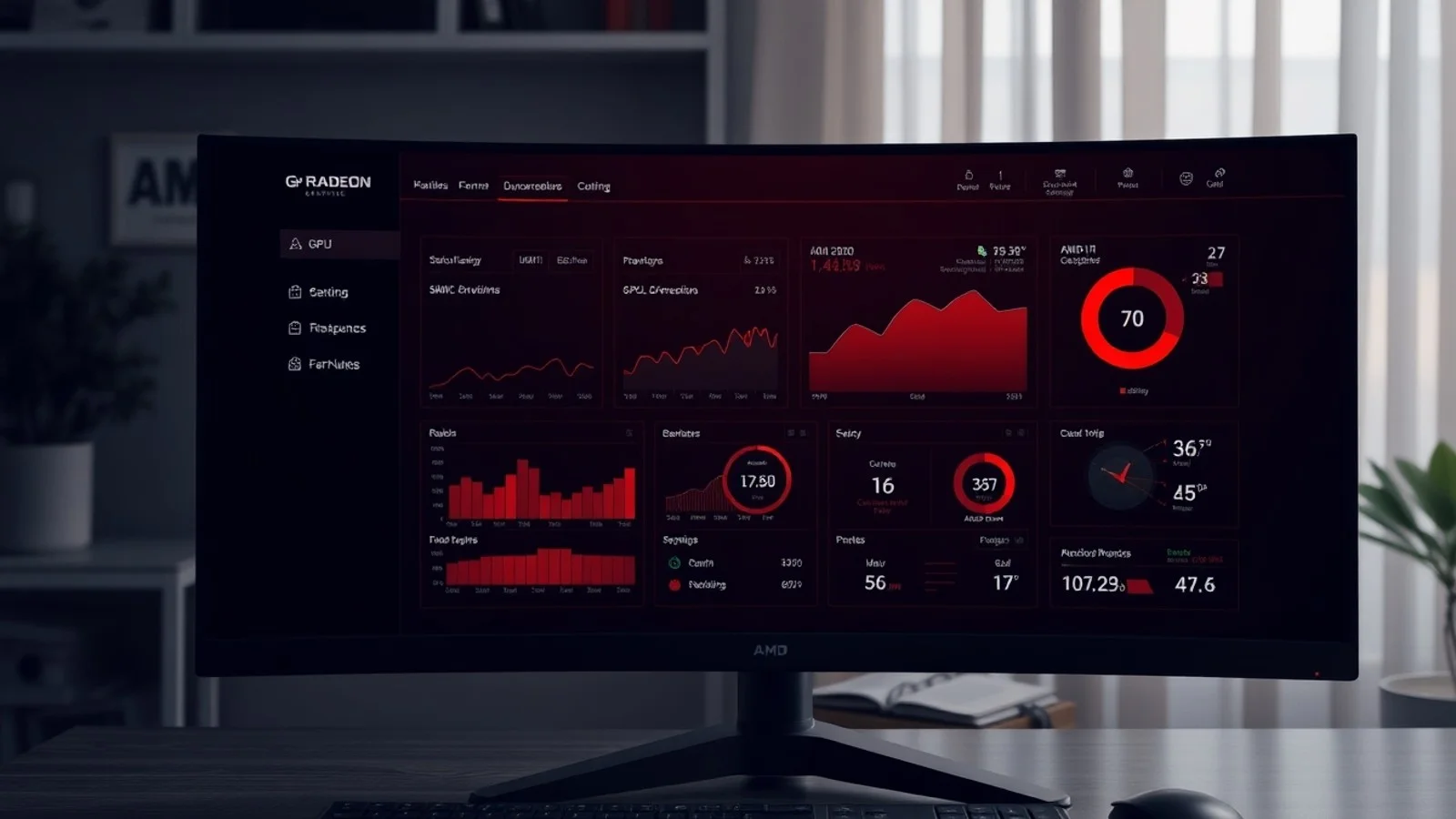
O monitoramento é uma das partes mais úteis do AMD Adrenalin. A área de métricas pode exibir informações em tempo real e, dependendo da configuração, apresentar uma sobreposição durante os jogos. Em vez de observar somente o FPS médio, analise o comportamento do sistema como um conjunto. Uma taxa de quadros alta não elimina problemas de travadinhas, temperatura excessiva ou limitação causada pelo processador.
A utilização da GPU indica o quanto a placa de vídeo está sendo exigida. Em um jogo pesado, uso próximo do máximo pode ser normal. Porém, se o FPS estiver baixo e a GPU permanecer com uso reduzido, pode haver gargalo de CPU, limite de quadros, sincronização vertical, modo de economia de energia ou uma configuração interna do jogo restringindo o desempenho. Temperatura, consumo e rotação das ventoinhas ajudam a entender se o sistema de refrigeração é adequado.
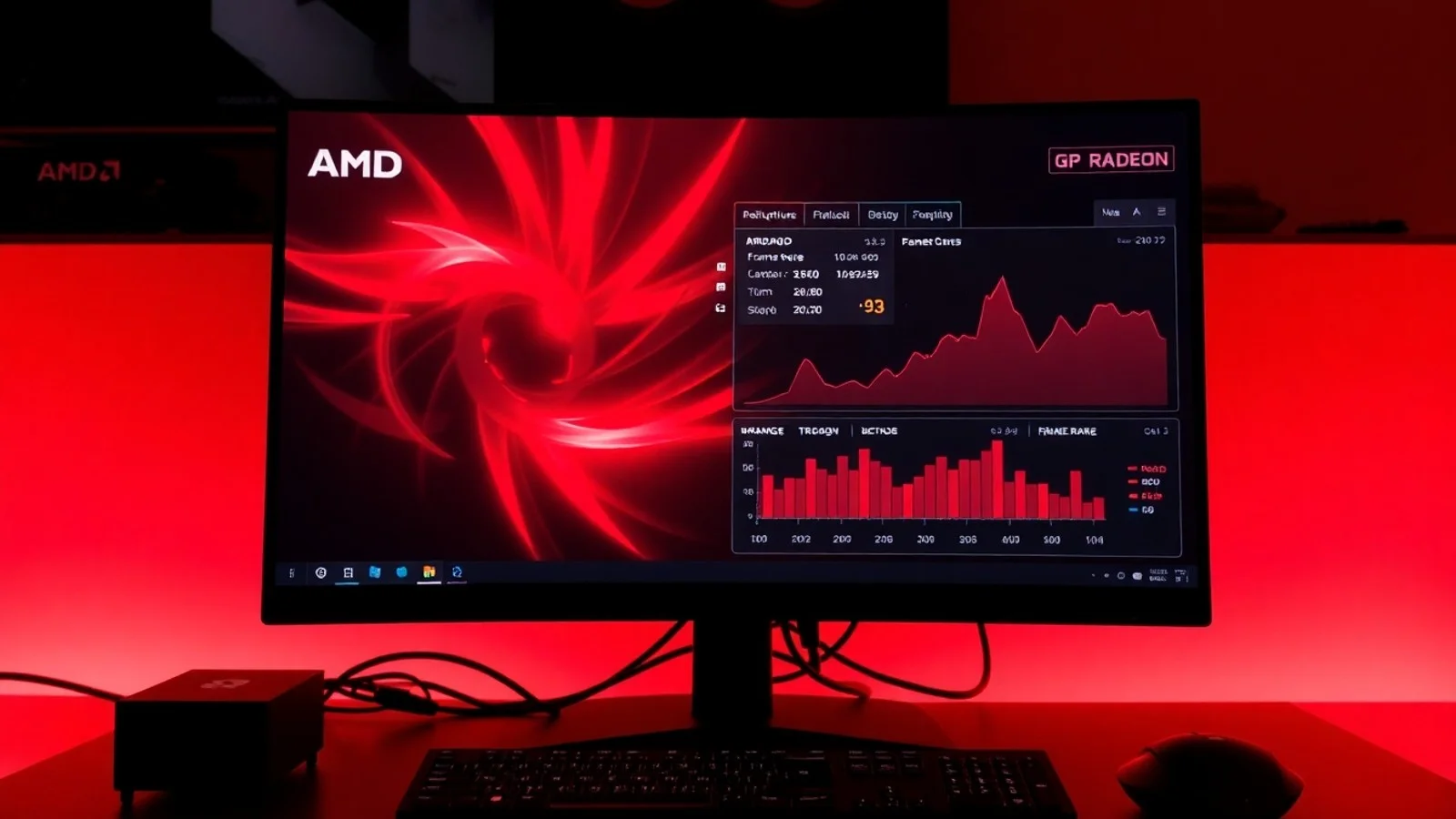
Também vale observar a memória de vídeo, conhecida como VRAM. Quando a demanda ultrapassa a capacidade disponível, texturas e outros dados podem ser transferidos com maior frequência, aumentando o risco de quedas de desempenho. Reduzir qualidade de texturas, sombras, distância de visão ou resolução pode aliviar essa pressão. Em jogos que disponibilizam dados de tempo de quadro, a regularidade desses tempos costuma ser mais importante para a sensação de fluidez do que uma média de FPS isolada.
Dados relevantes para interpretar o painel
| Métrica | O que indica | Como interpretar |
|---|---|---|
| FPS | Quadros renderizados por segundo | Compare com a taxa de atualização do monitor e observe quedas recorrentes. |
| Uso da GPU | Nível de ocupação do processador gráfico | Uso elevado é comum em limite gráfico; uso baixo com FPS baixo pode apontar outro gargalo. |
| Temperatura | Aquecimento do chip gráfico | Analise junto com clock, consumo e ruído; temperaturas anormais exigem revisão da ventilação. |
| VRAM utilizada | Memória de vídeo ocupada | Próxima ao limite pode causar instabilidade ou travamentos em determinados jogos. |
| Clock da GPU | Frequência operacional do núcleo | Variações são normais; quedas sob carga podem indicar limites térmicos ou energéticos. |
| Consumo | Potência solicitada pela placa | Ajuda a avaliar eficiência, fonte de alimentação e impacto de perfis de desempenho. |
Perguntas comuns sobre o software Radeon
O AMD Adrenalin é gratuito?
Sim. O AMD Software: Adrenalin Edition é distribuído gratuitamente pela AMD para hardware compatível. O usuário deve obter o instalador no portal oficial e selecionar corretamente a família da placa de vídeo ou utilizar o mecanismo de detecção disponibilizado pela fabricante quando aplicável.
É necessário atualizar o driver AMD sempre que houver uma nova versão?
Não obrigatoriamente. Atualizações são recomendadas por motivos de segurança, correções e compatibilidade, mas uma versão estável pode continuar adequada se os programas usados funcionarem sem falhas. Para jogos recém-lançados ou problemas específicos, um driver novo pode trazer melhorias importantes.
O AMD Adrenalin aumenta o FPS automaticamente?
O aplicativo não cria desempenho além das capacidades físicas do computador. Ele pode disponibilizar otimizações de driver, recursos de escala, limites de quadros e ajustes de perfil. O ganho real depende do jogo, das configurações gráficas, da resolução e do equilíbrio entre CPU, GPU e memória.
Posso fazer overclock pelo painel Radeon?
Em produtos compatíveis, a seção de ajuste de desempenho permite alterar parâmetros de GPU e memória. Entretanto, overclock envolve risco de instabilidade, aumento de temperatura e maior consumo. Faça alterações pequenas, monitore as métricas e restaure o perfil padrão se houver travamentos, artefatos ou reinicializações.
Por que a tela pisca durante a instalação do driver?
O piscar ou a breve perda de imagem normalmente ocorre porque o Windows reinicializa o subsistema gráfico enquanto o driver é removido e instalado. Se a tela não retornar após tempo razoável, aguarde, reinicie o computador e consulte os procedimentos oficiais de recuperação e instalação limpa.
Conclusão: use o AMD Adrenalin de forma estratégica
O AMD Adrenalin é uma ferramenta completa para quem deseja administrar uma GPU Radeon sem depender de diversos programas. Seu maior valor está na combinação entre atualização confiável de drivers, perfis de jogos, monitoramento detalhado e opções de ajuste. Para obter bons resultados, priorize mudanças graduais, registre o comportamento antes e depois de cada teste e mantenha expectativas realistas. Um painel bem configurado não substitui hardware adequado, mas ajuda a extrair uma experiência mais estável, responsiva e alinhada ao seu uso.
Fontes e materiais para consulta
- AMD Software: Adrenalin Edition — página oficial da AMD.
- Suporte e download de drivers AMD.
- AMD FreeSync — informações técnicas da AMD.
- Suporte oficial do Microsoft Windows.
Isenção de responsabilidade
Este conteúdo possui finalidade informativa e não substitui a documentação do fabricante, suporte técnico especializado ou os termos de garantia do produto. Recursos, nomes de menus, compatibilidade e resultados de desempenho do AMD Adrenalin podem variar conforme a placa Radeon, o processador, o monitor, a versão do driver, o jogo e o sistema operacional. Alterações de clock, tensão, energia ou ventilação são de responsabilidade do usuário e podem causar instabilidade, perda de dados, maior desgaste ou impacto na garantia. Sempre consulte as orientações oficiais da AMD antes de realizar modificações avançadas.
Compartilhar este post
Pesquisador, empresário e escritor focado em educação, orientação sobre negócios. Escreve sobre diversos assuntos com abordagem prática e acessível para o público brasileiro.