Desbloqueie a impressão com os recursos do sistema
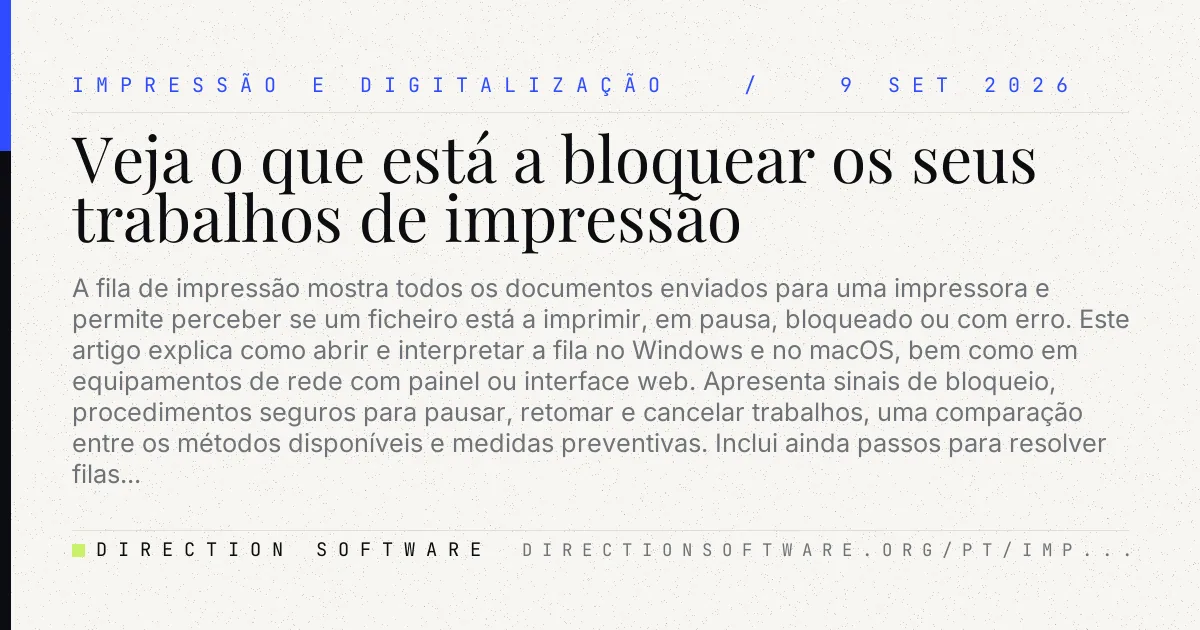
Uma fila de impressão travada pode manter documentos antigos presos, impedir novos trabalhos e fazer a impressora parecer avariada quando o problema está apenas no computador. Este guia explica como identificar a causa, cancelar tarefas pela interface do sistema e, quando necessário, reiniciar o serviço de impressão e remover ficheiros temporários no Windows. Também apresenta procedimentos equivalentes para macOS e Linux, verificações de ligação e de papel, uma comparação dos métodos e cuidados para evitar perda de documentos ou interrupções desnecessárias. Tudo é feito com ferramentas já incluídas no sistema operativo, sem descarregar ou instalar programas adicionais.
Quando um documento fica bloqueado na fila, é comum que todos os trabalhos seguintes parem, mesmo que a impressora esteja ligada e tenha papel. Na maioria dos casos, não é preciso instalar utilitários: os próprios sistemas operativos incluem comandos para cancelar tarefas, reiniciar o serviço de impressão e eliminar ficheiros temporários que ficaram retidos. O procedimento deve começar pelo método mais simples e avançar apenas se a fila não reagir.
Antes de apagar a fila, confirme o problema
Abra a lista de trabalhos da impressora e verifique se existe um documento com estados como “A imprimir”, “Em pausa”, “Erro”, “Offline” ou “A eliminar” durante vários minutos. Um único trabalho corrompido, um ficheiro muito pesado ou uma falha momentânea de comunicação pode bloquear toda a sequência.
Faça ainda uma verificação física básica: confirme que a impressora está ligada, sem alertas no painel, com papel colocado corretamente e sem atolamentos. Se for uma impressora de rede, confirme que o computador está ligado à mesma rede e que a ligação Wi-Fi ou por cabo está estável.
- Guarde o documento original antes de o remover da fila, pois terá de o enviar novamente.
- Evite desligar a impressora durante uma atualização de firmware ou enquanto o painel indicar manutenção em curso.
- Se houver vários utilizadores na mesma impressora de rede, avise-os antes de limpar todos os trabalhos.
- Registe a mensagem de erro apresentada pelo sistema ou pelo ecrã da impressora.
Cancele os documentos pela interface do sistema
O cancelamento normal resolve grande parte das situações. Este método é o mais seguro porque preserva a configuração da impressora e não exige permissões de administrador.
No Windows
- Abra Definições, entre em Bluetooth e dispositivos e selecione Impressoras e scanners.
- Escolha a impressora afetada e clique em Abrir fila de impressão.
- No menu da janela, selecione Impressora e depois Cancelar todos os documentos.
- Confirme a ação e aguarde alguns segundos. Se necessário, feche e volte a abrir a fila para confirmar que está vazia.
Em versões anteriores, pode chegar à mesma janela pelo Painel de Controlo, em Dispositivos e Impressoras, clicando com o botão direito na impressora e escolhendo Ver o que está a ser impresso.
No macOS e no Linux
No macOS, abra Definições do Sistema, aceda a Impressoras e scanners, selecione a impressora e abra a fila. Use o botão de remoção junto de cada documento ou cancele todos os trabalhos disponíveis. No Linux, a designação varia conforme o ambiente gráfico, mas costuma estar em Definições ou Impressoras; abra a fila e escolha Cancelar para cada tarefa bloqueada.
Compare os métodos antes de avançar
| Método | Quando usar | O que resolve | Impacto |
|---|---|---|---|
| Cancelar pela fila | Um ou poucos documentos presos | Trabalhos pendentes normais | Baixo; remove apenas as tarefas selecionadas |
| Reiniciar a impressora | O painel não responde ou a ligação falhou | Erros temporários do equipamento | Médio; pode perder o trabalho em curso |
| Reiniciar o Spooler no Windows | A fila não aceita cancelamento | Serviço de impressão bloqueado | Médio; interrompe todas as impressões locais |
| Apagar ficheiros do spool | Documentos persistem após reiniciar o serviço | Ficheiros temporários corrompidos | Alto; elimina toda a fila daquela máquina |
| Repor o sistema de impressão no macOS | Falhas recorrentes em várias impressoras | Configurações e filas danificadas | Alto; exige adicionar as impressoras de novo |
Reinicie a impressora e teste a ligação
Se o cancelamento não surtir efeito, desligue a impressora pelo botão de alimentação, aguarde cerca de 30 segundos e volte a ligá-la. Não retire o cabo de alimentação como primeira opção, sobretudo em modelos multifunções, porque um encerramento normal permite que o equipamento termine processos internos.
Depois, reinicie o computador. Em impressoras USB, experimente ligar o cabo a outra porta diretamente no computador, sem hub. Em impressoras de rede, confirme se o endereço da impressora continua acessível e se o equipamento não mudou de rede depois de uma reinicialização do router.
Uma fila persistente nem sempre significa avaria da impressora. Muitas vezes, o bloqueio está no serviço que transforma o documento num trabalho de impressão no computador; por isso, reiniciar apenas o equipamento pode não ser suficiente.
Limpe o spool de impressão no Windows
O Windows usa o serviço Spooler de Impressão para receber, organizar e enviar trabalhos à impressora. Quando este serviço bloqueia, é possível reiniciá-lo sem instalar qualquer software. É necessário usar uma conta com permissões de administrador.
Opção gráfica: Serviços
- Prima Windows + R, escreva services.msc e prima Enter.
- Localize Spooler de Impressão na lista.
- Clique com o botão direito e selecione Reiniciar.
- Volte à fila de impressão e confirme se os documentos desapareceram ou se já podem ser cancelados.
Se a tarefa continuar visível, pare o serviço em vez de o reiniciar. Mantenha a janela de Serviços aberta e execute o procedimento seguinte para remover os ficheiros retidos.
Remover ficheiros temporários do spool
Com o Spooler de Impressão parado, abra o Explorador de Ficheiros e introduza na barra de endereço C:\Windows\System32\spool\PRINTERS. Autorize o acesso, se o Windows o pedir. Apague os ficheiros existentes dentro dessa pasta, mas não apague a própria pasta. Em seguida, volte a Serviços, clique com o botão direito em Spooler de Impressão e escolha Iniciar.
Esta ação apaga os trabalhos pendentes guardados localmente. Reabra o documento original e envie uma nova impressão de teste, de preferência uma página simples, antes de imprimir um ficheiro extenso.
Alternativas seguras no macOS e no Linux
No macOS, o cancelamento pela fila resolve habitualmente o bloqueio. Se a falha for recorrente e afetar mais do que uma impressora, abra Definições do Sistema, entre em Impressoras e scanners e procure a opção para repor o sistema de impressão. Esta reposição remove impressoras configuradas, filas e algumas preferências; use-a apenas depois de tentar cancelar os trabalhos e reiniciar o computador.
No Linux, além da interface gráfica, sistemas que usam CUPS permitem gerir filas a partir da página local de administração, geralmente disponível em http://localhost:631 quando o serviço está ativo. Cancele os trabalhos pela fila correspondente e só altere serviços ou configurações se souber qual é a distribuição e tiver privilégios administrativos.
Evite que a fila volte a bloquear
Depois de restabelecer a impressão, envie um documento curto para confirmar a comunicação. Se o problema regressar sempre com o mesmo ficheiro, exporte-o novamente para PDF ou simplifique imagens muito grandes. Se acontecer em todos os documentos, atualize o controlador apenas a partir do fabricante da impressora ou do sistema operativo, pois controladores incompatíveis podem gerar trabalhos inválidos.
- Use um nome simples para os ficheiros e evite caminhos de rede indisponíveis.
- Não coloque a impressora em pausa na janela da fila.
- Mantenha espaço livre no disco, especialmente no computador que partilha a impressora.
- Em redes domésticas, reserve um endereço IP para a impressora no router quando possível.
- Reinicie o equipamento de forma normal após falhas de energia ou perda de rede.