Quando la stampante non riparte: libera la coda in pochi passaggi
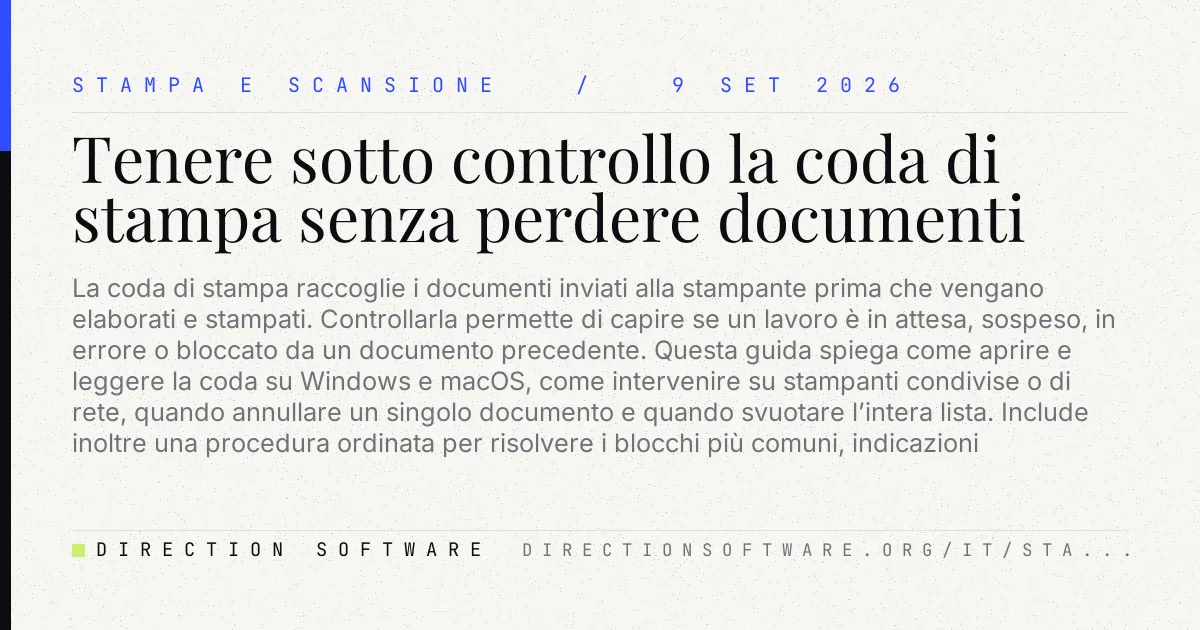
Una coda di stampa bloccata può impedire alla stampante di avviare nuovi lavori, anche quando il documento problematico sembra eliminato. Questo articolo spiega come intervenire senza installare programmi aggiuntivi: controllare lo stato del dispositivo e della connessione, annullare i documenti dalla coda, riavviare il servizio Spooler di stampa in Windows, rimuovere manualmente i file temporanei e gestire le code su macOS. Include una procedura ordinata, una tabella per scegliere il metodo corretto, indicazioni per stampanti USB e di rete, errori da evitare e fonti ufficiali per ulteriore assistenza.
Una coda di stampa bloccata è un inconveniente comune: un documento resta su “Eliminazione in corso”, la stampante non riceve più nuovi file oppure continua a riproporre una vecchia stampa. Nella maggior parte dei casi non serve installare alcun programma: gli strumenti già presenti in Windows e macOS consentono di annullare i lavori, riavviare il componente che li gestisce e ripristinare la comunicazione con il dispositivo.
Prima di svuotare la coda: controlli essenziali
Prima di intervenire sul computer, verificare che la stampante sia accesa, pronta e priva di messaggi sul display. Carta inceppata, sportello aperto, toner esaurito o connessione Wi-Fi interrotta possono lasciare un lavoro in attesa e far sembrare bloccata la coda. Se si usa una stampante USB, controllare che il cavo sia ben inserito; per un modello di rete, accertarsi che computer e stampante siano collegati alla stessa rete locale.
È inoltre utile attendere qualche secondo dopo l’annullamento di un documento: un file PDF molto grande, una stampa fronte-retro o un lavoro inviato da un’applicazione lenta può richiedere tempo per essere rimosso. Se lo stato non cambia, passare ai metodi seguenti.
Quale soluzione usare in base al problema
| Situazione | Intervento consigliato | Quando è sufficiente |
|---|---|---|
| Un solo documento è in attesa | Annullamento dalla finestra della coda | Il comando risponde e gli altri lavori ripartono |
| Tutti i documenti restano su “Eliminazione” | Riavvio dello Spooler di stampa in Windows | La coda si libera dopo il riavvio del servizio |
| La coda ricompare subito dopo la pulizia | Spegnimento della stampante e verifica della rete | Il problema dipende dalla comunicazione con il dispositivo |
| macOS non annulla un lavoro | Ripristino del sistema di stampa | La coda o la configurazione della stampante è danneggiata |
Eliminare i lavori dalla coda in Windows
In Windows 11 e Windows 10 il primo tentativo va effettuato dalla coda della stampante. Aprire Impostazioni, quindi Bluetooth e dispositivi e Stampanti e scanner. Selezionare la stampante in uso e scegliere Apri coda di stampa. Nella finestra visualizzata, fare clic con il pulsante destro sul documento bloccato e selezionare Annulla.
Per eliminare tutti i lavori, nel menu della finestra della coda scegliere Stampante e poi Annulla tutti i documenti. Se l’opzione non è disponibile, rimuovere i documenti uno alla volta. Controllare anche che non siano selezionate per errore le voci Sospendi stampa o Usa stampante non in linea.
Riavviare lo Spooler di stampa
Lo Spooler di stampa è il servizio di Windows che conserva temporaneamente i documenti prima dell’invio alla stampante. Quando un lavoro danneggiato resta bloccato, riavviarlo è spesso la soluzione più efficace.
- Premere Windows + R, digitare services.msc e premere Invio.
- Nell’elenco individuare Spooler di stampa.
- Fare clic con il pulsante destro sul servizio e scegliere Riavvia.
- Aprire di nuovo la coda e verificare che i lavori siano scomparsi.
- Inviare una sola pagina di prova, anziché ristampare subito un documento voluminoso.
Se il comando di riavvio non elimina i file, arrestare il servizio scegliendo Arresta, attendere pochi secondi e riavviarlo. In genere non sono necessari privilegi diversi da quelli di un normale account amministratore del PC.
Rimuovere manualmente i file temporanei di stampa
Quando lo Spooler non riesce a cancellare un lavoro, è possibile svuotare la cartella dei file temporanei. Questa operazione va eseguita solo dopo aver arrestato il servizio, altrimenti Windows può ricreare subito i file o impedire la rimozione.
- Aprire services.msc e arrestare Spooler di stampa.
- In Esplora file, incollare nella barra degli indirizzi C:\Windows\System32\spool\PRINTERS.
- Eliminare i file contenuti nella cartella, senza cancellare la cartella stessa.
- Tornare a Servizi e avviare nuovamente Spooler di stampa.
- Controllare la coda e stampare una pagina di prova.
Se Windows chiede l’autorizzazione, confermarla con un account amministratore. Non eliminare file in altre cartelle di sistema: la pulizia deve riguardare esclusivamente i file temporanei presenti in PRINTERS.
Una coda vuota non risolve ogni guasto: se la stampante risulta non in linea, emette errori hardware o perde la rete, occorre correggere prima la causa di comunicazione. La pulizia della coda evita che vecchi documenti continuino a ostacolare le nuove stampe.
Gestire una coda bloccata su macOS
Su Mac, aprire il menu Apple e andare in Impostazioni di Sistema, quindi Stampanti e scanner. Selezionare la stampante e aprire la sua coda. Da qui si possono annullare i singoli lavori con il pulsante di eliminazione accanto al documento. Se il lavoro è sospeso, scegliere Riprendi dopo avere verificato carta, collegamento e messaggi della stampante.
Se la coda non risponde oppure il problema torna frequentemente, macOS permette di ripristinare il sistema di stampa. Nella sezione Stampanti e scanner, fare clic tenendo premuto Ctrl nell’area dell’elenco stampanti e scegliere l’opzione di ripristino, quando disponibile. L’operazione rimuove stampanti, scanner e relative code dal Mac: sarà poi necessario aggiungere nuovamente il dispositivo.
Stampanti Wi-Fi e di rete: cosa verificare
Le stampanti di rete possono mantenere una coda apparentemente bloccata quando il loro indirizzo IP è cambiato dopo il riavvio del router oppure quando il segnale Wi-Fi è debole. Prima di reinstallare il dispositivo, spegnere la stampante, riavviare il router solo se altri dispositivi hanno problemi di rete, quindi riaccendere la stampante e attendere che completi la connessione.
- Verificare sul display della stampante che il Wi-Fi sia connesso alla rete corretta.
- Controllare che il computer non stia usando una VPN che isola la rete locale.
- Stampare la pagina di configurazione di rete dal pannello del dispositivo, se prevista dal produttore.
- Se la stampante è condivisa da un altro PC, assicurarsi che quel computer sia acceso e raggiungibile.
- Per i documenti importanti, stampare prima una pagina semplice per confermare il ripristino.
Errori da evitare durante la pulizia
Non spegnere ripetutamente la stampante mentre sta effettivamente elaborando un lavoro: si possono ottenere pagine parziali o causare nuovi messaggi di errore. Evitare anche di reinstallare subito i driver: è un’azione più invasiva e spesso inutile se il blocco riguarda soltanto un documento temporaneo.
Se il problema si presenta con un solo file, provare a esportarlo nuovamente in PDF, semplificare immagini molto pesanti o stampare poche pagine alla volta. Se invece accade con qualsiasi applicazione, dopo il riavvio dello spooler, la causa può essere un driver non aggiornato, una porta configurata in modo errato oppure un difetto del dispositivo.