Propriedades do Sistema: Como Consultar e Gerenciar
As propriedades do sistema reúnem informações essenciais para identificar, administrar e solucionar problemas em um computador. No Windows, essa área permite consultar o nome do dispositivo, o processador, a memória RAM, o tipo de sistema, a edição instalada e dados de ativação, além de direcionar o usuário a recursos importantes de segurança e manutenção. Saber interpretar essas informações é útil tanto para tarefas simples, como confirmar se um programa é compatível, quanto para atividades técnicas, como abrir chamados de suporte, planejar atualizações de hardware e configurar a proteção do sistema de maneira adequada.
O que são as propriedades do sistema no Windows
As propriedades do sistema correspondem ao conjunto de dados e opções que descrevem a instalação do sistema operacional e as características fundamentais do computador. Em versões atuais do Windows, boa parte dessas informações está em Configurações > Sistema > Sobre. Já opções mais avançadas, tradicionalmente reunidas na janela “Propriedades do Sistema”, ainda podem ser acessadas por atalhos, pelo Painel de Controle e por comandos específicos.
Esse ambiente não deve ser confundido com o Gerenciador de Dispositivos. Enquanto as propriedades do sistema apresentam uma visão geral do computador e do Windows, o Gerenciador de Dispositivos detalha cada componente instalado, como adaptadores de vídeo, discos, placas de rede, controladores USB e periféricos. Ambos se complementam: o primeiro ajuda a identificar a máquina; o segundo é mais indicado para investigar drivers e falhas de hardware.
Entre os dados mais consultados está o nome do dispositivo, utilizado para reconhecer o computador em uma rede local, em soluções de gerenciamento corporativo e em conexões remotas. Também são relevantes a arquitetura do sistema, normalmente 64 bits, a quantidade de memória instalada e a identificação do processador. Ao baixar aplicativos, drivers ou atualizações, esses detalhes evitam a instalação de arquivos incompatíveis.
A área também informa a edição instalada, como Windows Home, Pro, Enterprise ou Education. Essa identificação influencia diretamente os recursos disponíveis. Funções empresariais, como associação a domínio, determinadas políticas de grupo e ferramentas avançadas de administração, podem depender da edição do Windows. Por isso, antes de seguir um tutorial técnico, vale confirmar exatamente qual edição e versão estão em uso.
Como acessar as configurações do computador
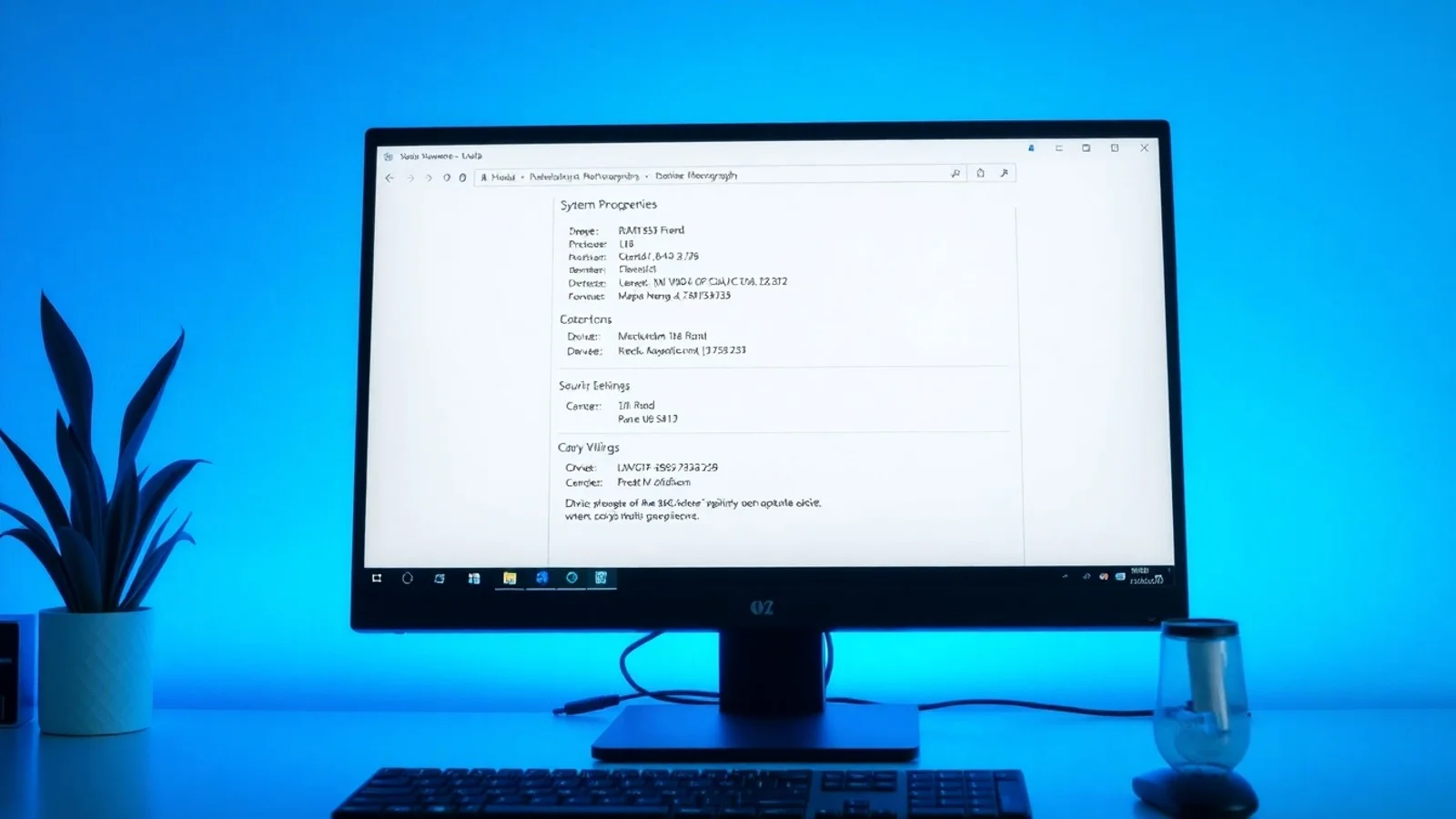
O caminho mais simples nas versões recentes do sistema é abrir o menu Iniciar, selecionar Configurações, entrar em “Sistema” e clicar em “Sobre”. Nessa tela, o Windows separa as informações entre especificações do dispositivo e especificações do Windows. A primeira seção apresenta processador, RAM, identificadores do equipamento e tipo de sistema. A segunda mostra edição, versão, compilação do sistema operacional e data de instalação.
Outra alternativa prática é usar a pesquisa do menu Iniciar e digitar “Sobre o computador” ou “propriedades do sistema”. Dependendo da versão do Windows, a busca abrirá a página moderna de configurações ou a janela clássica. Para usuários que precisam de acesso rápido, o atalho Windows + Pause/Break pode direcionar à tela de informações do dispositivo, embora sua disponibilidade varie conforme o teclado e a versão instalada.
Há ainda ferramentas de diagnóstico complementares. O comando msinfo32, executado pela caixa “Executar” com as teclas Windows + R, abre as Informações do Sistema e apresenta um inventário muito mais detalhado. Nele é possível verificar versão da BIOS ou UEFI, fabricante da placa-mãe, modo de inicialização, recursos de segurança, memória física disponível e componentes de software. O comando dxdiag é especialmente útil para obter dados gráficos e de áudio, sendo comum em verificações para jogos e aplicações multimídia.
Para instruções atualizadas sobre a consulta de especificações e a navegação pelas telas do sistema, a página de suporte da Microsoft é uma fonte confiável. Consultar documentação oficial é importante, pois os nomes dos menus podem mudar após atualizações importantes do Windows.
Informações que merecem atenção nas propriedades do sistema
Interpretar as propriedades do sistema corretamente evita conclusões precipitadas. A quantidade de RAM instalada, por exemplo, não representa necessariamente a memória disponível naquele instante. Parte dela pode estar em uso por processos, pelo sistema e, em alguns equipamentos, pela placa gráfica integrada. Para analisar consumo em tempo real, o Gerenciador de Tarefas oferece uma visão mais apropriada.
O tipo de sistema informa se o Windows é de 32 ou 64 bits e se o processador é compatível com arquitetura de 64 bits. Atualmente, a maior parte dos computadores utiliza 64 bits, que suporta melhor aplicações modernas e grandes volumes de memória. Contudo, a compatibilidade de um software também pode depender da versão do Windows, de bibliotecas adicionais e de requisitos específicos do fabricante.
A edição instalada merece atenção em cenários de trabalho ou estudo. O Windows Pro, por exemplo, costuma disponibilizar recursos voltados à administração e à segurança que não estão presentes em todas as edições. Não é recomendável alterar a edição apenas para liberar uma função isolada sem avaliar licenciamento, necessidade real e compatibilidade. Informações de ativação também devem ser verificadas diretamente nas configurações, pois uma instalação não ativada pode impor limitações de personalização e exibir avisos.
Por fim, o número da compilação do sistema operacional é decisivo em suporte técnico. Dois computadores com a mesma edição podem se comportar de maneiras diferentes se estiverem em atualizações distintas. Ao relatar um problema, informe edição, versão, compilação, arquitetura, processador, RAM e mensagem de erro. Esse conjunto torna o diagnóstico mais preciso e reduz trocas desnecessárias de instruções.
Dados principais para verificar antes de uma alteração
- Nome do dispositivo: confirma qual computador está sendo configurado, especialmente em redes com vários equipamentos.
- Processador: ajuda a avaliar desempenho, compatibilidade de programas e requisitos de jogos ou ferramentas profissionais.
- Memória RAM instalada: indica a capacidade física disponível para multitarefa, embora não substitua a análise de uso em tempo real.
- Tipo de sistema: mostra a arquitetura do Windows e do processador, essencial para escolher instaladores e drivers corretos.
- Edição instalada: identifica os recursos licenciados e as opções administrativas disponíveis no Windows.
- Versão e compilação: facilitam a aplicação de soluções específicas e a confirmação de que o sistema está atualizado.
- Status de ativação: permite verificar se a licença está reconhecida corretamente pelo sistema operacional.
- Proteção do sistema: indica se há pontos de restauração configurados para ajudar na recuperação após alterações problemáticas.
Comparativo de ferramentas para consultar o sistema
| Ferramenta | Como abrir | Informações principais | Melhor uso |
|---|---|---|---|
| Configurações > Sistema > Sobre | Menu Iniciar ou pesquisa | Nome do dispositivo, RAM, processador, edição instalada, versão e ativação | Consulta rápida das configurações do computador |
| Propriedades do Sistema | Pesquisa do Windows ou atalhos clássicos | Nome do computador, inicialização, desempenho, variáveis e proteção do sistema | Ajustes avançados e pontos de restauração |
| Informações do Sistema | Executar: msinfo32 | BIOS/UEFI, placa-mãe, recursos, ambiente de software e componentes | Inventário técnico e diagnóstico detalhado |
| Diagnóstico do DirectX | Executar: dxdiag | Vídeo, áudio, DirectX e drivers relacionados | Investigação de jogos e recursos multimídia |
| Gerenciador de Dispositivos | Menu de contexto do Iniciar | Hardware conectado, drivers e status de dispositivos | Resolver falhas de componentes e atualizar drivers |
Proteção do sistema e recuperação do computador
A proteção do sistema é um recurso relevante das propriedades avançadas do Windows. Quando habilitada para uma unidade, ela pode criar pontos de restauração antes de eventos importantes, como a instalação de determinados programas, drivers e atualizações. Um ponto de restauração registra configurações críticas do sistema, permitindo retornar a um estado anterior caso uma alteração provoque instabilidade.
É importante compreender que a Restauração do Sistema não substitui um backup completo. Ela não foi criada para proteger documentos pessoais, fotos ou bancos de dados contra exclusão, corrupção ou falha física do disco. Para esses casos, o ideal é manter cópias em unidade externa, armazenamento em nuvem confiável ou solução corporativa de backup. A própria Microsoft disponibiliza orientações sobre recuperação e restauração no suporte oficial do Windows.
Para abrir as opções clássicas, pesquise por “Criar ponto de restauração”. Na guia de proteção do sistema, selecione a unidade do Windows, escolha “Configurar” e defina se a proteção será ativada. O espaço máximo destinado aos pontos de restauração deve ser compatível com a capacidade do disco. Caso o limite seja muito baixo, pontos antigos poderão ser removidos rapidamente; se for excessivo, o armazenamento disponível pode ser reduzido sem necessidade.
Antes de atualizar drivers de vídeo, modificar configurações avançadas, editar o Registro do Windows ou instalar ferramentas de procedência incerta, criar um ponto manual é uma medida prudente. Ainda assim, a prevenção continua sendo a melhor estratégia: mantenha o sistema atualizado, instale programas de fontes confiáveis e evite executar arquivos recebidos sem verificação.
Perguntas comuns sobre propriedades e configurações
Onde encontro o nome do dispositivo no Windows?
Abra Configurações, acesse “Sistema” e selecione “Sobre”. O nome do dispositivo aparece nas especificações do dispositivo. Ele também pode ser alterado nessa mesma área, normalmente com reinicialização necessária para que a mudança seja aplicada em todos os serviços.
Como saber qual é a edição instalada do Windows?
Na página “Sobre”, localize a seção “Especificações do Windows”. Ela informa a edição instalada, como Home ou Pro, além da versão e da compilação do sistema operacional. Esses dados são importantes para avaliar recursos disponíveis e seguir procedimentos de suporte compatíveis.
As propriedades do sistema mostram a placa de vídeo?
A tela “Sobre” costuma exibir dados gerais, mas não apresenta todos os detalhes da placa gráfica. Para verificar modelo, memória e driver de vídeo, use o Gerenciador de Dispositivos, o Gerenciador de Tarefas ou o comando dxdiag. Cada ferramenta oferece uma perspectiva diferente e complementar.
É seguro renomear o computador?
Em geral, sim. Renomear o computador não apaga arquivos nem altera a conta de usuário. Porém, em ambientes corporativos ou em redes gerenciadas, o nome pode estar associado a inventário, políticas, impressoras e acessos remotos. Nesses casos, consulte o responsável de TI antes de fazer a alteração.
A proteção do sistema substitui um backup?
Não. A proteção do sistema e os pontos de restauração ajudam a reverter arquivos e configurações do Windows, mas não garantem a recuperação de todos os arquivos pessoais. Para proteção efetiva contra perda de dados, mantenha um backup regular e testado em local separado do computador.
Conclusão: use as propriedades do sistema de forma estratégica
Conhecer as propriedades do sistema é uma competência prática para qualquer usuário de computador. A consulta ao nome do dispositivo, às configurações do computador, à edição instalada e à arquitetura do sistema facilita instalações corretas, pedidos de suporte e decisões de atualização. Já os recursos avançados, especialmente a proteção do sistema, contribuem para uma rotina mais segura diante de mudanças potencialmente arriscadas.
O ideal é revisar essas informações periodicamente, sobretudo antes de instalar aplicações exigentes, trocar componentes ou aplicar ajustes técnicos. Ao combinar a leitura das propriedades com atualizações oficiais, cópias de segurança e cuidado na instalação de programas, o usuário reduz riscos e mantém o Windows mais estável, identificável e preparado para suas necessidades.
Fontes e materiais de consulta
- Microsoft Support Brasil — suporte e documentação do Windows.
- Microsoft Learn — documentação técnica do Windows.
- Microsoft — informações sobre dispositivo e Windows.
- Microsoft — opções de recuperação no Windows.
Isenção de responsabilidade
Este conteúdo tem finalidade exclusivamente informativa e pode não refletir todos os menus, recursos ou comportamentos de cada versão do Windows. Interfaces e opções variam conforme edição instalada, atualizações, fabricante do computador e políticas de organizações. Antes de modificar configurações avançadas, drivers, registros ou opções de recuperação, faça backup dos dados importantes e, em ambiente corporativo, procure a equipe de TI. Para instruções oficiais e decisões relacionadas a licenciamento, segurança ou suporte, priorize sempre a documentação do fabricante e profissionais qualificados.
Compartilhar este post
Pesquisador, empresário e escritor focado em educação, orientação sobre negócios. Escreve sobre diversos assuntos com abordagem prática e acessível para o público brasileiro.