Ponto de Restauração do Sistema: Como Criar e Usar
Um ponto de restauração do sistema é um recurso de recuperação do Windows criado para ajudar o usuário a desfazer alterações problemáticas no computador sem precisar reinstalar todo o sistema operacional. Ele registra um estado de componentes essenciais, como arquivos do Windows, Registro, drivers, configurações e programas instalados em determinado momento. Quando uma atualização, software, driver ou ajuste provoca instabilidade, é possível retornar a uma condição anterior conhecida. Entender como criar ponto manual, configurar a proteção da unidade e usar a restauração de forma segura é uma medida prática para reduzir riscos de indisponibilidade e preservar a produtividade.
O que é um ponto de restauração do sistema
O ponto de restauração do sistema funciona como uma fotografia das configurações críticas do Windows. Essa fotografia não é uma cópia integral do disco, mas um conjunto de informações que permite reverter elementos do sistema para o estado existente na data em que o ponto foi criado. O recurso é especialmente útil antes de instalar aplicativos desconhecidos, atualizar drivers, modificar políticas, limpar o Registro ou aplicar ferramentas de otimização.
Na prática, ao executar a Restauração do Sistema, o Windows substitui arquivos protegidos, configurações e entradas do Registro pelas versões armazenadas no ponto selecionado. Programas, atualizações e drivers instalados depois daquela data podem ser removidos. Em contrapartida, itens removidos após a criação do ponto podem voltar a aparecer, porque a restauração recupera a configuração anterior do ambiente.
É importante diferenciar esse recurso de um backup convencional. Um ponto de restauração do sistema não deve ser tratado como estratégia única de cópia de segurança. Em geral, ele não recupera documentos pessoais, fotografias, vídeos, mensagens ou arquivos de projetos apagados. Para proteger dados pessoais e profissionais, é recomendável manter cópias em um disco externo, serviço de nuvem ou solução de backup automatizada.
O próprio Windows pode criar pontos automaticamente em determinadas situações, como antes de algumas atualizações, instalações de aplicativos que usam instaladores compatíveis e mudanças relevantes no sistema. Porém, essa criação automática não deve ser considerada garantida. A disponibilidade depende da configuração da proteção do sistema, do espaço reservado em disco e do comportamento de cada atualização ou instalador.
Quando a restauração do Windows é mais indicada
A restauração é indicada quando o computador passa a apresentar comportamento anormal após uma mudança recente e é possível relacionar o problema a uma data aproximada. Por exemplo, ela pode resolver falhas de inicialização causadas por driver incompatível, tela azul após atualização, erros em serviços do Windows, perda de desempenho depois de instalar utilitários agressivos ou conflitos com antivírus e ferramentas de personalização.
Também é uma alternativa valiosa quando o usuário não sabe exatamente qual configuração foi alterada. Em vez de modificar dezenas de opções manualmente, pode-se escolher um ponto anterior ao início da falha. Isso economiza tempo e diminui a chance de gerar novos problemas. Ainda assim, antes de restaurar, é prudente salvar arquivos abertos e sincronizar documentos importantes, pois o computador será reiniciado durante o processo.
Existem situações em que o recurso não é suficiente. Caso o disco tenha falhas físicas, o Windows esteja severamente corrompido, haja infecção ativa por malware ou os arquivos pessoais tenham sido apagados, outras medidas podem ser necessárias. A Microsoft recomenda combinar recursos de recuperação com cópias de segurança periódicas; consulte a documentação oficial sobre opções de recuperação no Windows para conhecer alternativas como redefinição do PC e mídia de instalação.
Como criar ponto manual com segurança
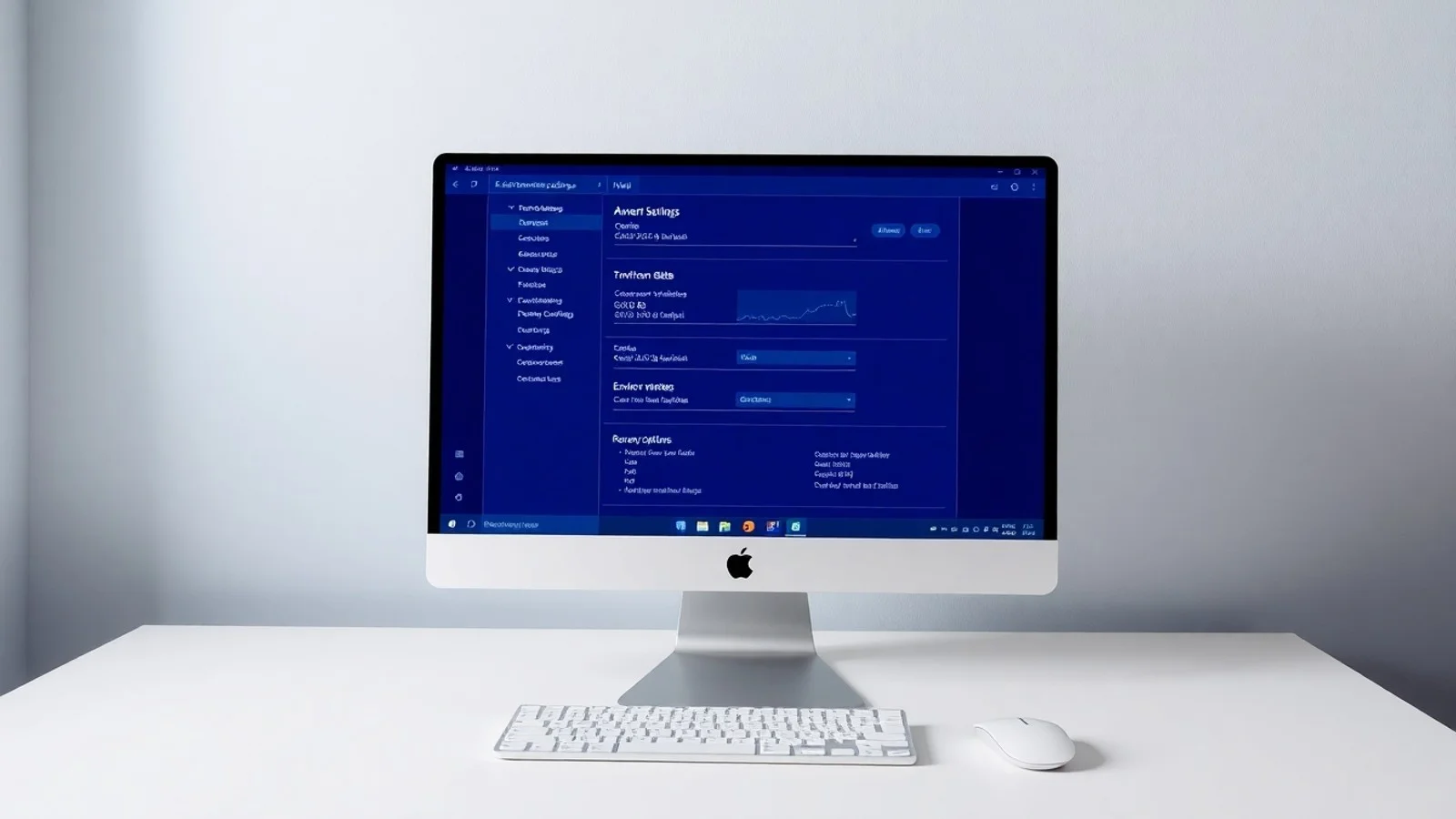
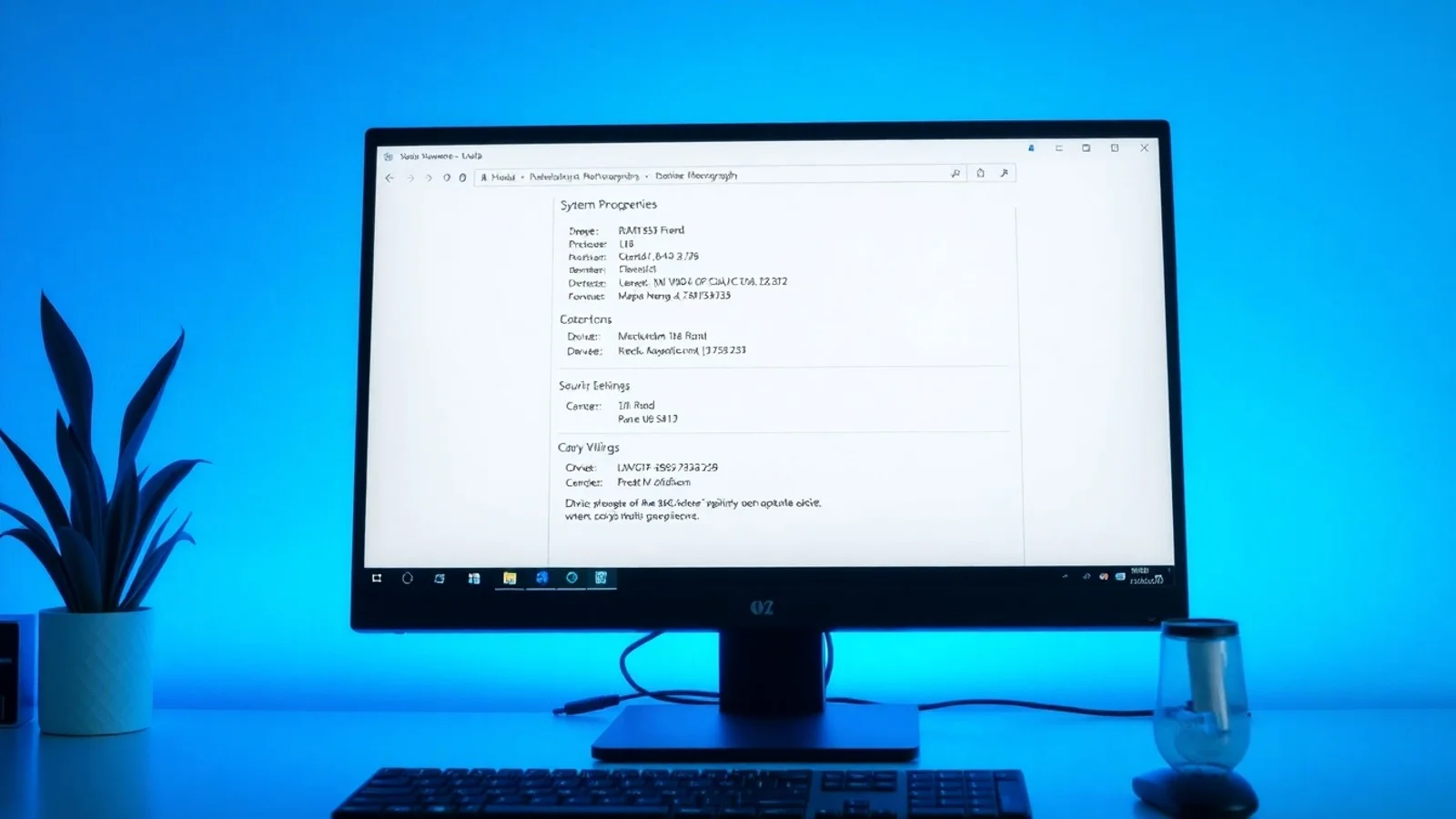
Criar ponto manual é um procedimento simples e recomendável antes de mudanças relevantes. No Windows 10 e no Windows 11, pressione a tecla Windows, pesquise por Criar um ponto de restauração e abra o resultado correspondente. A janela exibida pertence às Propriedades do Sistema, na guia Proteção do Sistema.
Na seção de unidades disponíveis, localize a unidade em que o Windows está instalado, normalmente identificada como C:. Verifique se a coluna Proteção informa que o recurso está ativado. Se estiver desativado, selecione a unidade, clique em Configurar e marque a opção para ativar a proteção do sistema. Na mesma tela, defina o percentual ou volume máximo de espaço em disco reservado aos pontos. Quanto maior for esse limite, maior tende a ser a quantidade de pontos preservados; entretanto, esse espaço deixa de ficar disponível para outros arquivos.
Depois de confirmar a proteção da unidade, clique em Criar. Escreva uma descrição objetiva, como “Antes de atualizar driver da placa de vídeo” ou “Antes de instalar sistema de gestão”. Uma descrição clara facilita a escolha correta em uma emergência. Confirme a criação e aguarde a mensagem de conclusão. O processo costuma ser rápido, mas pode variar conforme a velocidade do armazenamento, a quantidade de alterações pendentes e a configuração do computador.
Para usuários que realizam manutenção frequente, uma boa rotina é criar um ponto antes de instalar drivers baixados fora do Windows Update, atualizar firmware, executar limpadores de Registro, alterar permissões, instalar versões de teste ou modificar configurações avançadas. Essa prática funciona como uma camada adicional de prevenção e simplifica a reversão de mudanças malsucedidas.
Elementos que um ponto de restauração pode e não pode recuperar
O recurso recupera principalmente arquivos essenciais do Windows, versões de determinados arquivos de sistema, Registro, drivers, configurações e aplicativos instalados no período posterior ao ponto escolhido. Por isso, pode ser eficiente para restaurar drivers que passaram a causar incompatibilidade ou para reverter a instalação de software que modificou componentes do sistema.
Entretanto, um ponto de restauração não equivale a uma imagem completa do computador. Arquivos localizados em pastas pessoais, como Documentos, Imagens, Vídeos e Área de Trabalho, normalmente não são restaurados nem apagados pelo processo. Isso é positivo para evitar perdas de conteúdo recente, mas significa que documentos excluídos não serão recuperados dessa forma. Para esse objetivo, utilize backups e, quando aplicável, recursos como Histórico de Arquivos.
Além disso, a restauração não é uma ferramenta de remoção de ameaças. Alguns malwares podem sobreviver ao processo ou até comprometer pontos existentes. Se houver suspeita de infecção, execute uma verificação completa com uma solução de segurança atualizada e siga orientações de fontes confiáveis, como o portal de segurança da Microsoft. Em incidentes graves, pode ser mais seguro restaurar uma imagem confiável ou reinstalar o sistema.
Boas práticas para proteger o computador
- Ative a proteção da unidade do sistema e confirme periodicamente se ela continua habilitada após grandes atualizações.
- Crie um ponto manual antes de instalar drivers, ferramentas de limpeza, antivírus, programas de teste ou atualizações críticas.
- Use descrições específicas, informando o motivo e a alteração que será realizada.
- Reserve espaço suficiente em disco para evitar que pontos antigos sejam excluídos imediatamente.
- Mantenha um backup de configurações e dos arquivos pessoais em mídia externa ou armazenamento em nuvem.
- Evite desligar o computador durante a criação ou a execução da restauração, pois interrupções podem agravar a instabilidade.
- Atualize o Windows e os aplicativos por canais oficiais, reduzindo a necessidade de reverter alterações causadas por instaladores inseguros.
- Verifique os pontos disponíveis antes de realizar mudanças de alto impacto, principalmente em computadores utilizados para trabalho.

Comparativo entre restauração, backup e redefinição
| Recurso | Objetivo principal | Protege arquivos pessoais? | Melhor uso |
|---|---|---|---|
| Ponto de restauração do sistema | Reverter configurações, drivers, Registro e arquivos do Windows | Não substitui backup de documentos | Falhas após instalação, atualização ou alteração recente |
| Backup de arquivos | Copiar documentos, fotos, vídeos e dados de trabalho | Sim, conforme a rotina configurada | Prevenção contra exclusão, defeito do disco e perda de dados |
| Imagem do sistema | Registrar uma cópia ampla do sistema, programas e configurações | Sim, dependendo do conteúdo incluído | Recuperação completa após falha grave ou troca de disco |
| Redefinir este PC | Reinstalar o Windows, mantendo ou removendo arquivos conforme a opção | Pode manter arquivos, mas remove aplicativos | Corrupção persistente ou lentidão sem solução por restauração |
A comparação demonstra por que uma estratégia confiável não depende de apenas um recurso. O ponto de restauração é rápido e prático para problemas de software recentes, enquanto o backup protege conteúdo pessoal e a imagem do sistema oferece uma recuperação mais abrangente. A combinação dessas medidas aumenta significativamente a resiliência do computador.
Dúvidas comuns sobre restauração no Windows
Como saber se existem pontos de restauração disponíveis?
Pesquise por “Criar um ponto de restauração”, abra a guia Proteção do Sistema e clique em Restauração do Sistema. O assistente exibirá os pontos disponíveis. Marque a opção para mostrar mais pontos, quando ela estiver presente, a fim de visualizar registros adicionais.
A Restauração do Sistema apaga meus documentos?
Normalmente, não. O procedimento é voltado a arquivos de sistema, configurações, drivers e programas. Ainda assim, faça backup de documentos importantes antes de qualquer manutenção, pois falhas de hardware, desligamentos inesperados e outros eventos podem ocorrer independentemente da restauração.
Posso restaurar drivers usando um ponto de restauração?
Sim. Se um driver foi instalado ou atualizado depois da criação do ponto, a restauração pode reverter o sistema à versão anterior registrada. Após o processo, teste o dispositivo e baixe drivers somente do fabricante ou do Windows Update para evitar incompatibilidades.
Por que meus pontos de restauração desapareceram?
Eles podem ter sido excluídos por falta de espaço reservado, limpeza de disco, atualizações importantes, redefinição de configurações ou falhas no armazenamento. Verifique se a proteção da unidade está ativada e aumente o limite de uso de disco, se houver capacidade disponível.
É possível usar a restauração se o Windows não inicia?
Em muitos casos, sim. O Ambiente de Recuperação do Windows pode oferecer a opção Restauração do Sistema nas configurações avançadas de inicialização. Caso esse ambiente não esteja acessível, talvez seja necessário usar uma mídia de recuperação ou buscar suporte técnico especializado.
Recuperação preventiva para manter a estabilidade
O ponto de restauração do sistema é uma ferramenta simples, mas seu valor aumenta quando integra uma rotina preventiva. Criar pontos antes de intervenções importantes, manter a proteção da unidade configurada e ter um backup de configurações e arquivos pessoais são atitudes que diminuem o impacto de falhas inesperadas. Em vez de depender exclusivamente de soluções emergenciais, o usuário passa a contar com caminhos claros para recuperar o funcionamento do Windows.
Ao identificar uma instabilidade, procure lembrar quando ela começou, quais programas foram instalados e quais atualizações ocorreram. Se houver um ponto anterior ao problema, a restauração pode resolver o caso com rapidez. Depois de recuperar o sistema, atualize drivers por fontes oficiais, monitore o comportamento do computador e crie um novo ponto manual antes de realizar novos ajustes. Essa sequência contribui para um ambiente mais seguro, organizado e confiável.
Fontes e materiais de consulta
- Microsoft Support — Opções de recuperação no Windows.
- Microsoft Support — Fazer backup e restaurar no Windows.
- Microsoft Learn — Solução de problemas avançada do Windows.
- Documentação do fabricante do computador e dos dispositivos instalados, especialmente para atualização de drivers e firmware.
Isenção de responsabilidade
Este conteúdo tem finalidade exclusivamente informativa e não substitui diagnóstico técnico, política corporativa de backup ou suporte oficial do fabricante. Embora a Restauração do Sistema seja projetada para recuperar configurações do Windows, resultados podem variar conforme a versão do sistema, o estado do armazenamento, a presença de malware e as alterações realizadas no computador. Antes de restaurar, redefinir ou modificar configurações avançadas, mantenha cópias atualizadas dos seus dados importantes. Em equipamentos corporativos, com criptografia, dados sensíveis ou falhas persistentes, procure a equipe de TI ou um profissional qualificado.
Compartilhar este post
Pesquisador, empresário e escritor focado em educação, orientação sobre negócios. Escreve sobre diversos assuntos com abordagem prática e acessível para o público brasileiro.