Informações do Sistema: Como Consultar Seu PC
Consultar as informações do sistema é uma prática essencial para quem deseja entender melhor o próprio computador, identificar limitações de desempenho, instalar programas compatíveis ou solucionar falhas. Dados como processador, memória RAM, placa de vídeo, armazenamento, versão instalada do sistema operacional e modelo do computador revelam como a máquina está configurada e ajudam a tomar decisões mais seguras. Este guia explica onde encontrar essas informações em Windows, Linux e macOS, quais indicadores merecem atenção e como usar os dados em um diagnóstico de hardware responsável.
Por que verificar as informações do sistema?
As informações do sistema funcionam como uma ficha técnica detalhada do computador. Elas apresentam componentes físicos, softwares instalados, drivers, recursos de segurança e dados básicos sobre o ambiente operacional. Embora pareça uma tarefa reservada a profissionais de TI, essa consulta é útil para estudantes, gamers, trabalhadores remotos, usuários domésticos e empresas.
Um dos motivos mais comuns é conferir os requisitos de um aplicativo ou jogo. Antes de instalar um editor de vídeo, uma ferramenta de modelagem 3D ou um software corporativo, por exemplo, é importante comparar as especificações do PC com os requisitos mínimos e recomendados pelo desenvolvedor. Processador, quantidade de RAM, espaço livre em disco e compatibilidade gráfica costumam definir se a experiência será estável.
Também é necessário consultar esses dados antes de atualizar drivers, ampliar a memória, trocar um SSD ou adquirir periféricos. Conhecer o modelo do computador, a arquitetura do processador e as interfaces disponíveis evita compras incompatíveis. Em notebooks, essa etapa é particularmente relevante, pois alguns itens podem ser soldados à placa-mãe ou ter limitações específicas do fabricante.
Outra aplicação é o suporte técnico. Ao relatar lentidão, travamentos, tela azul, superaquecimento ou falhas de rede, fornecer a versão instalada do sistema, o modelo da placa gráfica e a capacidade de memória acelera a investigação. Em vez de depender apenas de descrições genéricas, o usuário oferece dados objetivos para que a análise seja mais precisa.
Como encontrar dados do computador em cada sistema operacional
No Windows, há mais de um caminho para acessar as especificações do PC. O método mais simples consiste em abrir Configurações, selecionar Sistema e depois Sobre. Nessa página, são exibidos o nome do dispositivo, processador, RAM instalada, tipo de sistema, edição e versão do Windows. Esse conjunto já atende grande parte das necessidades cotidianas.
Para uma visão técnica mais completa, pressione as teclas Windows + R, digite msinfo32 e confirme. A ferramenta Informações do Sistema reúne detalhes sobre BIOS ou UEFI, fabricante, modelo, inicialização segura, dispositivos, recursos de hardware, ambiente de software e componentes. Ela é especialmente útil para identificar a versão da BIOS, a placa-base e possíveis conflitos de dispositivos.
O comando dxdiag, também executado pela janela Windows + R, é indicado para verificar informações relacionadas a recursos multimídia e gráficos. Ele mostra a versão do DirectX, o nome da placa de vídeo, a memória gráfica disponível, o monitor e os drivers de áudio. Para orientações oficiais sobre recursos e versões, consulte a documentação da Microsoft Support.
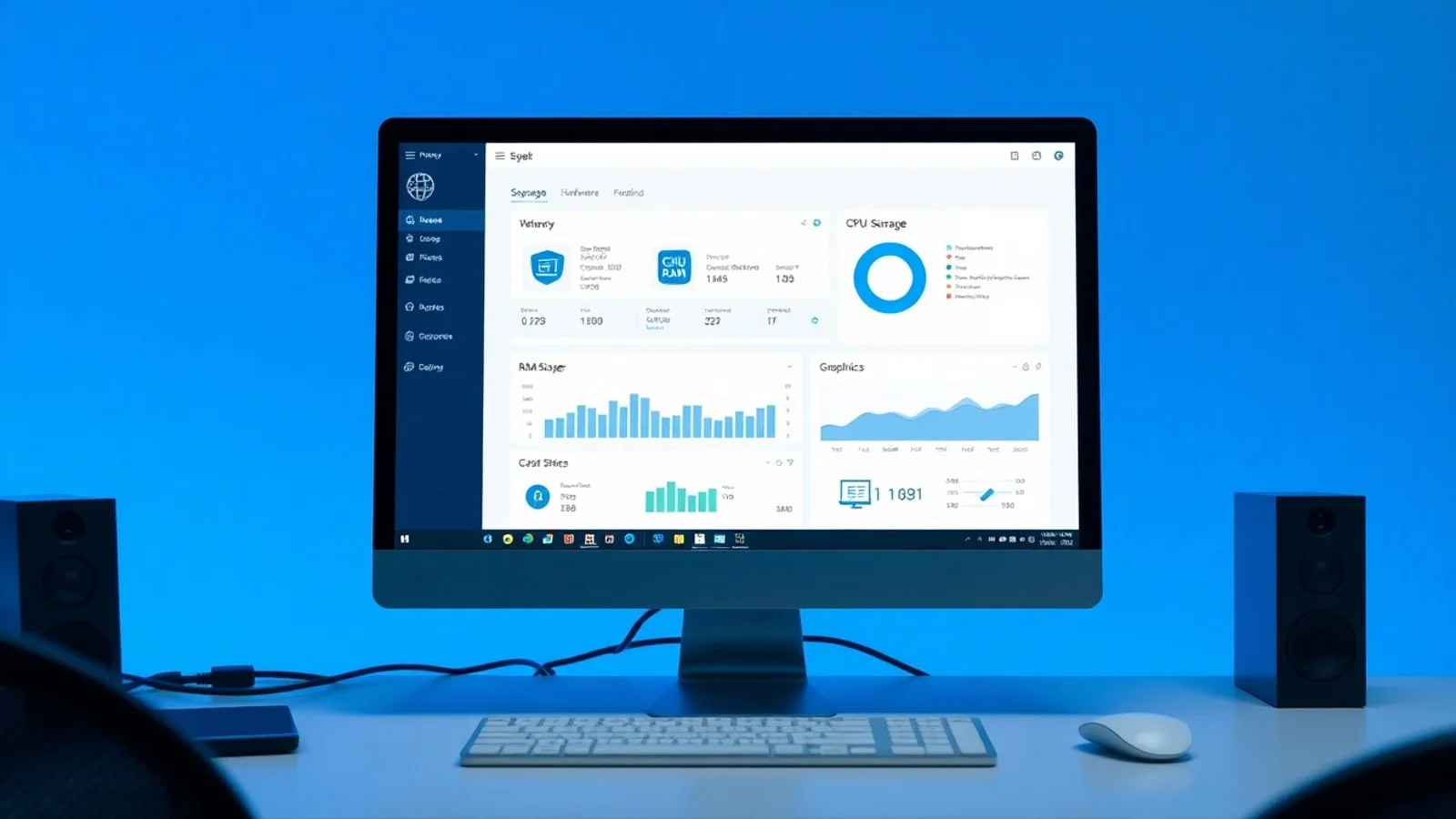
O Gerenciador de Tarefas é outra fonte valiosa. Use Ctrl + Shift + Esc, abra a guia Desempenho e observe o uso em tempo real de CPU, memória, disco, Wi-Fi ou Ethernet e GPU. Além das porcentagens de utilização, a tela pode informar velocidade da RAM, quantidade de slots usados, tipo de unidade e tempo de atividade do sistema. Esses indicadores ajudam a perceber gargalos durante uma tarefa específica.
No macOS, clique no menu Apple e escolha Sobre Este Mac. A janela exibe chip ou processador, memória, disco de inicialização, número de série e versão do macOS. Para explorar dados aprofundados, abra o Relatório do Sistema. Nele, o usuário encontra informações sobre energia, USB, Thunderbolt, gráficos, rede, Bluetooth e armazenamento. A página oficial de suporte da Apple oferece instruções atualizadas para diferentes versões do sistema.
Em distribuições Linux, o terminal fornece meios rápidos e confiáveis de consulta. O comando uname -a apresenta dados do kernel e da arquitetura. Já lscpu mostra a estrutura do processador, enquanto free -h detalha memória RAM e swap. Para listar discos e partições, use lsblk; para informações gráficas, o comando lspci pode identificar o controlador de vídeo. Interfaces gráficas variam conforme a distribuição, mas normalmente as configurações incluem uma seção chamada Sobre, Detalhes ou Informações do Sistema.
Dados essenciais para analisar no seu PC
- Processador: verifique fabricante, modelo, número de núcleos, threads e frequência. Esses elementos influenciam a capacidade de executar tarefas simultâneas e aplicações exigentes.
- Memória RAM: observe a quantidade total, o uso atual, a velocidade e os slots disponíveis. Pouca RAM pode causar lentidão quando vários programas estão abertos.
- Armazenamento: identifique se a máquina usa HDD, SSD SATA ou SSD NVMe, além da capacidade total e do espaço livre. Unidades quase cheias podem afetar atualizações e desempenho.
- Placa de vídeo: confira o modelo da GPU, a versão do driver e a memória de vídeo. Essas informações são decisivas para jogos, edição visual e programas técnicos.
- Versão instalada: confirme edição, compilação e atualizações do Windows, macOS ou distribuição Linux. Sistemas desatualizados podem apresentar falhas de compatibilidade e segurança.
- Modelo do computador e placa-mãe: esses dados facilitam a busca por manuais, BIOS, drivers certificados e peças compatíveis.
- Temperaturas e energia: aplicativos especializados podem monitorar calor, rotação de ventoinhas e estado da bateria. Temperatura excessiva pode indicar poeira, falha de ventilação ou pasta térmica degradada.
É recomendável registrar essas informações antes de realizar alterações relevantes. Uma captura de tela ou um relatório exportado pelo msinfo32 permite comparar o estado anterior e posterior a uma atualização. Em ambientes corporativos, esse inventário também auxilia a padronizar equipamentos e planejar substituições.
Comparativo de ferramentas para informações do sistema
| Ferramenta | Sistema operacional | Principais dados | Uso recomendado |
|---|---|---|---|
| Configurações e Sobre | Windows | CPU, RAM, edição e versão instalada | Consulta rápida de especificações básicas |
| msinfo32 | Windows | BIOS, placa-base, dispositivos e ambiente de software | Inventário detalhado e suporte técnico |
| dxdiag | Windows | DirectX, GPU, áudio e drivers | Diagnóstico voltado a multimídia e jogos |
| Relatório do Sistema | macOS | Hardware, energia, rede e interfaces | Análise técnica de Macs |
| uname, lscpu e lsblk | Linux | Kernel, CPU, memória e discos | Administração e verificação pelo terminal |
Ferramentas de terceiros podem complementar esse levantamento, especialmente quando é preciso monitorar sensores ou testar estabilidade. Porém, elas devem ser baixadas somente de fontes oficiais e usadas com cautela. Programas desconhecidos que prometem atualizar todos os drivers automaticamente podem instalar componentes incorretos, exibir publicidade invasiva ou coletar dados desnecessários. Sempre que possível, prefira atualizações fornecidas pelo fabricante do computador, da placa-mãe ou pelo próprio sistema operacional.
Boas práticas para diagnóstico de hardware
Um diagnóstico de hardware eficiente não se resume a olhar uma lista de componentes. É necessário relacionar as informações ao sintoma percebido. Se o computador está lento ao iniciar, verifique quais programas são carregados junto ao sistema, a saúde e o espaço do disco, além do consumo de memória. Se há travamentos durante jogos, monitore uso da GPU, temperatura, driver gráfico e requisitos do título.
Em casos de tela azul no Windows, anote o código exibido e confira o Histórico de Confiabilidade ou o Visualizador de Eventos. Esses recursos podem indicar falhas recorrentes de drivers, armazenamento ou atualizações. Contudo, uma mensagem de erro isolada não confirma, por si só, que um componente físico está defeituoso. Testes repetidos e análise do contexto são fundamentais.
Faça cópias de segurança antes de atualizar BIOS, firmware ou drivers críticos. A BIOS controla a inicialização do hardware, e uma instalação interrompida pode impedir o funcionamento adequado do equipamento. Leia as orientações do fabricante, confirme o modelo exato e mantenha o computador conectado à energia durante o procedimento. Para notebooks, utilize o carregador original ou compatível.
Além disso, proteja informações sensíveis. Capturas de tela de relatórios podem conter nome do dispositivo, número de série, identificadores de rede e caminhos de usuário. Ao publicar uma imagem em fóruns ou enviar dados a terceiros, oculte elementos que possam facilitar rastreamento, fraude ou acesso indevido. O objetivo é compartilhar somente o necessário para receber suporte.
Dúvidas comuns sobre configuração e sistema
Como saber todas as informações do sistema no Windows?
Pressione Windows + R, digite msinfo32 e clique em OK. A ferramenta mostra um resumo completo do sistema e categorias detalhadas de hardware, componentes e ambiente de software. Para dados básicos, use Configurações, Sistema e Sobre.
Onde encontro a versão instalada do Windows?
Acesse Configurações, Sistema e Sobre para consultar a edição e a versão. Outra alternativa é pressionar Windows + R, digitar winver e confirmar. A janela exibirá a versão e a compilação atualmente instaladas.
Como descobrir o modelo do computador?
No Windows, o modelo geralmente aparece no msinfo32, nos campos Fabricante do Sistema e Modelo do Sistema. Em notebooks, também pode estar em uma etiqueta física na parte inferior. No macOS, a opção Sobre Este Mac identifica o modelo do equipamento.
Quais informações do sistema são necessárias para instalar um programa?
Compare processador, memória RAM, espaço disponível, sistema operacional, arquitetura de 32 ou 64 bits e placa de vídeo com os requisitos publicados pelo desenvolvedor. Para aplicações gráficas, verifique também a versão de APIs exigidas, como DirectX, Vulkan ou Metal.
O diagnóstico de hardware pode ser feito sem abrir o computador?
Sim. Ferramentas do sistema, monitoramento de desempenho e testes de disco, memória e GPU permitem identificar diversos indícios sem desmontar a máquina. Ainda assim, problemas físicos, como mau contato, poeira ou componente danificado, podem exigir inspeção técnica especializada.
Conclusão: use os dados para decidir melhor
Dominar as informações do sistema permite utilizar o computador com mais segurança e eficiência. Ao conhecer as especificações do PC, a versão instalada, o modelo do computador e o comportamento dos componentes, torna-se mais simples escolher softwares, planejar upgrades e explicar problemas a um suporte técnico. A consulta periódica desses dados também ajuda a manter drivers, armazenamento e atualizações sob controle.
O ponto mais importante é interpretar cada dado dentro do contexto. Uma CPU antiga não representa necessariamente um problema se atende às tarefas realizadas; da mesma forma, muita memória RAM não resolve falhas causadas por um disco degradado ou por temperatura elevada. Use as ferramentas nativas como primeiro passo, mantenha backups atualizados e procure assistência qualificada quando o diagnóstico indicar risco de dano físico ou perda de dados.
Fontes e materiais para consulta
- Microsoft Support — suporte e recursos do Windows.
- Apple Support — guia de uso e informações do Mac.
- Kernel.org — documentação técnica do kernel Linux.
- Manuais oficiais do fabricante do computador, da placa-mãe e dos componentes instalados.
Aviso de responsabilidade
Este conteúdo possui finalidade exclusivamente informativa e não substitui avaliação de um técnico qualificado. Procedimentos como atualização de BIOS, abertura do equipamento, substituição de componentes, alteração de configurações avançadas ou instalação manual de drivers podem causar instabilidade, perda de dados ou danos quando executados incorretamente. Confirme sempre o modelo exato do dispositivo, siga a documentação oficial, faça backup dos arquivos importantes e procure assistência especializada caso haja sinais de defeito físico, superaquecimento persistente ou falhas recorrentes.
Compartilhar este post
Pesquisador, empresário e escritor focado em educação, orientação sobre negócios. Escreve sobre diversos assuntos com abordagem prática e acessível para o público brasileiro.