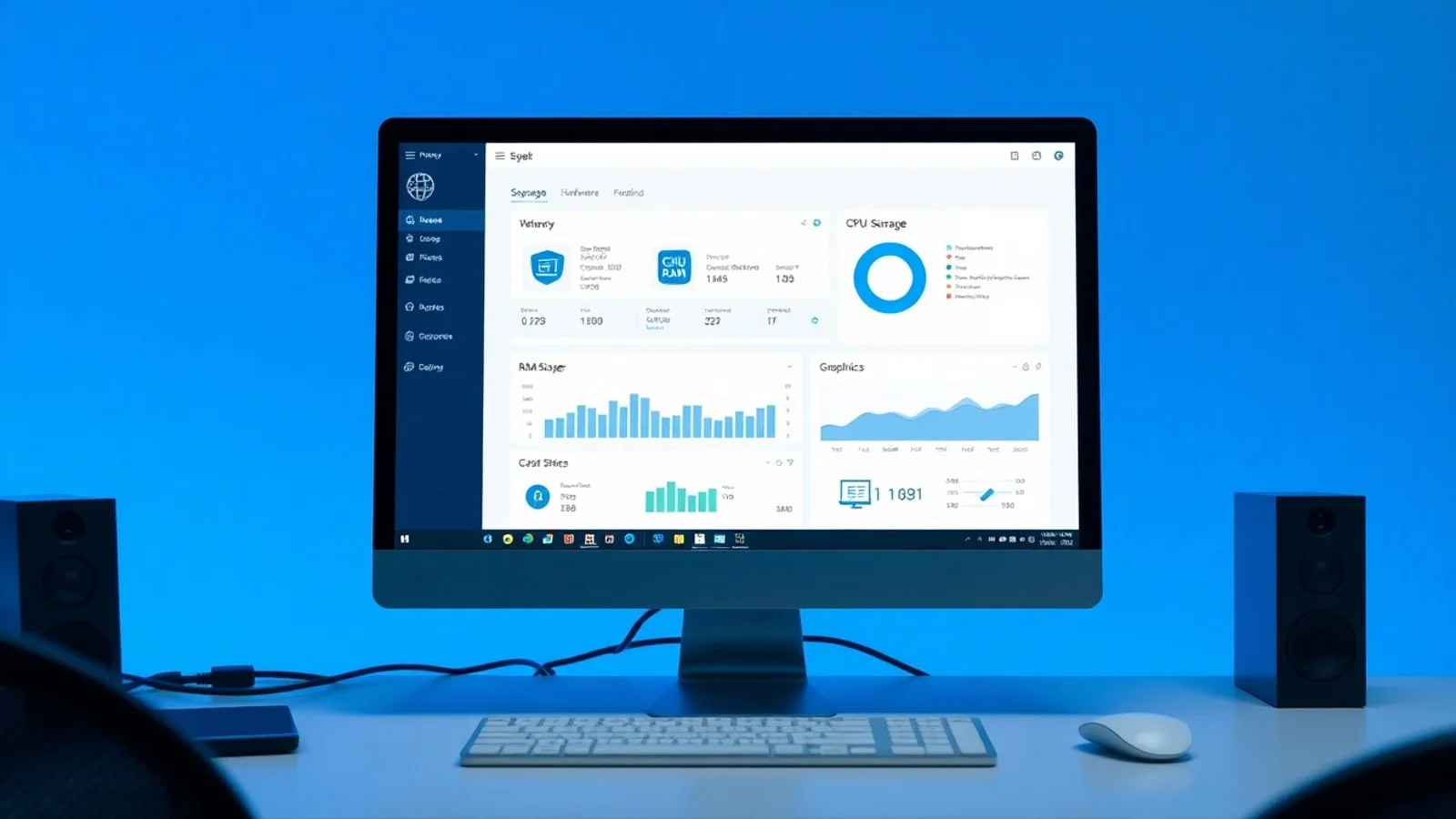
Configurações Avançadas do Sistema: Guia Seguro
As configurações avançadas do sistema reúnem recursos essenciais para administrar o comportamento de um computador, especialmente em ambientes Windows. Por meio desse painel, é possível controlar efeitos visuais, consumo de memória, variáveis de ambiente, perfis de usuário, opções de inicialização e mecanismos de recuperação após falhas. Embora essas ferramentas possam melhorar a produtividade, a estabilidade e o desempenho percebido, elas exigem atenção: uma alteração inadequada pode impedir programas de funcionar, reduzir a segurança ou dificultar a recuperação do sistema. Este guia explica o que cada seção faz, quando vale a pena utilizá-la e quais práticas tornam os ajustes mais seguros.
O que são as configurações avançadas do sistema
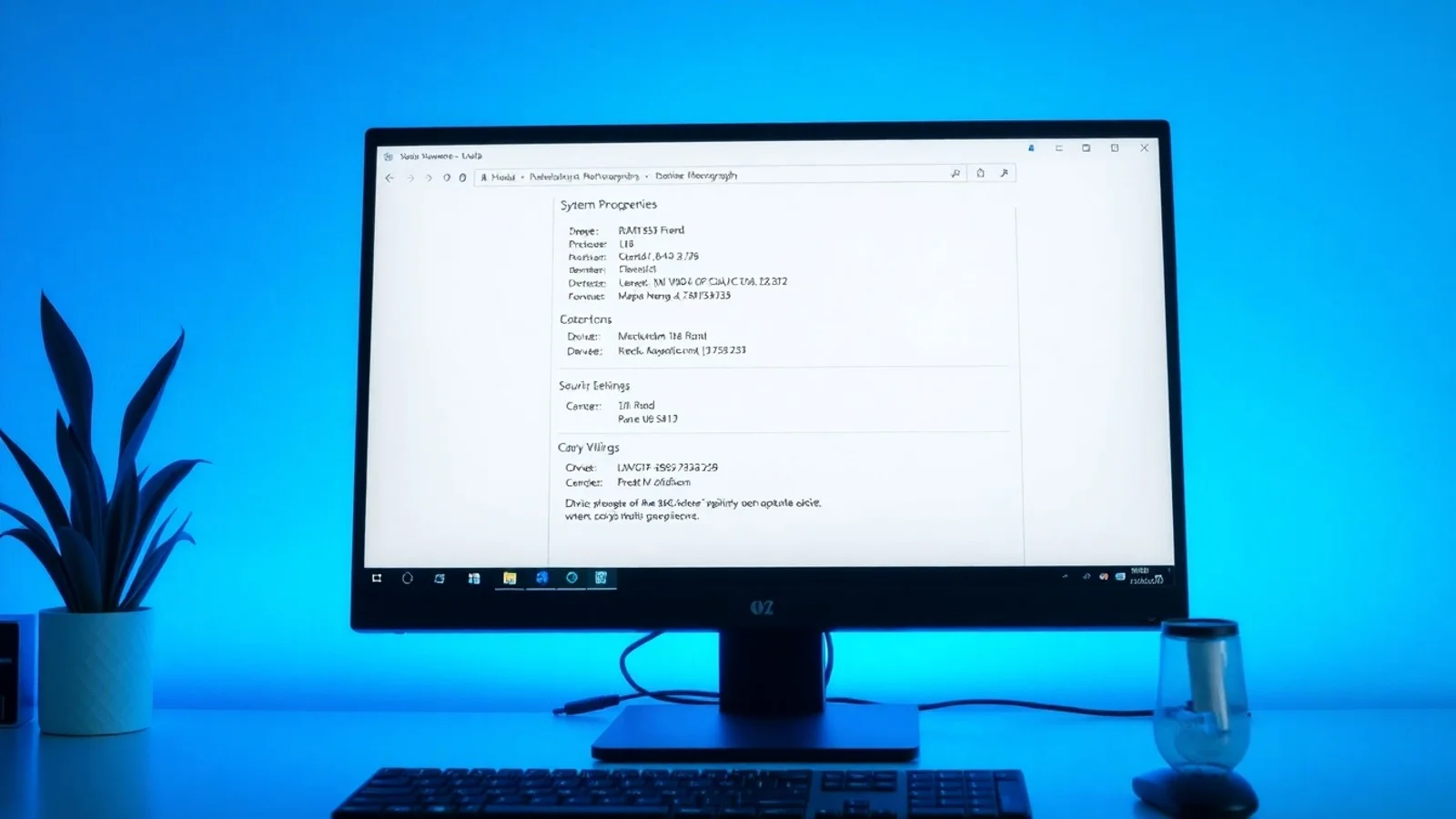
Em computadores com Windows, esse conjunto de recursos costuma ser acessado pela busca do menu Iniciar, digitando “configurações avançadas do sistema”, ou pelo caminho Sistema > Sobre > Configurações avançadas do sistema, conforme a versão instalada. A janela clássica organiza funções administrativas que não aparecem com a mesma evidência nas configurações modernas.
O objetivo principal não é “acelerar o PC” com um único clique. Na prática, o painel permite adaptar o sistema a necessidades específicas. Um computador corporativo pode priorizar políticas de usuário e caminhos de ferramentas de desenvolvimento; uma estação de trabalho pode requerer melhor gerenciamento de memória e arquivos temporários; já um equipamento mais antigo pode se beneficiar da redução de animações e transparências.
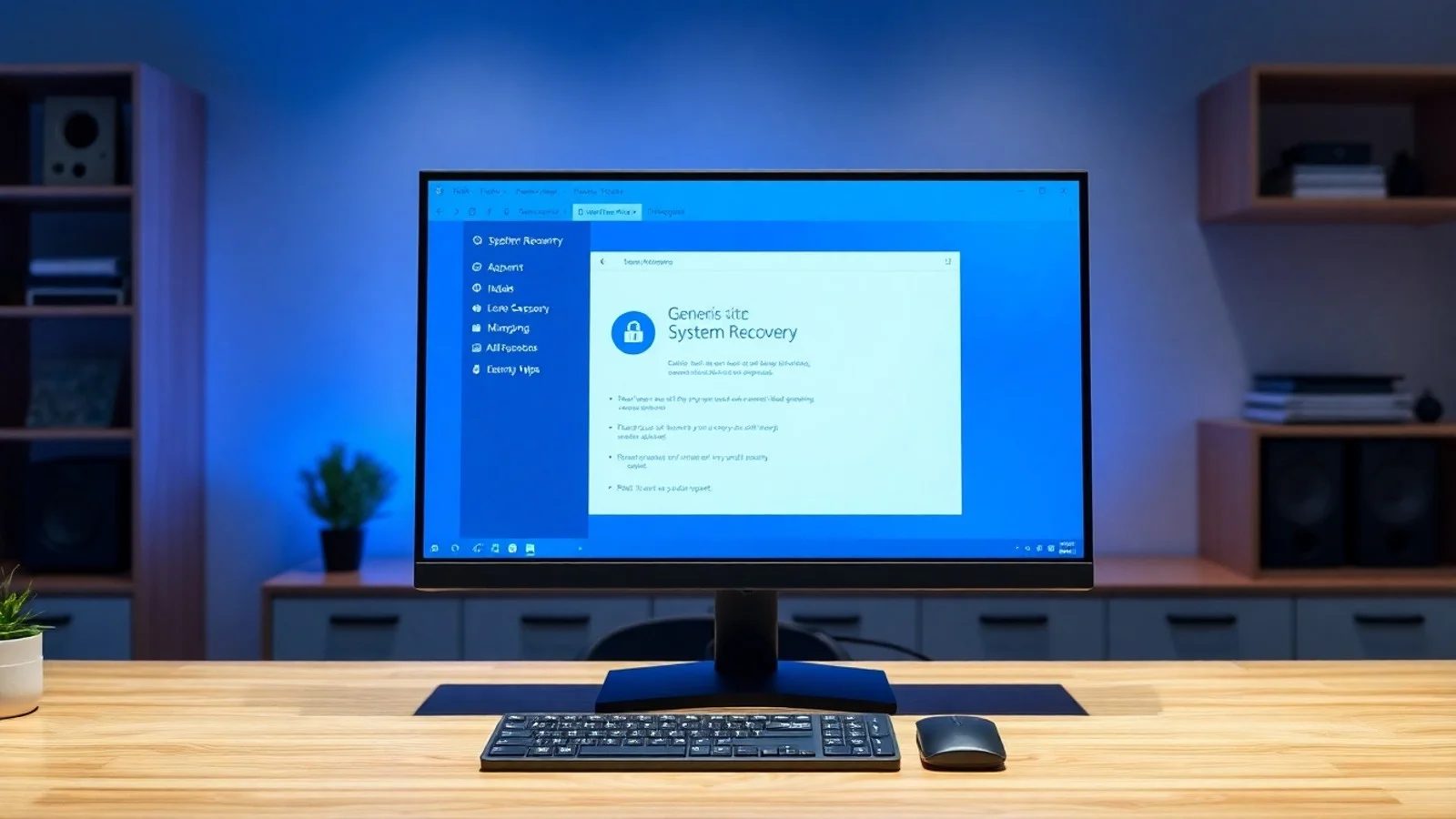
As abas mais comuns incluem Avançado, Nome do Computador, Hardware, Proteção do Sistema e Acesso Remoto. Dentro de Avançado, as áreas de desempenho, perfis de usuário, inicialização e recuperação e variáveis de ambiente concentram as mudanças mais relevantes. Antes de qualquer intervenção, registre o estado original e crie um ponto de restauração. A própria Microsoft detalha como usar esse recurso em sua documentação sobre opções de recuperação do Windows.
Desempenho visual, memória e resposta do computador
O botão Configurações, na seção Desempenho, abre controles que afetam a aparência e a responsividade da interface. A opção “Ajustar para obter melhor desempenho” desativa diversos efeitos, como animações de janelas, sombras, miniaturas e suavização visual. Em máquinas com pouca memória RAM, processador antigo ou armazenamento lento, isso pode reduzir a sensação de atraso ao abrir menus e alternar tarefas.
No entanto, não é obrigatório desligar tudo. Uma abordagem equilibrada é selecionar “Personalizar” e manter apenas recursos úteis, como a suavização das fontes e a exibição de miniaturas em vez de ícones. Dessa forma, a leitura permanece confortável e o ambiente não perde completamente sua usabilidade. O ganho real varia conforme o hardware: em computadores modernos com SSD e memória suficiente, a diferença tende a ser pequena.
Na mesma área, as opções avançadas permitem observar a distribuição de recursos entre programas em primeiro plano e serviços em segundo plano. Para a maioria dos usuários domésticos, a prioridade para programas é a escolha adequada. Servidores ou computadores que executam tarefas contínuas, como serviços de banco de dados, podem demandar avaliação técnica antes de alterar esse comportamento.
Também é possível configurar a memória virtual, conhecida como arquivo de paginação. O Windows usa esse arquivo no disco como complemento à memória RAM quando a demanda ultrapassa a capacidade disponível. Desativá-lo sem critério pode causar travamentos, erros em aplicativos pesados e falhas ao gerar relatórios de diagnóstico. Em geral, a alternativa mais segura é deixar o gerenciamento automático ativado. Mudanças manuais só devem ser consideradas após análise do espaço em disco, da quantidade de RAM e do tipo de carga executada.
Variáveis de ambiente e integração de programas
As variáveis de ambiente são valores armazenados pelo sistema ou pelo usuário para informar caminhos, diretórios temporários, configurações de execução e referências usadas por aplicativos. Desenvolvedores encontram esse recurso com frequência ao instalar linguagens, compiladores, bancos de dados e ferramentas de linha de comando.
A variável PATH é uma das mais conhecidas. Ela contém uma lista de pastas em que o sistema procura executáveis quando um comando é digitado no Terminal ou no Prompt de Comando. Ao instalar uma ferramenta como Python, Java ou Git, o instalador pode adicionar seu diretório ao PATH. Se esse caminho estiver ausente, o comando pode não ser reconhecido, mesmo que o programa esteja instalado corretamente.
É recomendável editar uma entrada por vez, evitando apagar o conteúdo inteiro do PATH. Nas versões recentes do Windows, o editor apresenta cada caminho em linhas separadas, o que diminui os riscos. Faça uma cópia dos valores antes de modificar qualquer item e reinicie o terminal após salvar, pois sessões já abertas normalmente não recebem a atualização automaticamente.
Variáveis como TEMP e TMP definem onde arquivos temporários são armazenados. Movê-las para outra unidade pode ajudar quando o disco principal está com pouco espaço, mas a nova pasta deve existir, ter permissões adequadas e permanecer disponível. Para referência técnica sobre comandos, processos e administração do sistema, consulte a documentação oficial de comandos do Windows no Microsoft Learn.
Inicialização e recuperação: prevenção antes da falha
A seção de inicialização e recuperação define como o computador se comporta ao ligar e quando ocorre um erro grave. Em equipamentos com mais de um sistema operacional, ela permite selecionar o sistema padrão e definir por quanto tempo o menu de escolha será exibido. Para quem usa apenas uma instalação do Windows, alterar esse prazo quase nunca traz benefício prático.
As opções de recuperação incluem a reinicialização automática após falha do sistema e a gravação de informações de depuração. O reinício automático pode ser conveniente em computadores não supervisionados, porém pode dificultar a leitura da tela de erro durante um diagnóstico. Técnicos costumam desativá-lo temporariamente para identificar o código apresentado em uma falha recorrente.
Os despejos de memória registram dados para análise após uma tela azul. Eles ocupam espaço, mas podem ser valiosos para descobrir conflitos de drivers, problemas de hardware ou falhas de software. Em vez de apagar arquivos de diagnóstico sem avaliação, verifique se há recorrência de erros e mantenha drivers, firmware e atualizações de segurança em dia. Se o computador não iniciar, as opções de recuperação do ambiente do Windows são preferíveis a mudanças improvisadas no registro ou em arquivos críticos.
Checklist para ajustes seguros no sistema
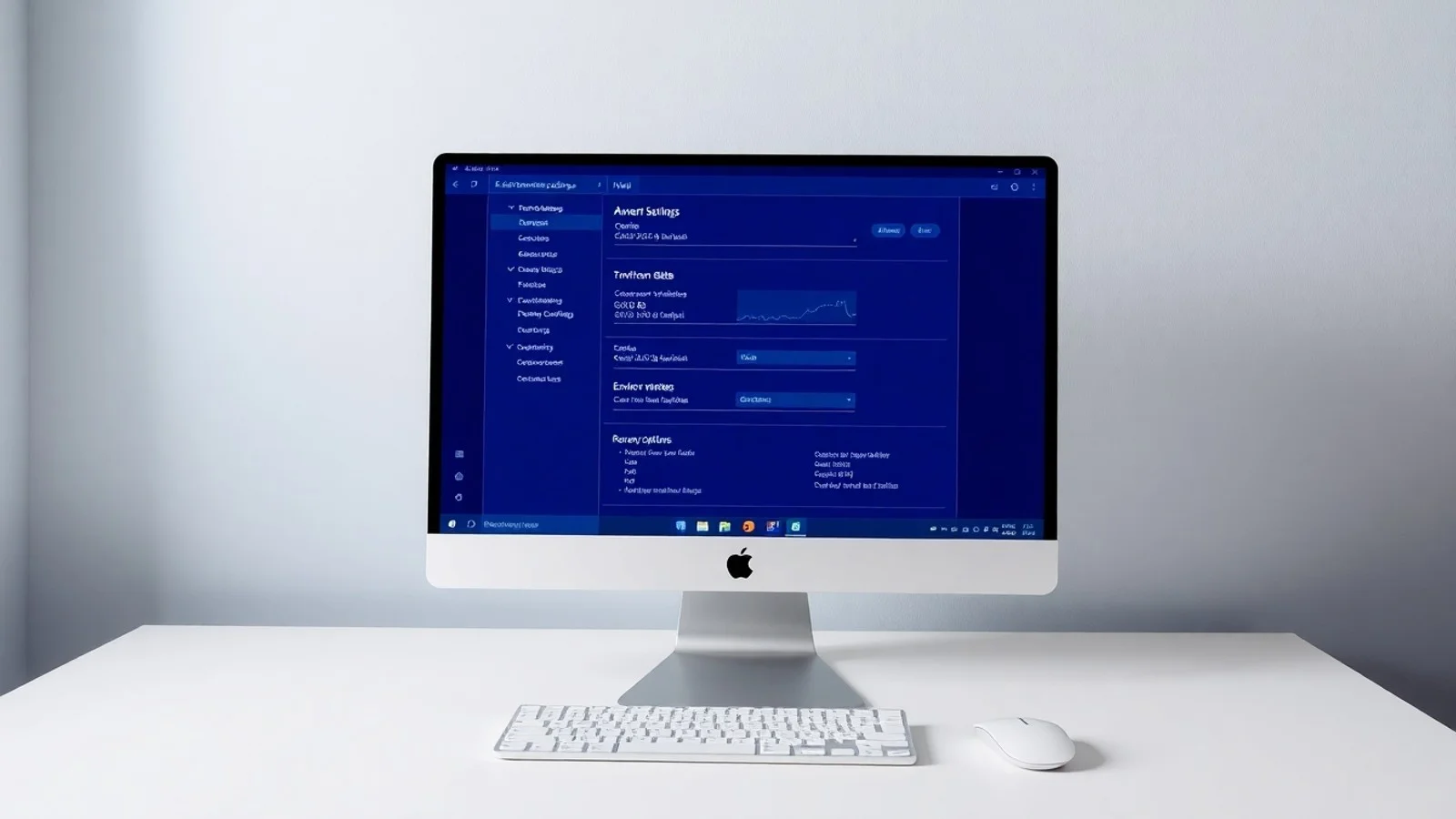
- Crie um ponto de restauração antes de mudar parâmetros avançados, drivers ou variáveis importantes.
- Anote ou exporte os valores atuais das variáveis de ambiente, principalmente PATH, TEMP e TMP.
- Priorize o gerenciamento automático da memória virtual, salvo orientação técnica baseada em diagnóstico.
- Reduza efeitos de desempenho visual gradualmente e teste a usabilidade após cada alteração.
- Não exclua perfis de usuário sem confirmar se documentos, chaves e dados locais foram copiados.
- Evite programas que prometem otimização milagrosa, limpeza agressiva ou alteração automática do registro.
- Atualize o Windows e os drivers por canais oficiais antes de atribuir lentidão a uma configuração.
- Reinicie o computador ou ao menos o aplicativo afetado para validar se a mudança foi aplicada.
Comparativo dos principais recursos avançados
| Recurso | Finalidade | Benefício possível | Principal cuidado |
|---|---|---|---|
| Desempenho visual | Controlar animações, sombras e efeitos da interface | Maior fluidez em hardware limitado | Não sacrificar legibilidade e funções úteis sem necessidade |
| Memória virtual | Administrar o arquivo de paginação | Estabilidade quando a RAM é insuficiente | Evitar desativar ou limitar drasticamente o arquivo |
| Variáveis de ambiente | Definir caminhos e valores usados por programas | Integração correta de ferramentas e comandos | Preservar entradas existentes do PATH |
| Perfis de usuário | Gerenciar dados locais vinculados a contas | Remoção de dados de contas inativas | Fazer backup antes de excluir um perfil |
| Inicialização e recuperação | Definir boot e resposta a falhas críticas | Diagnóstico e recuperação mais controlados | Não alterar o sistema padrão sem conhecer a configuração |
Perguntas comuns sobre ajustes avançados
Onde encontrar as configurações avançadas do sistema?
Use a pesquisa do menu Iniciar e digite “configurações avançadas do sistema”. Em muitas versões do Windows, também é possível chegar ao painel pela página Sobre, dentro das configurações do sistema. O acesso pode solicitar credenciais administrativas.
Alterar o desempenho visual realmente deixa o computador mais rápido?
Pode melhorar a fluidez percebida, sobretudo em computadores antigos ou com placa gráfica integrada modesta. Contudo, não corrige falta de espaço em disco, malware, superaquecimento, defeitos no armazenamento ou baixa quantidade de memória RAM.
Posso apagar uma variável de ambiente que não reconheço?
Não é recomendável. Variáveis desconhecidas podem ser usadas por aplicações legítimas, ferramentas corporativas ou componentes de desenvolvimento. Pesquise o nome, registre o valor original e, em caso de dúvida, peça orientação ao suporte responsável pelo computador.
O que acontece se eu excluir um perfil de usuário?
Os dados locais associados àquela conta podem ser removidos, incluindo arquivos da área de trabalho, documentos, preferências e informações de aplicativos. Confirme que a conta não é mais necessária e faça backup dos dados antes da exclusão.
É seguro desativar a reinicialização automática após uma tela azul?
Sim, quando o objetivo é diagnosticar uma falha, pois a tela permanecerá visível para anotar o código de erro. Depois da análise, você pode reativar o comportamento padrão. Se as falhas forem frequentes, investigue drivers, memória, disco e atualizações.
Conclusão: ajuste com objetivo e registro
As configurações avançadas do sistema são valiosas porque oferecem controle detalhado sobre aspectos que influenciam a rotina do computador. Ajustar desempenho visual, administrar variáveis de ambiente, revisar perfis de usuário e configurar inicialização e recuperação pode resolver problemas concretos e adequar a máquina a diferentes cenários de uso. A melhor prática, porém, não é alterar tudo: defina um objetivo, mude poucos itens por vez, documente o estado anterior e teste o resultado. Assim, você obtém os benefícios da personalização sem comprometer a estabilidade, a segurança ou a capacidade de recuperar o sistema.
Fontes para consulta e aprofundamento
- Microsoft Support — Opções de recuperação no Windows.
- Microsoft Learn — Comandos do Windows.
- Microsoft Security — Práticas de segurança e proteção.
Isenção de responsabilidade
Este conteúdo tem finalidade educacional e informativa. As etapas descritas podem variar conforme a edição do Windows, as políticas da organização, os programas instalados e o hardware utilizado. Alterações em variáveis de ambiente, memória virtual, perfis de usuário e opções de recuperação podem afetar aplicativos e dados. Antes de realizar mudanças, faça backup, crie um ponto de restauração e, em computadores corporativos ou com falhas persistentes, procure o administrador de TI ou suporte técnico qualificado.
Compartilhar este post
Pesquisador, empresário e escritor focado em educação, orientação sobre negócios. Escreve sobre diversos assuntos com abordagem prática e acessível para o público brasileiro.