Play Store para PC: Apps Android no Windows
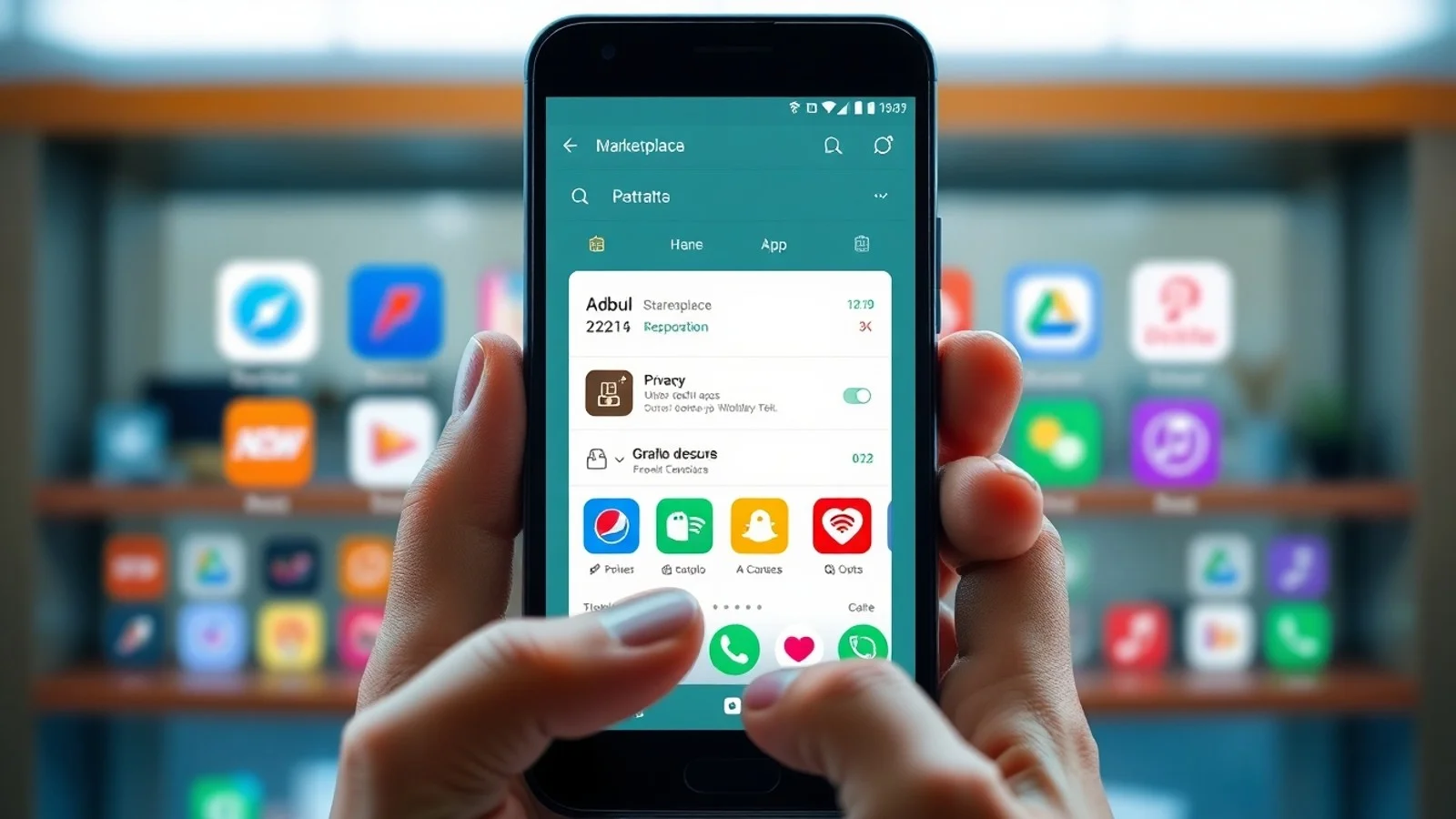
Buscar uma solução de Play Store para PC é comum entre pessoas que desejam aproveitar jogos e aplicativos Android em uma tela maior, com teclado, mouse e melhor desempenho. Entretanto, é importante entender que a loja do Google não funciona no Windows da mesma forma que em um celular: para jogos, a alternativa oficial é o Google Play Games para PC; para outros aplicativos, normalmente é preciso recorrer a um emulador Android confiável. Neste guia, você entenderá as diferenças entre essas opções, os requisitos, os cuidados de segurança e o caminho mais adequado para instalar apps Android no Windows.
Entenda como funciona a Play Store para PC
A expressão “Play Store para PC” pode indicar objetivos diferentes. Alguns usuários querem jogar títulos mobile no computador, enquanto outros precisam executar aplicativos de produtividade, redes sociais, mensageiros ou ferramentas corporativas. Embora ambas as necessidades envolvam o ecossistema Android, elas são atendidas por tecnologias distintas.
O Google Play Games para PC é a solução oficial do Google voltada especificamente para jogos selecionados. Ele permite usar a mesma conta Google, sincronizar parte do progresso compatível e aproveitar controles de teclado e mouse. Não se trata, porém, de uma versão completa da Play Store para instalar qualquer aplicativo Android. O catálogo é focado em jogos disponibilizados pelos desenvolvedores para a plataforma de PC.
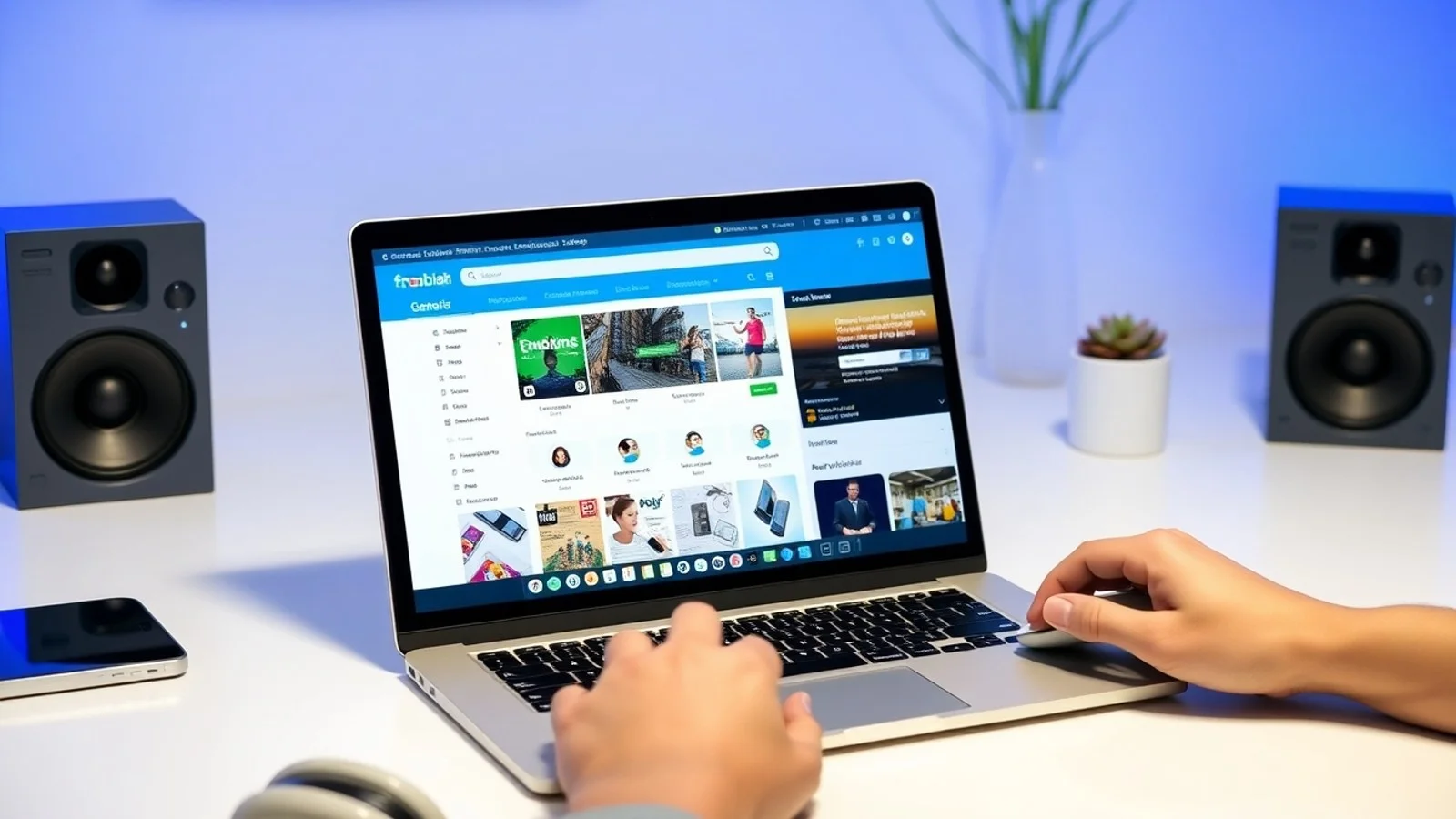
Já um emulador Android cria um ambiente virtual semelhante a um smartphone ou tablet dentro do Windows. Dessa forma, pode oferecer acesso à Play Store e permitir a instalação de diversos apps Android no Windows. BlueStacks, LDPlayer e Android Studio são exemplos conhecidos, cada um direcionado a perfis de uso diferentes. Em geral, emuladores são mais flexíveis, mas também consomem mais memória, espaço em disco e recursos do processador.
Há ainda recursos de virtualização e subsistemas que podem executar aplicativos móveis em cenários específicos. Contudo, sua disponibilidade varia conforme a edição do Windows, a região, o suporte do fabricante e as mudanças nas políticas das plataformas. Por isso, antes de instalar qualquer ferramenta, a recomendação é conferir a documentação oficial e evitar arquivos de procedência desconhecida.
Google Play Games no computador: opção oficial para jogos
Para quem deseja jogar no PC, o Google Play Games costuma ser a alternativa mais simples e segura. O programa é distribuído pelo próprio Google e foi desenvolvido para executar jogos Android selecionados em computadores compatíveis. A instalação ocorre por meio de um instalador oficial, e o usuário pode entrar com a conta Google utilizada no celular.
Entre as vantagens estão a integração mais direta com o ecossistema Google, os controles adaptados para teclado e mouse e a possibilidade de continuar partidas em dispositivos compatíveis. Alguns jogos oferecem gráficos mais nítidos, desempenho estável e personalização de comandos. Ainda assim, a experiência depende do título: nem todo jogo da Play Store aparece no catálogo para Windows, e recursos como pagamentos, salvamento em nuvem e controles podem variar.
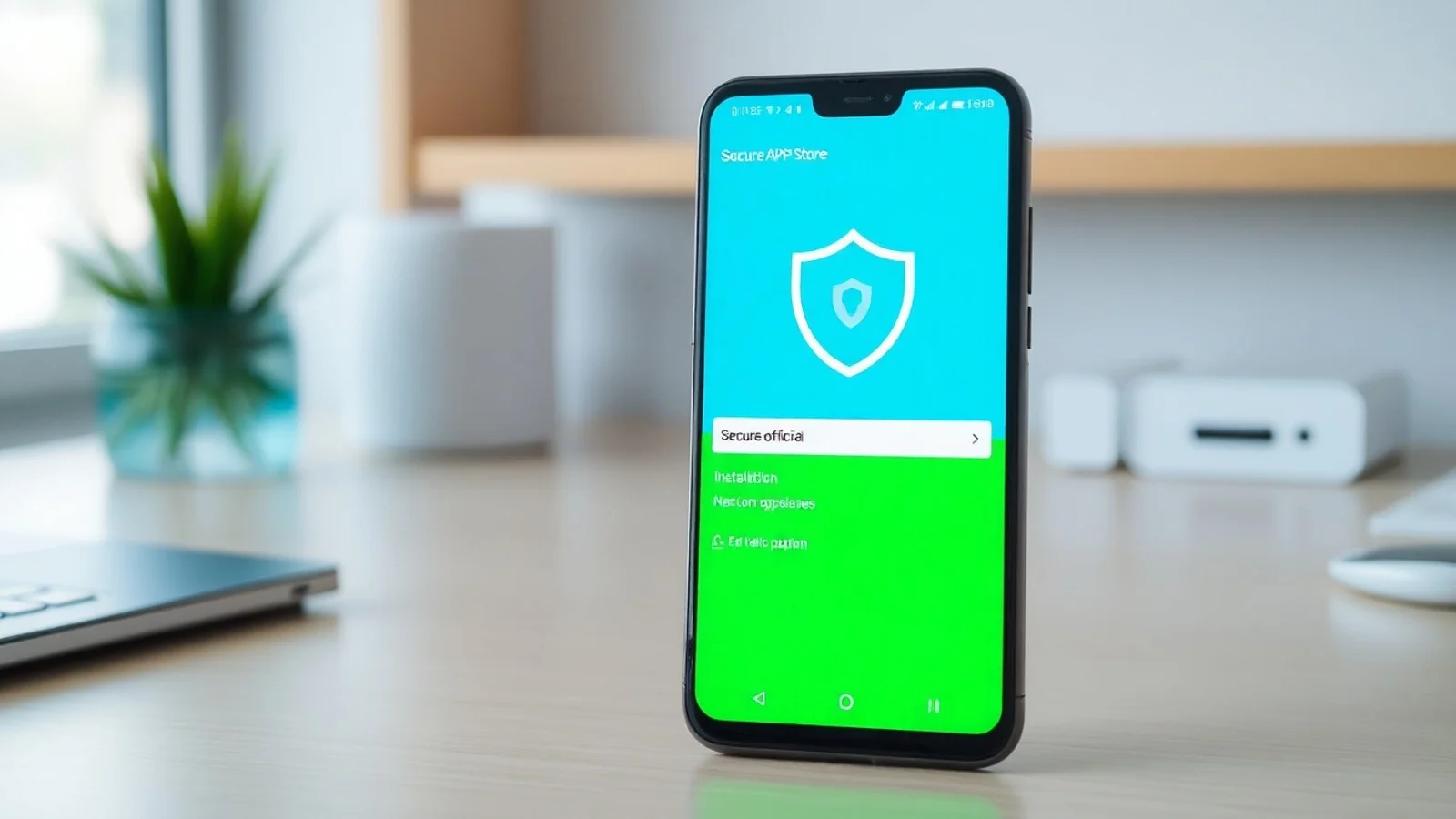
Antes de baixar, consulte a página oficial do Google Play Games para PC. Nela, é possível verificar a disponibilidade na sua localidade, os requisitos atualizados e os títulos compatíveis. Essa etapa reduz o risco de instalar versões falsas ou modificadas, especialmente em sites que prometem uma Play Store completa para qualquer computador.
Também vale manter o Windows atualizado e confirmar se a virtualização está ativada na BIOS ou UEFI quando solicitada. Esse recurso permite que o computador crie ambientes isolados de maneira mais eficiente. Em notebooks corporativos ou máquinas gerenciadas, a configuração pode depender do administrador de TI.
Emulador Android para usar aplicativos no Windows
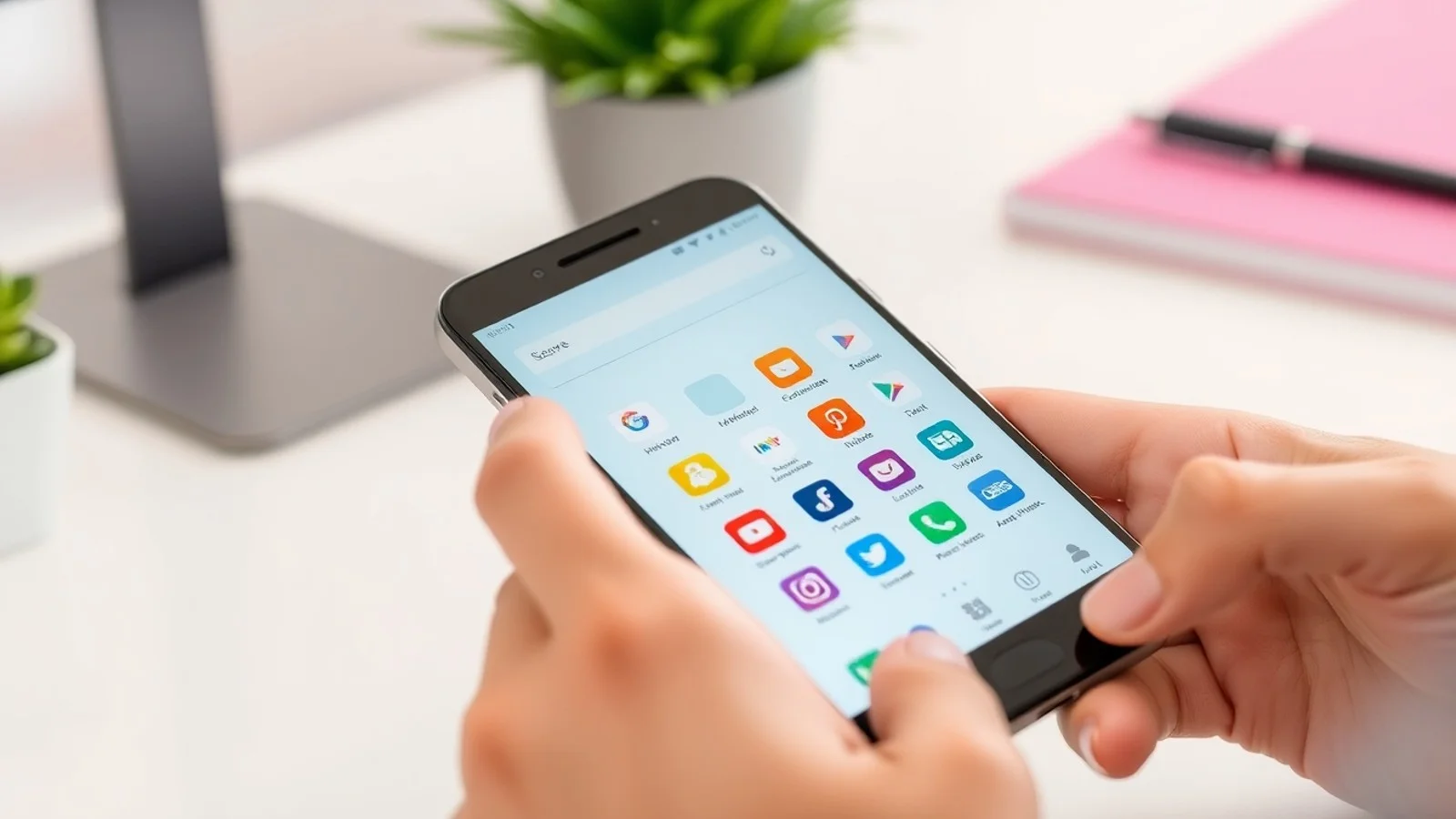
Quando a intenção vai além dos jogos, um emulador pode ser a resposta mais adequada para ter uma experiência de apps Android no Windows. Após a instalação, o software apresenta uma interface semelhante à de um dispositivo móvel. O usuário pode iniciar sessão em uma conta Google, abrir a Play Store e baixar aplicativos que sejam compatíveis com a versão Android e com a arquitetura virtual fornecida pelo emulador.
BlueStacks é bastante conhecido pelo foco em jogos e por disponibilizar mapeamento de teclas, múltiplas instâncias e configurações gráficas. LDPlayer também é popular entre jogadores e costuma oferecer controles personalizáveis. Para desenvolvedores e profissionais de testes, o emulador integrado ao Android Studio é a escolha mais técnica, pois permite simular diversos modelos, versões do sistema e condições de rede.
É essencial compreender que compatibilidade não é garantida. Apps que exigem sensores físicos, certificações de segurança, câmera específica, NFC, localização precisa ou mecanismos contra emulação podem não abrir corretamente. Aplicativos bancários, serviços de streaming e ferramentas corporativas, por exemplo, podem restringir o acesso por motivos de proteção de dados e licenciamento.
Ao selecionar um emulador, faça o download somente no site oficial do fornecedor. Evite pacotes que incluam supostos aceleradores, cracks ou APKs pré-instalados. Além de violarem termos de uso, esses arquivos podem conter adware, mineradores de criptomoedas ou programas capazes de capturar credenciais. A orientação geral do Google sobre práticas de proteção pode ser consultada na central de segurança do Google.
Requisitos e preparativos antes da instalação
O desempenho da Play Store para PC por meio de emulação dependerá diretamente do hardware. Um computador com pouca memória RAM pode abrir o ambiente Android, mas apresentar travamentos ao alternar entre aplicativos ou executar jogos mais pesados. SSD, processador recente e placa gráfica compatível ajudam a tornar a experiência mais fluida.
Também é recomendável reservar espaço em disco. O emulador cria arquivos virtuais, armazena cache, atualizações e dados dos aplicativos. Jogos modernos podem ocupar vários gigabytes, especialmente quando baixam conteúdos adicionais após a primeira execução. Para evitar falhas, mantenha uma margem livre no armazenamento e feche programas desnecessários durante sessões mais exigentes.
Outro ponto decisivo é a virtualização de hardware, identificada por nomes como Intel VT-x ou AMD-V. Ela costuma estar disponível em computadores atuais, mas pode vir desativada de fábrica. A ativação é feita nas configurações de firmware da máquina, e o procedimento deve seguir o manual do fabricante. Usuários sem experiência devem solicitar apoio técnico, pois alterações indevidas na BIOS ou UEFI podem afetar a inicialização do sistema.
Passo a passo para escolher a melhor solução
- Defina o objetivo: para jogos compatíveis, priorize o Google Play Games; para aplicativos variados, avalie um emulador Android.
- Verifique a compatibilidade: confira versão do Windows, memória RAM, espaço livre e suporte à virtualização antes do download.
- Use fontes oficiais: baixe instaladores somente do Google, do desenvolvedor do emulador ou de lojas reconhecidas.
- Atualize o sistema: instale atualizações do Windows e dos drivers gráficos para corrigir falhas e melhorar a estabilidade.
- Ative a virtualização quando necessário: consulte a BIOS ou UEFI e o manual da placa-mãe ou notebook.
- Entre com cuidado na conta Google: prefira autenticação em dois fatores e não salve senhas em computadores compartilhados.
- Teste um aplicativo por vez: confirme desempenho, permissões e segurança antes de instalar vários apps ou importar arquivos.
Comparativo entre Google Play Games e emuladores
| Critério | Google Play Games para PC | Emulador Android |
|---|---|---|
| Objetivo principal | Executar jogos Android selecionados | Executar jogos e diversos aplicativos Android |
| Origem | Plataforma oficial do Google | Varia conforme o desenvolvedor escolhido |
| Acesso à Play Store completa | Não; catálogo voltado a jogos compatíveis | Geralmente sim, conforme a configuração e a compatibilidade |
| Facilidade para jogar | Alta, com integração nativa de comandos em títulos suportados | Alta ou média, dependendo do emulador e do mapeamento |
| Uso de aplicativos não relacionados a jogos | Limitado ou inexistente | Mais amplo, mas sujeito a restrições dos apps |
| Consumo de recursos | Moderado, conforme o jogo | Moderado a alto, especialmente com múltiplas instâncias |
| Indicação | Jogadores que buscam solução oficial | Usuários avançados, testes e uso de apps compatíveis |
Dúvidas comuns sobre Play Store no Windows
É possível instalar a Play Store oficial diretamente no Windows?
Não existe uma instalação universal da Play Store completa diretamente no Windows convencional. Para jogos, o Google Play Games para PC oferece um catálogo próprio. Para acessar aplicativos Android em geral, a solução mais usada é instalar um emulador que suporte os serviços do Google, sempre observando a compatibilidade.
O Google Play Games para PC é gratuito?
O programa pode ser baixado gratuitamente, mas os jogos mantêm seus próprios modelos comerciais. Alguns são gratuitos com compras internas, outros podem incluir anúncios, assinaturas ou conteúdos pagos. Leia as informações de cada título antes de realizar qualquer transação.
Qual é o melhor emulador Android para PC?
Não há uma única resposta. BlueStacks e LDPlayer são opções frequentemente usadas para jogos, enquanto o emulador do Android Studio é mais indicado para desenvolvimento e testes. A melhor escolha depende do hardware disponível, do aplicativo desejado e das configurações necessárias.
Usar emulador Android é seguro?
Pode ser seguro quando o programa é baixado do site oficial, mantido atualizado e utilizado com boas práticas de segurança. Evite APKs piratas, versões modificadas e extensões desconhecidas. Também é prudente revisar permissões e proteger a conta Google com autenticação em duas etapas.
Aplicativos bancários funcionam em emuladores?
Muitos aplicativos bancários podem bloquear emuladores como medida de prevenção contra fraudes. Mesmo quando abrem, o funcionamento não é garantido. Para operações financeiras, a alternativa mais segura é utilizar o aplicativo no celular oficial ou acessar o internet banking pelo navegador autorizado da instituição.
Conclusão: qual caminho seguir para usar Android no PC
A melhor alternativa de Play Store para PC depende da finalidade. Se o foco for jogar títulos Android compatíveis com uma experiência oficial, o Google Play Games para PC é a escolha prioritária. Ele reduz dúvidas de instalação, oferece integração com a conta Google e foi projetado para o ambiente Windows. Caso seja necessário usar aplicativos variados, um emulador Android confiável pode ampliar as possibilidades, desde que o computador tenha recursos suficientes e que o app aceite esse tipo de execução.
Em ambos os cenários, priorize fontes oficiais, mantenha o sistema atualizado e desconfie de promessas de acesso ilimitado a todos os aplicativos Android. Segurança, compatibilidade e desempenho devem orientar a decisão. Com a ferramenta correta, é possível aproveitar jogos e serviços móveis em uma tela maior sem comprometer a estabilidade do computador ou os dados pessoais.
Fontes e leituras recomendadas
- Google Play Games para PC — página oficial do Google.
- Android Developers — documentação oficial do Android Emulator.
- Microsoft Support — suporte e atualizações do Windows.
- Google Safety Center — recomendações de segurança digital.
Isenção de responsabilidade
Este conteúdo possui finalidade exclusivamente informativa e não substitui orientações técnicas do fabricante do computador, do Google, da Microsoft ou dos desenvolvedores de emuladores. Requisitos, disponibilidade regional, catálogo de jogos, políticas de compatibilidade e recursos podem ser alterados sem aviso prévio. Faça cópias de segurança, utilize softwares licenciados e baixados de fontes oficiais, e leia os termos de serviço de cada plataforma antes de instalar aplicativos ou efetuar compras.
Compartilhar este post
Pesquisador, empresário e escritor focado em educação, orientação sobre negócios. Escreve sobre diversos assuntos com abordagem prática e acessível para o público brasileiro.