Limpar Dados de Cache do Aplicativo com Segurança
Limpar dados de cache do aplicativo é uma das medidas mais eficazes para resolver falhas de carregamento, travamentos, lentidão e consumo excessivo de armazenamento em celulares e computadores. O cache guarda arquivos temporários para que o aplicativo abra e responda mais rapidamente, mas esse conteúdo pode ficar desatualizado, corrompido ou ocupar espaço demais com o tempo. Embora seja um procedimento geralmente seguro, é indispensável conhecer a diferença entre apagar apenas o cache e apagar todos os dados do app. Essa distinção evita a perda de configurações, sessões conectadas, downloads locais e informações que ainda não foram sincronizadas com a nuvem.
Como funciona o cache e por que ele pode causar problemas
O cache é um conjunto de arquivos temporários criados por aplicativos, navegadores e sistemas operacionais. Imagens visualizadas, miniaturas, fragmentos de páginas, dados de login temporários, registros de uso e componentes de interface podem ser mantidos localmente para reduzir o tempo de carregamento em acessos futuros. Em condições normais, esse mecanismo melhora a experiência do usuário e diminui o uso de dados móveis.
No entanto, o conteúdo armazenado pode deixar de corresponder à versão atual de um serviço ou aplicativo. Por exemplo, uma atualização pode modificar a estrutura de arquivos necessária para a execução do app, enquanto dados antigos permanecem no aparelho. O resultado pode ser tela em branco, mensagens de erro, conteúdo que não atualiza, notificações irregulares ou fechamento inesperado. Nesses casos, limpar dados de cache do aplicativo remove arquivos temporários e obriga o programa a reconstruí-los corretamente.
É importante não confundir cache com dados do aplicativo. O cache costuma ser dispensável e recriado automaticamente. Já os dados incluem preferências, bancos de dados locais, credenciais, arquivos salvos pelo usuário e estados internos do app. Ao escolher uma opção como “Limpar armazenamento”, “Apagar dados” ou “Redefinir aplicativo”, o programa poderá voltar ao estado semelhante ao de uma instalação nova.
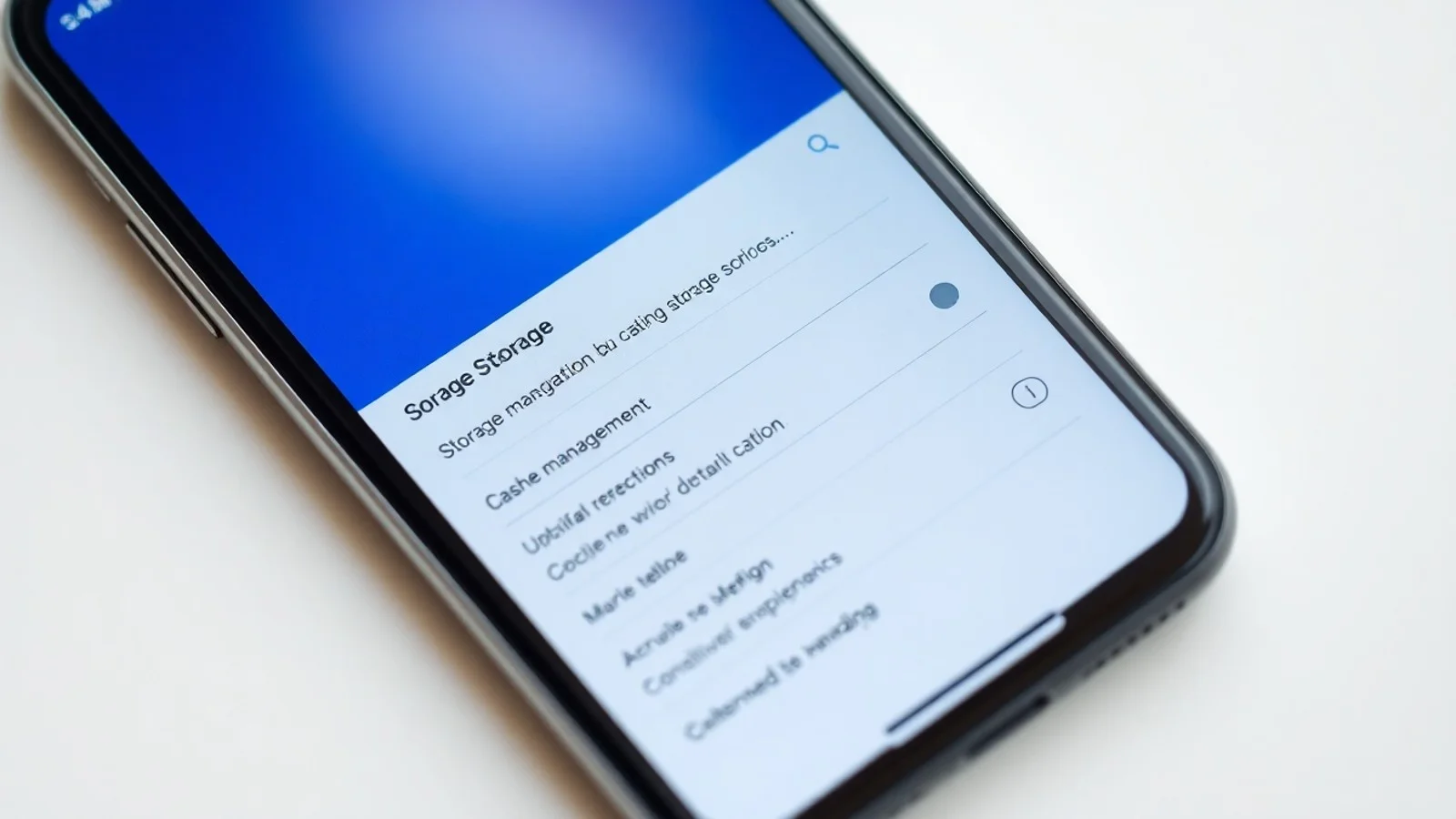
Em aparelhos Android, o caminho costuma estar em Configurações, Aplicativos, nome do app e Armazenamento. A nomenclatura varia conforme o fabricante, mas normalmente há botões separados para limpar cache e apagar dados. As instruções gerais de gerenciamento de espaço podem ser consultadas no suporte oficial do Android. Antes de apagar dados, confirme se o aplicativo sincroniza informações importantes, como conversas, documentos, partidas de jogos ou anotações.
No iPhone, o iOS não oferece um botão universal para apagar o cache de todos os aplicativos. Alguns apps apresentam a função nas próprias configurações, enquanto outros exigem descarregar ou apagar e instalar novamente o aplicativo. O recurso “Desinstalar App” mantém documentos e dados, mas remove o executável; “Apagar App”, por sua vez, elimina também os dados locais. A documentação da Apple sobre gerenciamento de armazenamento explica as opções disponíveis no iPhone.
Para limpar cache Windows, o procedimento depende do tipo de programa. Navegadores possuem áreas próprias para excluir arquivos temporários. Aplicativos da Microsoft Store podem ser redefinidos em Configurações, Aplicativos, Aplicativos instalados, Opções avançadas. Já programas convencionais podem guardar cache em pastas de usuário, como AppData, mas a remoção manual deve ser feita com cautela. Em caso de defeito persistente, usar “Reparar” antes de “Redefinir” é a abordagem mais prudente.
Quando limpar o cache e quando redefinir o aplicativo
A limpeza de cache deve ser considerada uma solução de manutenção e diagnóstico, não uma rotina diária obrigatória. Apagá-lo frequentemente pode tornar a primeira abertura do aplicativo mais lenta, pois ele precisará baixar ou gerar novamente os recursos necessários. A recomendação é executar o procedimento quando houver um sintoma claro ou quando o armazenamento de apps estiver excessivamente ocupado.
- Aplicativo lento ou travando: limpe primeiro o cache e reinicie o dispositivo antes de tomar medidas mais drásticas.
- Conteúdo desatualizado: remova o cache quando imagens, catálogos, feeds ou páginas internas não refletirem alterações recentes.
- Falha após atualização: arquivos temporários antigos podem ser incompatíveis com a versão nova do aplicativo.
- Espaço de armazenamento insuficiente: verifique quais apps acumulam muitos dados temporários e elimine o cache daqueles menos utilizados.
- Erro de login ou sincronização: tente encerrar a sessão e limpar o cache; apagar os dados deve ser a alternativa seguinte.
- Aplicativo não abre: utilize “Forçar parada”, limpe o cache e, se não houver solução, escolha reparar ou redefinir aplicativo.
- Dados importantes armazenados localmente: faça backup ou confirme a sincronização antes de apagar dados, desinstalar ou redefinir.
Redefinir um aplicativo é indicado quando a limpeza de cache não resolve o problema. No Windows, a redefinição costuma apagar as informações internas e restaurar as configurações padrão, sem necessariamente remover o programa. No Android, “Limpar dados” tem efeito parecido. Em ambos os sistemas, será preciso entrar novamente na conta e configurar preferências. Aplicativos bancários, autenticadores, mensageiros e jogos merecem atenção especial, pois podem exigir nova validação de segurança ou recuperação de dados.
Comparativo entre cache, dados e redefinição
| Ação | O que é removido | Impacto para o usuário | Quando usar |
|---|---|---|---|
| Limpar cache | Arquivos temporários, miniaturas e recursos recriáveis | Normalmente não remove conta, configurações ou documentos | Lentidão, erros visuais, arquivos temporários excessivos |
| Limpar dados do aplicativo | Configurações, sessões, banco de dados local e preferências | Pode exigir novo login e apagar conteúdo não sincronizado | Falhas persistentes após limpar o cache |
| Reparar aplicativo no Windows | Corrige componentes sem apagar dados, quando suportado | Baixo risco de perda de informações | Programa com mau funcionamento ou abertura incompleta |
| Redefinir aplicativo | Dados internos e configurações do app | Retorno ao estado inicial; pode desconectar a conta | Erro grave que não foi resolvido com reparo ou cache |
| Desinstalar e instalar novamente | Executável e, em muitos casos, dados locais | Exige novo download e configuração | Última alternativa para corrigir instalação danificada |
O melhor caminho é avançar gradualmente: fechar o app, verificar atualizações, reiniciar o dispositivo, limpar cache, reparar, apagar dados e, apenas então, reinstalar. Essa sequência reduz riscos e evita medidas irreversíveis. Também é recomendável manter o sistema operacional atualizado, pois correções de compatibilidade e segurança podem resolver problemas que parecem estar relacionados somente ao cache.
Dúvidas comuns sobre armazenamento temporário
Limpar dados de cache do aplicativo apaga fotos e documentos?
Em regra, não. A função de limpar cache remove apenas arquivos temporários criados pelo aplicativo. Contudo, fotos, documentos e downloads podem estar armazenados dentro do próprio app em situações específicas. Verifique onde os arquivos estão salvos e faça backup antes de executar qualquer ação além da limpeza de cache.
É seguro apagar os dados de um aplicativo?
É seguro do ponto de vista do sistema, mas pode causar perda de informações locais. Ao apagar dados, o aplicativo volta ao estado inicial. Se conversas, jogos, anotações ou arquivos não estiverem sincronizados, eles poderão ser excluídos permanentemente. Confirme a existência de backup e a associação com uma conta antes do procedimento.
Por que o aplicativo fica mais lento logo após limpar o cache?
Após a remoção, o app precisa recriar miniaturas, baixar imagens, indexar conteúdo e gerar outros arquivos temporários. Por isso, a primeira abertura pode levar mais tempo. Depois de algum uso, o desempenho tende a se estabilizar, desde que não exista outro problema no dispositivo ou no serviço.
Como limpar cache Windows sem apagar arquivos pessoais?
Priorize as opções internas de cada aplicativo, como limpar dados de navegação no navegador ou usar “Reparar” nas configurações do Windows. Evite excluir pastas do sistema manualmente sem saber sua finalidade. Arquivos pessoais, como documentos e fotos, não devem ser afetados por operações normais de cache, mas um backup continua sendo recomendado.
Quando devo redefinir aplicativo em vez de limpar o cache?
Redefina quando o aplicativo continuar falhando após limpar o cache, atualizar o programa e reiniciar o dispositivo. A redefinição é útil para configurações corrompidas ou bancos de dados locais com erro. Como ela remove informações internas, deve ser feita somente depois de confirmar que dados essenciais estão protegidos por sincronização ou backup.
Boas práticas para manter os aplicativos estáveis
Limpar dados de cache do aplicativo é um recurso prático, mas a prevenção reduz a necessidade de usá-lo. Mantenha espaço livre no armazenamento interno, atualize aplicativos somente por lojas oficiais, remova programas que não utiliza e evite instaladores de origem desconhecida. Também vale revisar permissões, uso de bateria e consumo de dados, principalmente quando um app apresenta comportamento anormal.
Antes de apagar dados ou redefinir aplicativo, registre senhas quando permitido, confirme a autenticação de dois fatores e verifique se existe sincronização em nuvem. Mensageiros, editores de arquivos e jogos podem adotar políticas diferentes para backup. Com uma abordagem gradual e informada, é possível recuperar espaço e corrigir falhas sem comprometer informações relevantes.
Fontes e leituras recomendadas
- Google Android Ajuda — Liberar espaço e gerenciar armazenamento.
- Apple Suporte — Gerenciar armazenamento no iPhone.
- Microsoft Suporte — Reparar aplicativos e programas no Windows.
- Documentação e central de ajuda oficial do desenvolvedor do aplicativo afetado.
Isenção de responsabilidade
Este conteúdo tem finalidade informativa e não substitui as instruções oficiais do fabricante do dispositivo, do sistema operacional ou do desenvolvedor do aplicativo. Menus, nomes de recursos e efeitos da limpeza de dados podem variar conforme a versão do software e o modelo do aparelho. Faça backup de informações importantes antes de apagar dados, redefinir aplicativo ou desinstalar programas. O autor não se responsabiliza por perdas decorrentes de procedimentos realizados sem a confirmação prévia de sincronização, backup ou suporte técnico adequado.
Compartilhar este post
Pesquisador, empresário e escritor focado em educação, orientação sobre negócios. Escreve sobre diversos assuntos com abordagem prática e acessível para o público brasileiro.