Play Store: Como Baixar e Atualizar Aplicativos
A Play Store, também chamada de Google Play Store, é a loja oficial do Google para encontrar, instalar, atualizar e administrar aplicativos em dispositivos Android. Mais do que um simples catálogo, a plataforma reúne jogos, ferramentas de produtividade, serviços de streaming, livros e conteúdos digitais, além de recursos de segurança e controle de pagamentos. Saber como usar a Play Store corretamente ajuda a baixar aplicativos Android com mais confiança, manter os apps atualizados e reduzir riscos relacionados a arquivos maliciosos ou compras não autorizadas.
Como a Google Play Store funciona no Android
A Google Play Store vem instalada de fábrica na maioria dos celulares e tablets certificados com os serviços do Google. Para utilizá-la, o usuário normalmente precisa entrar com uma Conta Google, que centraliza o histórico de instalações, preferências, assinaturas, métodos de pagamento e dados associados aos serviços da empresa. Dessa forma, ao trocar de aparelho, é possível reencontrar muitos dos aplicativos anteriormente utilizados na seção de gerenciamento da conta.
O funcionamento básico é direto: o usuário pesquisa por um aplicativo, acessa a página do desenvolvedor, verifica descrição, capturas de tela, classificação etária, permissões, avaliações e informações de privacidade. Em seguida, pode tocar em “Instalar” para iniciar o download. Após a conclusão, o Android faz a instalação e disponibiliza o ícone na tela inicial ou na gaveta de aplicativos, conforme as configurações do dispositivo.
Embora o processo pareça simples, é recomendável analisar cada página com atenção. O nome do desenvolvedor, a quantidade de downloads, a data da última atualização e as avaliações recentes ajudam a formar uma visão mais ampla sobre a qualidade do software. Avaliações isoladas não devem ser o único critério, mas comentários consistentes sobre falhas, cobranças inesperadas ou excesso de publicidade merecem consideração.
Um benefício relevante da loja oficial é a integração com mecanismos de proteção do ecossistema Android. O Google Play Protect realiza verificações de segurança em aplicativos e pode alertar sobre comportamentos potencialmente prejudiciais. Isso não elimina a necessidade de cautela, porém acrescenta uma camada importante de proteção para quem evita instalações por fontes desconhecidas.
Baixar aplicativos Android com segurança
Para baixar aplicativos Android pela Play Store, abra a loja, use a barra de pesquisa e informe o nome do serviço ou uma necessidade específica, como “editor de documentos”, “antivírus” ou “aplicativo de transporte”. Ao encontrar uma opção, leia a descrição e confirme se o desenvolvedor é o responsável oficial. Isso é especialmente importante para bancos, redes sociais, serviços governamentais e plataformas de compras, pois aplicativos falsos podem imitar identidade visual e nomes conhecidos.
Antes de instalar, observe as permissões solicitadas. Um aplicativo de lanterna, por exemplo, dificilmente precisa acessar contatos, microfone e localização precisa para cumprir sua função principal. O Android permite revisar e alterar permissões depois da instalação, mas a análise prévia reduz exposição desnecessária de dados. Também vale consultar a seção de segurança de dados exibida na página do app, quando disponível, para compreender quais informações podem ser coletadas e com quais finalidades.
Em aplicativos pagos, compras internas e assinaturas, confira o preço, a periodicidade de cobrança e as condições oferecidas antes de confirmar. O uso de autenticação para compras, biometria e senha da Conta Google pode impedir transações acidentais, principalmente em aparelhos compartilhados por crianças ou familiares. As políticas e os procedimentos de pagamento podem ser consultados diretamente na Central de Ajuda do Google Play.
Passos essenciais para usar a Play Store
- Atualize o Android: mantenha o sistema operacional atualizado sempre que houver uma versão compatível disponibilizada pelo fabricante.
- Entre em uma Conta Google confiável: use senha forte e ative a verificação em duas etapas para proteger instalações, compras e dados sincronizados.
- Pesquise pelo nome oficial: priorize aplicativos de empresas, órgãos públicos e desenvolvedores reconhecidos.
- Leia avaliações recentes: comentários atuais podem indicar problemas após uma atualização ou mudanças na política do serviço.
- Revise permissões: conceda apenas os acessos coerentes com a finalidade do aplicativo.
- Ative atualizações automáticas com critério: elas ajudam na segurança, mas podem consumir dados móveis se não forem limitadas ao Wi-Fi.
- Evite arquivos APK de origem duvidosa: fontes externas podem expor o aparelho a versões adulteradas e programas maliciosos.
- Gerencie assinaturas: verifique periodicamente os serviços recorrentes vinculados à sua Conta Google para evitar cobranças esquecidas.
Atualizar apps e manter o celular protegido
Atualizar apps é uma prática indispensável para desempenho, compatibilidade e segurança. Desenvolvedores corrigem erros, ajustam recursos a novas versões do Android e solucionam vulnerabilidades por meio de atualizações. Na Play Store, o usuário pode acessar o ícone do perfil, abrir a área de gerenciamento de aplicativos e dispositivos e verificar quais itens possuem novas versões disponíveis.
Há duas formas principais de atualização: manual e automática. O modo manual oferece mais controle, pois permite ler informações sobre cada nova versão antes de instalá-la. Já a atualização automática é conveniente para quem usa muitos aplicativos e não deseja acompanhar cada lançamento. Uma configuração equilibrada consiste em permitir atualizações automáticas apenas em redes Wi-Fi, evitando gasto inesperado do plano de dados móveis.
Se o armazenamento interno estiver próximo do limite, atualizações podem falhar. Nesse cenário, remova arquivos duplicados, mídias já salvas em nuvem, downloads antigos e aplicativos sem uso. A própria Play Store costuma indicar sugestões de gerenciamento, mas a decisão final deve considerar a importância de cada dado. Nunca apague documentos ou fotos sem confirmar que existe uma cópia segura em outro local.
Comparativo de formas de instalar aplicativos
| Critério | Google Play Store | Arquivo APK de fonte externa |
|---|---|---|
| Origem | Loja oficial integrada ao ecossistema Google | Site, repositório ou compartilhamento de terceiros |
| Atualizações | Podem ser manuais ou automáticas pela própria loja | Dependem da fonte e, muitas vezes, exigem instalação manual |
| Verificações de segurança | Conta com processos e recursos como o Play Protect | Variam amplamente conforme a procedência do arquivo |
| Praticidade | Alta: instalação, histórico e gerenciamento centralizados | Menor: requer download, permissões extras e acompanhamento manual |
| Risco para usuários comuns | Geralmente menor, sem dispensar análise do app | Maior quando a fonte não é oficial ou verificável |
| Uso recomendado | Instalação cotidiana de apps e jogos para Android | Somente em casos específicos, com conhecimento técnico e fonte confiável |
Soluções para problemas comuns na loja
Quando a Play Store não baixa aplicativos, as causas mais frequentes são conexão instável, espaço insuficiente, data e hora incorretas, problemas temporários nos serviços do Google ou cache acumulado. Comece testando outra rede Wi-Fi ou os dados móveis, confirme se há espaço disponível e reinicie o aparelho. Em muitos casos, medidas simples resolvem falhas momentâneas.
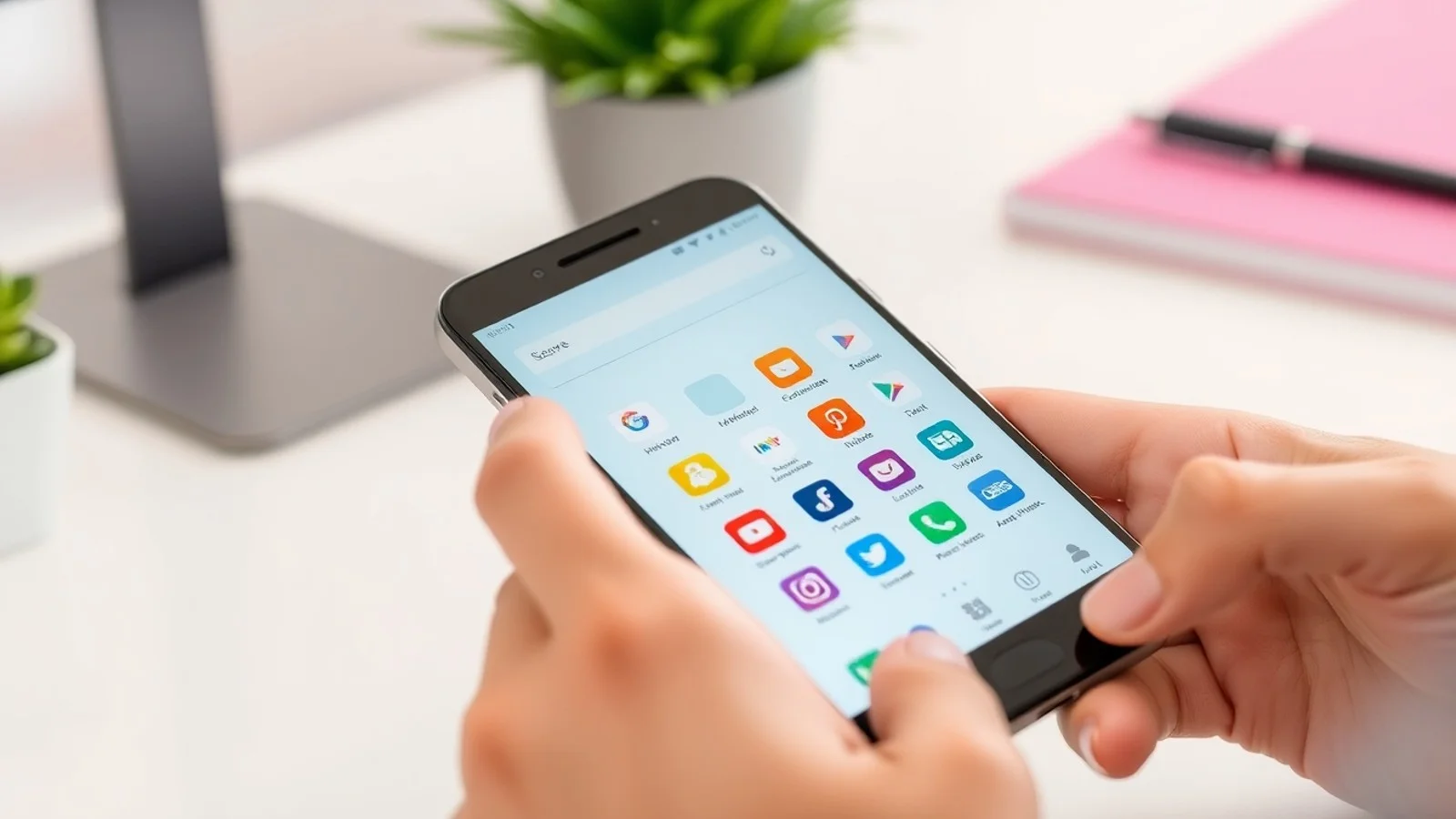
Também é possível acessar as configurações do Android, localizar o aplicativo Google Play Store e limpar o cache. Essa ação remove dados temporários e não exclui os aplicativos instalados. Caso o problema persista, verifique se o sistema e os componentes do Google estão atualizados. Alterações mais profundas, como limpar dados da loja ou restaurar o aparelho, devem ser feitas com cuidado e, de preferência, após criar cópias de segurança.
Outro ponto importante é a compatibilidade. Nem todo aplicativo disponível na Play Store funciona em todos os celulares. Alguns exigem uma versão mínima do Android, processador específico, recursos de hardware ou disponibilidade regional. Quando a loja informa que um app não é compatível, tentar instalar versões externas pode causar instabilidade e reduzir a segurança; o mais adequado é procurar uma alternativa confiável e compatível.
Dúvidas comuns sobre a Play Store
A Play Store é gratuita?
O uso da Play Store e o download de aplicativos gratuitos não têm custo direto. Entretanto, alguns apps oferecem compras internas, anúncios, planos premium ou assinaturas recorrentes. Leia as condições na página do aplicativo antes de instalar ou realizar pagamentos.
Como atualizar todos os aplicativos de uma vez?
Abra a Play Store, toque no ícone do perfil, entre em “Gerenciar apps e dispositivo” e procure as atualizações disponíveis. Nessa área, normalmente é possível selecionar a opção para atualizar todos os aplicativos compatíveis de uma única vez.
É seguro baixar qualquer aplicativo da Google Play Store?
A loja oficial oferece mecanismos de análise e proteção, mas nenhum ambiente digital é totalmente livre de riscos. Verifique o desenvolvedor, as permissões, as avaliações recentes e a política de dados. Evite aplicativos que prometem resultados irreais ou solicitam acessos incompatíveis com sua função.
Por que a Play Store não aparece no meu celular?
Alguns aparelhos não possuem certificação ou serviços do Google instalados, especialmente determinados modelos vendidos em mercados específicos. Em outros casos, a loja pode estar desativada. Verifique a lista de aplicativos nas configurações e consulte o suporte do fabricante antes de tentar instalar componentes manualmente.
Como cancelar uma assinatura feita pela Play Store?
Acesse o perfil da Play Store, abra a área de pagamentos e assinaturas e localize o serviço desejado. O cancelamento geralmente interrompe as próximas cobranças, mas o acesso pode continuar até o fim do período já pago. Confirme os detalhes exibidos para cada assinatura.
Uso consciente para aproveitar melhor a loja
A Play Store é uma ferramenta central para quem utiliza Android, pois reúne instalação, atualizações, pagamentos e parte importante da segurança dos aplicativos em um único ambiente. Ao priorizar desenvolvedores legítimos, revisar permissões, atualizar apps regularmente e controlar assinaturas, o usuário aproveita os recursos da plataforma com mais eficiência.
Manter hábitos digitais responsáveis é tão importante quanto conhecer as funções da loja. A combinação entre atenção às informações do aplicativo, proteção da Conta Google e atualizações frequentes reduz problemas e favorece uma experiência estável. Sempre que houver dúvida sobre um app, prefira consultar fontes oficiais, suporte do desenvolvedor e documentação do Google antes de instalar.
Referências e fontes consultadas
- Google Play — página oficial da loja de aplicativos e conteúdos digitais.
- Central de Ajuda do Google Play — orientações sobre instalações, pagamentos, atualizações e contas.
- Google Play Protect — informações oficiais sobre verificações de segurança.
- Android Open Source Project Security — documentação técnica sobre segurança na plataforma Android.
Isenção de responsabilidade
Este conteúdo tem finalidade exclusivamente informativa e educacional. Recursos, menus, critérios de compatibilidade, preços, políticas de reembolso e mecanismos de segurança da Play Store podem mudar conforme a versão do Android, o modelo do aparelho, o país e as atualizações do Google. Antes de realizar compras, conceder permissões, cancelar assinaturas ou alterar configurações do dispositivo, consulte as informações oficiais da Google, do fabricante e do desenvolvedor responsável pelo aplicativo.
Compartilhar este post
Pesquisador, empresário e escritor focado em educação, orientação sobre negócios. Escreve sobre diversos assuntos com abordagem prática e acessível para o público brasileiro.