Como Permitir Aplicativo pelo Firewall com Segurança
Saber como permitir aplicativo pelo firewall é essencial quando um programa confiável não consegue acessar a internet, localizar dispositivos na rede ou receber conexões externas necessárias ao seu funcionamento. O Firewall do Windows protege o computador ao filtrar o tráfego de rede e bloquear comunicações que não obedecem às regras definidas. Contudo, essa proteção pode impedir jogos, sistemas corporativos, ferramentas de acesso remoto, servidores locais e aplicativos de colaboração de operarem corretamente. Neste guia, você entenderá como liberar um programa de forma segura, quando usar as permissões para redes privadas ou públicas, como criar regras de entrada e saída e quais cuidados devem ser tomados para não expor o sistema desnecessariamente.
Entenda o papel do Firewall do Windows
O Firewall do Windows, chamado tecnicamente de Microsoft Defender Firewall, é um recurso integrado ao sistema operacional que monitora as conexões de rede. Ele atua como uma barreira entre o computador e outras máquinas, redes locais e a internet. Sua função não é bloquear todos os aplicativos de maneira indiscriminada, mas aplicar políticas que determinam quais comunicações são permitidas ou negadas.
Na prática, existem dois fluxos principais. As regras de entrada controlam conexões que tentam chegar ao computador, como o acesso de outro dispositivo a um servidor de arquivos, a uma aplicação de banco de dados ou a uma partida multiplayer hospedada localmente. Já as regras de saída definem se um aplicativo instalado pode iniciar uma conexão para a internet ou para outra máquina da rede. Em configurações domésticas comuns, o Windows permite boa parte do tráfego de saída, mas pode restringir o de entrada para reduzir riscos.
O firewall trabalha com perfis de rede. O perfil Privado é indicado para redes confiáveis, como a conexão residencial ou corporativa devidamente protegida. O perfil Público deve ser usado em aeroportos, hotéis, cafeterias e demais redes desconhecidas, pois adota políticas mais restritivas. Ao liberar programa no firewall, é importante selecionar somente os perfis realmente necessários. Permitir um aplicativo em redes públicas sem necessidade amplia a superfície de ataque do equipamento.
Para informações técnicas atualizadas sobre o funcionamento e a administração do recurso, consulte a documentação oficial da Microsoft sobre o Firewall do Windows. A orientação do fabricante é especialmente útil em ambientes empresariais, nos quais políticas centralizadas podem substituir as configurações feitas manualmente pelo usuário.
Como permitir aplicativo pelo firewall nas configurações do Windows
O método mais simples para autorizar um software é usar a lista de aplicativos permitidos do próprio Windows. Esse procedimento é recomendado quando o programa já está instalado, possui um executável conhecido e precisa apenas de uma exceção básica de comunicação. Antes de começar, confirme que o aplicativo veio de fonte legítima, está atualizado e não apresenta alertas do antivírus.
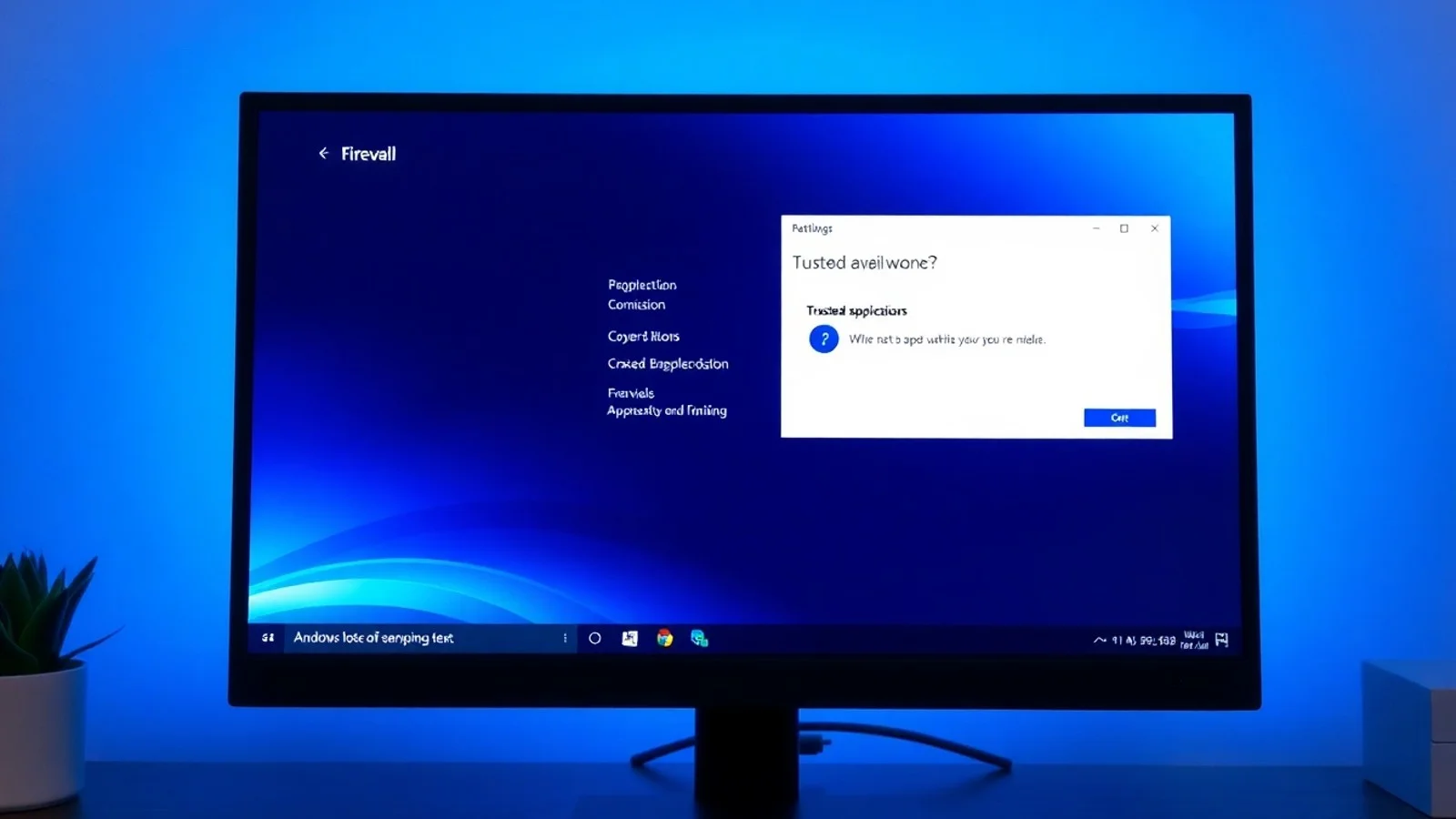
No Windows 11, abra o menu Iniciar e pesquise por Segurança do Windows. Entre em Firewall e proteção de rede e selecione a opção Permitir um aplicativo pelo firewall. Também é possível acessar a mesma área pelo Painel de Controle, em Sistema e Segurança, Firewall do Microsoft Defender e Permitir um aplicativo ou recurso pelo Firewall do Microsoft Defender.
Na janela exibida, clique em Alterar configurações; o sistema poderá solicitar credenciais administrativas. Procure o programa na lista. Se ele estiver disponível, marque a caixa correspondente e escolha os perfis de rede adequados: Privado, Público ou ambos. Para a maioria dos aplicativos usados em casa ou no trabalho, a permissão em rede privada costuma ser suficiente. Confirme em OK para salvar.
Se o software não aparecer, use o botão Permitir outro aplicativo, escolha Procurar e localize o arquivo executável, normalmente com extensão .exe. Evite selecionar atalhos, arquivos com nomes parecidos ou executáveis localizados em pastas temporárias. Após adicionar o programa, determine os perfis autorizados e confirme a alteração. Feche e reabra o aplicativo para que ele tente estabelecer uma nova conexão.
Esse caminho cria uma exceção baseada no aplicativo, mas nem sempre resolve cenários avançados. Programas que escutam portas específicas, serviços executados em segundo plano ou soluções que dependem de protocolos próprios podem exigir uma regra detalhada. Nesses casos, a tela de segurança avançada oferece maior controle sobre portas, protocolos, endereços IP e perfis de rede.
Passo a passo para liberar um programa com menor risco
- Identifique o aplicativo: confira o nome, o fabricante, a origem do download e a assinatura digital do executável antes de conceder permissões.
- Teste primeiro em rede privada: marque somente o perfil Privado sempre que o funcionamento do programa não exigir redes públicas.
- Use a lista de aplicativos permitidos: essa opção é mais simples e reduz erros ao criar exceções básicas para um executável.
- Crie uma regra de entrada apenas quando necessário: aplicações que recebem conexões, como servidores locais e alguns jogos, podem precisar dessa autorização.
- Restrinja portas e protocolos: se precisar liberar uma porta, informe somente a porta requerida e o protocolo correto, TCP ou UDP.
- Evite desativar o firewall: desligar toda a proteção para corrigir um bloqueio expõe o computador e não é uma solução permanente.
- Revise exceções periodicamente: remova regras de programas desinstalados, antigos ou que não são mais utilizados.
Criação de regras de entrada e saída avançadas
Para administrar permissões com mais precisão, pesquise no menu Iniciar por Firewall do Windows Defender com Segurança Avançada. A ferramenta apresenta duas áreas fundamentais: Regras de Entrada e Regras de Saída. Cada regra pode ser habilitada, desabilitada, editada ou removida conforme a necessidade.
Para criar uma regra de entrada por aplicativo, clique em Regras de Entrada e depois em Nova Regra. Selecione Programa, avance, informe o caminho completo do executável e escolha Permitir a conexão. Na etapa seguinte, marque apenas os perfis de rede desejados. Por fim, atribua um nome claro, como “Servidor local - aplicativo X - rede privada”. Nomes descritivos facilitam auditorias e evitam a remoção acidental de uma configuração importante.
Se a documentação do programa informar uma porta específica, selecione a opção Porta durante a criação. Defina se a regra usa TCP ou UDP, escolha portas locais específicas e informe o número necessário. Não utilize intervalos muito amplos sem justificativa. Uma liberação genérica de portas pode permitir comunicações indevidas de outros processos e prejudicar a segurança da máquina.
As regras de saída seguem lógica semelhante, mas devem ser aplicadas com cautela. Em computadores pessoais, bloquear a saída de um aplicativo pode causar falhas em atualizações, autenticação e sincronização. Em empresas, entretanto, regras de saída podem limitar softwares não autorizados, impedir comunicação com destinos suspeitos e apoiar políticas de conformidade. Para orientações gerais de proteção de dispositivos e navegação segura, a área de cibersegurança do Governo Federal reúne materiais institucionais relevantes.
Comparativo entre as opções de permissão
| Método | Quando usar | Nível de controle | Risco principal |
|---|---|---|---|
| Permitir um aplicativo pelo firewall | Programas comuns que precisam de acesso à rede | Baixo a médio | Autorizar rede pública sem necessidade |
| Regra de entrada por programa | Aplicativos que recebem conexões externas | Médio | Liberar executável incorreto ou desconhecido |
| Regra de entrada por porta | Servidores, jogos e serviços com porta documentada | Alto | Abrir portas além do indispensável |
| Regra de saída | Controle corporativo ou bloqueio específico | Alto | Interromper recursos legítimos do software |
| Desativar o firewall | Somente teste temporário e controlado | Nenhum | Expor o computador a ameaças de rede |
A comparação demonstra que a melhor escolha não é necessariamente a mais ampla. Para a maioria das situações, permitir o executável em rede privada resolve o problema sem criar uma abertura excessiva. Regras por porta devem ser utilizadas apenas quando há uma exigência técnica clara, preferencialmente confirmada na documentação oficial do desenvolvedor.
Dúvidas comuns sobre permissões de aplicativos
Como saber se o firewall está bloqueando um programa?
Os sinais mais comuns são mensagens de erro de conexão, incapacidade de localizar dispositivos na rede, falha ao hospedar partidas, acesso remoto indisponível ou funcionamento normal quando o firewall é temporariamente desativado. Antes de alterar configurações, verifique também a conexão com a internet, o roteador, o antivírus e possíveis indisponibilidades do serviço utilizado.
É seguro permitir um aplicativo em redes públicas?
Em geral, não é recomendável permitir aplicações em redes públicas, exceto quando existe necessidade comprovada. Redes públicas são menos confiáveis e podem conter dispositivos mal-intencionados. Dê preferência ao perfil Privado e use rede pública somente para programas reconhecidos, atualizados e indispensáveis, mantendo autenticação forte quando disponível.
Qual é a diferença entre liberar um programa e liberar uma porta?
Liberar um programa cria uma exceção associada a um executável específico. Liberar uma porta permite tráfego em determinado número de porta e protocolo, podendo ser usado por processos diferentes dependendo da configuração. A regra por aplicativo normalmente é mais simples; a regra por porta oferece maior precisão, mas exige conhecimento técnico.
Por que o aplicativo continua bloqueado após ser adicionado ao firewall?
O programa pode usar outro executável ou serviço, depender de uma porta não liberada, estar configurado para um perfil de rede diferente ou sofrer bloqueio do antivírus, roteador ou política corporativa. Confirme o caminho do arquivo, reinicie o aplicativo e consulte a documentação do fornecedor para identificar requisitos adicionais de rede.
Posso remover uma regra criada anteriormente?
Sim. Abra o Firewall do Windows Defender com Segurança Avançada, localize a regra nas seções de entrada ou saída, clique com o botão direito e escolha Desabilitar Regra ou Excluir. Desabilitar é útil para testes, pois preserva a configuração caso seja necessário restaurá-la depois.
Boas práticas para manter a proteção ativa
Permitir um aplicativo pelo firewall não deve ser tratado como uma solução automática para qualquer erro de rede. Primeiro, atualize o Windows e o programa afetado, pois versões antigas podem apresentar falhas de compatibilidade e segurança. Em seguida, confira se há instruções oficiais do fabricante sobre portas, protocolos e perfis necessários. Informações obtidas em fóruns podem estar desatualizadas ou ser inadequadas para a versão instalada.
Também é recomendável manter o Microsoft Defender ou outro antivírus confiável ativo. O firewall e o antivírus exercem funções complementares: o primeiro controla fluxos de rede; o segundo detecta códigos maliciosos, comportamentos suspeitos e arquivos perigosos. Uma exceção no firewall não transforma um aplicativo desconhecido em software seguro.
Em redes corporativas, não altere políticas sem a aprovação da equipe de TI. Computadores gerenciados por domínio podem receber regras via políticas de grupo, ferramentas de gerenciamento de endpoint ou soluções de segurança centralizadas. Uma modificação local pode ser revertida automaticamente ou entrar em conflito com requisitos internos de conformidade.
Conclusão: libere somente o que for necessário
Aprender como permitir aplicativo pelo firewall ajuda a corrigir bloqueios legítimos sem sacrificar a segurança do computador. Comece pela lista de aplicativos permitidos, priorize o perfil de rede privada e use regras avançadas apenas quando o software realmente precisar de portas, protocolos ou conexões de entrada específicas. Não desative o firewall como solução definitiva e evite liberar executáveis de origem duvidosa. Com permissões restritas, atualizações frequentes e revisão periódica das regras, é possível manter aplicativos funcionais e a rede mais protegida.
Referências e fontes consultadas
- Microsoft Learn: Firewall do Windows e segurança de rede.
- Suporte da Microsoft: riscos de permitir aplicativos pelo firewall.
- Gabinete de Segurança Institucional: conteúdos sobre cibersegurança.
- Documentação oficial do fabricante do aplicativo utilizado, especialmente para requisitos de portas, protocolos e serviços.
Isenção de responsabilidade
Este conteúdo possui finalidade educacional e informativa. As etapas podem variar conforme a edição do Windows, as políticas da organização, o antivírus instalado e a configuração da rede. Alterações indevidas no firewall podem reduzir a segurança do dispositivo ou interromper serviços legítimos. Antes de criar regras avançadas, liberar portas ou autorizar aplicativos desconhecidos, faça backup das configurações relevantes e consulte o suporte técnico do fabricante ou um profissional qualificado, sobretudo em ambientes corporativos.
Compartilhar este post
Pesquisador, empresário e escritor focado em educação, orientação sobre negócios. Escreve sobre diversos assuntos com abordagem prática e acessível para o público brasileiro.