Lo spazio invisibile che mantiene fluido il lavoro con documenti e immagini
La memoria virtuale è un meccanismo del sistema operativo che amplia in modo logico la memoria RAM usando una porzione del disco interno, organizzata in pagine e gestita tramite file di paging o swap. Non sostituisce la RAM: è molto più lenta, ma evita l’arresto delle applicazioni quando si elaborano molti documenti, PDF complessi, immagini TIFF e scansioni ad alta risoluzione. Nell’ambito della stampa e scansione, comprenderne il funzionamento aiuta a riconoscere rallentamenti, errori di memoria e blocchi durante l’acquisizione o l’invio in stampa. L’articolo illustra differenze pratiche fra RAM, memoria virtuale e spazio libero, i segnali di saturazione, le impostazioni principali di Windows e macOS, oltre a una procedura operativa per ottimizzare il flusso di lavoro senza modifiche rischiose.
La memoria virtuale è una funzione del sistema operativo che fa apparire ai programmi di avere a disposizione più memoria di quella fisicamente installata nella RAM. Per riuscirci, Windows, macOS e Linux usano una parte dell’unità di archiviazione come estensione temporanea della memoria. È un elemento poco visibile, ma diventa molto concreto quando si acquisiscono scansioni ad alta risoluzione, si modificano immagini TIFF, si aprono PDF voluminosi o si inviano numerosi documenti alla stampante.
Che cos’è la memoria virtuale
Ogni programma in esecuzione lavora in uno spazio di memoria virtuale: indirizzi che il sistema operativo mappa sulla RAM disponibile e, quando necessario, su un’area del disco. Questa organizzazione consente di isolare i processi, proteggere i dati e mantenere attive più applicazioni contemporaneamente.
La RAM resta la memoria di lavoro principale, perché è molto veloce. Se la RAM si riempie, il sistema sposta temporaneamente sul disco le porzioni di dati meno utilizzate; questa operazione è spesso chiamata paging o paginazione. In Windows l’area coinvolta è generalmente il file di paging; nei sistemi Unix-like si parla spesso di spazio di swap. macOS gestisce lo swap automaticamente.
La memoria virtuale aumenta la continuità operativa, non la velocità: quando il sistema deve ricorrere spesso al disco, le prestazioni diminuiscono sensibilmente rispetto all’uso della sola RAM.
È importante non confondere la memoria virtuale con lo spazio libero sul disco. Lo spazio libero è la capacità disponibile per file e programmi; una parte di esso può essere usata dal sistema per il paging, ma non tutta la capacità libera diventa automaticamente memoria rapida.
Perché è rilevante per stampa e scansione
Le attività documentali possono richiedere molta memoria in tempi brevi. Uno scanner non acquisisce soltanto “una pagina”: produce un’immagine digitale che, prima della compressione o della conversione in PDF, può occupare decine o centinaia di megabyte. Il software deve poi elaborarla, applicare correzioni, eseguire il riconoscimento OCR e salvare il risultato.
Un esempio pratico: una pagina A4 a colori acquisita a 600 dpi genera una quantità di dati nettamente superiore alla stessa pagina a 300 dpi. Se si acquisisce un fascicolo di molte pagine, si aprono contemporaneamente altri documenti e la RAM è limitata, il sistema può iniziare a usare intensamente la memoria virtuale. La scansione continua, ma l’anteprima, l’OCR e il salvataggio possono diventare lenti.
- Le scansioni a colori e ad alta risoluzione richiedono più RAM rispetto ai documenti in bianco e nero.
- I file TIFF non compressi o poco compressi sono più impegnativi dei PDF ottimizzati.
- L’OCR conserva spesso immagini e dati testuali in memoria durante l’elaborazione.
- Driver di scanner, spooler di stampa e programmi di grafica possono concorrere per le stesse risorse.
- Documenti con molte immagini, trasparenze o font incorporati possono rallentare anche la coda di stampa.
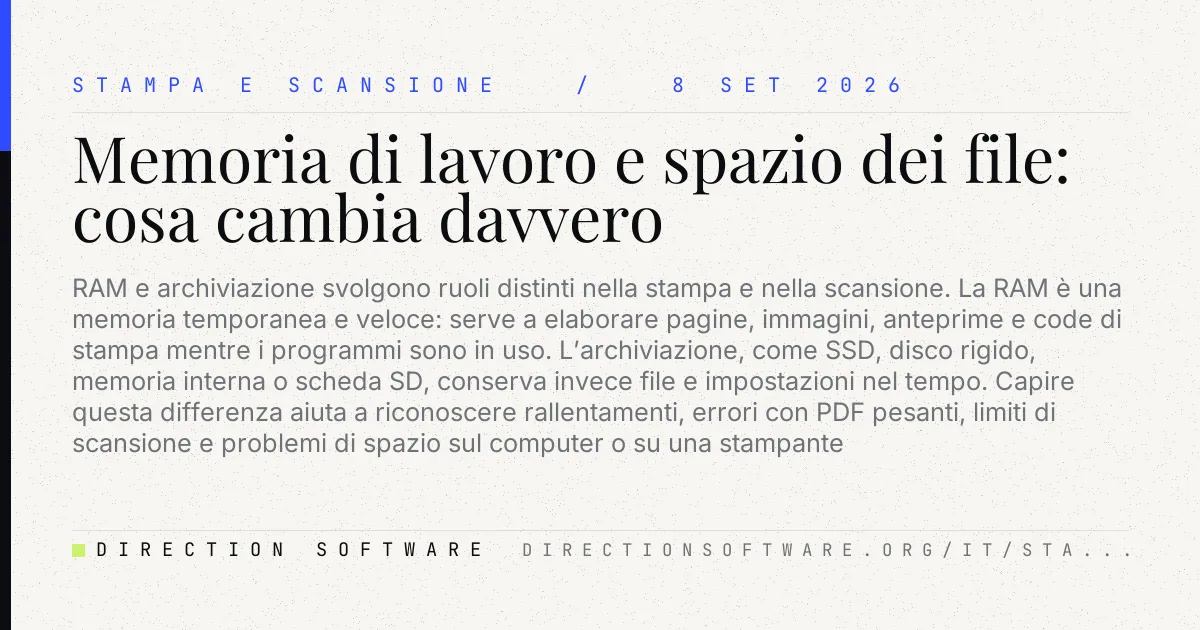
RAM, memoria virtuale e file temporanei a confronto
Nel linguaggio comune questi termini vengono spesso sovrapposti, ma hanno ruoli distinti. Capire la differenza aiuta a intervenire correttamente: aggiungere spazio libero non equivale ad aggiungere RAM, mentre svuotare file temporanei può liberare spazio utile al sistema senza risolvere un carico di elaborazione eccessivo.
| Risorsa | Dove si trova | Funzione principale | Effetto quando è insufficiente |
|---|---|---|---|
| RAM | Moduli di memoria del computer | Conserva dati e programmi in uso immediato | Il sistema ricorre più spesso al paging e rallenta |
| Memoria virtuale | File o area riservata sull’SSD/HDD | Estende logicamente la RAM per dati meno attivi | Possono comparire errori di memoria o applicazioni instabili |
| Spazio libero su disco | Unità interna o volume di sistema | Ospita documenti, programmi, cache e file temporanei | Lo swap e i salvataggi possono non avere spazio sufficiente |
| Memoria dello scanner o della stampante | Dispositivo periferico | Gestisce buffer, lavori e dati ricevuti | Code lente, stampe parziali o messaggi del driver |
Segnali di memoria virtuale sotto pressione
Un rallentamento isolato non dimostra da solo che il problema sia la memoria virtuale: potrebbe dipendere dal driver, dalla rete, da un disco quasi pieno o da un PDF difettoso. Tuttavia, alcuni comportamenti sono indicativi, soprattutto se si verificano durante operazioni pesanti.
Sintomi frequenti
- Il computer resta reattivo a tratti, ma aprire finestre o cambiare applicazione richiede molti secondi.
- Lo scanner acquisisce, poi si blocca durante l’anteprima, l’OCR o l’esportazione.
- Il programma di stampa segnala memoria insufficiente, non risponde o genera un file spool molto lentamente.
- Il disco lavora continuamente mentre non sono in corso salvataggi evidenti.
- Il sistema visualizza avvisi relativi a memoria disponibile insufficiente.
Su Windows è possibile verificare l’andamento da Gestione attività, nella sezione Prestazioni, osservando memoria e attività del disco. Su macOS, Monitoraggio Attività offre il grafico della pressione memoria. Un indicatore costantemente elevato durante la scansione o l’elaborazione di PDF suggerisce che la RAM disponibile non basta per quel flusso di lavoro.
Come gestirla senza creare problemi
Nella maggior parte dei casi è preferibile lasciare la memoria virtuale in gestione automatica. I sistemi moderni regolano dimensione e uso del file di paging o dello swap in base alle necessità. Impostazioni manuali troppo restrittive possono produrre arresti delle applicazioni, mentre valori eccessivi non rendono il computer più veloce.
Procedura pratica per un flusso di scansione più stabile
- Chiudere applicazioni non necessarie, in particolare browser con molte schede, editor grafici e programmi di videoconferenza.
- Controllare che il disco di sistema disponga di spazio libero sufficiente per file temporanei, cache e memoria virtuale.
- Ridurre la risoluzione di acquisizione al livello necessario: per documenti testuali destinati al PDF, 300 dpi è spesso adeguato.
- Acquisire fascicoli molto lunghi in gruppi più piccoli, salvando ogni blocco prima di proseguire.
- Usare PDF con compressione appropriata o TIFF compressi quando il processo e la qualità richiesta lo consentono.
- Aggiornare software dello scanner e driver della stampante dal sito ufficiale del produttore.
- Riavviare il computer se l’uso intenso della memoria persiste dopo la chiusura dei programmi.
In Windows, le impostazioni avanzate delle prestazioni includono la voce relativa alla memoria virtuale. È consigliabile modificarla solo se un amministratore di sistema o una documentazione tecnica specifica lo richiede. Su macOS non esiste normalmente un pannello utente per impostare manualmente lo swap: il sistema lo amministra in autonomia, e l’azione più utile è ridurre il carico, liberare spazio sul volume di avvio o aumentare la memoria fisica quando il modello lo permette.
Quando conviene aumentare la RAM
Un SSD veloce attenua le attese rispetto a un disco rigido tradizionale, ma non elimina la differenza tra archiviazione e RAM. Se il computer ricorre al paging quasi ogni giorno durante scansioni, OCR, impaginazione o stampa di grandi file, la soluzione strutturale è disporre di più memoria fisica, se l’hardware lo consente.
Prima di acquistare o installare moduli, occorre verificare compatibilità, capacità massima supportata e possibilità di espansione del dispositivo. Nei portatili moderni la RAM può essere saldata e non aggiornabile. In un ambiente d’ufficio, è utile valutare il carico reale: numero di utenti, scansioni simultanee, formato dei documenti, software OCR e condivisione delle cartelle di lavoro.
Buone pratiche per file e periferiche
La memoria virtuale è solo una parte della catena. Per ridurre errori e tempi morti, conviene mantenere ordinato il flusso documentale: usare nomi file chiari, archiviare i PDF conclusi fuori dalla cartella temporanea, verificare periodicamente lo spazio sul disco e evitare di mantenere aperti grandi progetti non necessari.
Quando una stampa si interrompe, provare prima a stampare poche pagine o un PDF semplificato. Se una scansione fallisce, ridurre temporaneamente risoluzione e profondità colore per capire se il limite è nelle risorse del computer, nel driver o nella periferica. Questa verifica graduale evita modifiche casuali alle impostazioni di sistema.