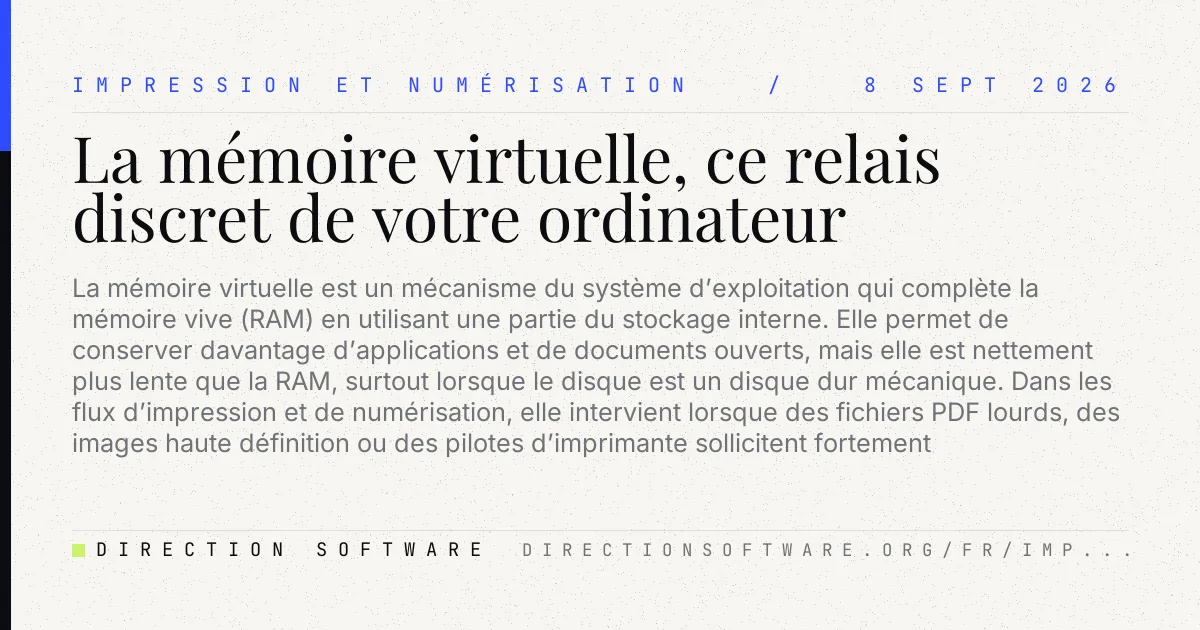
La mémoire virtuelle, ce relais discret de votre ordinateur
La mémoire virtuelle est un mécanisme du système d’exploitation qui complète la mémoire vive (RAM) en utilisant une partie du stockage interne. Elle permet de conserver davantage d’applications et de documents ouverts, mais elle est nettement plus lente que la RAM, surtout lorsque le disque est un disque dur mécanique. Dans les flux d’impression et de numérisation, elle intervient lorsque des fichiers PDF lourds, des images haute définition ou des pilotes d’imprimante sollicitent fortement l’ordinateur. Cet article explique son fonctionnement, ses effets concrets, les différences entre fichier d’échange et compression mémoire, les bons réflexes de diagnostic et les solutions adaptées pour limiter les ralentissements sans modifier inutilement les réglages système.
La mémoire virtuelle est une fonction essentielle des systèmes d’exploitation modernes. Elle donne à chaque programme l’impression de disposer d’un grand espace mémoire continu, alors que l’ordinateur répartit en réalité les données entre la mémoire vive (RAM) et le stockage interne. Cette organisation est particulièrement utile lors de l’impression de documents complexes, de la numérisation en haute résolution ou de l’ouverture simultanée de plusieurs PDF et logiciels graphiques. Elle évite des arrêts brutaux, mais ne remplace pas la RAM : lorsqu’elle est trop sollicitée, les performances diminuent sensiblement.
Définition : une extension organisée de la mémoire vive
La RAM est la mémoire de travail rapide de l’ordinateur. Les applications en cours, les polices, les aperçus avant impression et les données temporaires y sont conservés afin d’être accessibles presque instantanément. La mémoire virtuelle complète cette capacité en réservant un espace sur le SSD ou le disque dur. Le système y place temporairement certaines données qui ne sont pas nécessaires à la seconde près.
On parle souvent de pagination : les données sont découpées en petites unités, appelées pages, que le système déplace selon les besoins. Sous Windows, l’espace associé est généralement appelé fichier d’échange ou fichier de pagination. Dans les environnements de type Unix, dont macOS, le terme swap est courant.
La mémoire virtuelle améliore la continuité de travail, non la vitesse brute : elle constitue un filet de sécurité lorsque la RAM disponible devient insuffisante.
Pourquoi elle compte en impression et en numérisation
Les tâches liées aux documents visuels peuvent demander beaucoup de mémoire. Un scan couleur en 600 ppp, un PDF composé de nombreuses pages photographiques ou une mise en page contenant des images non compressées occupent rapidement plusieurs centaines de mégaoctets, voire davantage. Avant de produire une page, le pilote d’impression, le logiciel et le système peuvent créer des aperçus, convertir des couleurs ou rasteriser certains éléments vectoriels.
Lorsque la RAM arrive à saturation, le système transfère une partie des données vers la mémoire virtuelle. Le travail peut alors rester possible, mais le délai d’ouverture, de traitement ou de lancement d’impression augmente. Un SSD moderne limite cette gêne, sans l’éliminer ; un disque dur mécanique la rend beaucoup plus perceptible.
- Un PDF numérisé à haute résolution peut être lourd avant même sa compression.
- Les logiciels de retouche conservent parfois plusieurs étapes d’annulation en mémoire.
- Une imprimante de bureau peut nécessiter une conversion temporaire du document dans un format adapté au pilote.
- Plusieurs onglets de navigateur, une visioconférence et une suite bureautique peuvent concurrencer le logiciel de numérisation.
RAM, stockage et mémoire virtuelle : ne pas les confondre
Ces trois ressources participent au fonctionnement général, mais leur rôle diffère. La RAM sert aux opérations immédiates. Le stockage conserve durablement fichiers, applications et système. La mémoire virtuelle est une zone temporaire gérée automatiquement, habituellement hébergée sur ce stockage.
| Ressource | Fonction principale | Vitesse relative | Effet sur un travail d’impression |
|---|---|---|---|
| RAM | Conserver les données actives | Très élevée | Aperçus et traitements plus fluides |
| SSD | Stockage permanent et support du fichier d’échange | Élevée, mais inférieure à la RAM | Ralentissement modéré en cas de pagination |
| Disque dur | Stockage permanent et support possible du fichier d’échange | Faible par comparaison | Attentes marquées lorsque la RAM est saturée |
| Mémoire virtuelle | Déporter temporairement des pages mémoire | Dépend du support de stockage | Évite l’échec, sans garantir la réactivité |
Comment reconnaître une pagination excessive
Un ordinateur qui utilise occasionnellement la mémoire virtuelle n’a rien d’anormal. Le problème apparaît lorsque cette utilisation devient constante. L’interface semble alors se figer, les fenêtres répondent avec retard et un document pourtant modeste prend longtemps à s’ouvrir ou à être envoyé vers l’imprimante.
Indices fréquents
- Le voyant d’activité du disque reste très actif alors que peu d’applications sont ouvertes.
- Le logiciel de numérisation ralentit fortement pendant l’enregistrement d’un fichier.
- Le lancement de l’impression bloque l’ordinateur pendant la préparation du document.
- Le ventilateur s’emballe et les changements d’application deviennent laborieux.
- Le stockage interne manque d’espace libre, ce qui complique la gestion des fichiers temporaires.
Sous Windows, le Gestionnaire des tâches permet d’observer l’usage de la mémoire, des processus et du disque. Sous macOS, le Moniteur d’activité fournit une vue similaire ; son indicateur de pression mémoire est particulièrement utile pour distinguer une charge ponctuelle d’un manque durable de ressources.
Les bons gestes avant de modifier les réglages
Dans la plupart des cas, il vaut mieux laisser le système gérer automatiquement la mémoire virtuelle. Modifier arbitrairement la taille du fichier d’échange ne corrige ni un document mal préparé, ni un stockage presque plein, ni un manque matériel de RAM. Commencez plutôt par identifier la cause de la surcharge.
- Enregistrez votre travail et fermez les applications qui ne participent pas à la tâche en cours.
- Vérifiez l’espace libre du SSD ou du disque interne ; conservez une marge confortable pour les fichiers temporaires.
- Réduisez la résolution de numérisation si une définition très élevée n’est pas nécessaire au résultat final.
- Pour les documents destinés au courriel, choisissez un PDF optimisé plutôt qu’une série d’images non compressées.
- Contrôlez dans l’outil système si la RAM et le disque sont durablement saturés.
- Redémarrez l’ordinateur si un logiciel a conservé anormalement des ressources après un long traitement.
Choisir une résolution utile
Pour un document texte destiné à l’archivage ou au partage, 300 ppp est souvent suffisant. Une numérisation à 600 ppp ou plus se justifie davantage pour de petits caractères, des photographies à retoucher ou un besoin de reproduction détaillée. Augmenter la résolution sans nécessité multiplie la taille des fichiers et la pression sur la RAM, le stockage et la mémoire virtuelle.
Faut-il augmenter le fichier d’échange ?
Une augmentation peut être pertinente dans des cas précis, notamment pour certaines applications professionnelles qui imposent un volume mémoire important ou lorsque le système affiche explicitement un avertissement lié à la mémoire. Toutefois, elle ne rendra pas un ordinateur plus rapide si la RAM manque régulièrement. Elle permettra surtout au système de continuer à fonctionner, avec un risque de ralentissement.
La priorité consiste généralement à disposer de suffisamment de RAM pour l’usage réel, à utiliser un SSD fiable et à préserver de l’espace libre. Pour un poste qui traite fréquemment des lots de scans, des fichiers de PAO ou des PDF lourds, l’ajout de RAM est souvent plus efficace qu’un réglage manuel du fichier de pagination. Sur les appareils où la mémoire est soudée, l’optimisation des documents et la fermeture des applications concurrentes deviennent encore plus importantes.
Préparer les fichiers pour un flux plus fluide
La prévention passe aussi par de bonnes habitudes documentaires. Scindez les très gros travaux en lots raisonnables, nommez clairement les fichiers et privilégiez des formats adaptés à l’usage. Pour l’archivage de documents texte, une compression PDF raisonnable et une reconnaissance optique de caractères peuvent réduire le poids tout en améliorant la recherche. Pour l’impression, vérifiez les dimensions finales des images : une photographie destinée à un petit encart n’a pas besoin de conserver la définition d’une affiche.
Enfin, mettez à jour le pilote de l’imprimante ou du scanner depuis le site du fabricant. Un pilote adapté peut mieux gérer la conversion des données, la compatibilité avec le système et certains problèmes de file d’attente. La mémoire virtuelle doit rester une aide invisible ; si elle devient le centre de l’expérience utilisateur, il faut revoir les ressources ou le flux de travail.