Desinstalar Antivírus de Terceiros: Guia Seguro
Desinstalar antivírus de terceiros é uma tarefa importante quando o programa está causando lentidão, conflitos com outros aplicativos, falhas de atualização ou quando você decidiu utilizar a proteção nativa do Windows. Embora pareça simples remover um software pela lista de aplicativos, suítes de segurança costumam instalar serviços, drivers, extensões de navegador e componentes de filtragem de rede que podem permanecer no computador. Uma remoção incompleta pode gerar mensagens de erro, impedir a instalação de outra solução de segurança e até deixar o sistema com proteção inconsistente. Este guia explica como executar o procedimento de forma segura, identificar resíduos e confirmar que o Microsoft Defender está funcionando corretamente.
Como remover um antivírus sem comprometer a proteção
Antes de iniciar, verifique se você possui acesso a uma conta de administrador e salve arquivos importantes que estejam abertos. A desinstalação de uma suíte de segurança pode exigir a reinicialização do computador, pois determinados drivers e serviços só são descarregados durante a inicialização do Windows. Também é recomendável fechar navegadores, clientes de e-mail e aplicativos de trabalho para evitar que extensões ou processos associados ao antivírus impeçam a remoção.
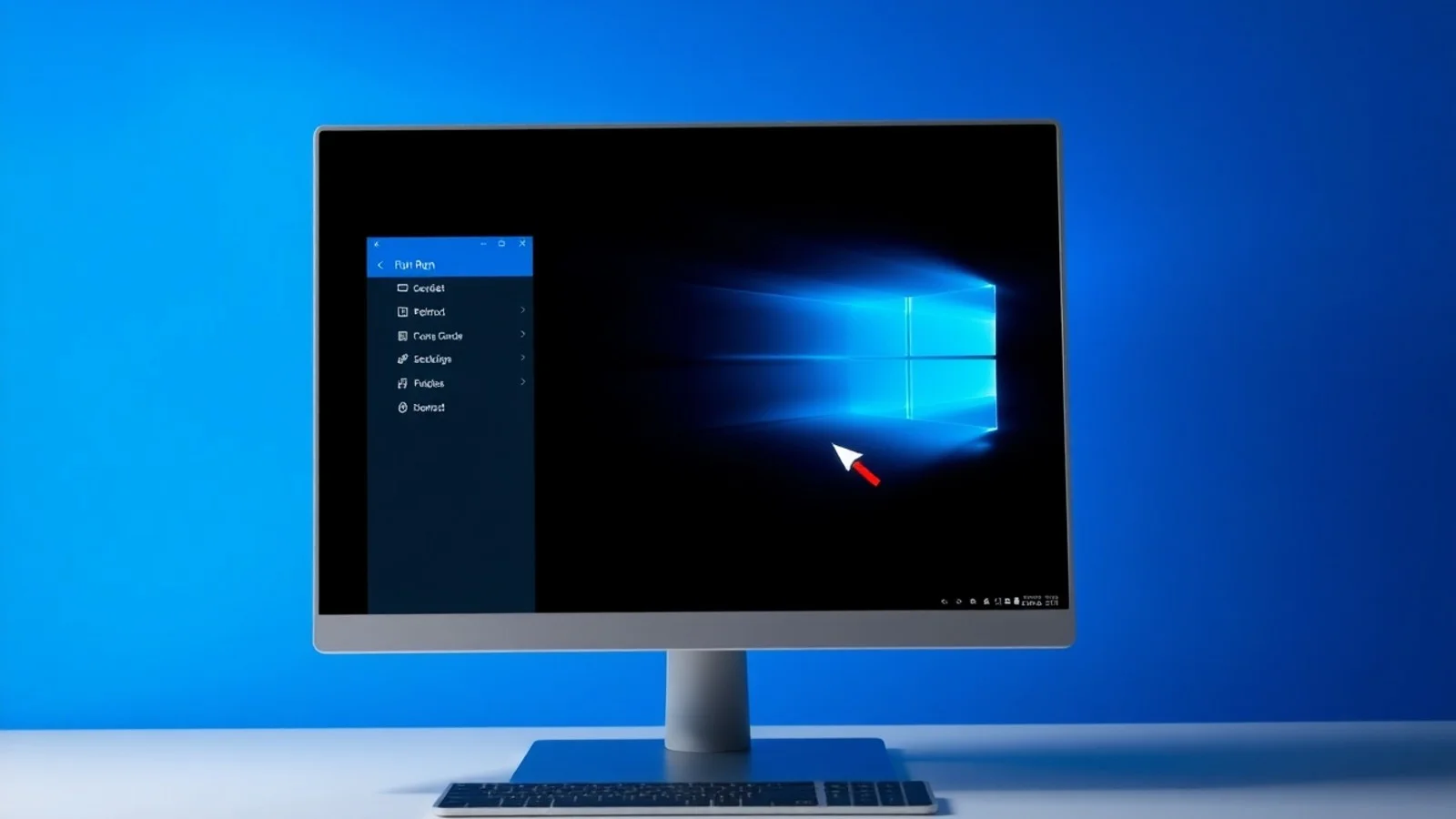
No Windows 11, acesse Configurações > Aplicativos > Aplicativos instalados, localize o produto de segurança e selecione a opção de desinstalação. No Windows 10, o caminho equivalente é Configurações > Aplicativos > Aplicativos e recursos. Siga todas as telas do assistente e, se houver a alternativa de manter configurações, dados de quarentena ou licença, escolha removê-los quando sua intenção for eliminar completamente o produto. A opção de preservar dados pode ser útil em uma futura reinstalação, mas aumenta a chance de sobras desnecessárias.
Após a remoção, reinicie o computador mesmo que o programa não solicite. Essa etapa finaliza a exclusão de serviços que eram carregados com o sistema. Em seguida, abra o aplicativo Segurança do Windows, pesquise esse termo no menu Iniciar e entre em “Proteção contra vírus e ameaças”. Quando nenhum antivírus de terceiros estiver ativo, o Microsoft Defender normalmente é reativado de forma automática. Confirme se a proteção em tempo real está ligada e se não há avisos sobre provedores de segurança desconhecidos.
É fundamental evitar permanecer por longos períodos sem proteção. Caso pretenda instalar outro antivírus, faça isso logo depois de verificar que o software anterior foi removido. Se optar pelo Microsoft Defender, mantenha o Windows Update ativo para receber definições de segurança e atualizações do sistema. A Microsoft disponibiliza orientações oficiais sobre recursos de proteção na página de proteção contra vírus e ameaças do Segurança do Windows.
Por que a ferramenta de remoção oficial é a melhor alternativa
O desinstalador padrão resolve muitos casos, porém não todos. Antivírus trabalham em um nível profundo do sistema para analisar arquivos, conexões e processos em tempo real. Por isso, eles podem manter drivers de filtragem, tarefas agendadas, entradas de inicialização e chaves de registro mesmo após a desinstalação convencional. Essas sobras não significam necessariamente uma ameaça, mas podem provocar um conflito entre antivírus ao instalar uma nova solução.
Nessas situações, use a ferramenta de remoção oficial fornecida pela empresa responsável pelo produto. Fabricantes conhecidos costumam oferecer utilitários específicos para apagar componentes que o método tradicional não consegue excluir. Baixe o arquivo exclusivamente do site oficial do desenvolvedor ou de sua central de suporte. Evite ferramentas genéricas encontradas em páginas de download desconhecidas, pois programas que prometem “limpar tudo” podem conter adware, alterar configurações legítimas ou remover arquivos importantes.
Antes de executar a ferramenta oficial, leia as instruções do fabricante. Algumas exigem que o antivírus seja removido previamente pelo Windows; outras são projetadas justamente para operar quando a desinstalação falha. É comum que o utilitário peça confirmação do produto instalado e solicite uma reinicialização ao final. Se você tiver licença ativa, anote os dados de acesso à conta do fornecedor antes de apagar o aplicativo, pois eles poderão ser necessários caso deseje recuperar a assinatura em outro dispositivo.
Também vale verificar se há outros softwares da mesma empresa instalados, como VPN, gerenciador de senhas, controle parental ou ferramentas de otimização. Dependendo do fornecedor, esses aplicativos compartilham componentes com a suíte de segurança. Remova apenas o que for desejado e consulte a documentação oficial para entender eventuais impactos. A base de conhecimento da Microsoft Support também ajuda a solucionar erros comuns de aplicativos e inicialização no Windows.
Checklist antes e depois da desinstalação
- Confirme a origem do programa: identifique o nome exato do antivírus e do fabricante para localizar o desinstalador ou utilitário correto.
- Faça backup de dados importantes: embora a remoção seja normalmente segura, cópias de documentos essenciais reduzem riscos em qualquer manutenção.
- Desconecte mídias externas desnecessárias: pen drives e discos externos não precisam permanecer conectados durante o processo.
- Desinstale pelo Windows primeiro: use Configurações ou Painel de Controle, seguindo o assistente até a conclusão.
- Reinicie o computador: a reinicialização libera drivers, serviços e arquivos temporários usados pela proteção anterior.
- Execute a ferramenta de remoção oficial se necessário: aplique-a principalmente diante de erros, resíduos ou falhas ao instalar outro antivírus.
- Verifique o Windows Defender: abra Segurança do Windows e confirme que a proteção em tempo real e as atualizações estão ativadas.
- Atualize o sistema: instale atualizações pendentes do Windows antes de realizar uma varredura completa.
Comparação entre os métodos de remoção no Windows
| Método | Quando utilizar | Vantagem principal | Limitação ou cuidado |
|---|---|---|---|
| Configurações do Windows | Remoção comum de um antivírus funcionando normalmente | É rápido, integrado e fácil de usar | Pode deixar drivers, serviços ou entradas residuais |
| Painel de Controle | Alternativa em versões do Windows ou interfaces antigas | Oferece acesso ao desinstalador clássico | Possui as mesmas limitações da remoção convencional |
| Ferramenta de remoção oficial | Falhas de desinstalação, resíduos ou troca de fornecedor | Remove componentes específicos da suíte | Deve ser baixada apenas do fabricante correto |
| Modo de segurança | Processos do antivírus bloqueiam a exclusão ou causam erro | Carrega menos serviços e reduz bloqueios | Exige atenção para não navegar na internet sem necessidade |
| Suporte técnico do fabricante | Erros persistentes, licença corporativa ou computador gerenciado | Recebe orientação compatível com o produto | Pode demandar análise adicional e credenciais de conta |
Quando usar o modo de segurança para remover o antivírus
O modo de segurança deve ser considerado quando o antivírus não aparece na lista de aplicativos, o desinstalador apresenta erro repetidamente ou um serviço continua impedindo a exclusão. Nesse modo, o Windows inicia com um conjunto reduzido de drivers e serviços, o que pode evitar que o próprio software de segurança permaneça ativo e bloqueie sua remoção.
Para acessá-lo no Windows 10 ou 11, abra Configurações, entre em Sistema, escolha Recuperação e use a opção de inicialização avançada. Depois de reiniciar, siga o caminho “Solução de Problemas”, “Opções Avançadas”, “Configurações de Inicialização” e reinicie novamente para selecionar o modo de segurança. Os nomes podem variar levemente conforme a versão do sistema. Prefira o modo de segurança sem rede, pois a conexão com a internet não é necessária para executar uma ferramenta que já foi baixada previamente.
Nesse ambiente, rode o desinstalador oficial ou a ferramenta de remoção do fabricante. Não apague manualmente pastas de programas, drivers ou chaves de registro como primeira tentativa. A exclusão manual pode deixar referências quebradas, desativar recursos de rede e dificultar diagnósticos futuros. Após concluir a remoção, reinicie normalmente, confira a Segurança do Windows e faça uma atualização das definições de proteção.
Dúvidas comuns sobre a remoção de antivírus
É seguro desinstalar antivírus de terceiros e usar apenas o Windows Defender?
Para muitos usuários domésticos, sim. O Microsoft Defender integra a Segurança do Windows, oferece proteção em tempo real e recebe atualizações pelo Windows Update. A segurança, porém, depende também de boas práticas: atualizar programas, utilizar senhas fortes, ativar autenticação em dois fatores e evitar downloads suspeitos.
Por que não consigo desinstalar o antivírus pelo Windows?
Isso pode ocorrer devido a arquivos corrompidos, processos em execução, falta de permissão administrativa ou instalação incompleta. Reinicie o computador e tente novamente. Se o problema continuar, utilize a ferramenta de remoção oficial do fabricante. Em casos persistentes, execute o utilitário em modo de segurança.
Preciso instalar outro antivírus antes de remover o atual?
Não é necessário, e instalar duas soluções de proteção simultaneamente pode causar conflitos. Remova o antivírus antigo, reinicie e confirme que o Microsoft Defender está ativo. Depois, caso deseje, instale apenas um novo produto de segurança confiável.
Apagar a pasta do antivírus resolve o problema?
Não é recomendado. Antivírus possuem componentes distribuídos em diversas áreas do sistema, incluindo serviços e drivers. Apagar somente a pasta principal não remove esses elementos e pode deixar a instalação quebrada. Use o desinstalador do Windows ou o utilitário oficial.
Como saber se ainda existem resíduos do antivírus anterior?
Verifique se o produto continua aparecendo em Aplicativos instalados, em Segurança do Windows como provedor ativo ou no Gerenciador de Tarefas como serviço em execução. Mensagens de erro durante a instalação de outro antivírus também podem indicar resíduos. Nessa situação, a ferramenta oficial de remoção costuma ser a solução adequada.
Encerramento: remoção limpa e proteção contínua
Desinstalar antivírus de terceiros corretamente exige mais do que excluir um ícone da área de trabalho. O caminho mais seguro é usar o desinstalador do Windows, reiniciar o computador e, quando houver falhas ou vestígios do programa, recorrer à ferramenta oficial de remoção do fabricante. Ao terminar, confirme que o Windows Defender ou outra solução escolhida está ativo, atualizado e realizando proteção em tempo real. Dessa forma, você evita conflitos entre antivírus, preserva o desempenho do sistema e reduz períodos de exposição a ameaças digitais.
Fontes e leituras recomendadas
- Microsoft Support — Proteção contra vírus e ameaças no Segurança do Windows.
- Microsoft Support — Como iniciar o PC no modo de segurança.
- CISA — Secure Our World, orientações gerais de segurança cibernética.
- Central de suporte do fabricante do antivírus instalado — consulte o utilitário de remoção compatível com a versão do produto.
Isenção de responsabilidade
Este conteúdo tem finalidade informativa e não substitui o suporte técnico do fabricante, de um profissional de tecnologia ou do administrador de rede da organização. Os caminhos de menu, nomes de ferramentas e comportamentos podem variar conforme a edição e a atualização do Windows, bem como o antivírus utilizado. Em computadores corporativos, escolares ou gerenciados, não remova softwares de segurança sem autorização, pois políticas institucionais podem exigir proteção específica. Baixe ferramentas somente de fontes oficiais e mantenha uma solução de segurança ativa após concluir o procedimento.
Compartilhar este post
Pesquisador, empresário e escritor focado em educação, orientação sobre negócios. Escreve sobre diversos assuntos com abordagem prática e acessível para o público brasileiro.