Osszon meg fájlokat Bluetooth-kapcsolattal, lépésről lépésre
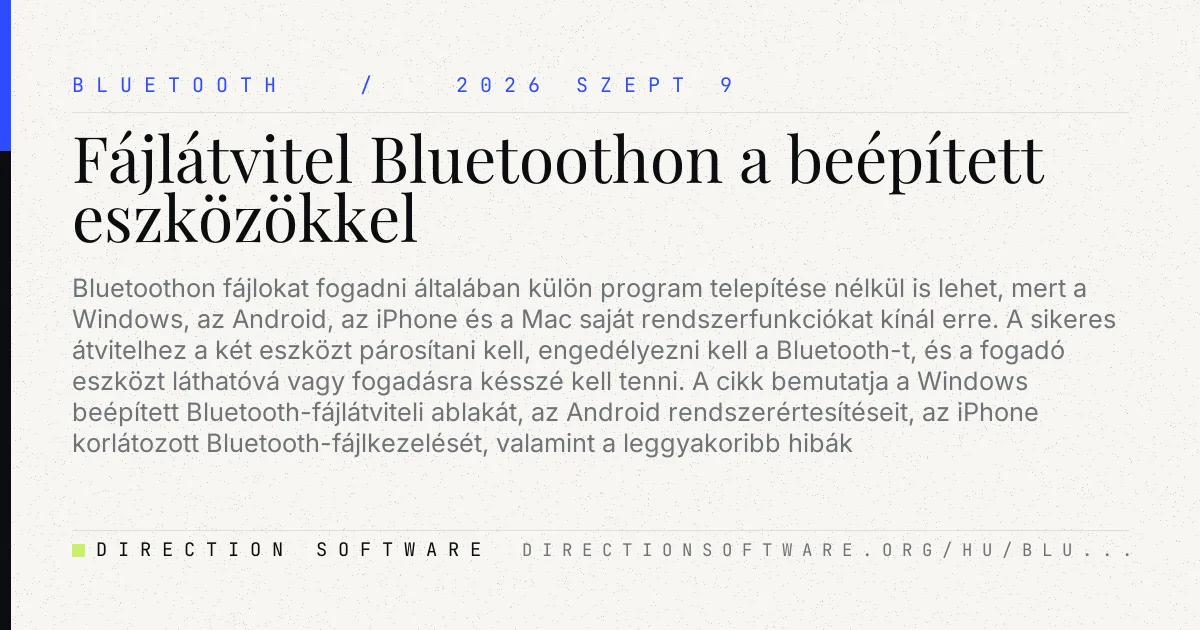
A Bluetoothos fájlátvitel kényelmes megoldás lehet kisebb képek, dokumentumok, hangfájlok vagy névjegyek megosztására, ha a két eszköz egymás közelében van. Az útmutató bemutatja a szükséges előkészületeket, a párosítás és a láthatóság szerepét, valamint az Android, iPhone, Windows és macOS rendszerek eltérő lehetőségeit. Kitér arra is, hogy az Apple eszközökön a Bluetoothos megosztás jellemzően AirDropon keresztül működik, és gyakorlati hibaelhárítási, biztonsági, valamint sebességválasztási tanácsokat ad.
A Bluetoothos fájlátvitel akkor praktikus, amikor két eszköz közel van egymáshoz, nincs kéznél kábel, és csak néhány kisebb fájlt szeretne elküldeni. Képekhez, PDF-ekhez, névjegyekhez vagy rövid hangfelvételekhez általában elegendő, nagy videók és teljes mappák továbbítására azonban nem ez a leggyorsabb módszer. A siker kulcsa az, hogy mindkét készüléken be legyen kapcsolva a Bluetooth, az eszközök párosítva legyenek, és a fogadó oldalon engedélyezzék az átvételt.
Mire van szükség a Bluetoothos küldéshez?
A Bluetooth rövid hatótávú, vezeték nélküli kapcsolat. Lakásban vagy irodában a falak, fémtárgyak és más vezeték nélküli eszközök csökkenthetik a használható távolságot, ezért átvitel közben érdemes a két készüléket néhány méteren belül tartani. A legtöbb modern telefon és laptop támogatja a Bluetooth-t, de a fájlküldési funkció operációs rendszerenként eltérhet.
- Mindkét eszközön legyen bekapcsolva a Bluetooth.
- Az eszközök legyenek feloldva, és szükség esetén láthatók vagy párosítási módban.
- Legyen elegendő szabad tárhely a fogadó készüléken.
- Hagyja jóvá a párosítási kódot, ha mindkét kijelzőn azonos szám jelenik meg.
- Nagyobb fájloknál gondoskodjon megfelelő akkumulátortöltöttségről.
A párosítás nem azonos a fájl elküldésével: a párosítás bizalmi kapcsolatot hoz létre az eszközök között, az átvitelhez pedig külön meg kell erősíteni a küldést és sok esetben a fogadást is.
Párosítás: az egyszeri előkészítő lépés
Első alkalommal a két eszközt általában párosítani kell. Androidon nyissa meg a Beállítások > Csatlakoztatott eszközök > Új eszköz párosítása menüpontot; a pontos elnevezés gyártónként változhat. Windowson a Beállítások > Bluetooth és eszközök > Eszköz hozzáadása útvonalon indíthatja el a keresést. Macen a Rendszerbeállítások > Bluetooth panelen érhető el ugyanez.
Válassza ki a listából a másik készülék nevét, majd ellenőrizze a megjelenő kódot. Ha a két kód megegyezik, hagyja jóvá mindkét oldalon. Nyilvános helyen ne fogadjon el ismeretlen párosítási kérelmet.
Fájl küldése Android telefonról
Androidon a megosztás rendszerint az adott alkalmazásból indul. Nyissa meg a Galériát, a Google Fotókat, a Fájlok alkalmazást vagy a dokumentumot kezelő programot, jelölje ki a küldeni kívánt elemet, majd érintse meg a Megosztás gombot. Ha elérhető, válassza a Bluetooth lehetőséget, végül a célkészüléket.
- Kapcsolja be a Bluetooth-t a küldő és a fogadó eszközön.
- Nyissa meg a fájlt tartalmazó alkalmazást Androidon.
- Jelölje ki a fájlt, és válassza a Megosztás parancsot.
- Érintse meg a Bluetooth opciót.
- Válassza ki a párosított célkészüléket.
- A fogadó oldalon fogadja el az átvitelt, majd várja meg a befejezést.
Ha a Bluetooth lehetőség nem látszik a megosztási listában, húzza végig vagy bontsa ki a további alkalmazások listáját. Egyes gyártók saját közeli megosztási megoldást is kínálnak; ez gyakran gyorsabb, de csak kompatibilis eszközök között működik.
Átvitel Windows és macOS rendszerben
Windowsban a Bluetooth-eszközök párosítása után a tálca rejtett ikonok menüjében vagy a Bluetooth beállításoknál keresse a Fájlok küldése vagy fogadása Bluetooth-kapcsolaton keresztül lehetőséget. Fogadás előtt érdemes elindítani a Fájlok fogadása nézetet, különösen akkor, ha telefonról küld adatot a számítógépre. Küldésnél válassza ki az eszközt és a fájlt, majd a fogadó készüléken erősítse meg a kérést.
Macen a Bluetooth elsősorban kiegészítők párosítására szolgál, és a fájlátvitel beállításai a rendszer megosztási funkcióihoz kapcsolódhatnak. Mac és másik Apple készülék között jellemzően az AirDrop a kényelmesebb választás. Android és Mac között előfordulhat, hogy a Bluetoothos fájlátvitel korlátozott vagy külön beállítást igényel; ilyen helyzetben egy USB-kábel, felhőtárhely vagy a helyi hálózaton működő megosztási megoldás kiszámíthatóbb lehet.
iPhone és iPad: miért nem jelenik meg a Bluetooth opció?
iPhone-on és iPaden a Bluetooth bekapcsolása önmagában nem jelent általános Bluetooth-fájlküldést más gyártók eszközei felé. Apple eszközök között a Megosztás > AirDrop útvonal a megszokott megoldás. Az AirDrop a közeli eszközök felismerésére Bluetooth-t, a tényleges adatátvitelhez pedig Wi-Fi-alapú kapcsolatot használ.
AirDrop használatakor mindkét készüléken kapcsolja be a Wi-Fi-t és a Bluetooth-t, állítsa az AirDrop fogadási módját a megfelelő értékre, majd a megosztási lapon válassza ki a közeli címzettet. Android telefonra vagy Windows számítógépre iPhone-ról általában nem küldhető tetszőleges fájl a hagyományos Bluetooth-fájlátviteli móddal.
Melyik megoldás mikor célszerű?
| Helyzet | Javasolt módszer | Előny | Korlát |
|---|---|---|---|
| Néhány kisebb fájl Android és Windows között | Bluetooth | Nem kell internet vagy kábel | Lassabb lehet, fogadást jóvá kell hagyni |
| Sok fénykép vagy nagy videó két Android készülék között | Közeli megosztás | Általában gyorsabb helyi kapcsolat | Kompatibilitástól függ |
| Fájlok iPhone, iPad és Mac között | AirDrop | Egyszerű, gyors Apple-környezetben | Nem általános Android- vagy Windows-megoldás |
| Nagy archívum vagy teljes mappa | USB-kábel vagy felhőtárhely | Stabilabb és rendszerint gyorsabb | Kábel vagy internetkapcsolat kellhet |
Gyakori hibák és gyors megoldások
Az eszköz nem található
Ellenőrizze, hogy a Bluetooth valóban aktív-e, és a másik készülék nincs-e repülő üzemmódban. Nyissa meg rajta a Bluetooth-beállításokat, mert több rendszer csak ekkor marad ideiglenesen felfedezhető. Ha korábban már párosította az eszközöket, de a kapcsolat hibás, törölje a párosítást mindkét oldalon, majd végezze el újra.
Az átvitel el sem indul vagy megszakad
Indítsa el a fogadási módot Windowson még a telefonos küldés előtt. Tartsa közel az eszközöket, ne zárja le a telefont, és ellenőrizze a szabad tárhelyet. Sikertelen küldés esetén próbáljon meg előbb egy kisebb fájlt: így kiderülhet, hogy méret-, formátum- vagy kapcsolatproblémáról van szó. A Bluetooth ki- és bekapcsolása, illetve az eszközök újraindítása sok átmeneti hibát megold.
Biztonság és adatvédelem
A Bluetooth kényelmes, de kezelje ugyanazzal az óvatossággal, mint bármely vezeték nélküli kapcsolatot. A láthatóságot csak a párosítás idejére engedélyezze, és ismeretlen eszköztől érkező fájlt vagy kapcsolatkérést ne fogadjon el. Nyilvános helyen különösen fontos ellenőrizni a célkészülék nevét, mert több hasonló nevű eszköz is megjelenhet.
Fájl megnyitása előtt gondolja át a forrást, különösen alkalmazáscsomagok, futtatható állományok vagy tömörített archívumok esetén. A telefon és a számítógép rendszerfrissítései a Bluetooth biztonságát is javíthatják, ezért ne halogassa a hivatalos frissítések telepítését.
Összegzés
A Bluetooth jó választás alkalmi, kisebb méretű fájlok közelben lévő eszközök közötti küldésére. Android és Windows esetén a párosítás, a megosztási menü, valamint a fogadás jóváhagyása a fő lépés. Apple készülékeknél az AirDrop az ajánlott megoldás. Ha az átvitel lassú vagy megbízhatatlan, nagyobb fájloknál váltson közeli megosztásra, USB-kábelre vagy felhőtárhelyre.