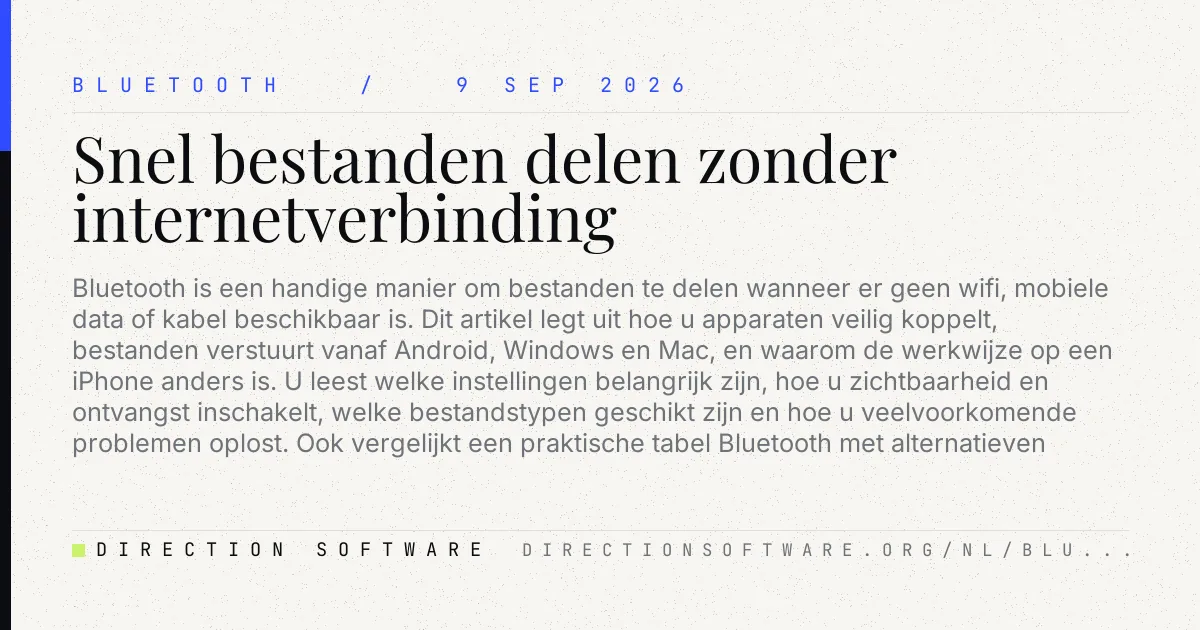
Snel bestanden delen zonder internetverbinding
Bluetooth is een handige manier om bestanden te delen wanneer er geen wifi, mobiele data of kabel beschikbaar is. Dit artikel legt uit hoe u apparaten veilig koppelt, bestanden verstuurt vanaf Android, Windows en Mac, en waarom de werkwijze op een iPhone anders is. U leest welke instellingen belangrijk zijn, hoe u zichtbaarheid en ontvangst inschakelt, welke bestandstypen geschikt zijn en hoe u veelvoorkomende problemen oplost. Ook vergelijkt een praktische tabel Bluetooth met alternatieven zoals Quick Share, AirDrop en een usb-kabel, zodat u per situatie de meest passende methode kiest.
Een foto, pdf of contactkaart versturen hoeft niet altijd via e-mail, een chatdienst of een cloudopslag te lopen. Bluetooth werkt rechtstreeks tussen apparaten die dicht bij elkaar zijn en is daarom nuttig zonder internetverbinding. Voor kleine bestanden is het een eenvoudige oplossing, mits beide apparaten goed gekoppeld zijn en de ontvangende kant klaarstaat om de overdracht toe te staan.
Wanneer Bluetooth een goede keuze is
Bluetooth is vooral geschikt voor een enkele foto, een document, een audiobestand of andere bescheiden bestanden. De overdracht gebruikt weinig energie en vereist geen account, simkaart of gedeeld wifinetwerk. Apparaten moeten doorgaans binnen ongeveer tien meter van elkaar blijven; muren, metalen voorwerpen en drukke draadloze omgevingen kunnen het bereik verkleinen.
Voor grote video’s of volledige mappen is Bluetooth vaak traag. Kies dan liever een kabel, een lokaal deelplatform of een snelle wifi-verbinding. Let ook op: Bluetooth-bestandsoverdracht is niet op elk besturingssysteem op dezelfde manier beschikbaar. Met name iPhones bieden geen algemene Bluetooth-overdracht naar willekeurige apparaten.
Voor u begint: veilig koppelen
Koppelen betekent dat twee apparaten elkaar herkennen en toestemming krijgen om verbinding te maken. Schakel Bluetooth in via Instellingen of het snelle instellingenpaneel. Maak beide apparaten tijdelijk zichtbaar of zet ze in de koppelmodus. Controleer altijd of de getoonde pincode op beide schermen gelijk is voordat u bevestigt.
- Houd de apparaten dicht bij elkaar en zorg dat ze voldoende batterij hebben.
- Gebruik een herkenbare apparaatnaam, bijvoorbeeld ‘Telefoon Anna’ of ‘Laptop kantoor’.
- Accepteer een koppelverzoek alleen wanneer u het andere apparaat herkent.
- Verwijder oude of onbekende koppelingen in de Bluetooth-instellingen.
- Zet zichtbaarheid na afloop weer uit als die optie aanwezig is.
Een gekoppeld apparaat is niet automatisch een vertrouwd apparaat voor altijd. Controleer bij elke onverwachte melding welk apparaat verbinding vraagt en welke gegevens het wil ontvangen.
Een bestand verzenden vanaf een Android-telefoon
Op Android verloopt het versturen meestal vanuit de app waarin het bestand staat. De exacte benaming kan per merk verschillen, maar de knop Delen is vrijwel altijd aanwezig. Het ontvangende apparaat moet Bluetooth ondersteunen en bereid zijn de overdracht te accepteren.
- Open de foto, het document of de bestandsbeheerder op uw Android-telefoon.
- Tik op Delen en kies Bluetooth in de lijst met deelopties.
- Selecteer het gekoppelde ontvangende apparaat.
- Laat de ontvanger de melding voor het inkomende bestand accepteren.
- Wacht tot de voortgangsmelding aangeeft dat de overdracht is voltooid.
Ontvangen foto’s en documenten komen vaak terecht in de map Downloaden of Bluetooth. Open de app Bestanden om de locatie te controleren. Staat het doelapparaat niet in de lijst, controleer dan of Bluetooth aanstaat, de apparaten gekoppeld zijn en het apparaat niet te ver weg is.
Bestanden overzetten met Windows
Windows kan bestanden via Bluetooth ontvangen en verzenden, maar voor ontvangen bestanden moet u meestal eerst de ontvangstmogelijkheid openen. Ga naar Instellingen > Bluetooth en apparaten > Apparaten, open aanvullende Bluetooth-instellingen en kies vervolgens Bestanden verzenden of ontvangen via Bluetooth. De tekst kan per Windows-versie licht verschillen.
Van Windows naar een ander apparaat
Kies in het venster voor Bestanden verzenden, selecteer het gekoppelde apparaat en wijs daarna het bestand aan. Bevestig de overdracht op het ontvangende apparaat. Bij een Android-telefoon verschijnt doorgaans een melding met de vraag of u het bestand wilt aannemen.
Van een ander apparaat naar Windows
Kies eerst Bestanden ontvangen op de pc. Start daarna de Bluetooth-deelactie op uw telefoon of andere computer en selecteer de Windows-pc. Na ontvangst kunt u een opslagmap kiezen. Laat dit venster geopend totdat de overdracht klaar is.
Bluetooth op Mac en de beperking van iPhone
Op een Mac kunt u Bluetooth inschakelen via het Bedieningspaneel of via Systeeminstellingen > Bluetooth. Voor algemene bestandsoverdracht gebruikt macOS de toepassing Bluetooth File Exchange, die u via Spotlight kunt zoeken. Koppel eerst het andere apparaat, kies daarna het apparaat en selecteer het te versturen bestand.
Een iPhone en iPad gebruiken Bluetooth wel voor accessoires en voor AirDrop, maar bieden geen universele optie om willekeurige bestanden via Bluetooth naar Android, Windows of een gewone Bluetooth-ontvanger te sturen. Tussen Apple-apparaten is AirDrop meestal de eenvoudigste keuze. Voor een iPhone naar een Windows-pc of Android-telefoon kunt u bijvoorbeeld iCloud Drive, een usb-kabel, e-mail of een geschikte deelapp gebruiken.
Welke overdrachtsmethode past bij uw bestand?
| Methode | Geschikt voor | Vereisten | Praktische aandachtspunt |
|---|---|---|---|
| Bluetooth | Losse kleine foto’s, pdf’s en audiobestanden | Bluetooth, koppeling en korte afstand | Werkt zonder internet, maar is relatief langzaam. |
| Quick Share | Bestanden tussen compatibele Android- en Windows-apparaten | Ondersteunde software en nabijheid | Meestal sneller en gebruiksvriendelijker dan standaard Bluetooth. |
| AirDrop | Bestanden tussen Apple-apparaten | Wifi en Bluetooth ingeschakeld | Handig binnen het Apple-ecosysteem; niet voor Android of Windows. |
| Usb-kabel | Grote video’s en veel bestanden | Geschikte kabel en toegang tot het apparaat | Stabiel en vaak het snelst; controleer de usb-modus op Android. |
Problemen oplossen zonder onnodig risico
Een mislukte overdracht komt meestal door een ontbrekende bevestiging, een verlopen zichtbaarheidssessie of een verkeerde instelling aan de ontvangende kant. Werk systematisch en stuur hetzelfde bestand niet herhaaldelijk opnieuw voordat u de oorzaak hebt nagegaan.
- Schakel Bluetooth op beide apparaten kort uit en weer in.
- Verwijder de koppeling en koppel opnieuw als de apparaten wel zichtbaar zijn maar geen verbinding maken.
- Controleer vrije opslagruimte op het ontvangende apparaat.
- Ontgrendel beide schermen en accepteer eventuele meldingen direct.
- Probeer eerst een klein bestand, zoals een foto, om de verbinding te testen.
- Controleer of een bedrijfscomputer Bluetooth-bestandsoverdracht door beveiligingsbeleid blokkeert.
Wees voorzichtig met onbekende bestanden. Scan ontvangen documenten en installatiebestanden met de beveiligingssoftware van uw apparaat. Deel geen identiteitsdocumenten, wachtwoorden of medische gegevens via een verbinding die u niet volledig vertrouwt.