HDD ou SSD : choisir le bon stockage pour ses documents
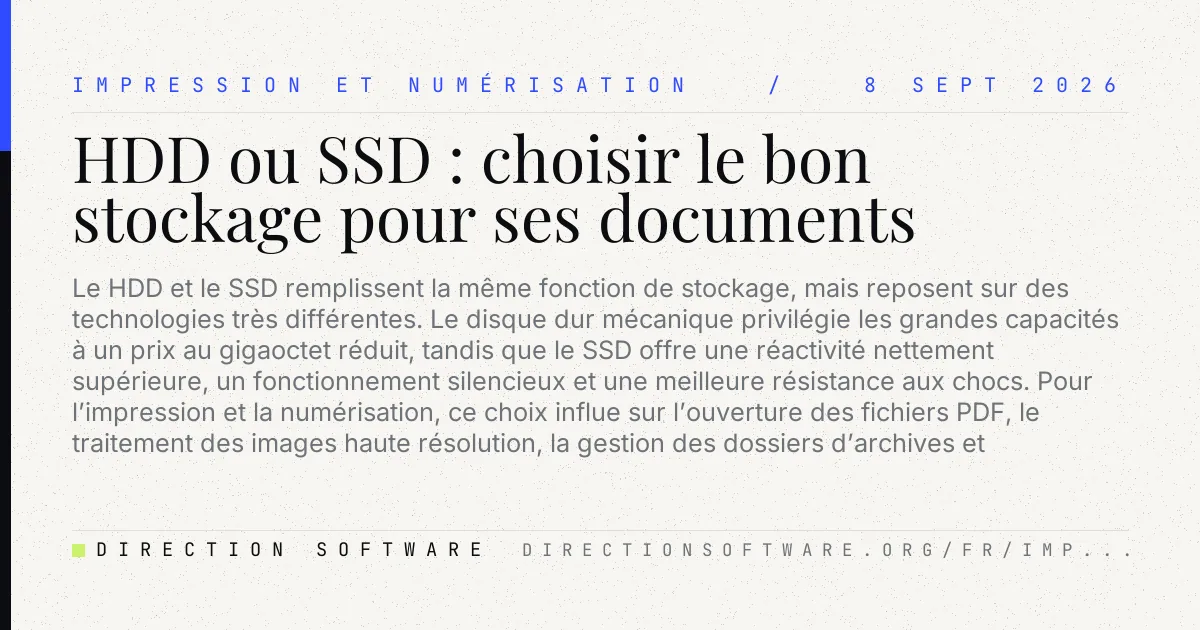
Le HDD et le SSD remplissent la même fonction de stockage, mais reposent sur des technologies très différentes. Le disque dur mécanique privilégie les grandes capacités à un prix au gigaoctet réduit, tandis que le SSD offre une réactivité nettement supérieure, un fonctionnement silencieux et une meilleure résistance aux chocs. Pour l’impression et la numérisation, ce choix influe sur l’ouverture des fichiers PDF, le traitement des images haute résolution, la gestion des dossiers d’archives et la fluidité des logiciels. Cet article compare leurs caractéristiques, leurs usages, leurs limites et propose une méthode concrète pour sélectionner une solution adaptée à un poste de travail ou à un parc bureautique.
Dans un environnement d’impression et de numérisation, le support de stockage participe directement au confort de travail. Numériser des dossiers, ouvrir des PDF volumineux, retoucher des images, préparer des documents pour l’impression ou conserver des archives exige un accès régulier aux fichiers. Le HDD et le SSD permettent tous deux de stocker ces données, mais leur comportement, leur coût et leurs usages diffèrent profondément. Comprendre ces écarts aide à équiper un poste individuel, une petite entreprise ou un service documentaire sans surdimensionner son budget.
Deux technologies de stockage distinctes
Un HDD, ou disque dur mécanique, conserve les données sur des plateaux magnétiques en rotation. Une tête de lecture et d’écriture se déplace physiquement pour accéder aux informations. Cette architecture éprouvée explique son excellent rapport capacité-prix, mais aussi sa sensibilité aux chocs et ses temps d’accès plus élevés.
Un SSD, ou disque à état solide, utilise de la mémoire flash. Il ne comporte aucune pièce mobile : l’accès aux données est électronique et presque immédiat. Il démarre donc plus vite, ouvre les applications avec davantage de fluidité et supporte mieux les déplacements. Les SSD existent notamment au format SATA de 2,5 pouces et au format M.2, parfois associé à l’interface NVMe, généralement plus rapide.
Les différences qui comptent au quotidien
Vitesse et réactivité
La différence la plus perceptible concerne la réactivité. Sur un ordinateur équipé d’un SSD, le système démarre en général beaucoup plus rapidement, les pilotes d’imprimante se chargent sans délai notable et les dossiers de travail s’ouvrent plus facilement. Cette amélioration est particulièrement appréciable lorsqu’un scanner produit des PDF multipages ou des fichiers TIFF haute résolution.
Un HDD reste parfaitement capable de gérer ces tâches, mais les opérations répétées peuvent devenir moins agréables : chargement des miniatures, indexation d’archives, copie de lots de scans ou ouverture simultanée de plusieurs documents lourds. Ses performances dépendent aussi de sa vitesse de rotation, souvent exprimée en tours par minute.
Capacité et coût
Le HDD garde un avantage évident pour l’archivage massif. Pour un budget comparable, il offre habituellement plusieurs téraoctets, ce qui convient à une bibliothèque d’anciens scans, à des images de production ou à des sauvegardes locales. Le SSD coûte davantage par gigaoctet, même si les prix ont baissé et que les capacités de 1 To ou 2 To sont devenues courantes.
Il est utile de distinguer le stockage actif, destiné aux fichiers en cours, du stockage d’archive. Les documents numérisés peuvent rapidement occuper beaucoup d’espace, surtout lorsque la conservation impose une résolution élevée, la couleur et des formats peu compressés.
Bruit, consommation et résistance
Le SSD est silencieux, chauffe généralement moins et consomme peu d’énergie. L’absence de mécanique le rend aussi mieux adapté à un ordinateur portable, à un poste déplacé entre plusieurs bureaux ou à une station installée près d’un accueil. Le HDD peut émettre un léger bruit de rotation et de lecture ; il demeure plus vulnérable à une chute pendant son fonctionnement.
Comparatif HDD et SSD pour les documents numérisés
| Critère | HDD | SSD | Usage recommandé |
|---|---|---|---|
| Accès aux fichiers | Plus lent, avec latence mécanique | Très rapide, accès quasi instantané | SSD pour les dossiers utilisés chaque jour |
| Capacité au meilleur coût | Très élevée à prix modéré | Plus coûteuse à capacité égale | HDD pour les archives volumineuses |
| Numérisation de lots | Correct, mais copie et indexation plus lentes | Fluide pour PDF, TIFF et OCR | SSD pour le poste relié au scanner |
| Résistance aux chocs | Plus fragile en fonctionnement | Meilleure grâce à l’absence de pièces mobiles | SSD pour ordinateur portable |
| Silence | Peut être audible | Totalement silencieux | SSD dans un espace de travail calme |
| Sauvegarde à long terme | Économique pour de grands volumes | Possible, mais moins rentable pour de gros volumes | HDD externe ou NAS avec stratégie de sauvegarde |
Quel disque choisir selon votre activité ?
Pour un poste qui sert surtout à consulter des courriels, imprimer des documents bureautiques et conserver quelques dossiers, un SSD de 500 Go offre souvent une expérience très satisfaisante. Il accélère les tâches générales et laisse suffisamment d’espace pour des documents courants.
Pour un poste de numérisation qui traite chaque semaine des contrats, factures, dossiers médicaux ou plans, un SSD de 1 To est plus confortable. Il réduit les attentes lors de l’enregistrement, de la reconnaissance optique de caractères (OCR) et de la manipulation des fichiers. Si les volumes s’accumulent, il est pertinent d’ajouter une archive externe plutôt que de remplir entièrement le disque système.
- Poste administratif : SSD de 500 Go, avec stockage partagé si nécessaire.
- Poste de scan intensif : SSD de 1 To ou plus pour les fichiers actifs et temporaires.
- Archivage local important : HDD de plusieurs téraoctets, idéalement dans un boîtier externe fiable ou un NAS.
- Ordinateur portable : SSD recommandé pour la robustesse, l’autonomie et le silence.
- Petite structure : SSD dans les postes, puis stockage centralisé et sauvegardé pour les archives.
La rapidité d’un SSD améliore le travail quotidien, mais elle ne remplace pas une organisation documentaire ni une sauvegarde indépendante. Un fichier important doit exister sur plusieurs supports ou emplacements distincts.
Une configuration hybride souvent pertinente
Il n’est pas toujours nécessaire d’opposer HDD et SSD. Une configuration hybride combine leurs avantages : le SSD accueille le système, les logiciels de numérisation, les pilotes et les dossiers en cours ; le HDD conserve les archives lourdes, les exports et les copies locales. Cette solution peut être interne, avec deux disques dans un ordinateur compatible, ou externe avec un disque dur USB ou un stockage réseau.
Dans un service où plusieurs personnes accèdent aux mêmes documents, un NAS peut centraliser les archives. Il doit cependant être choisi et configuré avec soin : la redondance de disques améliore la disponibilité, mais ne constitue pas à elle seule une sauvegarde. Une erreur de suppression, un chiffrement malveillant ou un sinistre peuvent affecter plusieurs disques simultanément.
Vérifier la compatibilité avant l’achat
Avant de commander un disque, il faut identifier le format et l’interface acceptés par l’ordinateur. Un ancien PC peut disposer d’un emplacement SATA de 2,5 ou 3,5 pouces. Les machines plus récentes acceptent fréquemment un SSD M.2, mais tous les emplacements M.2 ne prennent pas nécessairement en charge le protocole NVMe. Le manuel du fabricant ou les informations système permettent de le confirmer.
La capacité réellement disponible est inférieure au chiffre commercial annoncé et varie selon l’unité de mesure affichée par le système. Il est également conseillé de conserver une marge libre, notamment sur un SSD : les logiciels de scan, d’OCR et de traitement d’images utilisent des fichiers temporaires qui peuvent être volumineux.
Procédure de choix en cinq étapes
- Évaluez le volume actuel des documents et l’augmentation prévue sur deux ou trois ans.
- Classez les fichiers entre documents actifs, archives consultées occasionnellement et sauvegardes.
- Vérifiez les emplacements, formats et interfaces compatibles avec votre ordinateur.
- Choisissez un SSD pour la réactivité du poste, puis un HDD ou un NAS pour les grands volumes si nécessaire.
- Planifiez au moins une sauvegarde automatisée sur un support séparé et vérifiez régulièrement qu’elle est exploitable.
Bonnes pratiques pour préserver les fichiers
Le support choisi ne suffit pas à protéger des documents numérisés. Adoptez des noms de fichiers cohérents, une arborescence simple et des droits d’accès adaptés. Pour les documents destinés à être recherchés, activez l’OCR lors de la numérisation et contrôlez la qualité du résultat sur les pièces importantes. Évitez de ne conserver les originaux numériques que sur le disque interne d’un ordinateur.
Un HDD peut tomber en panne sans avertissement clair, tandis qu’un SSD a aussi une durée de vie liée aux écritures et à son électronique. La priorité doit donc rester la stratégie de sauvegarde : copie locale, copie externe ou distante, et tests de restauration. Pour les archives sensibles, la règle pratique consiste à disposer de plusieurs copies, dont une conservée hors du lieu principal.