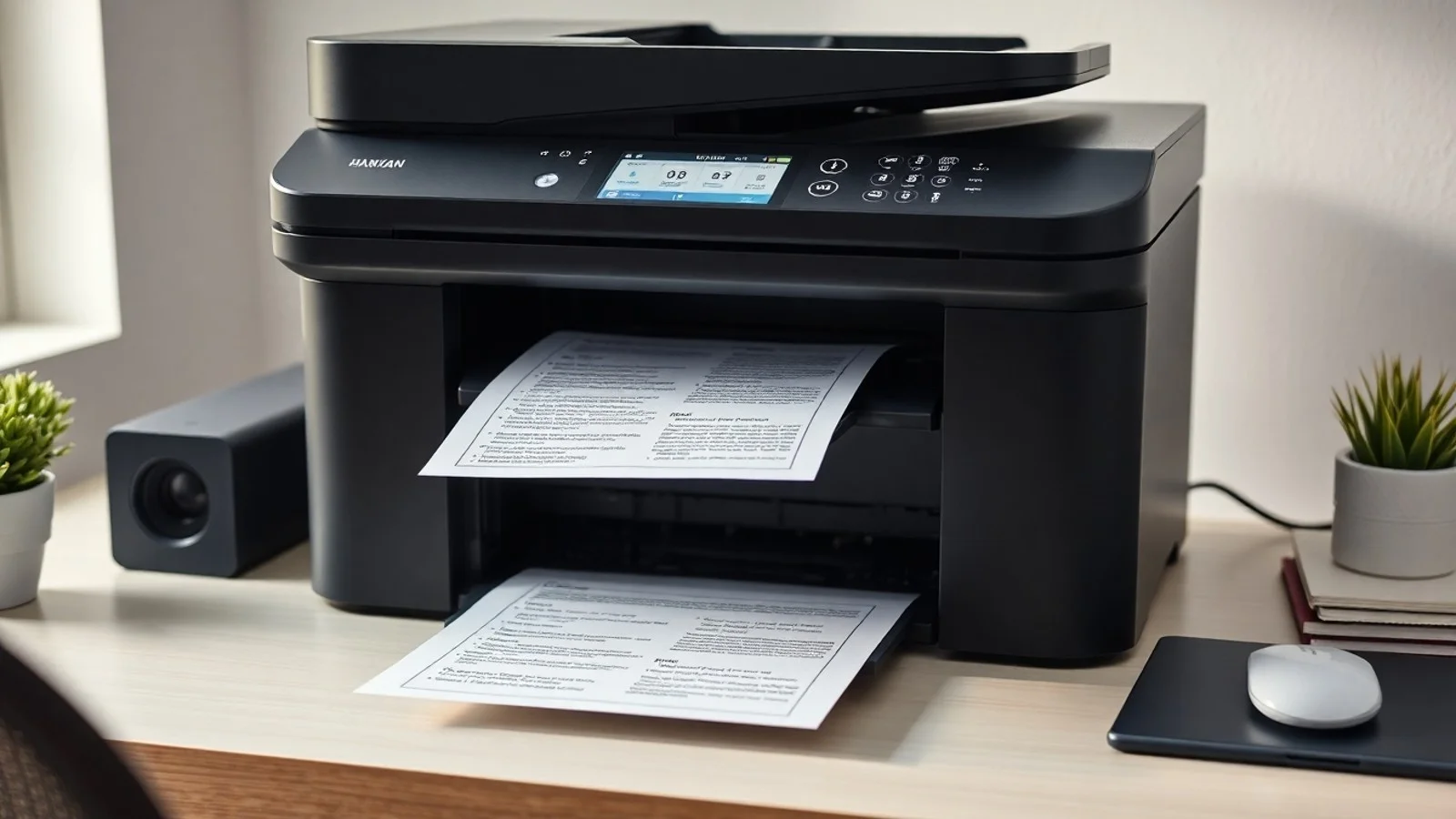
Escanear Documento na Impressora: Guia Prático
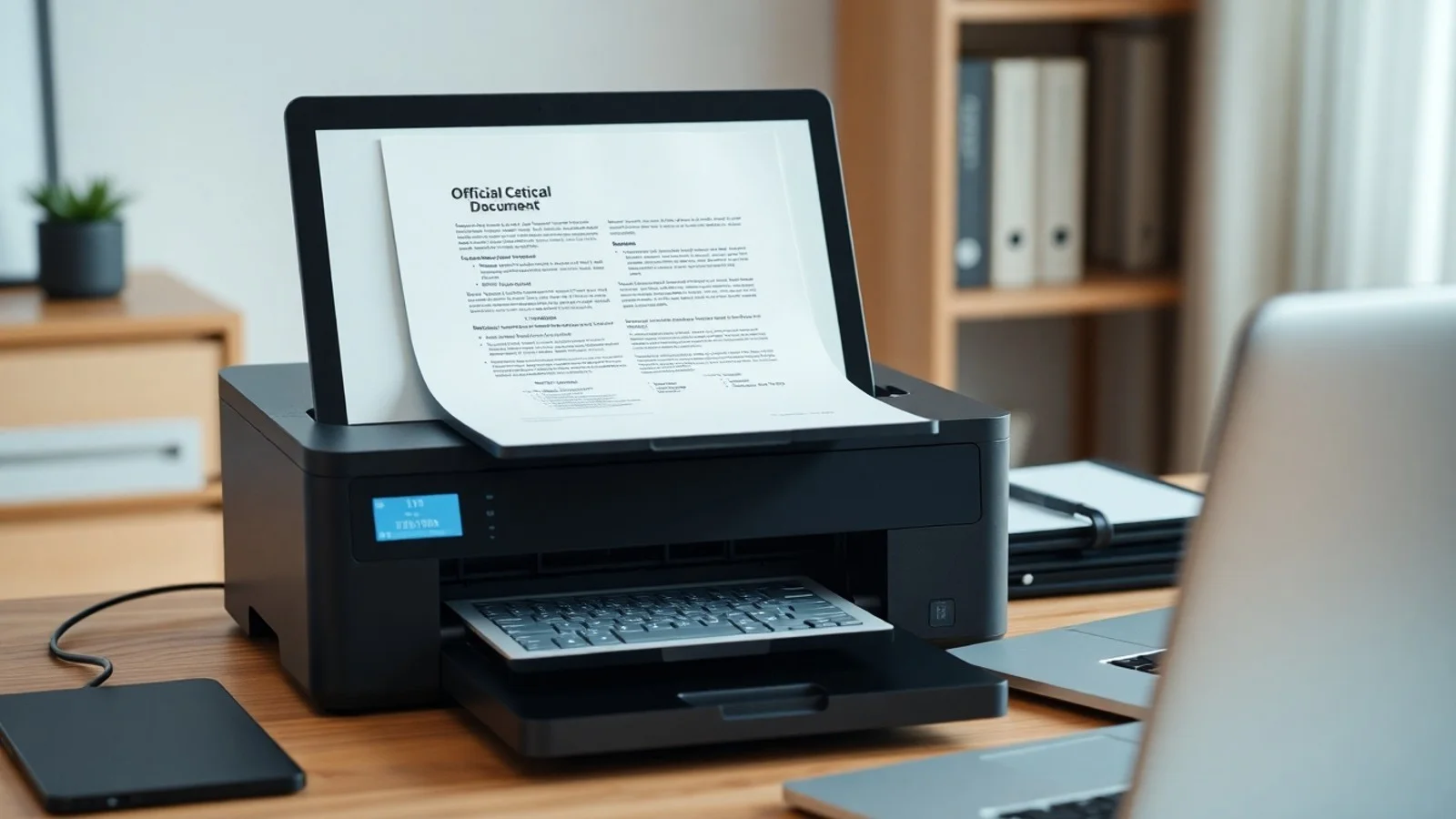
Escanear documento na impressora é uma tarefa simples, mas exige alguns cuidados para que o arquivo digital fique legível, bem enquadrado e adequado ao seu objetivo. Seja para enviar um contrato, arquivar recibos, compartilhar comprovantes ou transformar fotos e papéis em arquivos digitais, uma impressora multifuncional pode realizar o processo rapidamente. Neste guia, você entenderá como usar scanner em modelos domésticos e corporativos, quais configurações escolher, como criar um scanner para PDF e quais medidas adotar para proteger informações pessoais durante a digitalização.
Como escanear documentos na impressora corretamente
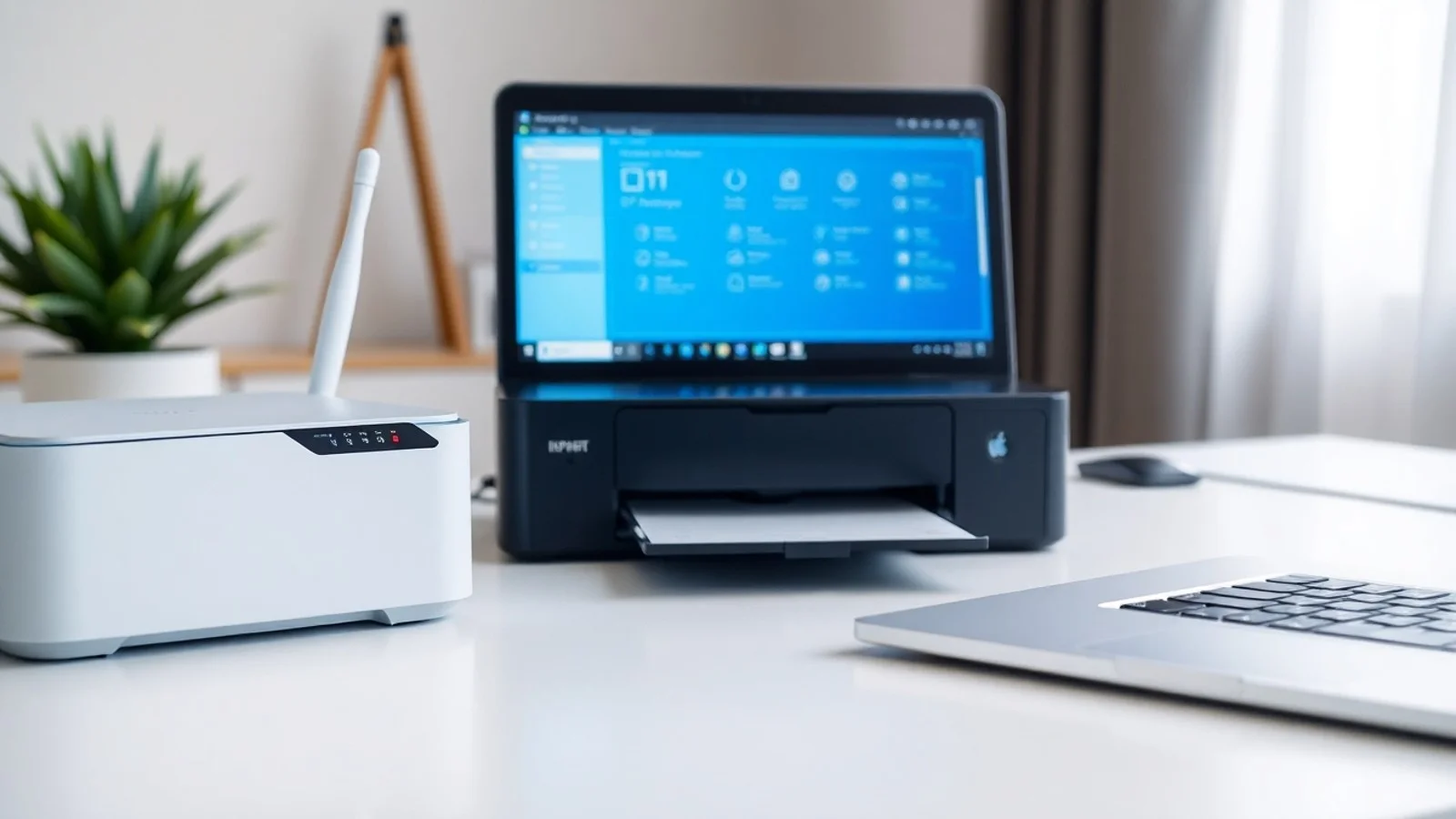
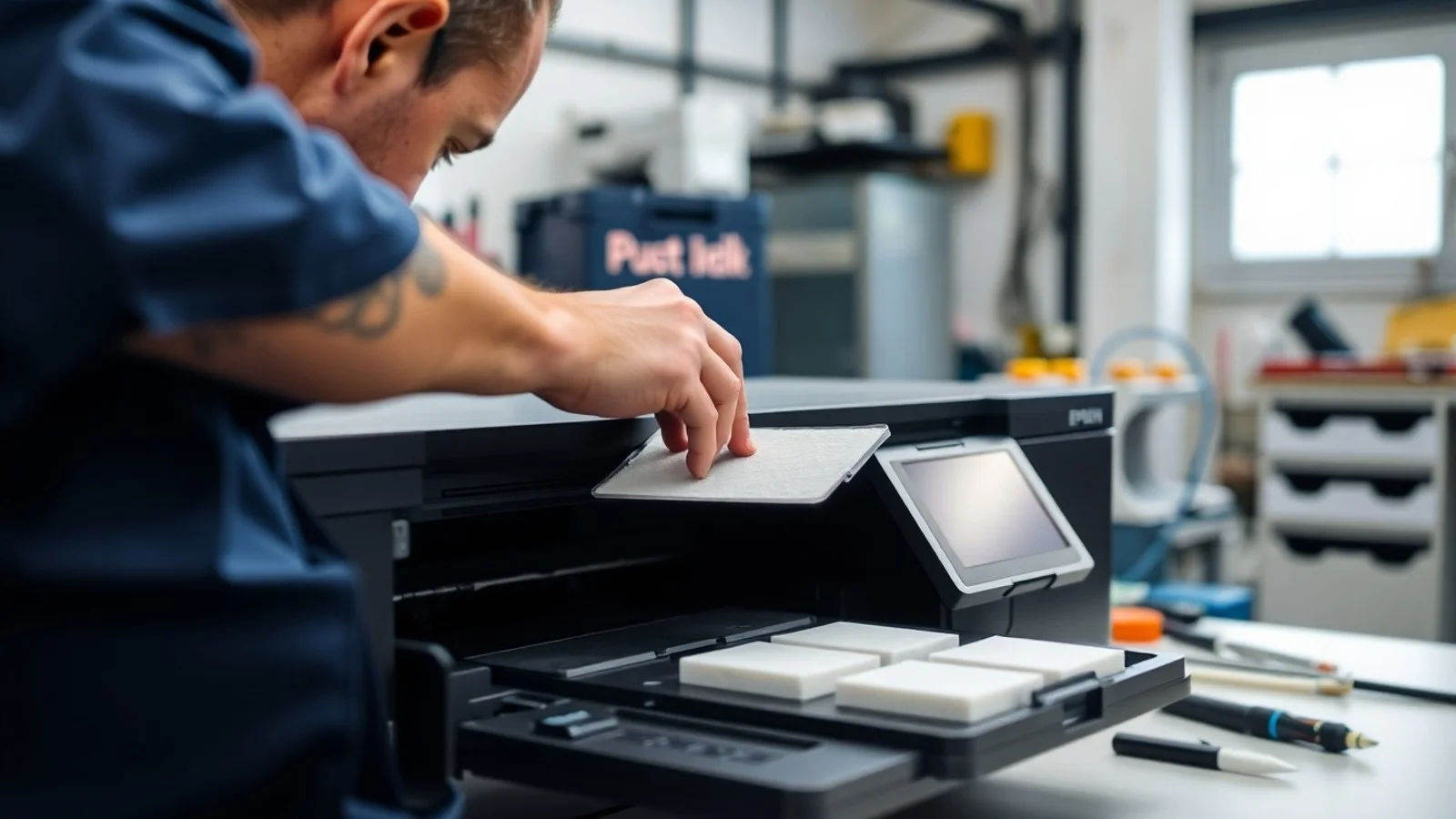
Antes de começar, confirme que a impressora multifuncional está ligada, conectada ao computador ou à rede Wi-Fi e possui papel suficiente apenas se você também pretende imprimir. Para digitalizar, o ponto mais importante é verificar se o vidro do scanner está limpo. Poeira, marcas de dedo e resíduos podem criar sombras, linhas ou manchas no arquivo final. Use um pano macio, seco e que não solte fiapos; se necessário, utilize uma pequena quantidade de produto recomendado pelo fabricante.
Em impressoras com scanner de mesa, levante a tampa e posicione o documento com a face voltada para baixo. Normalmente, há uma marca de referência em um dos cantos do vidro, indicando onde a folha deve ser alinhada. Coloque o papel o mais reto possível e feche a tampa para evitar entrada de luz. Em modelos com alimentador automático de documentos, conhecido como ADF, as páginas devem ser inseridas com a orientação indicada no equipamento. Esse recurso é especialmente útil para digitalizar arquivos de muitas páginas.
O próximo passo é escolher o método de digitalização. Muitos equipamentos permitem iniciar o processo pelo painel da própria impressora, selecionando opções como “Digitalizar”, “Scan”, “Computador”, “E-mail”, “Nuvem” ou “USB”. Outra alternativa é usar o aplicativo oficial da fabricante no computador ou celular. Soluções como o suporte oficial da HP e os programas disponibilizados por Epson, Canon, Brother e outras marcas fornecem drivers e ferramentas para configurar a resolução, o tipo de arquivo e o destino da imagem.
Para um documento comum, como uma declaração, comprovante ou formulário, selecione o modo “Documento” e, de preferência, o formato PDF. O PDF preserva a organização da página, facilita o compartilhamento e pode reunir várias folhas em um único arquivo. Se o objetivo for digitalizar uma foto, opte por JPEG ou PNG, pois esses formatos são mais apropriados para imagens. Evite usar uma resolução muito elevada sem necessidade: isso aumenta o tamanho do arquivo, torna o envio mais lento e pode dificultar o armazenamento.
Configurações ideais para digitalizar arquivo com qualidade
A qualidade da digitalização depende principalmente da resolução, medida em DPI, sigla para pontos por polegada. Para textos destinados a leitura na tela, 150 a 200 DPI costuma ser suficiente. Para contratos, documentos com letras pequenas ou arquivos que poderão ser impressos posteriormente, 300 DPI é uma escolha segura e bastante usada. Resoluções de 600 DPI ou superiores são mais adequadas para fotografias, ilustrações e materiais que exigem ampliação, mas devem ser usadas com critério.
Também é essencial selecionar o modo de cor adequado. O modo preto e branco reduz bastante o tamanho do arquivo e funciona bem para textos sem carimbos coloridos, imagens ou assinaturas com tonalidades relevantes. A escala de cinza oferece melhor definição de sombras e é indicada para documentos com gráficos discretos. Já o modo colorido deve ser escolhido quando cores, selos, assinaturas, logotipos ou destaques visuais forem importantes para a validade ou compreensão do conteúdo.
Ao criar um scanner para PDF, procure habilitar a função de múltiplas páginas se ela estiver disponível. Em vez de gerar dez arquivos separados para um contrato de dez folhas, você produzirá um único PDF organizado. Alguns aplicativos permitem ainda reorganizar páginas, girar folhas, cortar bordas e ajustar contraste antes de salvar. Revise cada página antes de concluir: um arquivo com página invertida, trecho cortado ou imagem borrada pode ser recusado em processos administrativos, bancários ou profissionais.
Quando o documento apresentar letras pequenas ou fundo amarelado, utilize recursos como “aprimorar texto”, “remover fundo” ou “ajuste automático”, mas não exagere nos filtros. Uma edição agressiva pode eliminar informações importantes, sobretudo em documentos antigos, carimbos e assinaturas. Caso precise extrair texto do papel para edição, verifique se o programa oferece OCR, tecnologia de reconhecimento óptico de caracteres. O OCR transforma a imagem em texto pesquisável, facilitando consultas e organização de arquivos digitais.
Passo a passo para usar o scanner da multifuncional
- Ligue a impressora e confirme a conexão por cabo USB, Wi‑Fi ou rede cabeada.
- Limpe o vidro do scanner e retire grampos, clipes e dobras do documento.
- Posicione a folha com a face para baixo no vidro ou siga a orientação do alimentador automático.
- No painel ou aplicativo, escolha a função “Digitalizar” e defina o destino do arquivo.
- Selecione o tipo de conteúdo: documento, foto, preto e branco, escala de cinza ou colorido.
- Defina a resolução: 200 DPI para uso básico, 300 DPI para documentos importantes e mais DPI para imagens detalhadas.
- Escolha PDF para documentos e JPEG ou PNG para imagens individuais.
- Faça uma prévia, ajuste o enquadramento e confirme se nenhuma informação ficou cortada.
- Inicie a digitalização e revise o resultado em tela antes de salvar.
- Nomeie o arquivo de forma clara, como “Contrato_locacao_2026-07-20.pdf”, e armazene-o em uma pasta segura.
Formatos, resoluções e usos mais indicados
| Necessidade | Formato recomendado | Resolução sugerida | Observação |
|---|---|---|---|
| Comprovantes e formulários simples | 150 a 200 DPI | Arquivo leve para leitura e envio rápido. | |
| Contratos e documentos assinados | 300 DPI | Preserva detalhes de texto, assinaturas e carimbos. | |
| Documentos com diversas páginas | PDF multipágina | 300 DPI | Facilita o arquivamento em um único arquivo. |
| Fotos e imagens coloridas | JPEG ou PNG | 300 a 600 DPI | PNG é indicado quando se busca menor perda de qualidade. |
| Texto para pesquisa e edição | PDF pesquisável | 300 DPI com OCR | Permite localizar palavras dentro do documento. |
Como enviar digitalização por e-mail com segurança
Depois de escanear documento na impressora, o arquivo pode ser enviado diretamente pelo painel do equipamento, pelo aplicativo da fabricante ou anexado manualmente a uma mensagem de e-mail. O método manual oferece mais controle: você pode abrir o PDF, revisar todas as páginas, renomear o arquivo e somente depois anexá-lo. Para documentos confidenciais, essa revisão é indispensável.
Observe o limite de anexos do provedor de e-mail. Arquivos muito grandes podem não ser enviados ou recebidos corretamente. Se o PDF estiver pesado, reduza a resolução, use a opção de compactação do aplicativo ou compartilhe o arquivo por um serviço corporativo aprovado. Nunca envie documentos pessoais para destinatários desconhecidos. Antes de clicar em enviar, confira o endereço eletrônico, o assunto e os anexos selecionados.
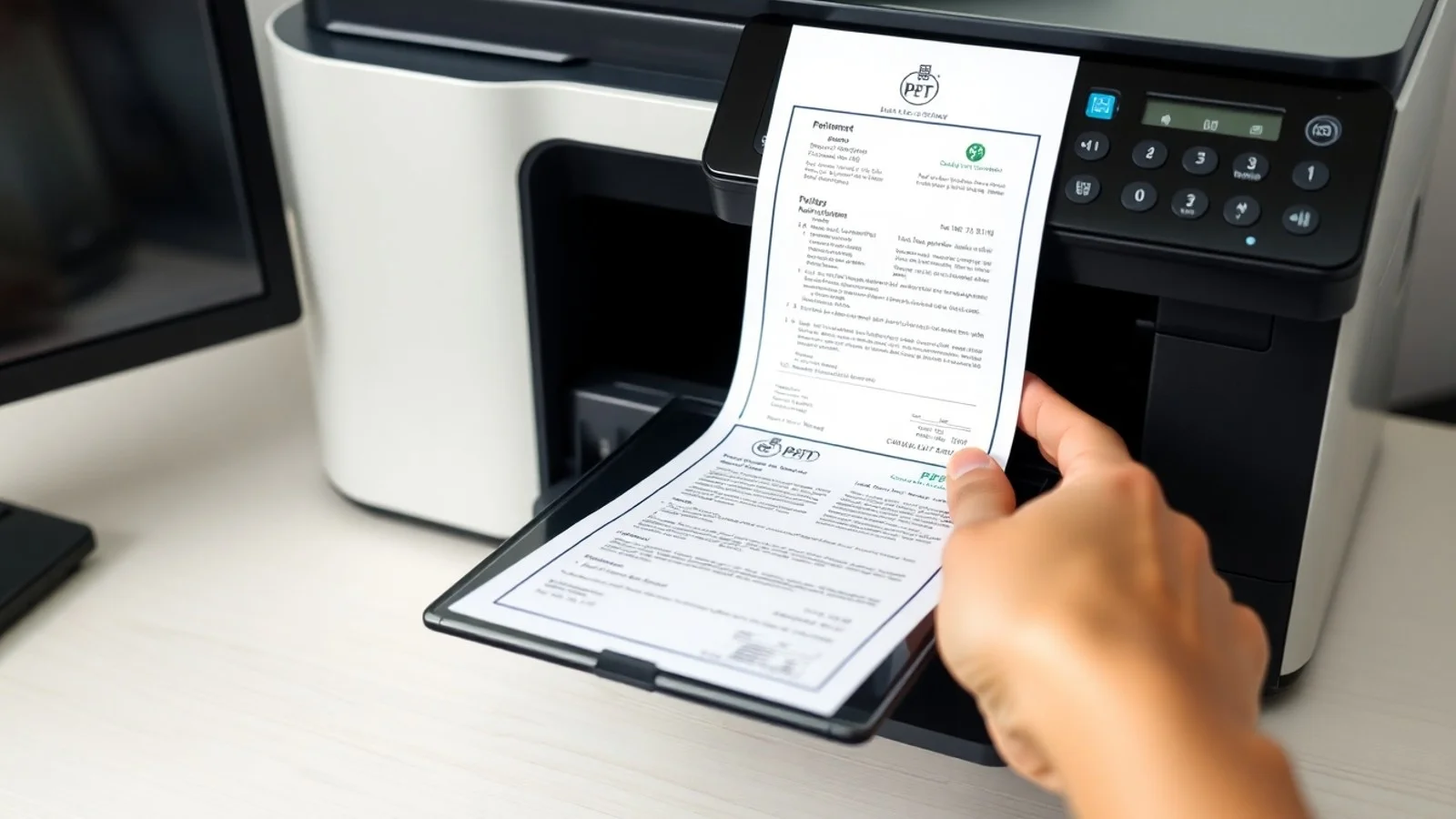
Informações como CPF, RG, dados bancários, contratos e laudos exigem atenção adicional. Quando houver necessidade, proteja o PDF com senha e informe a senha por outro canal, como telefone ou aplicativo de mensagens corporativo. A Autoridade Nacional de Proteção de Dados orienta a adoção de medidas de segurança compatíveis com o tratamento de dados pessoais. Portanto, mantenha aplicativos atualizados, evite redes públicas e apague arquivos temporários de computadores compartilhados.
Dúvidas comuns sobre digitalização em impressoras
É possível escanear documento na impressora sem computador?
Sim. Muitas impressoras multifuncionais permitem digitalizar para pen drive, e-mail, pasta de rede, aplicativo móvel ou serviços de nuvem diretamente pelo painel. A disponibilidade depende do modelo e de ele estar conectado à internet quando o destino exigir acesso online.
Qual é a melhor resolução para escanear documentos?
Para a maioria dos documentos de texto, 300 DPI oferece excelente equilíbrio entre nitidez e tamanho de arquivo. Para comprovantes simples, 200 DPI normalmente é suficiente. Use 600 DPI apenas quando houver detalhes muito pequenos, fotografias ou necessidade de ampliação.
Por que o scanner está gerando arquivo escuro ou com sombras?
O problema pode ser causado por vidro sujo, tampa mal fechada, papel amassado ou configuração inadequada de brilho e contraste. Limpe o equipamento, reposicione o documento e faça uma prévia antes de salvar. Se o defeito persistir, atualize o driver ou consulte o suporte da fabricante.
Como digitalizar várias páginas em um único PDF?
Use o alimentador automático de documentos, quando disponível, e selecione a opção PDF multipágina no aplicativo ou painel. Em scanners de mesa, digitalize uma folha por vez e escolha “adicionar página” até terminar. Ao final, salve todas as imagens em um único PDF.
Posso usar o celular como alternativa ao scanner da impressora?
Sim, aplicativos de digitalização para celular podem ser úteis em situações rápidas. Contudo, a impressora multifuncional tende a oferecer enquadramento mais uniforme, melhor iluminação e maior consistência para documentos formais, especialmente em lotes de muitas páginas.
Digitalização eficiente para organizar a rotina
Aprender a escanear documento na impressora ajuda a reduzir papéis acumulados, agilizar solicitações e manter registros mais acessíveis. A combinação de vidro limpo, posicionamento correto, resolução adequada e formato PDF produz arquivos profissionais para uso doméstico, acadêmico e empresarial. Sempre revise a digitalização antes de compartilhar, utilize nomes de arquivo padronizados e mantenha cópias organizadas em local confiável. Com esses hábitos, digitalizar arquivo deixa de ser uma tarefa técnica e passa a ser parte de uma rotina produtiva e segura.
Fontes e materiais de consulta
- Autoridade Nacional de Proteção de Dados — ANPD.
- Central de suporte oficial da HP Brasil.
- Manuais de utilização e manutenção fornecidos pelos fabricantes de impressoras multifuncionais.
- Documentação técnica dos aplicativos oficiais de digitalização instalados no computador ou dispositivo móvel.
Isenção de responsabilidade
Este conteúdo possui finalidade informativa e educacional. Menus, nomes de funções, compatibilidade com aplicativos e métodos para enviar digitalização por e-mail podem variar conforme a marca, o modelo, o sistema operacional e a versão do firmware da impressora. Para instruções específicas, consulte sempre o manual e os canais oficiais do fabricante. Em casos que envolvam documentos jurídicos, financeiros, médicos ou dados pessoais sensíveis, avalie os requisitos de segurança, privacidade e validade aplicáveis à sua situação.
Compartilhar este post
Pesquisador, empresário e escritor focado em educação, orientação sobre negócios. Escreve sobre diversos assuntos com abordagem prática e acessível para o público brasileiro.