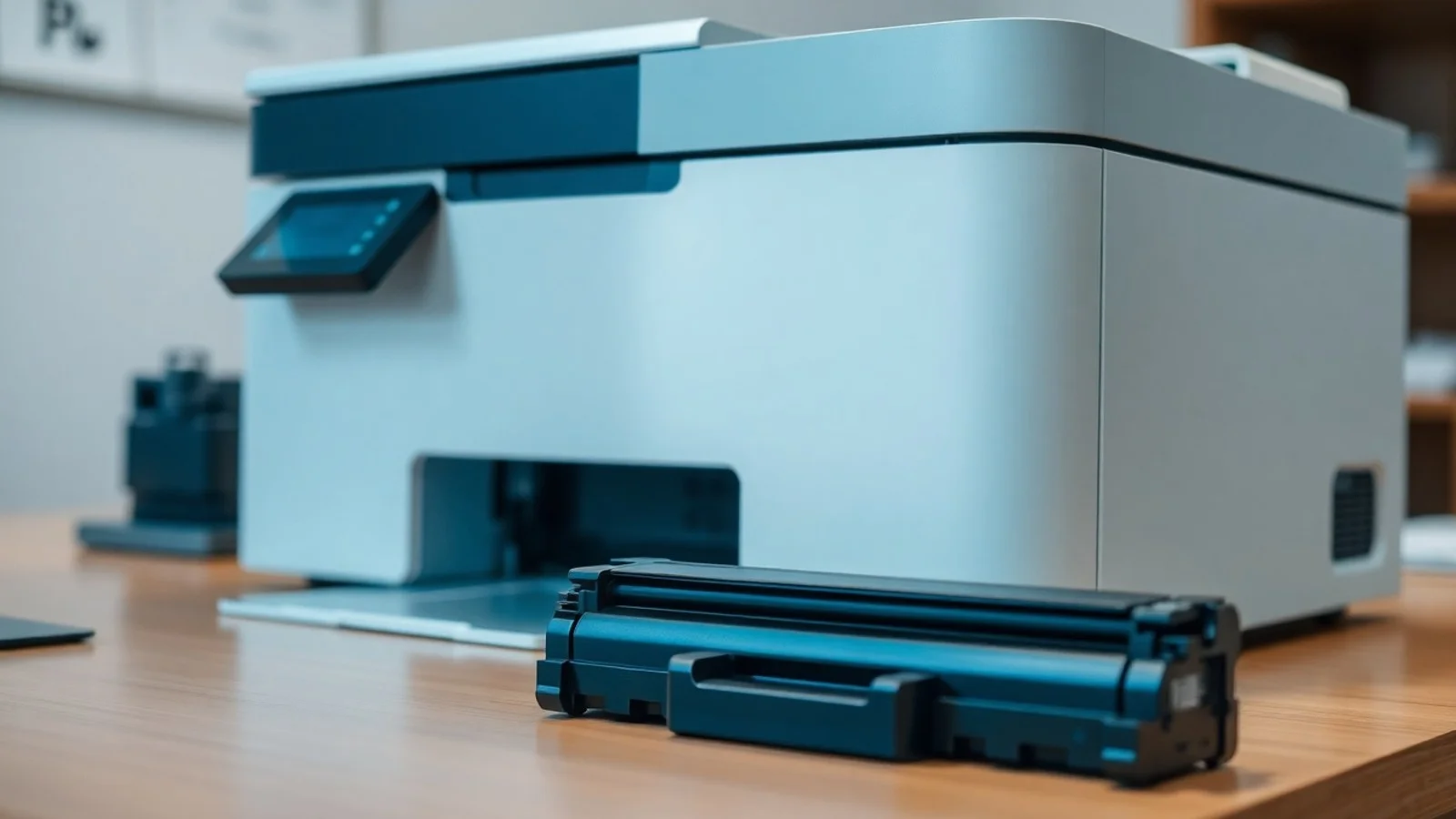
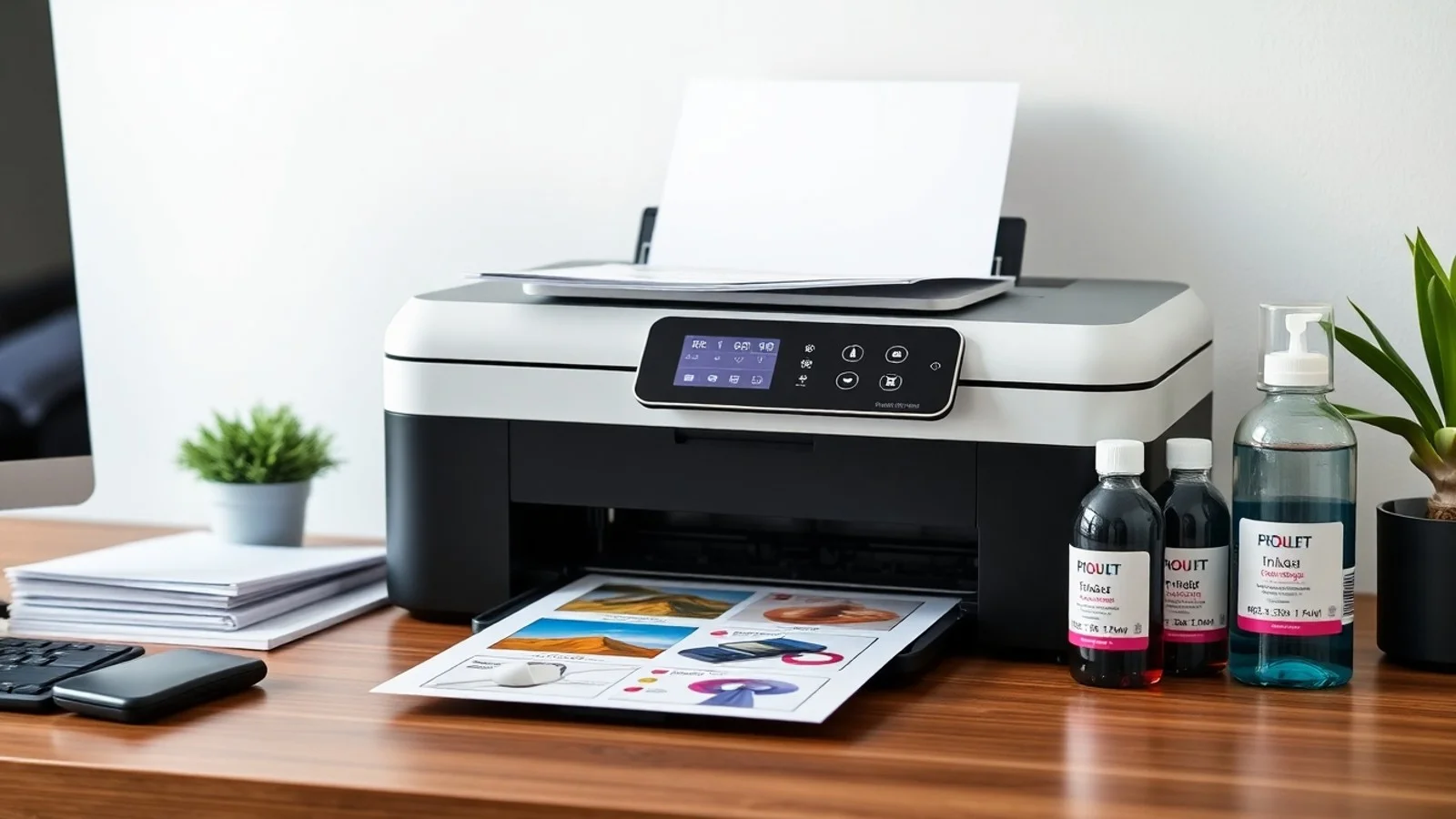
Scanner de Impressora: Guia para Digitalizar Melhor
O scanner de impressora é um recurso essencial para transformar documentos físicos, fotografias, contratos e comprovantes em arquivos digitais organizados, compartilháveis e mais seguros. Presente principalmente em modelos de impressora multifuncional, ele combina praticidade, economia de espaço e diferentes opções de conexão, como USB, Wi-Fi e rede Ethernet. Contudo, para obter textos legíveis, imagens nítidas e arquivos com tamanho adequado, é necessário conhecer o funcionamento do digitalizador, selecionar a resolução correta e manter drivers e aplicativos atualizados.
Como funciona o scanner de impressora
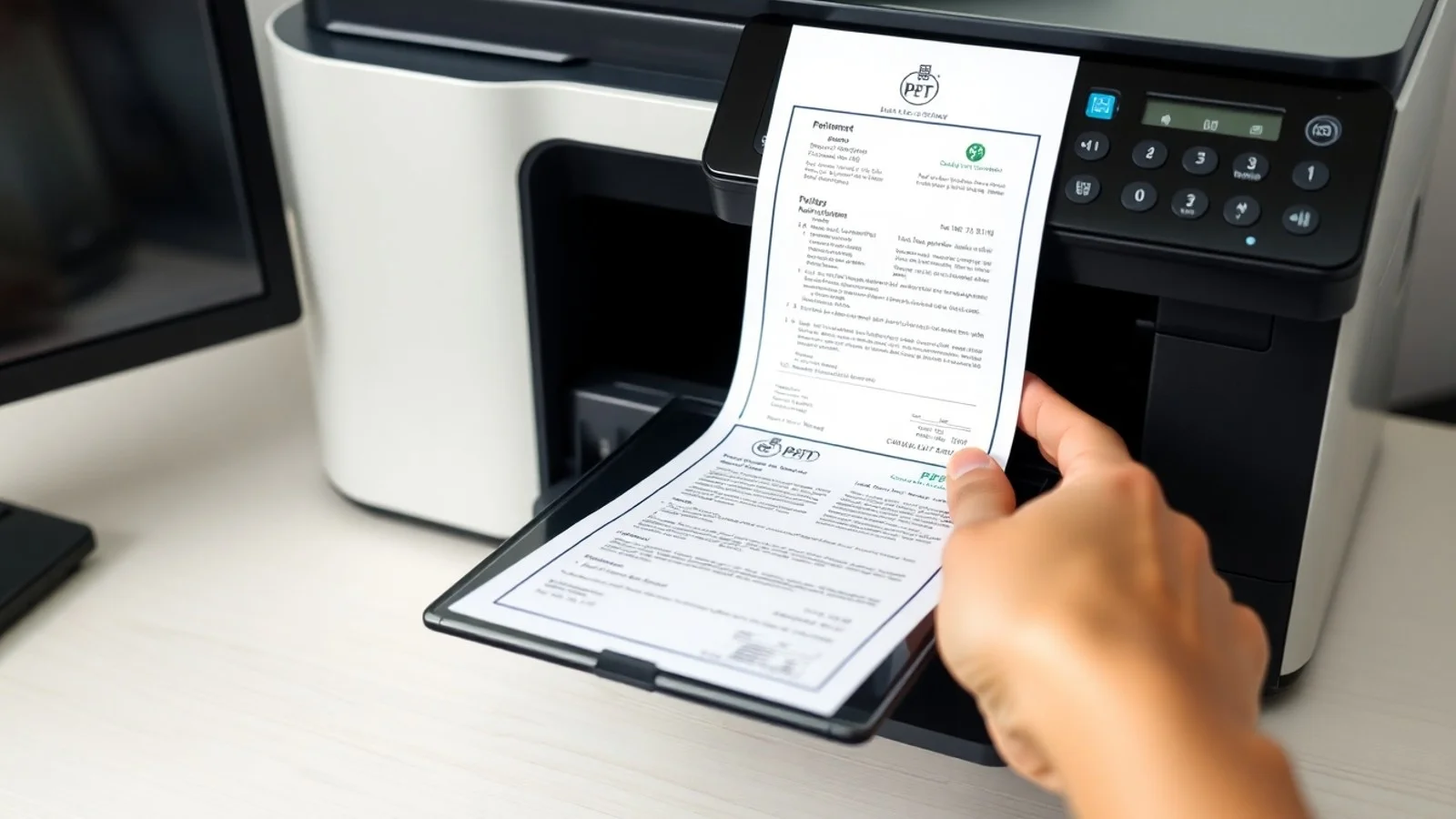
O digitalizador integrado à impressora utiliza uma fonte de luz, espelhos, lentes e um sensor para capturar a imagem do papel. Nos modelos mais comuns, chamados de scanner de mesa, o documento é colocado sobre um vidro. Ao iniciar a digitalização, o conjunto de leitura percorre a página e converte as informações luminosas em dados digitais. O resultado pode ser salvo em formatos como PDF, JPEG, PNG ou TIFF, conforme o objetivo do usuário.
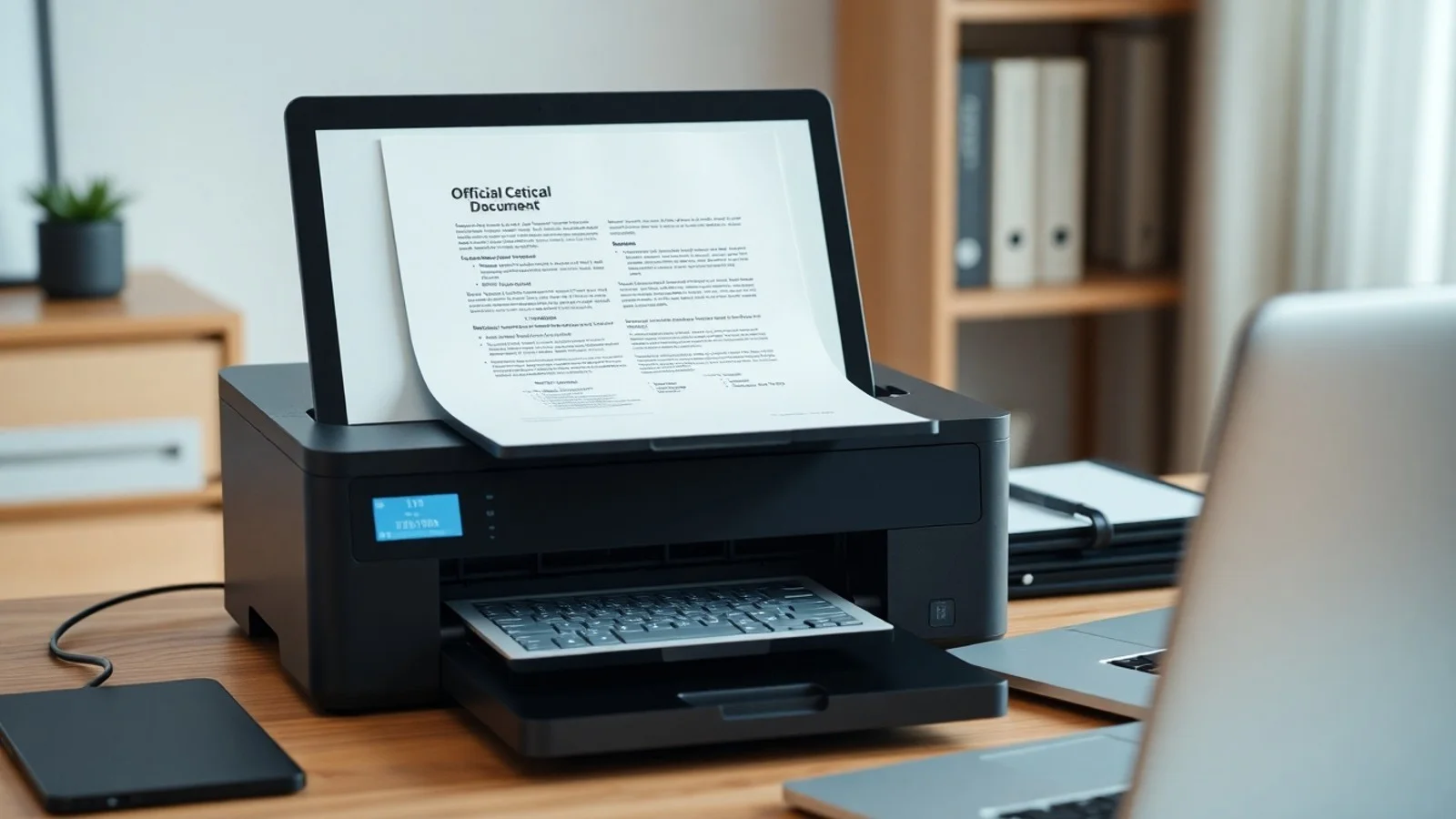
Em uma impressora multifuncional, o scanner pode operar pelo painel do equipamento, pelo aplicativo instalado no computador ou por um app no celular. Certos aparelhos também permitem digitalizar diretamente para e-mail, pendrive, pasta de rede ou serviços de nuvem. Essa flexibilidade é especialmente útil em escritórios, escolas e pequenos negócios que precisam reduzir o uso de papel e acelerar o fluxo documental.
Há dois formatos principais de alimentação. O scanner de mesa é indicado para páginas avulsas, livros, documentos frágeis e fotografias, pois a folha permanece imóvel sobre o vidro. Já o alimentador automático de documentos, conhecido pela sigla ADF, puxa várias folhas em sequência. Ele aumenta significativamente a produtividade, mas exige papéis em bom estado, sem grampos, clipes ou dobras. Em equipamentos com ADF duplex, frente e verso podem ser capturados automaticamente, reduzindo intervenções manuais.
A resolução é medida em DPI, pontos por polegada. Para documentos de texto, 200 ou 300 DPI costuma ser suficiente e gera arquivos leves. Para fotos, ilustrações ou materiais que serão ampliados, 600 DPI oferece mais detalhes. Resoluções muito altas podem elevar o tempo de processamento e o tamanho do arquivo sem trazer benefício proporcional. Assim, a melhor configuração é aquela que preserva a qualidade necessária para a finalidade do material.
Como configurar o digitalizador corretamente
Para configurar scanner, comece verificando se a impressora está ligada e conectada ao computador ou à mesma rede Wi-Fi do dispositivo que fará a digitalização. Em conexões USB, prefira um cabo em bom estado e uma porta direta do computador. Em redes sem fio, confirme que o sinal é estável e que a impressora não está conectada a uma rede diferente da utilizada pelo notebook ou smartphone.
O passo seguinte é instalar o driver e o software oficial do fabricante. Embora sistemas operacionais modernos reconheçam muitos modelos automaticamente, o aplicativo oficial normalmente disponibiliza recursos importantes, como ajuste de cores, recorte automático, digitalização frente e verso, OCR e envio para a nuvem. O OCR, reconhecimento óptico de caracteres, transforma uma imagem de texto em conteúdo pesquisável e, em alguns casos, editável. A central de suporte da Microsoft oferece orientações para verificar dispositivos e impressoras no Windows.
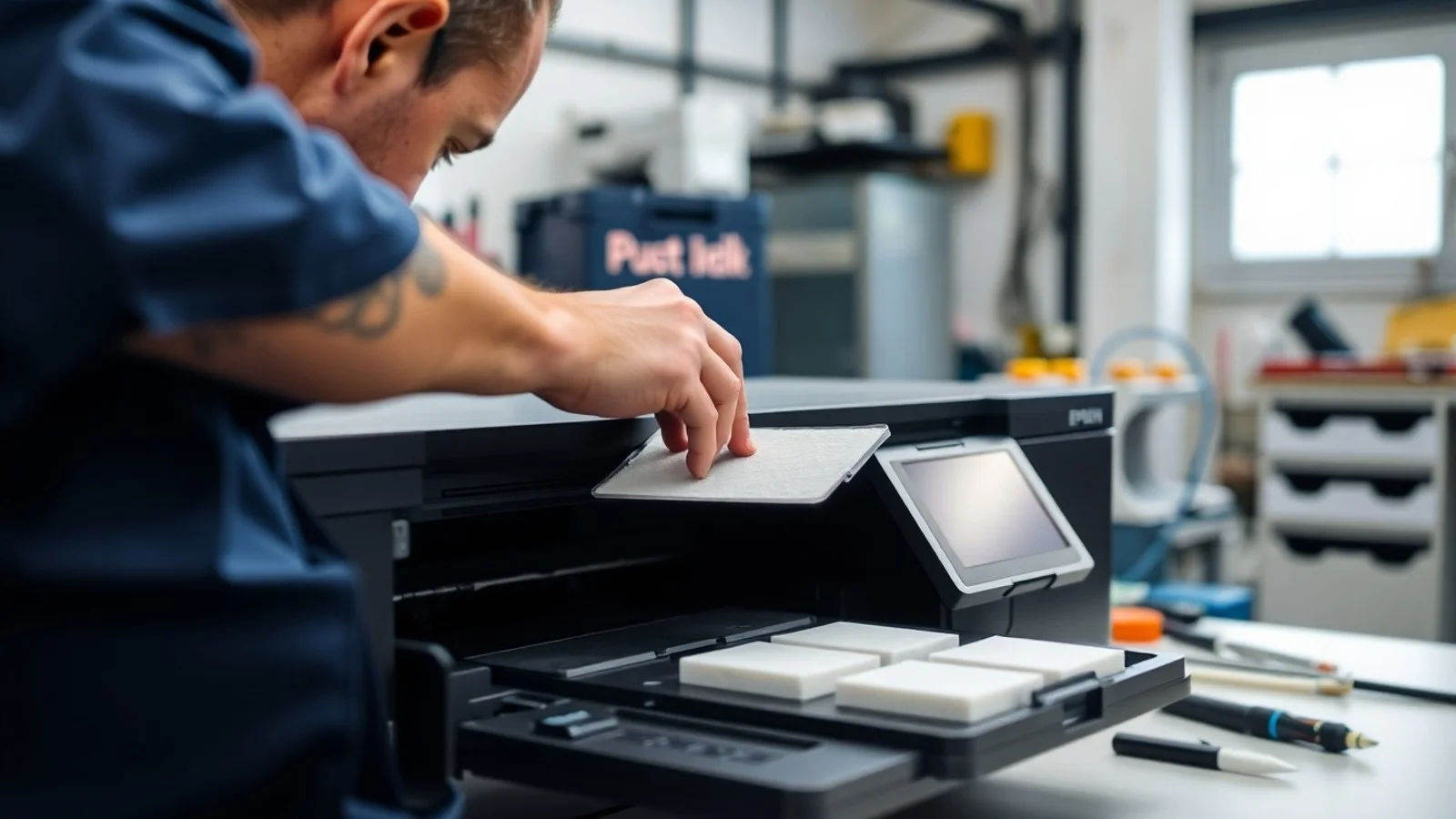
Depois, limpe cuidadosamente o vidro do scanner com pano macio, seco ou levemente umedecido, sem aplicar líquido diretamente no equipamento. Poeira, manchas e impressões digitais aparecem no arquivo como riscos ou sombras. Posicione a página alinhada às marcas de referência, escolha o tipo de original — documento ou foto —, defina cor ou escala de cinza e selecione a pasta de destino. Antes de digitalizar um lote grande, faça um teste com uma folha para validar enquadramento, nitidez e orientação.
Boas práticas para digitalizar documentos
- Escolha o formato adequado: PDF é indicado para documentos com várias páginas; JPEG atende bem a fotos e imagens individuais; PNG é útil quando se deseja preservar gráficos e textos com pouca compressão.
- Use 300 DPI em documentos comuns: essa definição equilibra legibilidade e tamanho de arquivo para contratos, boletos, declarações e arquivos administrativos.
- Ative o OCR quando necessário: documentos pesquisáveis facilitam localizar nomes, datas e termos importantes em acervos digitais extensos.
- Nomeie os arquivos de forma padronizada: use data, categoria e identificação, como “2026-07-20_contrato-fornecedor.pdf”, para simplificar buscas futuras.
- Revise o material antes de arquivar: confira se não existem páginas cortadas, ilegíveis, invertidas ou em branco, principalmente ao usar ADF.
- Proteja dados sensíveis: documentos pessoais, fiscais e financeiros devem ser armazenados em locais com senha, criptografia e cópia de segurança.
- Mantenha o equipamento atualizado: atualizações de firmware, driver e aplicativo podem corrigir incompatibilidades e melhorar a estabilidade do scanner.
Comparativo de configurações para cada uso
| Tipo de material | Resolução recomendada | Formato sugerido | Recurso útil |
|---|---|---|---|
| Contrato ou documento de texto | 300 DPI | OCR e compressão moderada | |
| Comprovante e recibo | 200 a 300 DPI | PDF ou JPEG | Recorte automático |
| Fotografia para arquivo | 600 DPI | JPEG de alta qualidade ou TIFF | Correção de cor |
| Livro ou página encadernada | 300 DPI | Scanner de mesa e correção de inclinação | |
| Lote de folhas corporativas | 300 DPI | PDF pesquisável | ADF duplex |
Além das configurações, avalie o volume de trabalho. Para uso doméstico ocasional, uma multifuncional compacta com scanner de mesa geralmente atende bem. Para empresas que digitalizam dezenas ou centenas de páginas por dia, o ADF com duplex, maior velocidade de leitura e integração com pastas de rede são diferenciais relevantes. A documentação de boas práticas de segurança da informação do Gabinete de Segurança Institucional também reforça a importância de proteger informações digitais, especialmente em ambientes profissionais.
Perguntas comuns sobre scanner de impressora
Por que o scanner não funciona mesmo quando a impressora imprime?
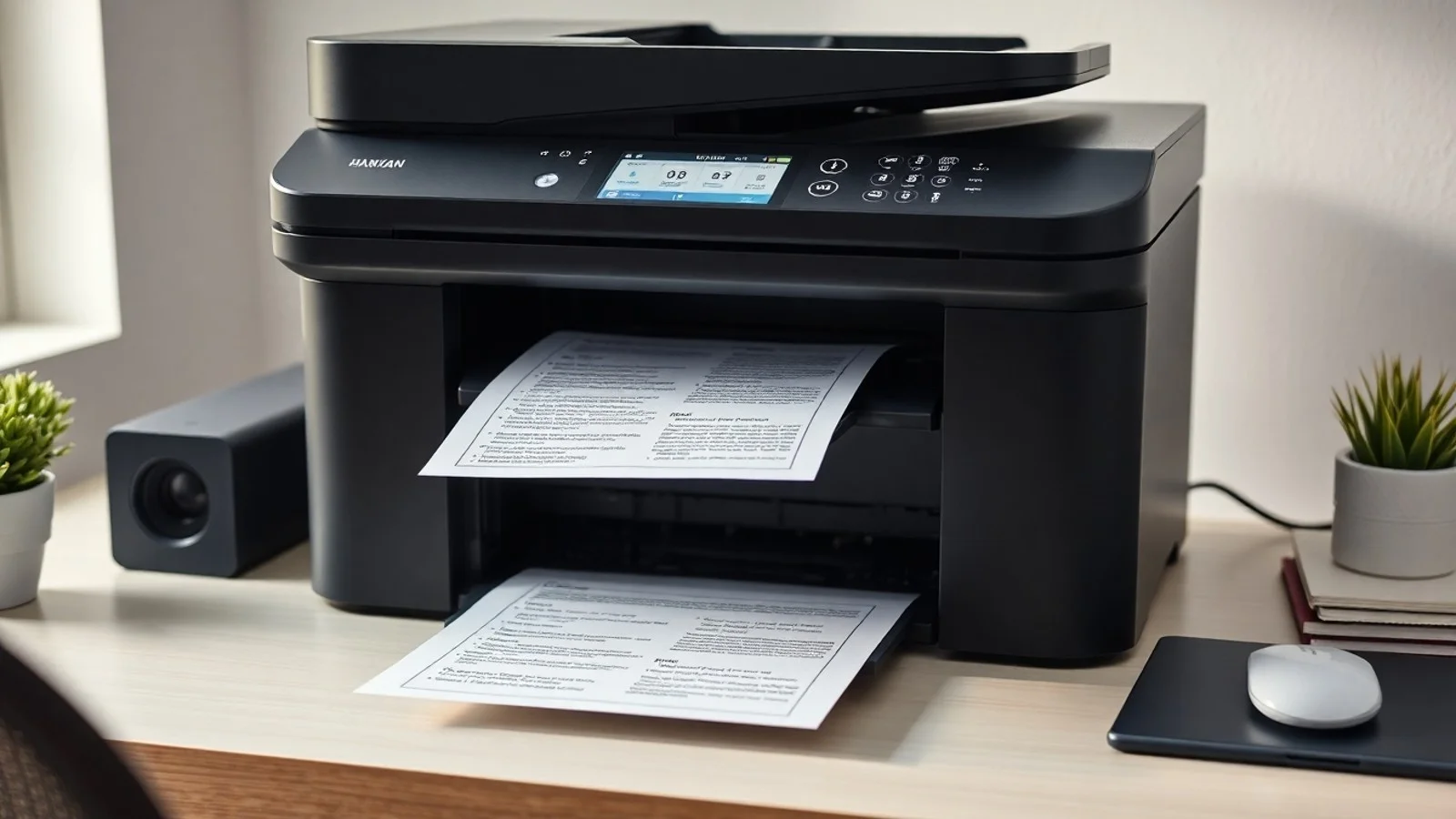
Impressão e digitalização usam serviços e drivers que podem funcionar de maneira independente. Verifique se o software do scanner está instalado, se o cabo ou a rede está ativa e se o serviço de digitalização do sistema operacional está em execução. Reiniciar a impressora e o computador, além de atualizar o driver pelo site oficial da marca, costuma resolver falhas simples.
É possível digitalizar pelo celular?
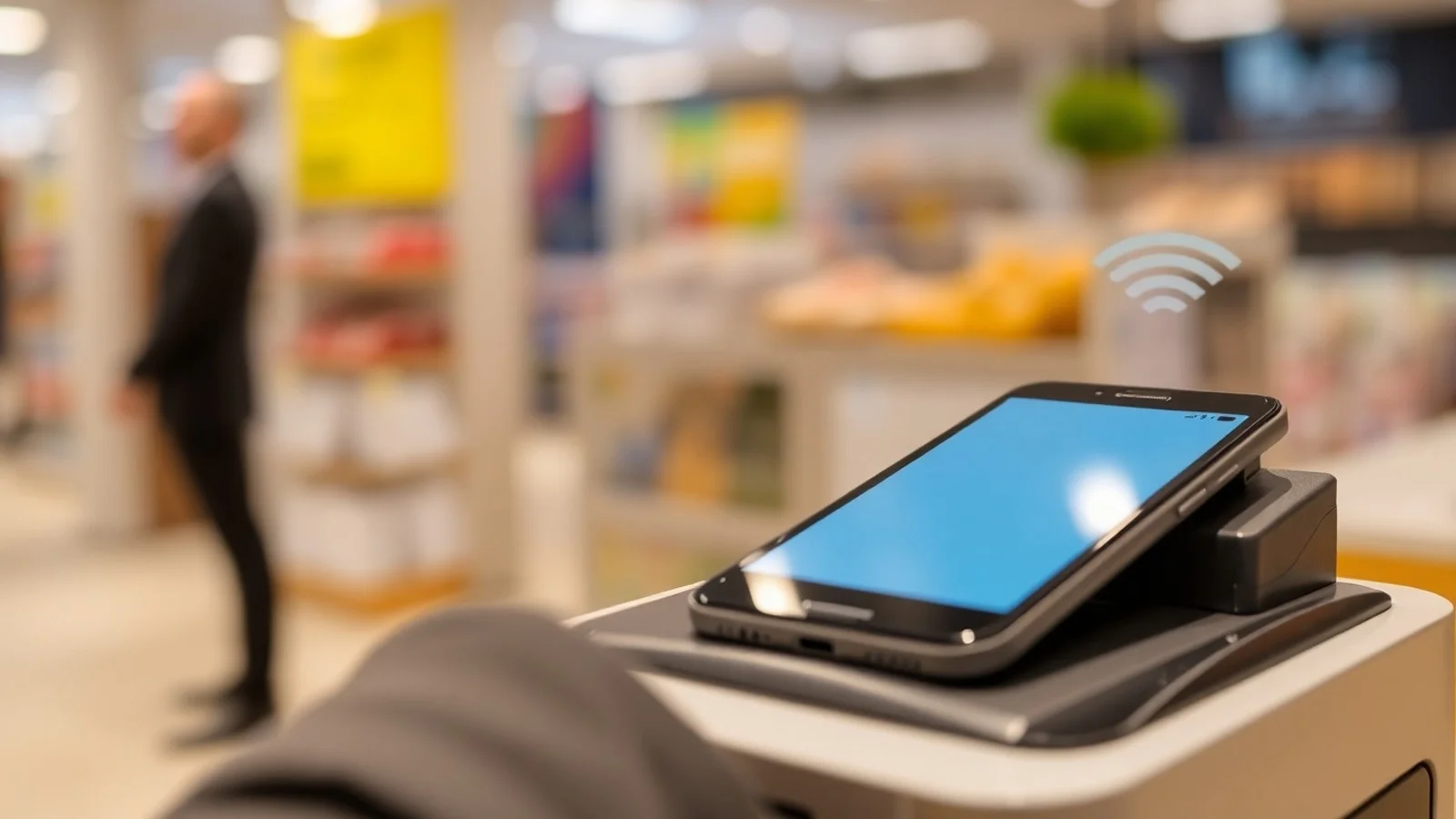
Sim. Muitas impressoras multifuncionais atuais possuem aplicativo próprio para Android e iOS. O celular e a impressora devem estar na mesma rede Wi-Fi ou conectados por Wi-Fi Direct, quando esse recurso estiver disponível. Pelo app, normalmente é possível salvar o arquivo, enviar por e-mail ou compartilhar em aplicativos de armazenamento em nuvem.
Qual é a melhor resolução para digitalizar documentos?
Para a maioria dos documentos administrativos, 300 DPI é a melhor escolha. Essa resolução mantém letras pequenas legíveis e evita arquivos excessivamente pesados. Use 200 DPI apenas quando a prioridade for rapidez e economia de espaço, e 600 DPI para fotografias, detalhes gráficos ou reprodução de alta qualidade.
Como digitalizar várias páginas em um único PDF?
Coloque as folhas no alimentador automático de documentos, se houver, e escolha no aplicativo a opção de documento multipágina ou PDF único. Em scanners de mesa, digitalize uma página por vez e utilize a função de adicionar página antes de finalizar o arquivo. Verifique também se o software permite ordenar e excluir páginas antes de salvar.
O que fazer quando aparecem linhas nas digitalizações?
Linhas repetidas geralmente indicam sujeira no vidro ou na estreita faixa de leitura do ADF. Desligue o equipamento, limpe as superfícies com pano de microfibra e faça um novo teste. Se o problema persistir, atualize o firmware e consulte a assistência técnica, pois pode haver desgaste no sensor ou no mecanismo de alimentação.
Escolha e uso inteligente do seu scanner
Um scanner de impressora bem escolhido simplifica a rotina de digitalização e melhora a organização de informações pessoais e profissionais. Antes de comprar, considere frequência de uso, volume mensal, necessidade de ADF, digitalização duplex, conectividade e compatibilidade com seus dispositivos. Não vale a pena pagar por funções avançadas que não serão utilizadas, mas também é importante evitar modelos limitados quando existe demanda recorrente por documentos multipágina.
Na utilização diária, priorize a limpeza do vidro, a instalação de software oficial e a adoção de um padrão de resolução e nomenclatura. Com esses cuidados, a impressora multifuncional deixa de ser apenas um periférico de impressão e se torna uma ferramenta eficiente para criar arquivos digitais confiáveis, pesquisáveis e seguros.
Fontes e materiais de consulta
- Microsoft Support Brasil — suporte para dispositivos e impressoras no Windows.
- Apple Support — guia de uso do Mac e configuração de periféricos.
- Gabinete de Segurança Institucional — orientações sobre segurança da informação.
- Manuais técnicos e páginas de suporte do fabricante da impressora utilizada.
Isenção de responsabilidade
Este conteúdo tem finalidade exclusivamente informativa e educacional. Os menus, recursos, requisitos de conexão e procedimentos para configurar scanner podem variar conforme marca, modelo, sistema operacional e versão do aplicativo. Para instruções específicas, atualizações de firmware ou reparos, consulte o manual do equipamento e o suporte técnico autorizado do fabricante. Ao digitalizar documentos confidenciais, adote medidas adequadas de privacidade, controle de acesso e armazenamento seguro.
Compartilhar este post
Pesquisador, empresário e escritor focado em educação, orientação sobre negócios. Escreve sobre diversos assuntos com abordagem prática e acessível para o público brasileiro.