IP da Impressora: Como Encontrar e Configurar
O IP da impressora é uma informação essencial para conectar, instalar, administrar e solucionar problemas em equipamentos usados em redes domésticas ou corporativas. Esse endereço identifica a impressora dentro da rede local, permitindo que computadores, celulares e servidores enviem documentos para impressão sem a necessidade de um cabo USB direto. Saber como encontrar IP da impressora também facilita tarefas como acessar o painel de administração pelo navegador, configurar uma impressora Wi-Fi, alterar preferências de rede e evitar interrupções causadas por mudanças de endereço. Neste guia, você entenderá o que é esse dado, onde localizá-lo e como utilizá-lo com segurança.
Entenda o que é o endereço IP da impressora
Um endereço IP, ou Internet Protocol, funciona como um identificador numérico atribuído a um dispositivo conectado a uma rede. Em uma rede local, ele permite que os dispositivos se encontrem e troquem dados. Quando uma impressora está conectada ao roteador por Wi-Fi ou cabo Ethernet, ela recebe um IP e passa a poder receber trabalhos de impressão de computadores, notebooks, tablets e celulares compatíveis.
Em redes residenciais, é comum encontrar endereços no padrão 192.168.0.25, 192.168.1.50 ou 10.0.0.x. Esses exemplos são IPs privados: eles funcionam dentro da rede local e normalmente não são acessíveis diretamente pela internet. O endereço não deve ser confundido com o IP público do roteador, que é utilizado na comunicação externa com a internet.
A impressora em rede pode usar um IP dinâmico, distribuído automaticamente pelo serviço DHCP do roteador, ou um IP estático, definido manualmente ou reservado no próprio roteador. Para uso ocasional, o IP dinâmico costuma ser suficiente. Entretanto, em escritórios, escolas e ambientes com vários usuários, é recomendável manter um endereço IP fixo ou reservado. Dessa forma, o dispositivo não muda de endereço depois de uma reinicialização e as filas de impressão continuam funcionando corretamente.
Além de enviar impressões, o IP da impressora pode dar acesso a uma página web de gerenciamento, conhecida como servidor web incorporado. Nela, dependendo do fabricante e do modelo, é possível verificar níveis de tinta ou toner, consultar contadores de páginas, atualizar firmware, definir opções de segurança, examinar relatórios e modificar parâmetros de rede. É importante proteger esse acesso com senha administrativa quando o recurso estiver disponível.
Como encontrar IP da impressora em diferentes situações
O método mais simples varia conforme o modelo da impressora e o sistema operacional utilizado. Muitas impressoras com tela exibem o endereço diretamente em menus como Rede, Wi-Fi, Configurações, Informações ou TCP/IP. Em aparelhos sem visor, a solução pode ser imprimir uma página de configuração ou relatório de rede por meio dos botões físicos. O documento geralmente apresenta o nome da rede conectada, o status do sinal, o endereço MAC e o IP atual.
Em impressoras HP, Epson, Canon, Brother e marcas semelhantes, os aplicativos oficiais também costumam identificar automaticamente os equipamentos presentes na mesma rede. Esse recurso é prático para descobrir o endereço e executar diagnósticos. Ainda assim, os nomes dos menus podem mudar entre gerações de produtos, portanto vale consultar o manual específico no portal de suporte do fabricante.
No Windows, abra Configurações > Bluetooth e dispositivos > Impressoras e scanners, selecione o equipamento e acesse as propriedades ou preferências disponíveis. Em algumas versões, a aba Portas mostra o endereço associado à porta TCP/IP. Outra alternativa é abrir o Painel de Controle, acessar Dispositivos e Impressoras, clicar com o botão direito na impressora e verificar Propriedades da Impressora. Se o equipamento foi instalado por rede, a porta poderá exibir o IP da impressora.
No macOS, entre em Ajustes do Sistema, abra Impressoras e Scanners e selecione o dispositivo. Informações de localização, protocolo e endereço podem aparecer nas opções da impressora. Quando necessário, o usuário pode removê-la e adicioná-la novamente pela aba IP, escolhendo o protocolo recomendado pelo fabricante, como AirPrint, IPP, LPD ou HP Jetdirect.
Também é possível encontrar IP da impressora no painel do roteador. Após acessar a interface administrativa do equipamento de rede, procure seções como Clientes DHCP, Dispositivos conectados, Lista de clientes ou Rede local. Localize a impressora pelo nome do fabricante, nome personalizado ou endereço MAC. Esse caminho é especialmente útil se a impressora não possui tela, não responde a comandos ou ainda não foi instalada em nenhum computador.
Para compreender as boas práticas de configuração de redes e do protocolo IP, consulte a documentação técnica da Internet Engineering Task Force (IETF). Em ambientes Windows gerenciados, a documentação da Microsoft sobre DHCP também ajuda a entender por que o IP de um dispositivo pode ser alterado automaticamente.
Etapas práticas para localizar e usar o IP
- Verifique o painel da impressora: abra o menu de rede, Wi-Fi ou informações e procure por IPv4, TCP/IP ou endereço IP.
- Imprima o relatório de rede: use a opção de relatório de configuração, status sem fio ou página de teste disponível no equipamento.
- Consulte o roteador: acesse a lista de dispositivos conectados e identifique a impressora pelo nome ou endereço MAC.
- Use o aplicativo do fabricante: ferramentas oficiais detectam equipamentos na mesma rede e simplificam a configuração.
- Confira a porta no computador: nas propriedades da impressora, procure uma porta padrão TCP/IP e anote o endereço informado.
- Teste pelo navegador: digite o IP no navegador, como http://192.168.1.50, para verificar se a página administrativa responde.
- Crie uma reserva DHCP: no roteador, associe o endereço MAC da impressora a um IP específico para evitar alterações futuras.
Comparação entre IP dinâmico, reserva DHCP e IP estático
| Tipo de configuração | Como funciona | Vantagem principal | Indicação de uso |
|---|---|---|---|
| IP dinâmico | O roteador entrega automaticamente um endereço disponível pelo DHCP. | Configuração simples e automática. | Uso doméstico eventual e redes pequenas. |
| Reserva DHCP | O roteador sempre entrega o mesmo IP para o endereço MAC da impressora. | Estabilidade sem configurar manualmente o dispositivo. | Residências, pequenos negócios e escritórios. |
| IP estático | O endereço é definido diretamente nas configurações da impressora. | Controle completo e previsibilidade. | Redes corporativas administradas por equipe de TI. |
Na maioria dos casos, a reserva DHCP oferece o melhor equilíbrio entre praticidade e confiabilidade. Ela evita conflitos de IP porque o roteador continua controlando a distribuição de endereços. Ao configurar um IP estático diretamente no dispositivo, é indispensável escolher um endereço fora da faixa automática do DHCP ou adequar as regras do roteador para impedir que o mesmo número seja atribuído a outro equipamento.
Como configurar uma impressora Wi-Fi pelo endereço IP
Depois de identificar o endereço IP, a instalação manual pode ser útil quando a detecção automática falha. No Windows, vá até Impressoras e scanners, escolha adicionar dispositivo e selecione a opção para adicionar manualmente. Em seguida, informe que deseja adicionar uma impressora usando endereço TCP/IP ou nome de host. Digite o IP encontrado, deixe o sistema detectar o tipo de dispositivo e instale o driver recomendado pelo fabricante.
No macOS, adicione uma nova impressora pela aba IP. Insira o endereço, escolha o protocolo apropriado e aguarde a identificação do driver. Caso o sistema ofereça AirPrint, ele pode ser suficiente para funções básicas. Para recursos avançados, como seleção de bandejas, impressão frente e verso específica, digitalização ou níveis detalhados de suprimentos, instale o pacote oficial do fabricante.
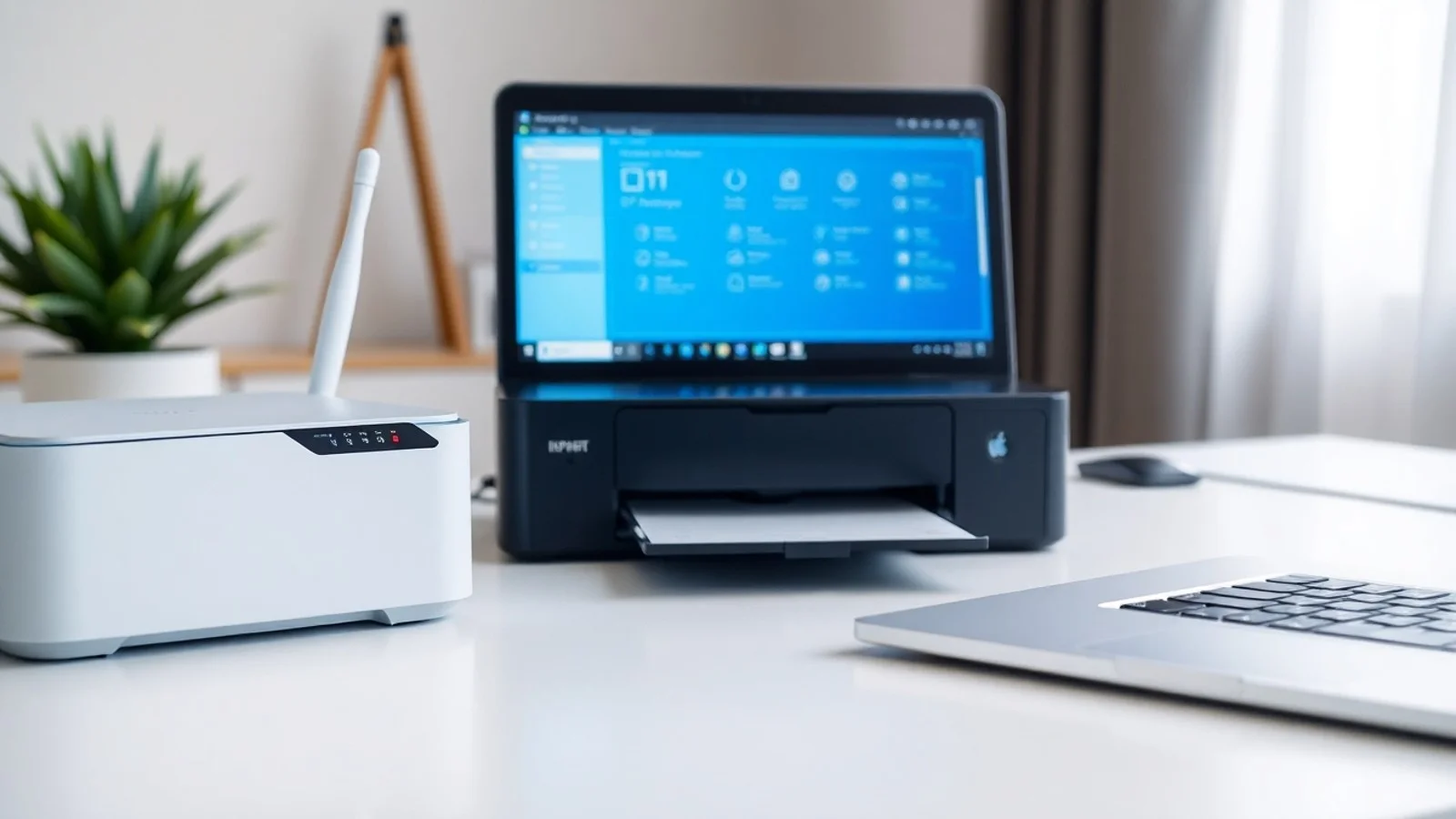
Antes de iniciar, confirme que o computador e a impressora estão conectados à mesma rede local. Em roteadores com redes separadas para convidados, dispositivos conectados à rede guest podem não se comunicar entre si. Também verifique se o sinal Wi-Fi é estável, se a impressora não está em modo offline e se não existe uma VPN bloqueando a descoberta de dispositivos locais.
Após a instalação, imprima uma página de teste. Se o envio permanecer na fila, confira se a porta cadastrada corresponde ao IP atual. Quando o endereço for dinâmico e tiver mudado, corrija a porta ou configure uma reserva DHCP. Em ambientes de trabalho, o administrador pode instalar a impressora por servidor de impressão, em vez de cadastrá-la individualmente em cada estação.
Problemas comuns relacionados ao IP da impressora
Um dos erros mais frequentes ocorre quando a impressora parece conectada ao Wi-Fi, mas o computador não a encontra. Muitas vezes, o IP mudou após o roteador ser desligado ou após o vencimento da concessão DHCP. A solução é imprimir um novo relatório de rede, comparar o endereço com a porta configurada no computador e atualizar a instalação, se necessário.
Outro problema é o conflito de IP. Ele acontece quando dois dispositivos tentam usar o mesmo endereço, causando falhas intermitentes, lentidão ou indisponibilidade. Reiniciar roteador e impressora pode renovar os endereços, mas a correção definitiva exige revisar reservas DHCP e configurações estáticas. Evite definir números aleatórios sem verificar a faixa de endereços da rede.
Falhas de conexão também podem estar relacionadas ao uso de frequência Wi-Fi incompatível. Diversas impressoras mais antigas trabalham apenas em 2,4 GHz, enquanto alguns roteadores priorizam 5 GHz ou usam nomes de rede separados. Consulte as especificações do modelo e conecte-o à frequência compatível. Atualizações de firmware podem aprimorar estabilidade e segurança, desde que sejam obtidas exclusivamente em fontes oficiais.
Por fim, trate o painel web da impressora como um recurso administrativo. Altere credenciais padrão, desative protocolos não utilizados quando possível e não exponha a interface diretamente à internet. Em empresas, a segmentação de rede e as políticas de acesso reduzem riscos para documentos, credenciais e dados processados pelo equipamento.
Dúvidas recorrentes sobre conexão e endereço de rede
Como saber qual é o IP da minha impressora?
Você pode consultar o menu de rede no painel da impressora, imprimir uma página de configuração, verificar o aplicativo do fabricante, analisar a porta configurada no computador ou procurar o dispositivo conectado no painel do roteador. O relatório de rede é, em geral, o método mais confiável.
O IP da impressora pode mudar?
Sim. Se ela utilizar DHCP, o roteador poderá atribuir outro endereço após uma reinicialização, reconexão ou alteração na rede. Para reduzir esse risco, configure uma reserva DHCP no roteador ou um IP estático planejado corretamente.
É possível instalar impressora usando apenas o endereço IP?
Sim. Windows e macOS permitem adicionar uma impressora por TCP/IP. Você precisará informar o IP, selecionar um protocolo compatível e instalar o driver adequado. Essa alternativa é útil quando a busca automática não detecta o equipamento.
Por que o navegador não abre o IP da impressora?
O dispositivo pode estar desligado, desconectado, em outro segmento de rede ou com o IP alterado. Alguns modelos também desativam a administração web ou usam HTTPS em vez de HTTP. Confirme o endereço no relatório de rede e teste se computador e impressora estão na mesma rede.
Qual é a diferença entre endereço IP e endereço MAC?
O endereço IP identifica o dispositivo logicamente na rede e pode mudar. O endereço MAC é um identificador físico da interface de rede, normalmente associado ao adaptador Wi-Fi ou Ethernet. Ele é muito usado para criar uma reserva DHCP para a impressora.
Conclusão: mantenha a impressora acessível na rede
Conhecer o IP da impressora torna a instalação, o diagnóstico e a manutenção muito mais simples. Ao localizar esse endereço, você pode adicionar o equipamento manualmente, abrir o painel de gerenciamento, identificar alterações de rede e corrigir falhas de comunicação. Para a maioria dos usuários, a reserva DHCP é uma escolha eficiente, pois mantém o mesmo endereço sem complicar a administração da rede. Em qualquer cenário, utilize drivers oficiais, mantenha o firmware atualizado e proteja as configurações administrativas para assegurar uma impressão estável e segura.
Fontes e materiais para consulta
- Internet Engineering Task Force (IETF) — padrões e documentos técnicos relacionados aos protocolos de internet.
- Microsoft Learn: DHCP — visão geral sobre distribuição dinâmica de endereços IP.
- Suporte HP Brasil — drivers, manuais e ferramentas de diagnóstico para impressoras.
- Suporte Brother Brasil — documentação e downloads para dispositivos de impressão.
Isenção de responsabilidade
Este conteúdo tem finalidade exclusivamente informativa e pode apresentar variações conforme marca, modelo da impressora, versão do sistema operacional, roteador e política de rede utilizada. Antes de alterar IPs, credenciais, firmware ou parâmetros do roteador, faça registros das configurações atuais e consulte a documentação oficial do fabricante. Em redes corporativas, educacionais ou com dados sensíveis, recomenda-se que as mudanças sejam realizadas por um profissional ou administrador de TI autorizado.
Compartilhar este post
Pesquisador, empresário e escritor focado em educação, orientação sobre negócios. Escreve sobre diversos assuntos com abordagem prática e acessível para o público brasileiro.