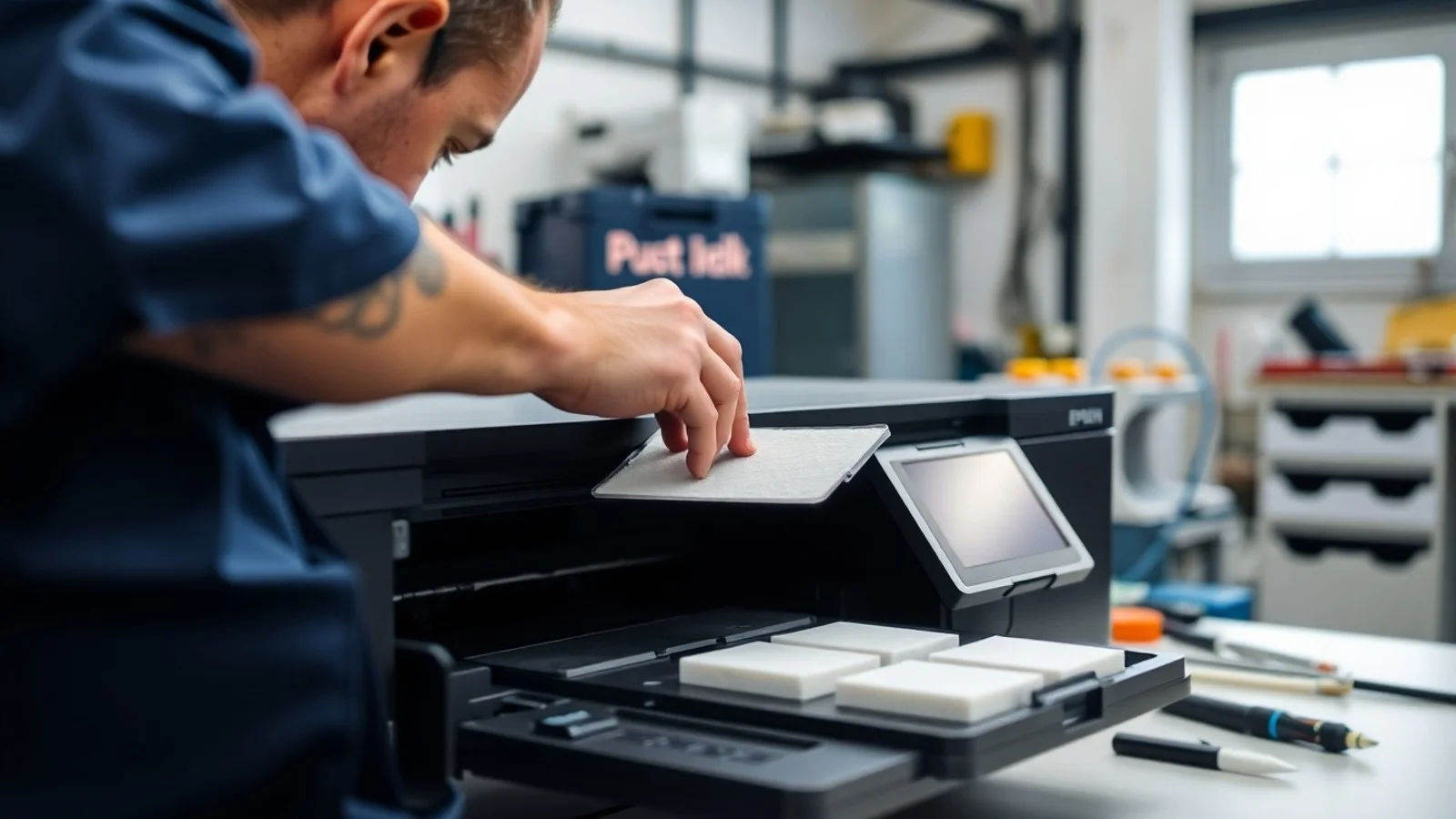
Digitalizar Documento na Impressora: Guia Prático
Digitalizar documento na impressora é uma tarefa essencial para transformar papéis físicos em arquivos digitais organizados, compartilháveis e mais fáceis de armazenar. Seja para enviar contratos, comprovantes, trabalhos acadêmicos, documentos pessoais ou registros empresariais, uma impressora multifuncional permite escanear páginas com rapidez e qualidade. Neste guia, você aprenderá como preparar o equipamento, escolher as melhores configurações, escanear para PDF, salvar o documento escaneado no computador ou celular e evitar os erros mais comuns durante o processo.
Como digitalizar documentos em uma impressora multifuncional
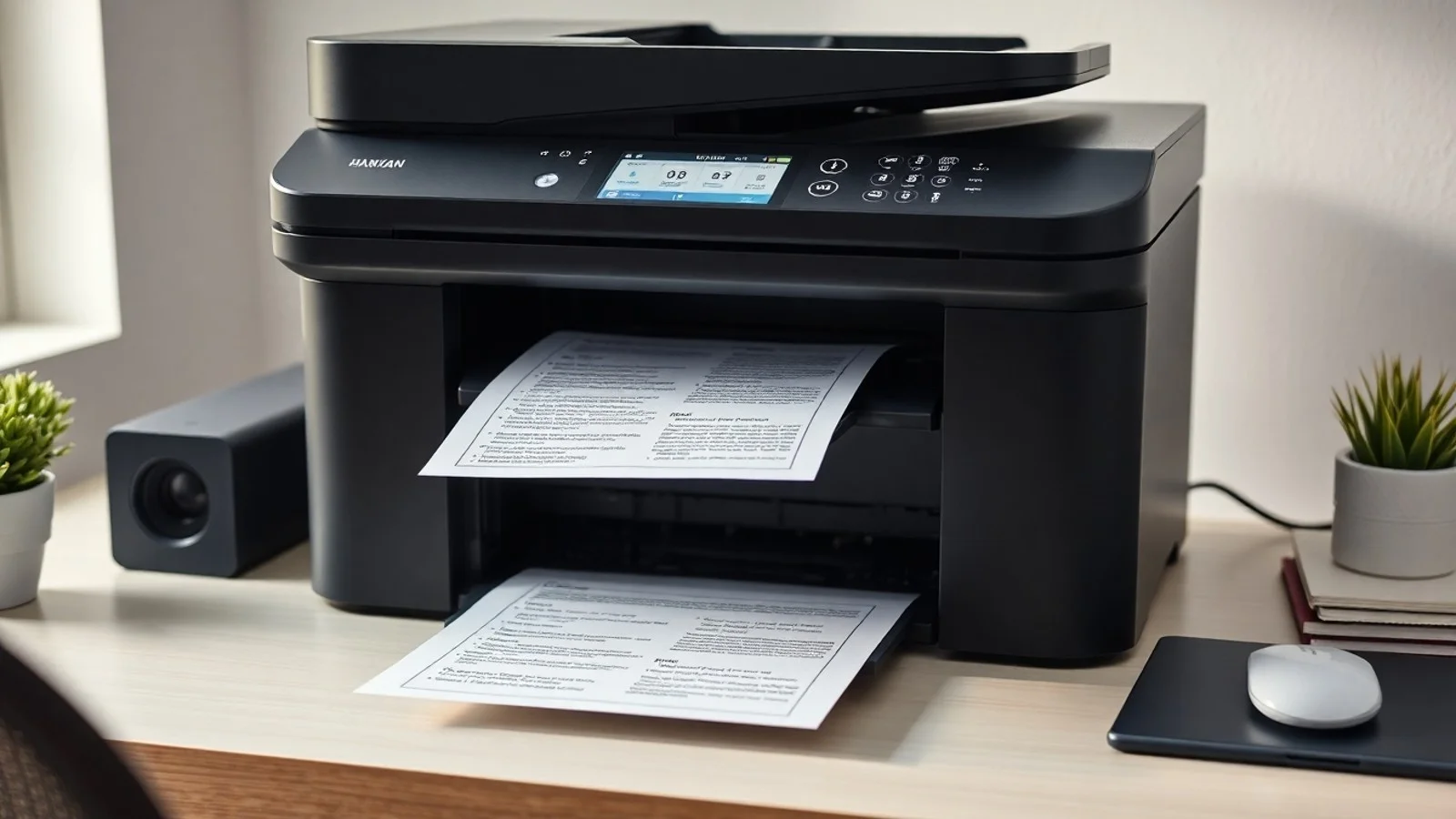
Antes de começar, verifique se a impressora é realmente uma multifuncional com scanner. Em geral, esses modelos possuem uma tampa superior de vidro, também chamada de mesa digitalizadora, ou um alimentador automático de documentos, conhecido pela sigla ADF. O scanner captura a imagem da folha e a converte em um arquivo digital, como PDF, JPG, PNG ou TIFF.
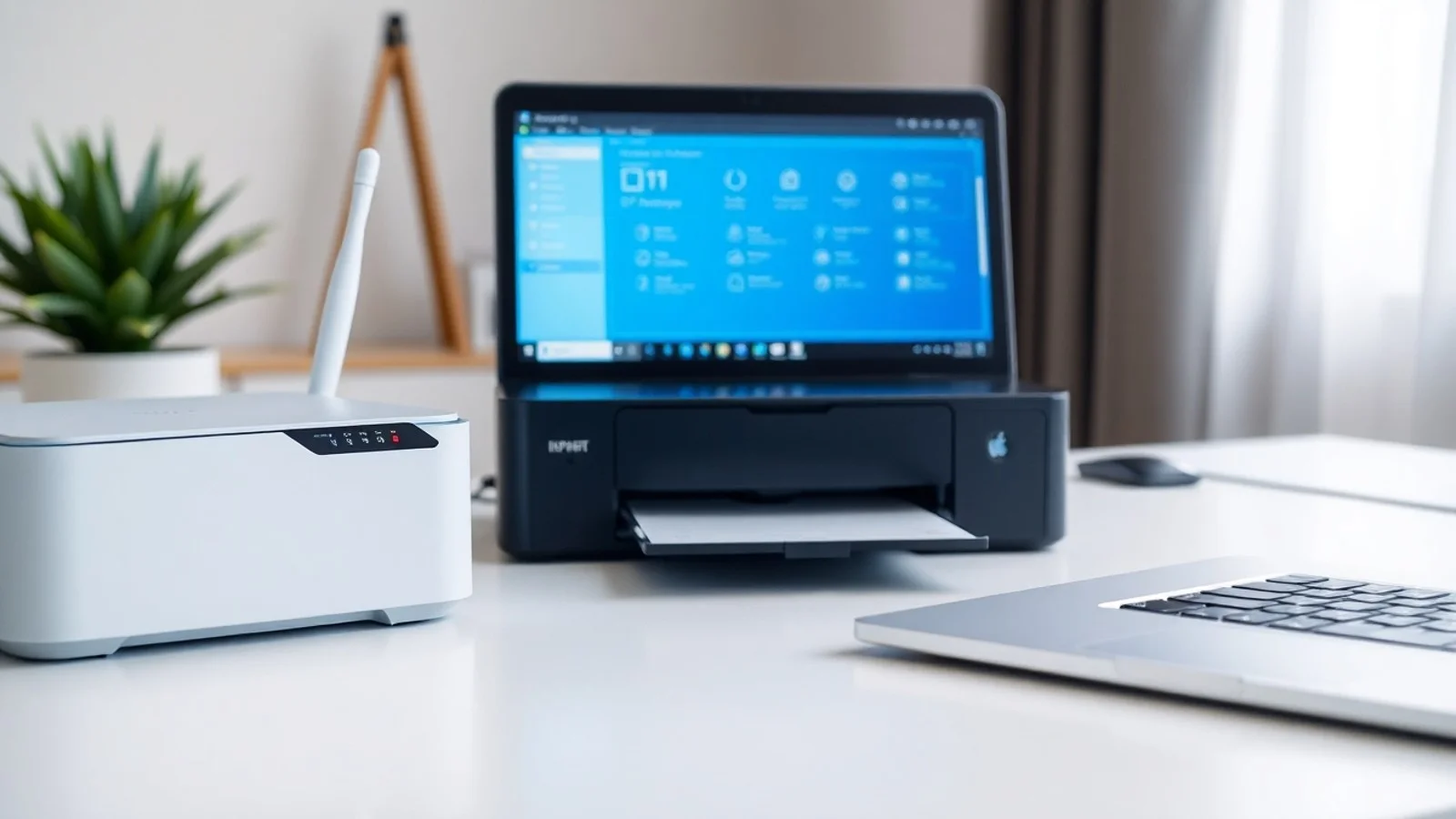
O primeiro passo é garantir que a impressora esteja ligada e conectada ao computador, à rede Wi-Fi ou ao dispositivo móvel. A conexão pode ser feita por cabo USB, Ethernet ou rede sem fio, dependendo do modelo. Para digitalizar para computador, também é recomendável instalar o programa oficial do fabricante. Marcas como HP, Epson, Canon e Brother oferecem aplicativos próprios para reconhecer o scanner, ajustar a resolução e definir a pasta de destino.
Se você ainda não instalou os drivers, acesse o portal de suporte da marca da impressora. A central de suporte da HP, por exemplo, disponibiliza programas e instruções para diversos modelos. Instalar o software correto é importante porque o sistema operacional pode identificar a impressora para impressão, mas não habilitar todos os recursos de digitalização sem o driver apropriado.
Em seguida, limpe o vidro do scanner com um pano macio, seco ou levemente umedecido. Poeira, marcas de dedos e resíduos podem aparecer no arquivo final como pontos, linhas ou sombras. Posicione o documento com a face voltada para baixo sobre o vidro, alinhando-o às marcações existentes no canto. Feche a tampa com cuidado para reduzir a entrada de luz e melhorar a nitidez da imagem.
Quando houver várias folhas soltas e o equipamento possuir ADF, coloque os papéis no alimentador com a orientação indicada no próprio aparelho. Esse recurso é especialmente útil em escritórios, pois permite digitalizar lotes de documentos sem virar cada página manualmente. Contudo, não use o alimentador para papéis rasgados, amassados, grampeados, muito finos ou de tamanhos incompatíveis, pois isso pode provocar atolamentos.
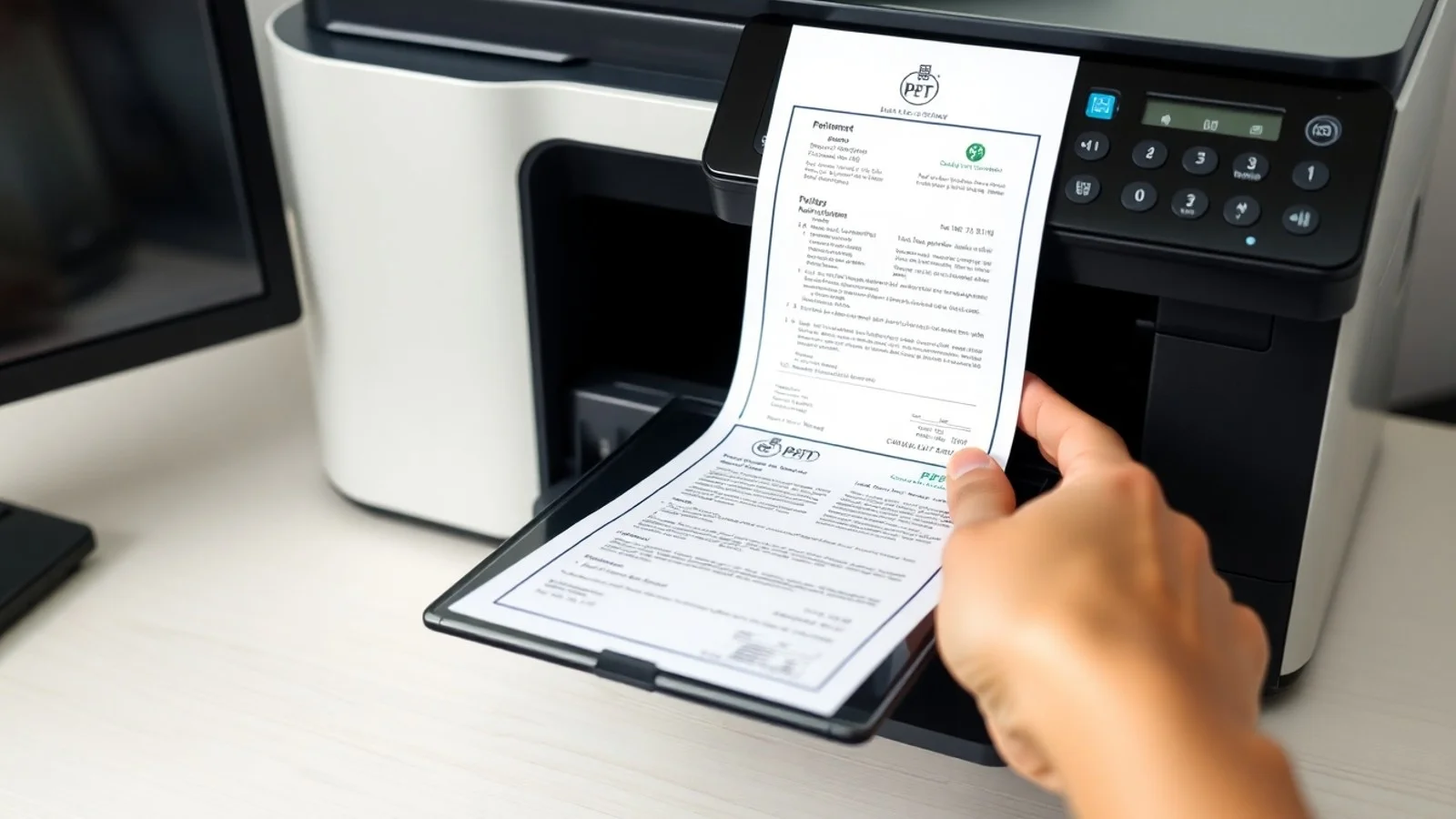
Abra o aplicativo de digitalização no computador ou use o painel da impressora, caso ela ofereça a função de escaneamento direto. Escolha o tipo de documento, o formato de saída e o destino do arquivo. Para documentos textuais com mais de uma página, a opção mais indicada costuma ser escanear para PDF. Já imagens, fotografias e ilustrações podem ser salvas em JPG ou PNG, conforme a necessidade de qualidade e tamanho.
Defina a resolução antes de iniciar. Para textos comuns, 200 ou 300 dpi geralmente oferece uma leitura clara e arquivos com tamanho administrável. Para fotos, documentos com detalhes pequenos, carimbos ou necessidade de impressão posterior, 600 dpi pode ser adequado. Resoluções superiores aumentam significativamente o peso do arquivo e nem sempre geram benefício perceptível para documentos administrativos.
Após ajustar as opções, use a função de prévia, quando disponível. Ela permite conferir se a página está reta, inteira e bem iluminada. Corrija o enquadramento, remova bordas desnecessárias e selecione cores, escala de cinza ou preto e branco. Depois, clique em digitalizar ou pressione o botão correspondente na impressora. Ao final, revise o arquivo antes de enviá-lo, especialmente se ele tiver finalidade profissional, jurídica ou financeira.
Preparação e configurações para um escaneamento de qualidade
A qualidade de um documento digital não depende apenas do modelo de scanner multifuncional. A preparação do original e a configuração escolhida fazem diferença no resultado. Papéis planos, limpos e sem dobras são mais fáceis de capturar. Caso o documento esteja muito amassado, alise-o delicadamente antes de colocá-lo no vidro ou no alimentador.
Para contas, declarações, contratos e comprovantes, o modo escala de cinza costuma equilibrar boa legibilidade e menor tamanho de arquivo. O modo preto e branco pode ser útil para textos muito nítidos, mas pode eliminar carimbos claros, assinaturas suaves ou informações em cores. Já o modo colorido é preferível quando a cor possui valor informativo, como em documentos com selos, gráficos, destaques ou autenticações visuais.
Ao salvar documento escaneado, use nomes padronizados para encontrá-lo depois. Uma estrutura simples é data, tipo de documento e identificação, como 2026-07-20_comprovante-residencia.pdf. Evite nomes genéricos, como Documento1 ou Scan0001, pois eles dificultam a organização ao longo do tempo. Crie pastas específicas, por exemplo, Documentos Pessoais, Trabalho, Impostos ou Estudos.
Outro recurso valioso é o OCR, sigla para reconhecimento óptico de caracteres. Essa tecnologia identifica textos em uma imagem e permite pesquisar palavras, copiar trechos ou editar parte do conteúdo em programas compatíveis. Muitas ferramentas dos fabricantes incluem OCR, mas a qualidade depende da nitidez do original e do idioma selecionado. O padrão de arquivamento PDF/A também pode ser interessante para preservação de documentos digitais de longo prazo. O Arquivo Nacional reúne referências institucionais relevantes sobre gestão e preservação documental.
Checklist antes de escanear para PDF
- Verifique a conexão: confirme que a impressora está ligada, reconhecida pelo computador e conectada por USB ou Wi-Fi.
- Limpe o scanner: remova poeira e manchas do vidro para prevenir riscos e pontos no arquivo digital.
- Retire grampos e clipes: eles podem danificar o alimentador automático ou travar as folhas.
- Escolha o formato adequado: prefira PDF para documentos com várias páginas e JPG ou PNG para imagens individuais.
- Ajuste a resolução: use 300 dpi para a maior parte dos textos e 600 dpi somente quando houver necessidade real de detalhes.
- Confira a orientação: mantenha a página alinhada e utilize a prévia para evitar arquivos tortos ou cortados.
- Defina o destino: selecione uma pasta segura no computador, nuvem corporativa ou dispositivo móvel antes de iniciar.
- Revise o resultado: abra o arquivo final para verificar legibilidade, páginas faltantes e ordem correta.
Formatos e resoluções: qual opção escolher?
| Necessidade | Formato recomendado | Resolução sugerida | Observação |
|---|---|---|---|
| Contrato ou formulário com várias páginas | 300 dpi | Facilita o envio e mantém todas as páginas em um único arquivo. | |
| Comprovante simples | PDF ou JPG | 200 a 300 dpi | Ideal para anexos em e-mails e aplicativos. |
| Foto impressa | JPG ou PNG | 600 dpi | PNG preserva melhor detalhes, mas ocupa mais espaço. |
| Documento para pesquisa textual | PDF pesquisável com OCR | 300 dpi | Permite localizar palavras e copiar trechos reconhecidos. |
| Arquivo de longa guarda | PDF/A | 300 a 600 dpi | Indicado para preservação, conforme requisitos do contexto. |
Digitalizar para computador, e-mail ou celular
Existem diferentes caminhos para digitalizar documento na impressora. No método tradicional, o arquivo é criado diretamente no computador conectado ao equipamento. Basta abrir o software do fabricante, selecionar Scanner ou Digitalizar, escolher as configurações e indicar a pasta de salvamento. Esse procedimento oferece maior controle sobre formato, qualidade, OCR e nome do arquivo.
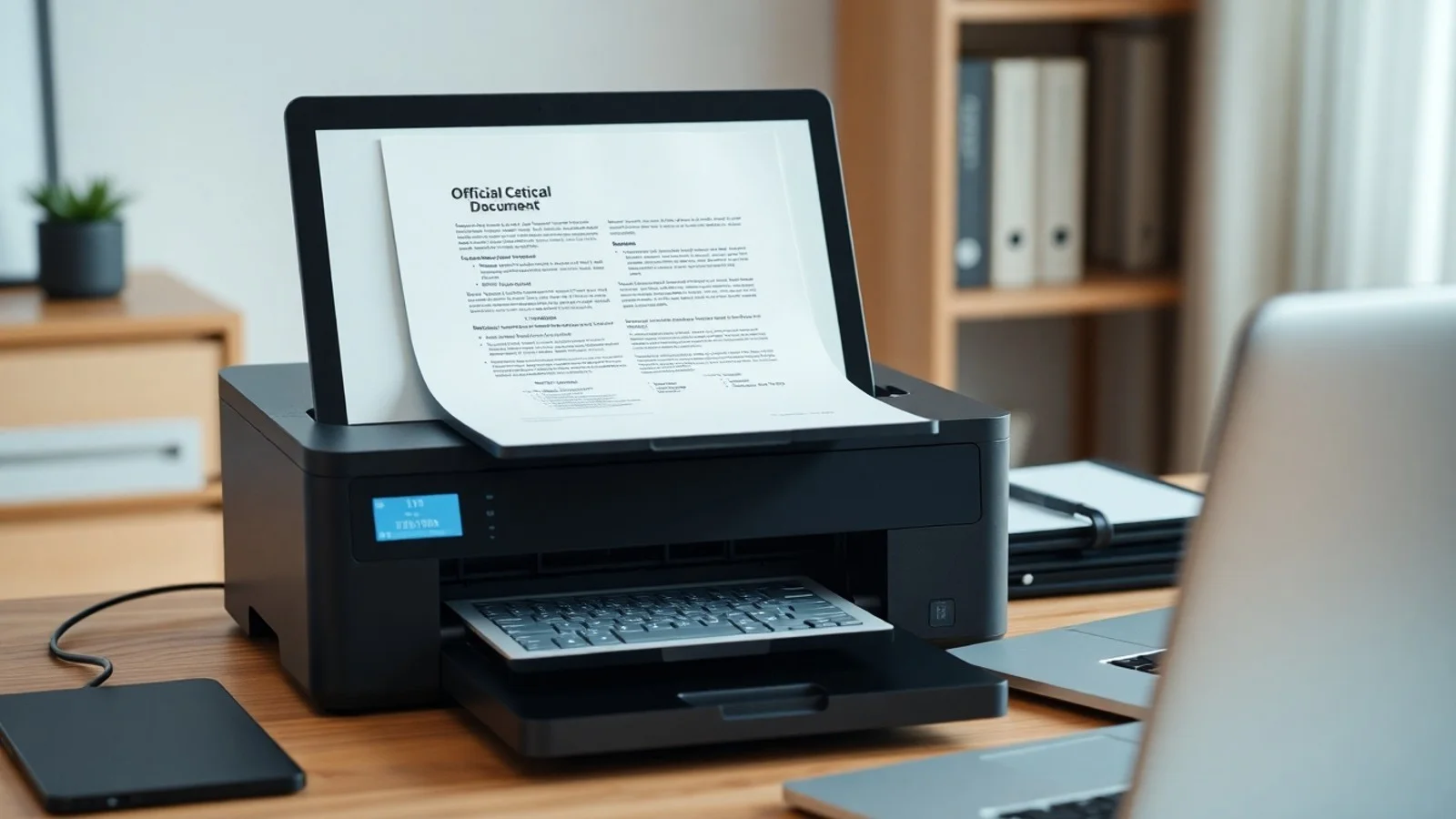
Algumas impressoras permitem escanear para uma pasta de rede, pendrive, e-mail ou serviços de armazenamento em nuvem. Essa praticidade é útil em equipes, mas exige atenção à segurança. Antes de configurar o envio por e-mail, valide o endereço do destinatário e confirme se o arquivo não contém informações sensíveis. Documentos com dados pessoais, financeiros, médicos ou profissionais devem ser protegidos contra acesso indevido.
Nos modelos com Wi-Fi, aplicativos móveis oficiais também permitem iniciar a digitalização pelo celular. O processo normalmente consiste em adicionar a impressora ao aplicativo, escolher a função de scanner, ajustar a área de captura e salvar ou compartilhar o PDF. Essa alternativa é prática para quem não tem computador disponível, mas a estabilidade da rede e as permissões do aplicativo podem influenciar a experiência.
Se a impressora não aparecer no programa, reinicie o equipamento, o computador e o roteador. Confirme que ambos estão na mesma rede Wi-Fi e atualize o software, se necessário. Em conexão USB, experimente outra porta ou outro cabo. Também vale verificar se o scanner não está sendo usado por outro aplicativo, pois alguns sistemas bloqueiam o acesso simultâneo ao dispositivo.
Dúvidas comuns sobre escaneamento em impressoras
Como digitalizar documento na impressora e salvar em PDF?
Posicione o documento no vidro do scanner ou no alimentador, abra o aplicativo da impressora, selecione a opção de digitalização e escolha PDF como formato de saída. Defina a pasta de destino, ajuste a resolução para cerca de 300 dpi e inicie o processo. Para várias folhas, use a função de documento multipágina, se disponível.
Qual é a melhor resolução para escanear documentos?
Para a maioria dos documentos textuais, 300 dpi é a melhor escolha, pois oferece boa legibilidade sem criar arquivos excessivamente grandes. Use 200 dpi para arquivos simples e 600 dpi quando precisar preservar detalhes pequenos, imagens ou documentos destinados à impressão.
É possível digitalizar frente e verso na impressora?
Sim, desde que a impressora tenha alimentador automático com recurso duplex para scanner. Em modelos sem essa função, digitalize primeiro as páginas da frente, depois as do verso e organize a ordem no programa. Alguns aplicativos permitem mesclar as imagens em um único PDF.
Por que o documento escaneado fica torto ou com sombras?
Isso geralmente acontece quando o papel não está alinhado, a tampa fica parcialmente aberta ou o vidro está sujo. Reposicione a folha seguindo as guias da impressora, limpe a mesa digitalizadora e utilize a visualização prévia. Muitos programas possuem correção automática de inclinação e remoção de bordas.
Como reduzir o tamanho de um PDF escaneado?
Reduza a resolução para 200 ou 300 dpi, escolha escala de cinza quando a cor não for necessária e ative a compactação de PDF no software de digitalização. Evite 600 dpi para textos simples. Se o arquivo já estiver pronto, uma ferramenta confiável de compressão pode ajudar, desde que você considere a privacidade do conteúdo enviado.
Conclusão: digitalize com organização e segurança
Saber como digitalizar documento na impressora torna a rotina mais eficiente, reduz a dependência de papéis e facilita o compartilhamento de informações. Com uma impressora multifuncional bem configurada, um vidro limpo, resolução adequada e formato correto, é possível produzir arquivos claros e profissionais em poucos minutos. Para documentos de várias páginas, escanear para PDF é geralmente a opção mais prática; para imagens, JPG ou PNG podem atender melhor.
Além da qualidade técnica, mantenha uma rotina de organização ao salvar documento escaneado. Padronize nomes, utilize pastas seguras, faça cópias de segurança e revise os arquivos antes de encaminhá-los. Esses cuidados evitam perda de dados, retrabalho e problemas de legibilidade quando o documento for necessário no futuro.
Fontes e materiais para consulta
- HP Support Brasil — drivers, aplicativos e orientações para equipamentos HP.
- Suporte Epson Brasil — downloads de software e manuais de impressoras e scanners.
- Arquivo Nacional — informações institucionais relacionadas à gestão documental.
- ISO 19005-1 — referência internacional relacionada ao formato PDF/A para preservação documental.
Isenção de responsabilidade
Este conteúdo tem finalidade exclusivamente informativa e pode variar conforme a marca, o modelo da impressora, o sistema operacional e a versão do aplicativo utilizado. Consulte sempre o manual do fabricante e as instruções oficiais do seu equipamento antes de alterar configurações ou instalar drivers. Ao digitalizar documentos confidenciais, adote medidas de segurança compatíveis com a sensibilidade das informações e com as normas aplicáveis à sua atividade.
Compartilhar este post
Pesquisador, empresário e escritor focado em educação, orientação sobre negócios. Escreve sobre diversos assuntos com abordagem prática e acessível para o público brasileiro.