Espelhar Android na TV: Guia Completo e Prático
Espelhar Android na TV é uma forma prática de ampliar vídeos, fotos, jogos, apresentações e aplicativos do celular para uma tela maior. O recurso pode ser realizado por conexão sem fio, usando Chromecast, Google TV, Smart View ou funções nativas de TVs compatíveis, e também por meio de adaptadores HDMI. Embora o procedimento pareça simples, a melhor alternativa depende do modelo do smartphone, do sistema da televisão, da qualidade da rede Wi-Fi e do tipo de conteúdo que será exibido. Neste guia, você entenderá como transmitir a tela com estabilidade, quais cuidados tomar e como solucionar os problemas mais comuns.
Como funciona o espelhamento de Android para televisão
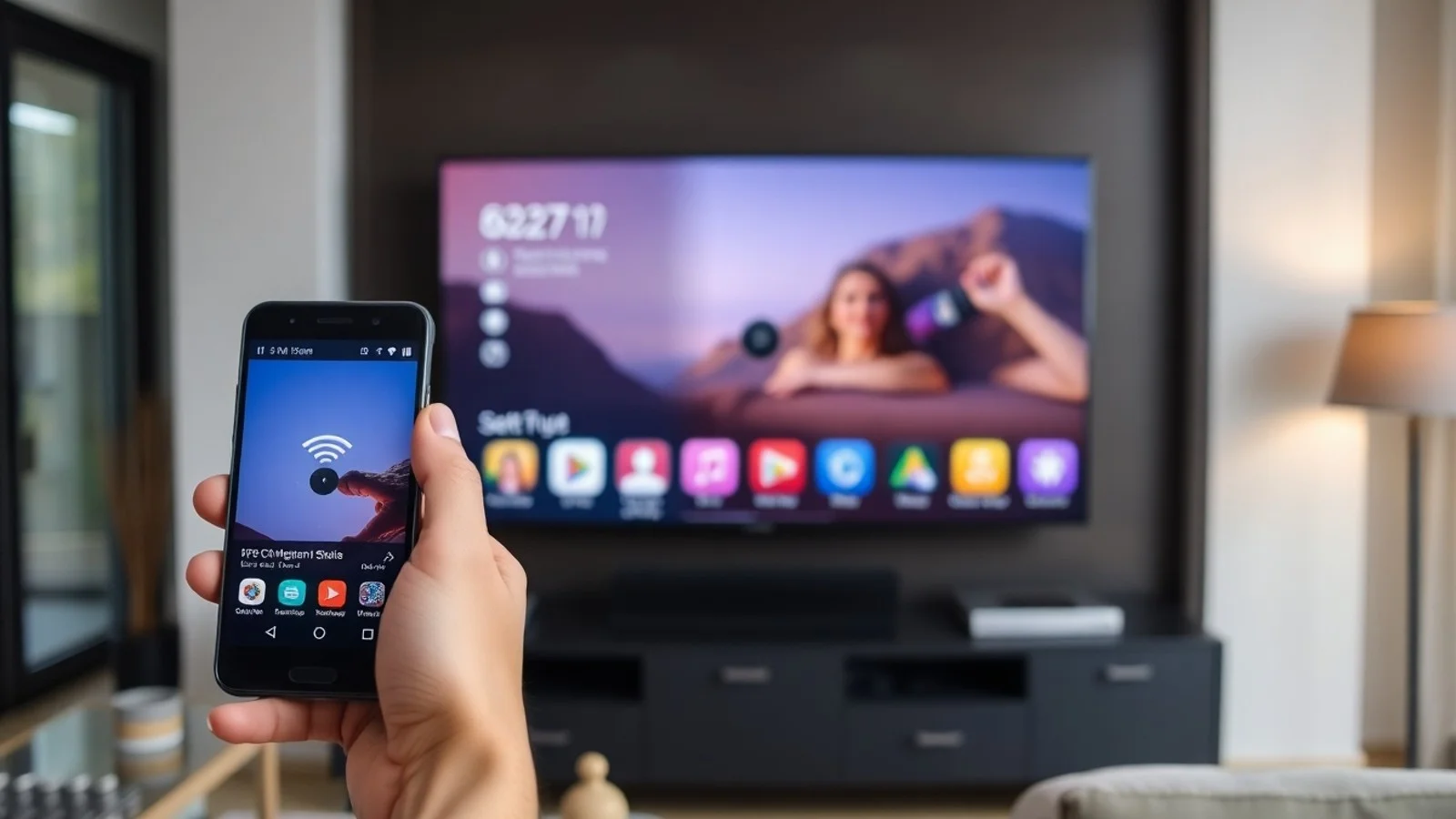
O espelhamento consiste em reproduzir na TV aquilo que aparece na tela do celular. Em geral, o smartphone envia uma transmissão em tempo real para o receptor conectado à televisão. Esse receptor pode ser um Chromecast, uma TV com Google TV ou Android TV, uma Smart TV compatível com Miracast ou um dispositivo de streaming de outra marca.
Há uma diferença importante entre espelhar a tela e transmitir conteúdo. No espelhamento, toda a interface do telefone é exibida, incluindo notificações, aplicativos e menus. Já na transmissão, aplicativos como YouTube, Netflix e Spotify enviam diretamente o vídeo ou áudio para a TV. Nesse segundo caso, o celular funciona como controle remoto, enquanto a reprodução ocorre no dispositivo de streaming. Por isso, transmitir conteúdo costuma consumir menos bateria e oferece melhor estabilidade.
Para espelhar Android na TV sem fios, o celular e a televisão normalmente precisam estar conectados à mesma rede Wi-Fi. Redes de convidados, roteadores com isolamento de dispositivos e conexões muito instáveis podem impedir a descoberta da TV. Em ambientes corporativos, hotéis ou condomínios, restrições de rede também podem bloquear esse tipo de comunicação.
Nos aparelhos Android com recursos do Google, o caminho mais comum é abrir o painel de configurações rápidas, tocar em opções como “Transmitir”, “Espelhar tela”, “Screen Cast” ou “Transmitir tela” e selecionar o dispositivo disponível. Os nomes variam conforme a fabricante e a versão do sistema. A documentação oficial do Google Chromecast explica os requisitos e o processo para transmitir a tela de dispositivos Android compatíveis.
Em celulares Samsung, a ferramenta mais conhecida é o Smart View. Ela pode ser acessada pelo painel rápido e permite localizar TVs compatíveis na rede. Dependendo da geração do televisor, o aparelho poderá usar protocolos distintos, como Miracast, Wi-Fi Direct ou soluções próprias da fabricante. Caso a TV não apareça, verifique se a função de espelhamento está ativada nas configurações da televisão.
O Chromecast é indicado para quem busca uma solução ampla e integrada ao ecossistema Android. Após configurá-lo pelo aplicativo Google Home, é possível transmitir aplicativos compatíveis ou duplicar toda a tela. Para vídeos sob demanda, priorize o botão de transmissão dentro do próprio aplicativo, pois isso reduz atrasos e preserva a qualidade. Em jogos, chamadas de vídeo e demonstrações de aplicativos, a duplicação integral da tela pode ser mais apropriada, embora apresente alguma latência.
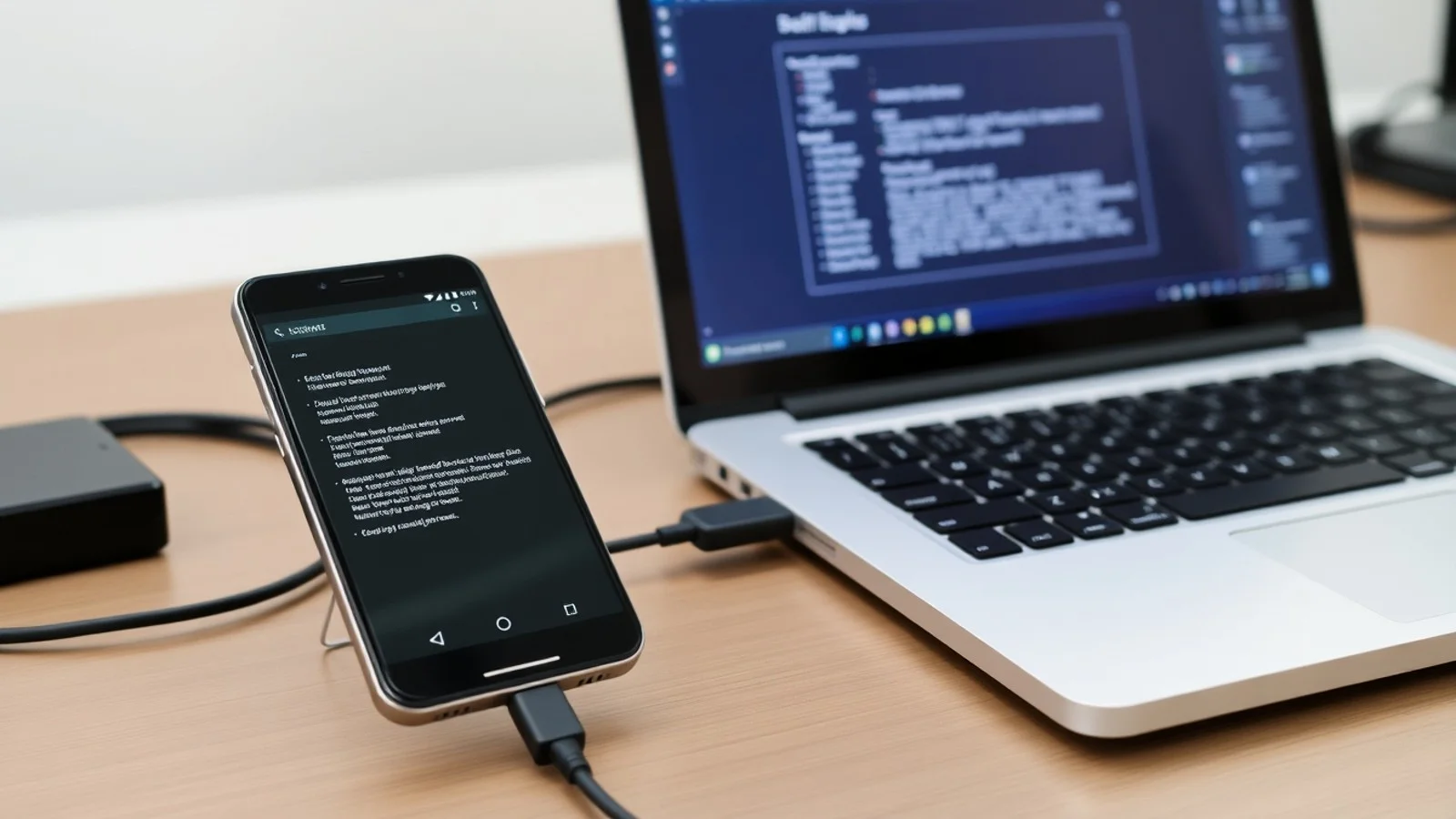
Outra opção é usar um cabo. Smartphones com porta USB-C compatível com saída de vídeo podem se conectar à TV por um adaptador USB-C para HDMI. Nem todo telefone Android suporta esse recurso; portanto, é essencial consultar a ficha técnica do fabricante antes de comprar o acessório. A conexão com fio tende a ser mais confiável para apresentações, jogos e locais com Wi‑Fi fraco, pois reduz interferências e atrasos.
Passo a passo para transmitir tela com segurança
- Conecte os dispositivos à mesma rede: deixe celular e TV ou Chromecast na mesma rede Wi-Fi, preferencialmente na faixa de 5 GHz quando houver bom alcance.
- Atualize os equipamentos: mantenha o Android, os aplicativos de streaming e o sistema da Smart TV atualizados para corrigir falhas de compatibilidade.
- Ative a função na televisão: abra a entrada ou o menu de espelhamento, transmissão, Screen Mirroring, Miracast ou equivalente.
- Abra o painel rápido do Android: deslize a tela de cima para baixo e procure “Transmitir”, “Smart View”, “Conectar” ou termo semelhante.
- Escolha o dispositivo correto: confira o nome exibido na TV e no celular antes de confirmar, especialmente em redes compartilhadas.
- Autorize a conexão: algumas televisões exibem um PIN ou pedido de permissão. Confirme apenas em aparelhos confiáveis.
- Use o modo horizontal quando necessário: para filmes, jogos e apresentações, girar o telefone pode preencher melhor a tela.
- Desative notificações sensíveis: ative “Não perturbe” ou remova mensagens da tela para evitar exposição de dados pessoais.
Antes de iniciar uma apresentação profissional, faça um teste de áudio, resolução e atraso. Também é recomendável desligar a economia extrema de bateria, pois certos aparelhos limitam o desempenho de rede quando esse modo está ativo. Se a imagem ficar pixelada, aproxime-se do roteador ou reduza a quantidade de dispositivos usando o Wi-Fi ao mesmo tempo.
Comparativo entre os principais métodos
| Método | Requisitos | Vantagens | Limitações | Indicação principal |
|---|---|---|---|---|
| Chromecast ou Google TV | Wi-Fi e dispositivo configurado | Boa integração com apps, configuração simples e transmissão direta | Depende da qualidade da rede; espelhamento pode ter atraso | Streaming, fotos e uso doméstico |
| Smart View e Miracast | Celular e TV compatíveis | Não exige acessório em várias Smart TVs | Compatibilidade varia por marca e modelo | Espelhamento rápido em televisores compatíveis |
| Aplicativo de transmissão | App compatível e Wi-Fi | Melhor autonomia e qualidade em vídeo sob demanda | Não mostra a interface completa do celular | YouTube, serviços de vídeo e música |
| USB-C para HDMI | Celular com saída de vídeo e adaptador adequado | Menor latência, sinal estável e independência de Wi-Fi | Exige cabo; nem todo Android oferece suporte | Jogos, apresentações e conexões profissionais |
Ao comparar as opções, considere o objetivo. Para assistir a filmes, prefira a transmissão nativa do aplicativo. Para mostrar um documento, navegar em um site ou demonstrar um app, o espelhamento completo é mais conveniente. Em atividades que exigem resposta imediata, como jogos competitivos, a conexão HDMI geralmente entrega resultado superior.
Dúvidas comuns sobre espelhamento no Android
Por que minha TV não aparece quando tento espelhar Android na TV?
As causas mais frequentes são dispositivos conectados a redes Wi-Fi diferentes, função de espelhamento desativada na TV, sinal fraco ou incompatibilidade entre protocolos. Reinicie o celular, a TV e o roteador, confirme a rede utilizada e atualize os sistemas. Em Chromecast, verifique o dispositivo pelo aplicativo Google Home.
É possível espelhar Android na TV sem internet?
Em alguns casos, sim. Tecnologias como Miracast e Wi-Fi Direct podem criar uma conexão local entre celular e TV. Porém, recursos baseados em Chromecast e aplicativos de streaming normalmente exigem rede configurada e, para acessar conteúdo online, acesso à internet. A disponibilidade depende do modelo dos aparelhos.
O Smart View funciona em qualquer televisão?
Não. O Smart View funciona melhor com televisores Samsung compatíveis e pode reconhecer determinados aparelhos que aceitam protocolos de espelhamento suportados. Caso a televisão não seja encontrada, um Chromecast, uma TV box certificada ou um adaptador HDMI podem ser alternativas mais universais.
Por que aplicativos de streaming exibem tela preta durante o espelhamento?
Alguns serviços protegem seus conteúdos com mecanismos de direitos digitais, conhecidos como DRM. Nesses casos, o espelhamento integral pode ser bloqueado ou apresentar tela preta. A solução correta é usar o ícone de transmissão dentro do aplicativo oficial, quando disponível, em vez de duplicar a tela do smartphone.
Como reduzir o atraso entre o celular e a televisão?
Utilize Wi-Fi de 5 GHz, mantenha o roteador próximo, diminua downloads simultâneos e atualize o firmware da TV. Para jogos, videoconferências ou apresentações que não toleram atraso, use uma conexão USB-C para HDMI compatível. Evite adaptadores de procedência desconhecida, pois podem limitar resolução e estabilidade.
Boas práticas para uma experiência estável
Uma experiência eficiente ao espelhar Android na TV depende mais da preparação do que apenas do botão de transmitir. Posicione o roteador em local aberto, longe de obstáculos metálicos e aparelhos que causem interferência. Se a TV estiver distante, uma rede mesh ou um repetidor bem instalado pode melhorar a cobertura, mas é importante lembrar que repetidores mal posicionados também podem aumentar a latência.
Proteja sua privacidade ao compartilhar a tela. Notificações de bancos, conversas, códigos de autenticação e e-mails podem surgir inesperadamente. Ative o modo “Não perturbe”, feche aplicativos confidenciais e revise o que está aberto antes de iniciar a transmissão. Em TVs de locais públicos, encerre a conexão ao final e remova o dispositivo da lista de aparelhos autorizados, se necessário.
Para orientações sobre requisitos de sistemas e conectividade, consulte também a página oficial do suporte do Android. Fontes oficiais são especialmente úteis porque interfaces, nomes de menus e recursos podem mudar após atualizações do sistema.
Conclusão: escolha a melhor forma de conectar
Espelhar Android na TV pode transformar o celular em uma central de entretenimento, trabalho e estudo. Chromecast e Google TV são opções versáteis para uso diário e aplicativos de streaming; Smart View e Miracast são convenientes em TVs compatíveis; e o cabo HDMI é a escolha mais segura quando a prioridade é baixa latência. Ao manter os dispositivos atualizados, usar uma rede Wi-Fi adequada e proteger informações exibidas na tela, você obtém uma transmissão mais fluida, segura e adequada à sua necessidade.
Referências e fontes consultadas
- Google Support. Chromecast: transmitir a tela de um dispositivo Android.
- Google Support. Central de ajuda e recursos de conectividade do Android.
- Samsung Support Brasil. Orientações de uso do Smart View e conexão com TVs compatíveis.
- Documentação técnica dos fabricantes de Smart TVs e adaptadores USB-C para HDMI.
Isenção de responsabilidade
Este conteúdo tem finalidade exclusivamente informativa. A disponibilidade de recursos para transmitir tela, Smart View, Miracast, Chromecast, saída de vídeo USB-C e aplicativos compatíveis varia conforme marca, modelo, região, versão do Android e atualizações de firmware. Antes de adquirir cabos, adaptadores ou dispositivos de streaming, confirme a compatibilidade diretamente no manual e no suporte oficial do fabricante. Os serviços de terceiros podem alterar políticas, interfaces e limitações de reprodução sem aviso prévio.
Compartilhar este post
Pesquisador, empresário e escritor focado em educação, orientação sobre negócios. Escreve sobre diversos assuntos com abordagem prática e acessível para o público brasileiro.