Aplicativo de Inicialização: Controle Programas no PC
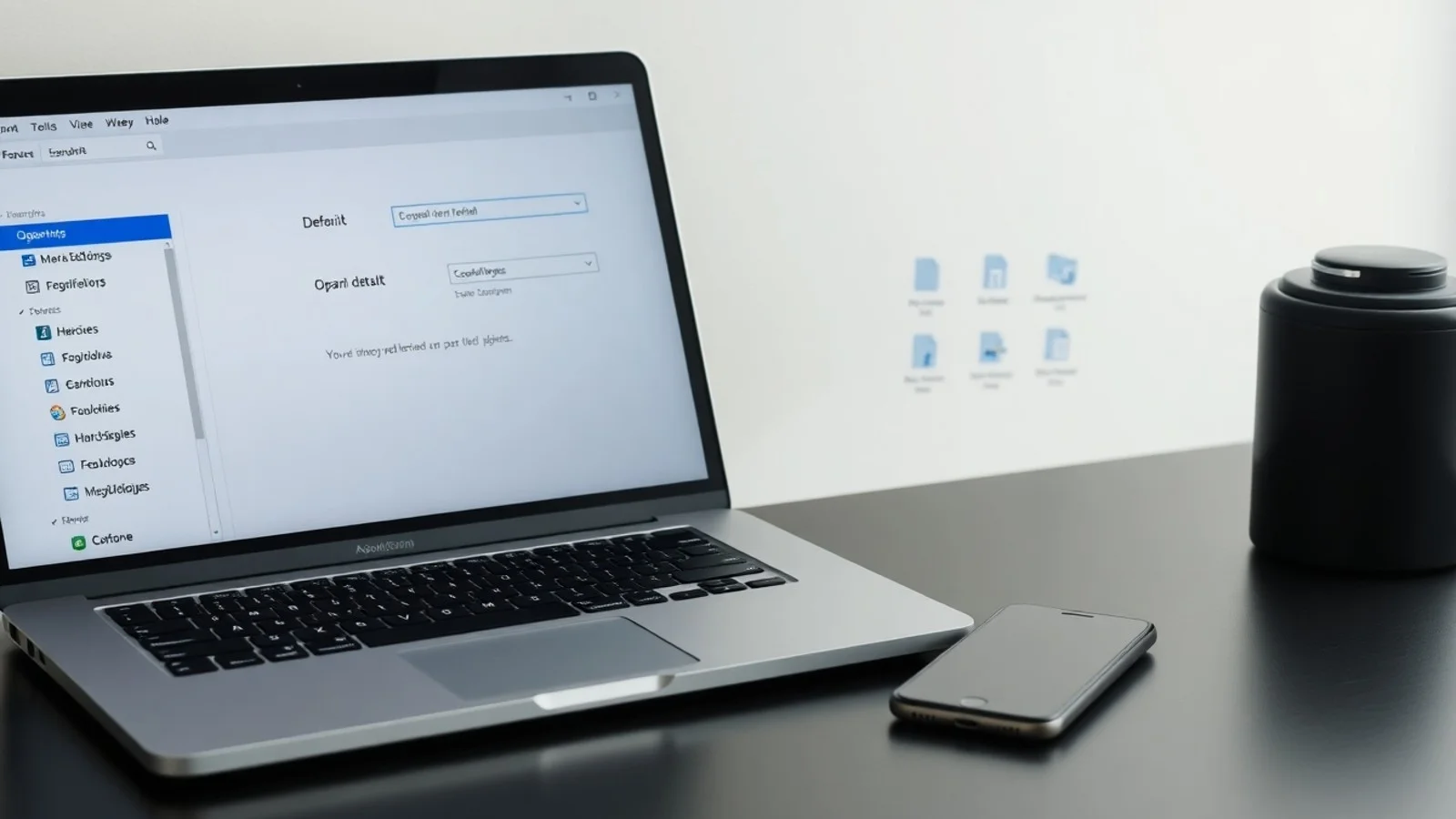
Um aplicativo de inicialização é uma ferramenta utilizada para visualizar, controlar e organizar os programas que são executados automaticamente quando o computador é ligado ou quando o usuário entra em sua conta. Esse gerenciamento é relevante porque muitos softwares configuram sua abertura automática durante a instalação, elevando o tempo de carregamento do sistema e consumindo memória, processamento e bateria. No Windows, é possível desativar startup de aplicativos por recursos nativos, como o Gerenciador de Tarefas, ou recorrer a utilitários especializados quando for necessário ter uma visão mais ampla dos processos, serviços e tarefas agendadas.
Como funciona um aplicativo de inicialização
Ao iniciar o Windows, o sistema carrega componentes essenciais, drivers, serviços e itens definidos para serem executados no login. Entre esses itens podem estar aplicativos de comunicação, serviços de armazenamento em nuvem, atualizadores, painéis de placas de vídeo, ferramentas de segurança e programas instalados pelo próprio usuário. Um aplicativo de inicialização identifica essas entradas e permite decidir quais delas devem continuar ativas.
É importante compreender que programas na inicialização não são necessariamente prejudiciais. Um antivírus, por exemplo, precisa iniciar cedo para oferecer proteção contínua. Da mesma forma, uma ferramenta corporativa de VPN ou sincronização pode ser indispensável para a rotina de trabalho. O problema surge quando diversos aplicativos não essenciais competem por recursos logo após o login. Em computadores com pouca memória RAM, disco rígido convencional ou processador mais antigo, o efeito pode ser particularmente perceptível.
O gerenciamento adequado não consiste em desabilitar tudo indiscriminadamente. A prática recomendada é avaliar a finalidade de cada entrada, seu fabricante, o impacto indicado pelo sistema e a frequência real de uso. Itens desconhecidos exigem atenção adicional: antes de removê-los ou desativá-los, pesquise o nome do arquivo e confirme sua origem. Processos do sistema, drivers e mecanismos de segurança podem ser importantes para a estabilidade e para a proteção do dispositivo.
Recursos nativos para controlar programas na inicialização
Nas versões atuais do Windows, o caminho mais conhecido é abrir o Gerenciador de Tarefas. Pressione Ctrl + Shift + Esc, selecione a área de aplicativos de inicialização e examine a lista apresentada. Ali, normalmente aparecem o nome do programa, o publicador, o status e uma estimativa de impacto. Ao selecionar um item não essencial, use a opção para desabilitá-lo. A mudança costuma valer no próximo reinício ou na próxima entrada na conta.
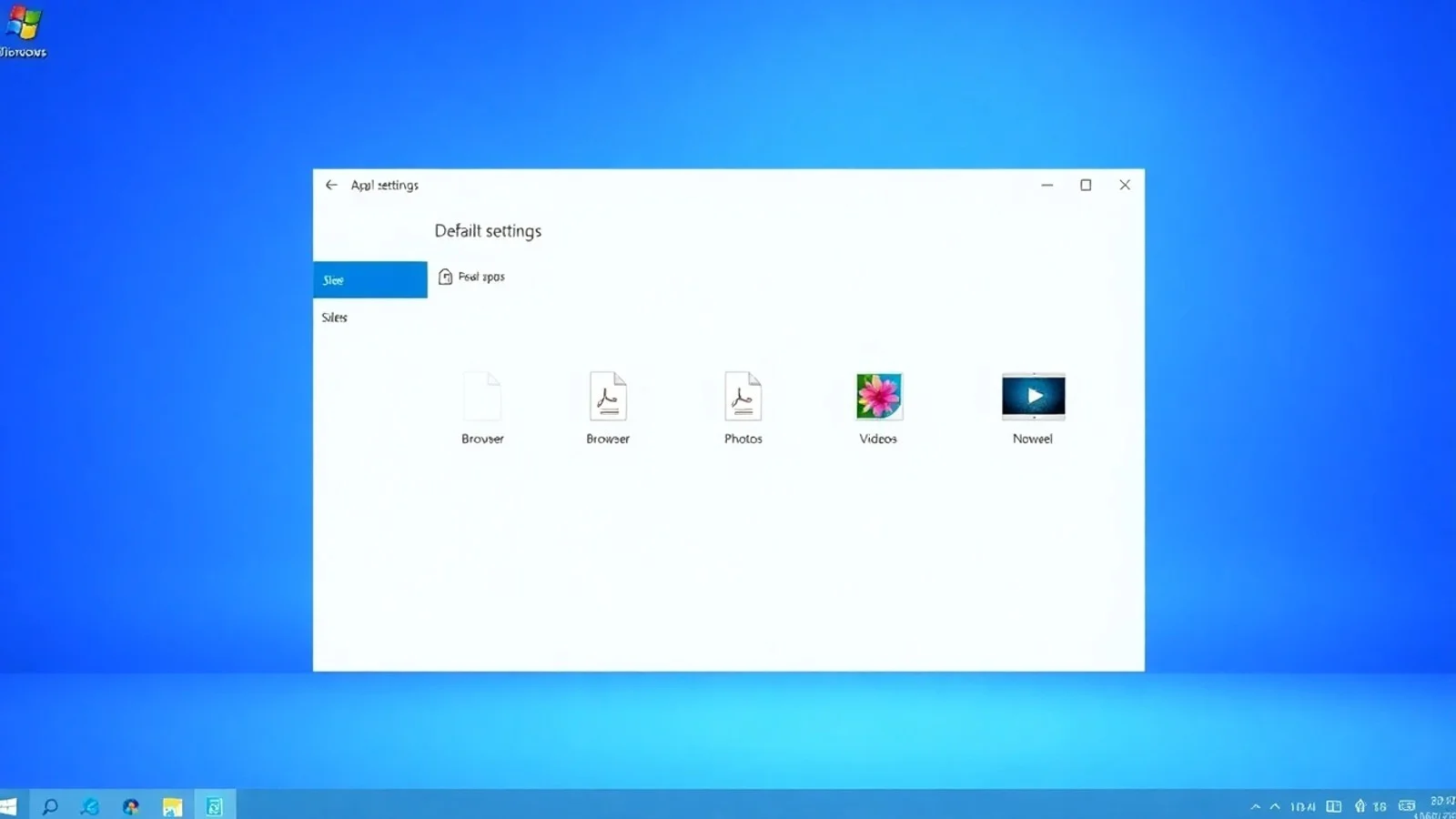
Outra alternativa está em Configurações, na seção Aplicativos e depois em Inicialização. Essa interface é prática para usuários que preferem um painel simplificado, com chaves de ativação e desativação. A documentação oficial da Microsoft sobre aplicativos de inicialização explica os métodos disponíveis e recomenda revisar os itens que não precisam abrir automaticamente.
Esses recursos nativos resolvem a maior parte das situações domésticas. Porém, eles não exibem todos os pontos de execução existentes no sistema. Algumas aplicações utilizam serviços, tarefas agendadas, extensões e chaves específicas do Registro. Por isso, um aplicativo de inicialização avançado pode ser útil para técnicos, administradores e usuários experientes que precisam investigar comportamentos persistentes ou inicializações lentas.
Quando usar ferramentas especializadas
Utilitários especializados oferecem detalhes que vão além da lista padrão do Windows. Eles podem mostrar entradas de registro, pastas de inicialização, serviços, drivers, tarefas agendadas e complementos de navegador. Entre as ferramentas reconhecidas para auditoria aprofundada está o Autoruns, disponibilizado pela Microsoft Sysinternals. A página oficial do Autoruns descreve como o programa exibe locais de inicialização automática e auxilia na identificação de itens configurados no sistema.
Apesar de eficiente, uma ferramenta avançada exige cautela. Desmarcar uma entrada sem conhecer sua função pode impedir a operação de recursos legítimos, como controles de áudio, softwares de backup, drivers de periféricos ou utilitários de segurança. Em vez de excluir entradas imediatamente, prefira desabilitá-las temporariamente, reinicie o computador e teste o funcionamento de programas e dispositivos. Caso surja algum problema, reative o item.
Também é recomendável evitar programas de procedência duvidosa que prometem “acelerar o PC” com apenas um clique. Muitos oferecem diagnósticos exagerados, incluem publicidade invasiva ou solicitam permissões desnecessárias. Baixe qualquer aplicativo de inicialização somente do site do desenvolvedor ou de lojas oficiais, mantenha o sistema atualizado e execute verificações de segurança quando houver processos estranhos.
Itens que merecem revisão antes de desativar startup
- Mensageiros e comunicadores: podem ser desativados se você não precisa receber notificações imediatamente após ligar o computador.
- Sincronizadores em nuvem: mantenha ativos apenas se documentos, fotos ou arquivos corporativos precisarem ser sincronizados continuamente.
- Atualizadores automáticos: em geral podem ser adiados, mas o software principal ainda deve ser atualizado periodicamente por segurança.
- Launchers de jogos: raramente precisam abrir no login; iniciá-los apenas ao jogar costuma liberar recursos.
- Utilitários de impressora, scanner e periféricos: avalie a necessidade, pois alguns recursos extras podem depender deles.
- Antivírus e soluções de proteção: não devem ser desativados sem compreender o impacto na segurança do equipamento.
- Itens sem fabricante identificado: pesquise antes de alterar e faça uma varredura antimalware se o nome parecer suspeito.
Comparativo de opções para gerenciar a inicialização
| Opção | Indicação | Vantagem | Cuidados |
|---|---|---|---|
| Gerenciador de Tarefas | Uso cotidiano no Windows | Rápido, nativo e simples | Mostra apenas parte das entradas de startup |
| Configurações do Windows | Usuários iniciantes | Interface visual com chaves de ativação | Oferece menos detalhes técnicos |
| Autoruns | Diagnóstico avançado | Mapeia serviços, Registro e tarefas | Exige conhecimento para evitar alterações indevidas |
| Aplicativo de terceiros confiável | Monitoramento complementar | Pode reunir limpeza e análise em um painel | Verifique reputação, permissões e origem do download |
Boas práticas para manter o computador mais ágil
A primeira medida é reduzir o número de softwares instalados. Todo programa adicional pode criar serviços, atualizadores ou entradas de execução automática. Desinstale o que não é usado e prefira versões oficiais, atualizadas e compatíveis com seu sistema. Em seguida, revise os programas na inicialização após instalar suites de escritório, jogos, periféricos ou ferramentas de comunicação, pois esses aplicativos frequentemente ativam essa opção por padrão.
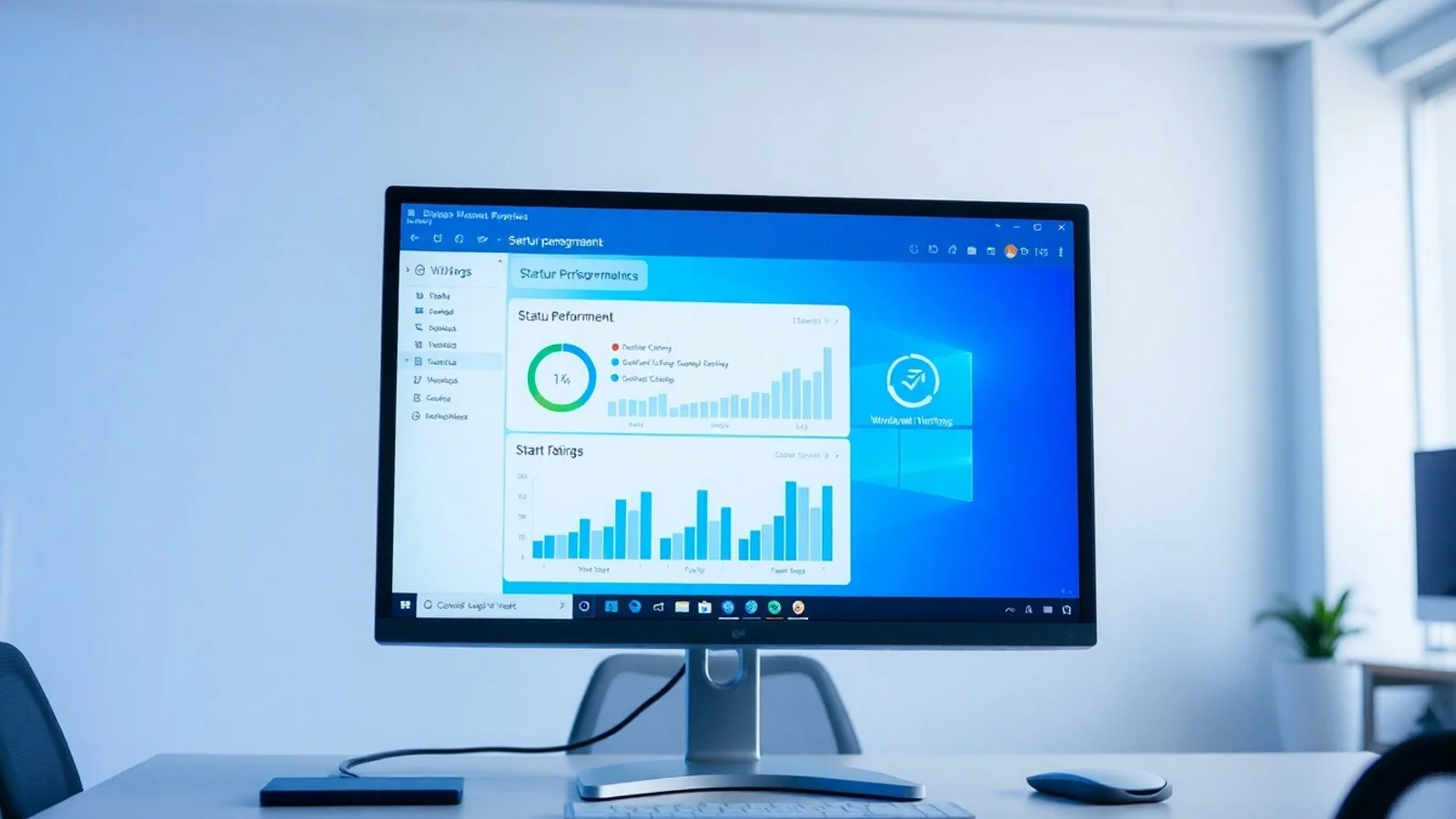
Outra boa prática é observar o comportamento do computador em vez de depender apenas de uma estimativa de impacto. Se o sistema fica lento por vários minutos depois do login, abra o Gerenciador de Tarefas e acompanhe CPU, memória, disco e rede. Um aplicativo que apresenta baixo impacto na lista pode ainda consumir muitos recursos posteriormente. Nessa situação, ajuste as configurações internas do software, desative a abertura automática ou busque uma alternativa mais leve.
Para máquinas com disco rígido mecânico, a troca para SSD costuma trazer uma melhoria muito maior que a simples remoção de alguns itens de startup. Ainda assim, organizar a inicialização reduz atividades simultâneas e melhora a experiência. Mantenha espaço livre no armazenamento, atualize o Windows, faça cópias de segurança e use proteção antimalware confiável. O desempenho sustentável depende de manutenção regular, não de uma única ferramenta milagrosa.
Dúvidas comuns sobre aplicativo de inicialização
O que é um aplicativo de inicialização?
É um programa ou recurso usado para administrar softwares que abrem automaticamente quando o Windows é iniciado ou quando o usuário faz login. Ele ajuda a identificar itens dispensáveis e a diminuir a carga inicial do computador.
Como desativar programas na inicialização pelo Gerenciador de Tarefas?
Abra o Gerenciador de Tarefas com Ctrl + Shift + Esc, acesse a seção de aplicativos de inicialização, selecione o programa desejado e escolha desabilitar. A alteração não desinstala o programa; apenas impede sua abertura automática.
Desativar startup melhora o desempenho do PC?
Sim, especialmente quando há muitos aplicativos não essenciais configurados para abrir ao mesmo tempo. A melhoria pode aparecer no tempo até a área de trabalho ficar utilizável e na redução do consumo inicial de memória, disco e processador.
Posso desativar o antivírus da inicialização?
Não é recomendado. A proteção em tempo real depende do carregamento antecipado de componentes de segurança. Desativar o antivírus pode expor o computador a riscos, salvo em procedimentos técnicos específicos e temporários realizados com orientação adequada.
Autoruns é seguro para controlar a inicialização?
O Autoruns é uma ferramenta legítima da Microsoft Sysinternals, mas seu uso requer atenção porque apresenta componentes avançados do sistema. Antes de desmarcar qualquer entrada, verifique o publicador, pesquise a função do item e crie um ponto de restauração.
Controle consciente traz resultados duradouros
Usar um aplicativo de inicialização de forma estratégica é uma maneira eficiente de recuperar agilidade sem comprometer funções importantes. Comece pelos recursos nativos do Windows, identifique programas que não precisam abrir automaticamente e mantenha ativos os componentes de segurança e trabalho essenciais. Caso seja necessário investigar entradas ocultas ou persistentes, recorra a ferramentas confiáveis e faça alterações gradualmente. Com revisão periódica, instalação responsável de softwares e manutenção do sistema, o computador tende a iniciar de forma mais rápida, estável e segura.
Fontes e leituras recomendadas
- Microsoft Support: alterar aplicativos executados na inicialização.
- Microsoft Learn: Autoruns para Windows.
- Microsoft Support: dicas para melhorar o desempenho do PC.
Isenção de responsabilidade
Este conteúdo possui finalidade exclusivamente informativa. As orientações sobre aplicativo de inicialização, programas na inicialização e desativar startup devem ser aplicadas conforme as necessidades e a configuração de cada computador. Alterações em serviços, Registro, drivers ou itens desconhecidos podem afetar recursos do sistema. Faça backup dos dados, crie um ponto de restauração quando possível e procure suporte técnico qualificado se não tiver segurança para identificar um processo ou aplicativo.
Compartilhar este post
Pesquisador, empresário e escritor focado em educação, orientação sobre negócios. Escreve sobre diversos assuntos com abordagem prática e acessível para o público brasileiro.