Como Definir Aplicativo Padrão em Diferentes Sistemas
Saber como definir aplicativo padrão é uma medida simples, mas muito útil, para tornar o uso de computadores e celulares mais ágil. Essa configuração determina qual programa será aberto automaticamente quando você clicar em um link, iniciar um e-mail, reproduzir uma música ou tocar em um arquivo com determinada extensão, como PDF, JPG ou MP4. Ao ajustar os apps padrão, você evita escolhas repetidas, reduz incompatibilidades e mantém sua rotina digital alinhada às ferramentas que realmente prefere usar. O procedimento varia entre Windows, Android, iPhone, iPad e macOS, porém a lógica é semelhante: acessar as configurações do sistema, localizar as opções de aplicativos e escolher a ferramenta desejada para cada função ou tipo de arquivo.
Entenda o que significa definir um aplicativo padrão
Um aplicativo padrão é o software que o sistema operacional seleciona automaticamente para executar uma tarefa específica. Por exemplo, ao receber um arquivo PDF, o computador pode abri-lo no navegador, no Adobe Acrobat Reader ou em outro leitor compatível. Da mesma forma, quando você toca em um link de site, o sistema pode usar Chrome, Microsoft Edge, Firefox, Safari ou outro navegador instalado.
Essa escolha não impede que você use outros programas. Ela apenas estabelece a opção automática. Portanto, ainda é possível clicar com o botão direito em um arquivo e selecionar Abrir com, ou compartilhar um conteúdo para outro app no celular. A diferença é que, ao configurar corretamente os padrões, a maioria das ações rotineiras acontece sem etapas adicionais.
Há dois modelos principais de associação. O primeiro é por função, como navegador padrão, cliente de e-mail, aplicativo de chamadas ou leitor de mapas. O segundo é por formato, conhecido como associação de extensão de arquivo. Nesse caso, você define qual app abrirá extensões como .docx, .xlsx, .pdf, .png, .mp3 ou .zip. Conhecer essa diferença facilita a solução de problemas quando apenas um tipo de arquivo abre no programa errado.
Como definir aplicativo padrão no Windows 11 e Windows 10
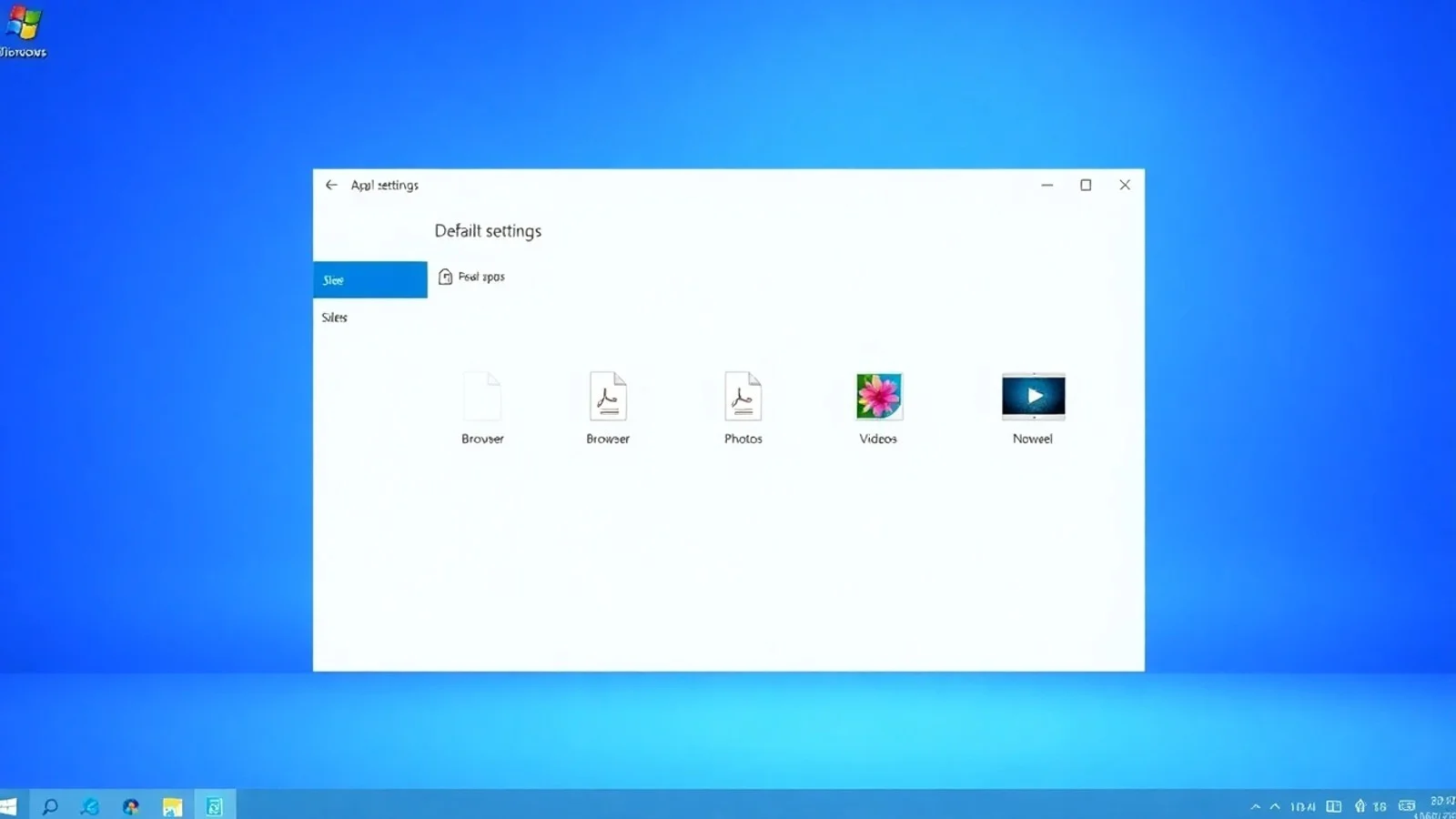
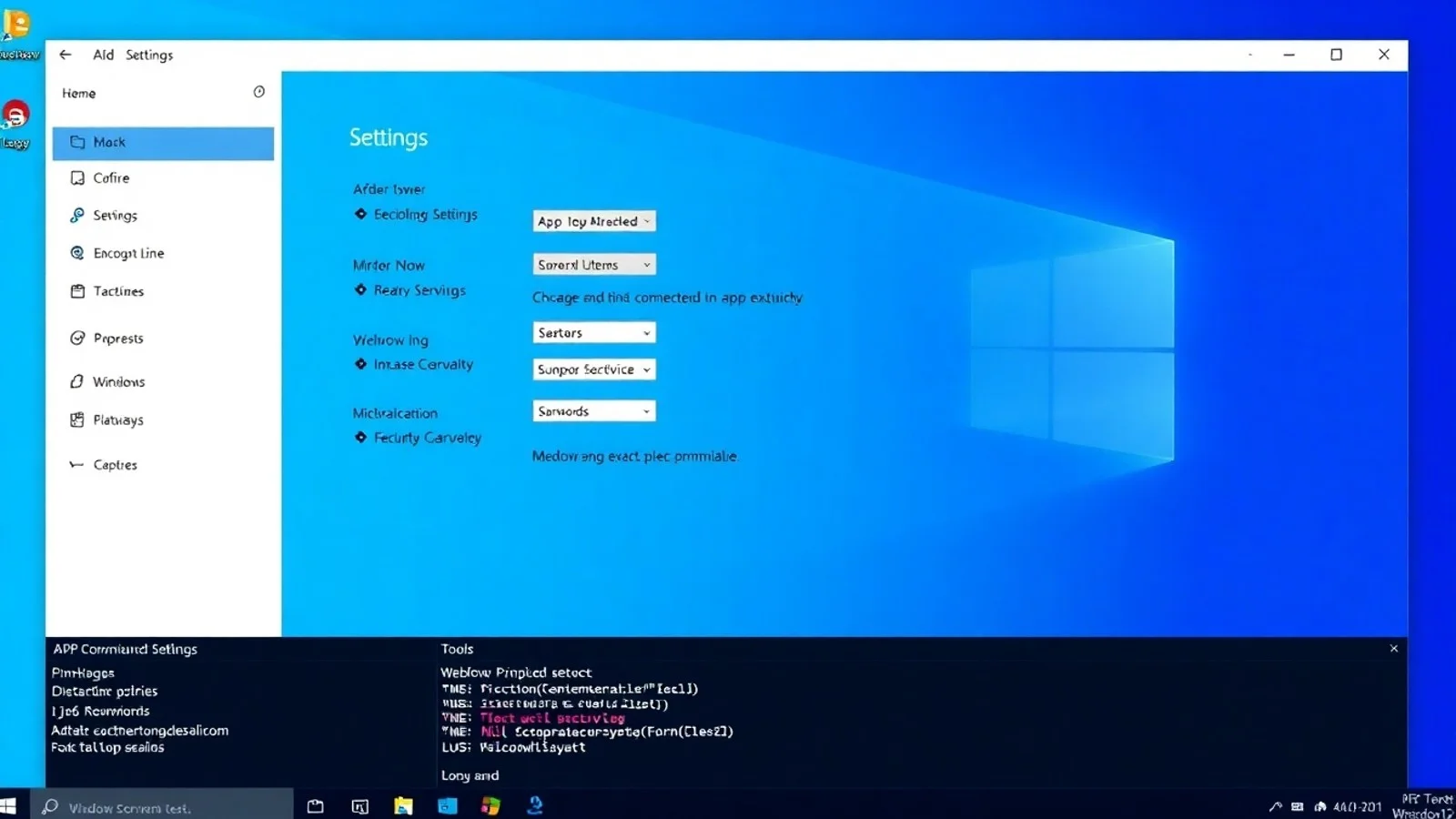
No Windows, as configurações centralizadas permitem alterar os apps padrão por categoria, por aplicativo ou por extensão. No Windows 11, abra o menu Iniciar, entre em Configurações, escolha Aplicativos e clique em Aplicativos padrão. Você poderá procurar o nome do programa desejado ou selecionar categorias como navegador, e-mail e reprodutor de mídia.
Para trocar o navegador padrão, pesquise Chrome, Firefox, Edge ou outro navegador instalado. Em seguida, escolha a opção para defini-lo como padrão. Dependendo da versão do sistema e do aplicativo, o Windows pode solicitar confirmação para protocolos como HTTP, HTTPS, .htm e .html. Aceite as associações relevantes para que todos os links sejam abertos no navegador escolhido.
Quando a necessidade é associar extensão de arquivo, acesse Configurações > Aplicativos > Aplicativos padrão e pesquise a extensão, incluindo o ponto inicial, como .pdf. Selecione o programa exibido e indique a nova aplicação. Outra alternativa prática é clicar com o botão direito sobre um arquivo, escolher Abrir com > Escolher outro aplicativo, selecionar o software e marcar a caixa para sempre usar aquele app.
No Windows 10, o caminho costuma ser Configurações > Aplicativos > Aplicativos padrão. As categorias principais aparecem logo na tela, e o vínculo por formato pode ser encontrado em “Escolher aplicativos padrão por tipo de arquivo”. As orientações oficiais da Microsoft sobre aplicativos padrão ajudam a conferir as diferenças de interface entre versões e atualizações do sistema.
Configuração de apps padrão no Android, iPhone e macOS
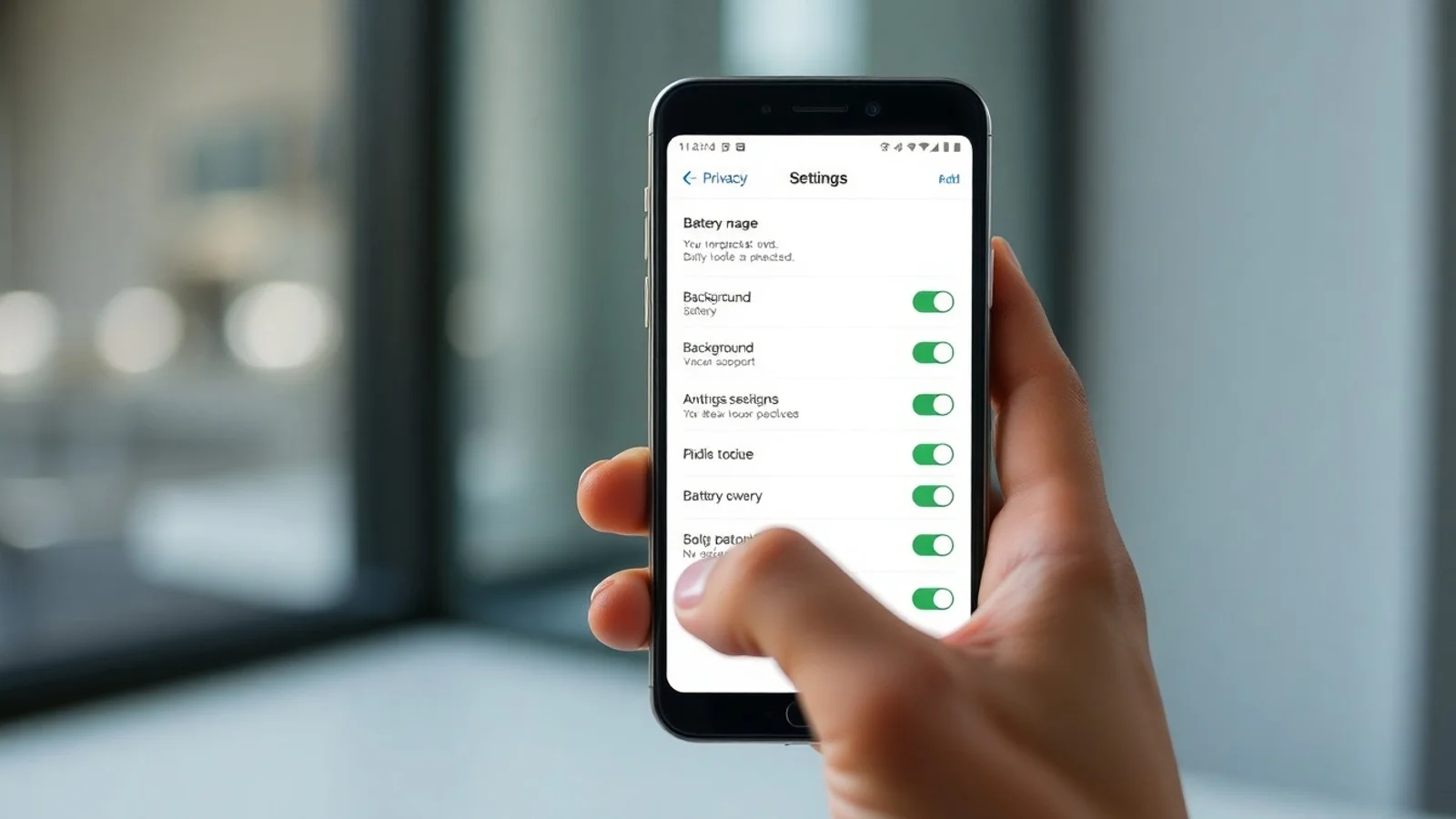
No Android, os nomes dos menus podem mudar de acordo com a fabricante e a versão do sistema. Em aparelhos com Android mais próximo da interface original, abra Configurações > Apps > Apps padrão. Nesse local, é possível definir navegador, aplicativo de telefone, mensagens, assistente digital, identificador de chamadas e tela inicial. Em celulares Samsung, por exemplo, a rota normalmente é Configurações > Aplicativos > Escolher aplicativos padrão.
Se um link, arquivo ou ação estiver sendo aberto por um aplicativo inadequado no Android, entre nas informações do app e procure a seção “Definir como padrão” ou “Abrir por padrão”. É possível limpar os padrões previamente atribuídos. Na próxima vez que o sistema precisar executar aquela ação, ele perguntará qual aplicativo deve ser usado. Escolha a opção desejada e, se disponível, toque em “Sempre” para tornar a decisão permanente.
No iPhone e no iPad, o procedimento é especialmente comum para navegador e e-mail. Após instalar um app compatível, acesse Ajustes, encontre o aplicativo na lista e toque em “App de Navegador Padrão” ou “App de E-mail Padrão”. Então, escolha a alternativa preferida. A Apple mantém instruções atualizadas sobre como alterar o navegador padrão no iPhone e iPad, o que é recomendável caso os nomes dos menus mudem após uma atualização do iOS.
No macOS, a alteração do navegador é feita por Ajustes do Sistema > Mesa e Dock, na opção “Navegador padrão”. Para definir o aplicativo que abrirá um tipo de arquivo específico, localize um arquivo no Finder, clique com o botão direito e selecione Obter Informações. Expanda “Abrir com”, escolha o programa e utilize “Alterar Tudo” se quiser aplicar a definição a todos os itens daquela extensão. Essa última confirmação é importante para não modificar somente um arquivo isolado.
Passos essenciais antes de alterar associações
- Instale e atualize o aplicativo: o programa precisa estar instalado corretamente e ser compatível com a função ou formato que você pretende atribuir.
- Identifique a tarefa desejada: diferencie navegador, e-mail, chamadas, mapas e reprodutor de mídia das associações por extensão de arquivo.
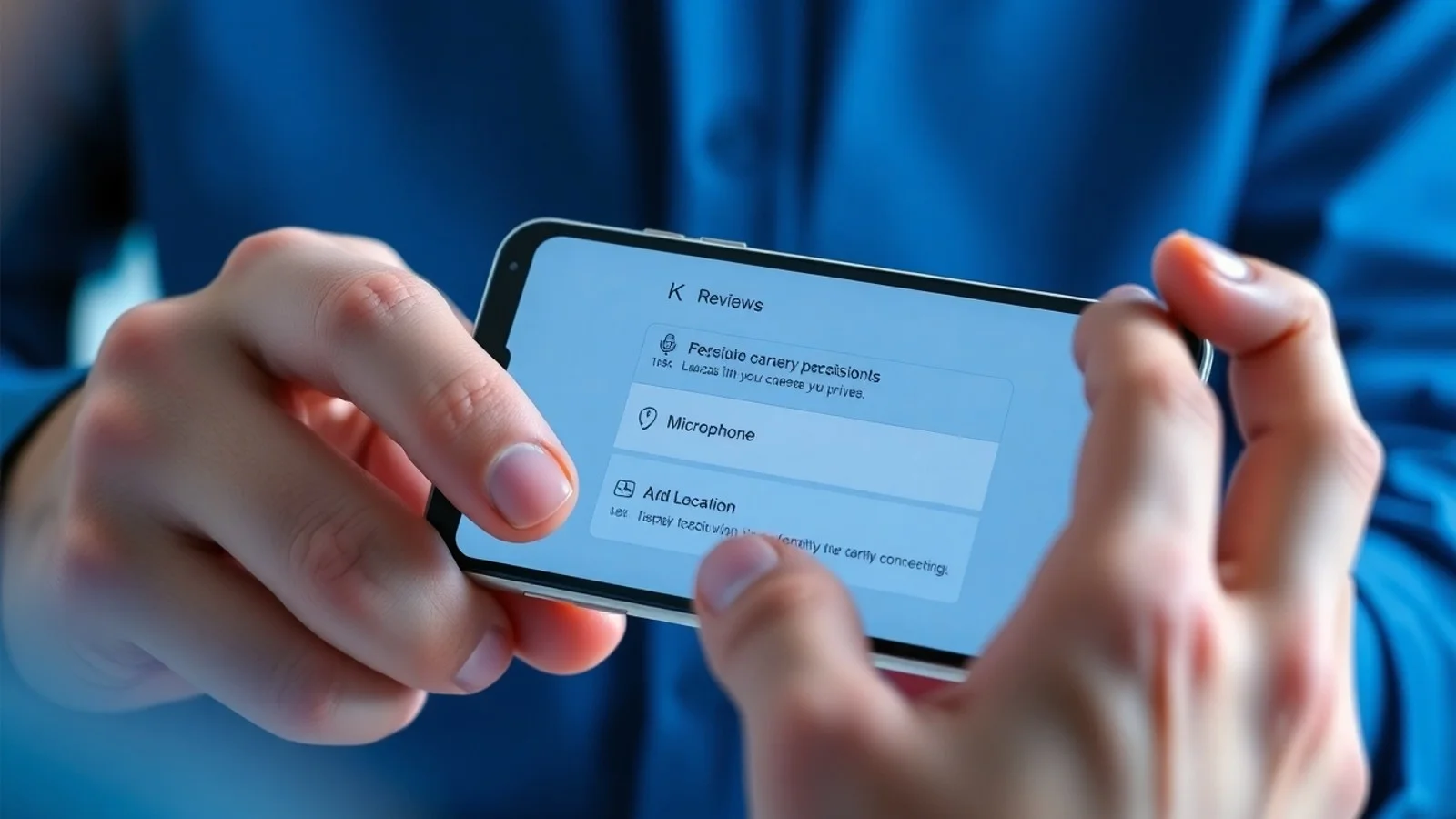
- Verifique as permissões: alguns apps necessitam de autorização para acessar arquivos, abrir links ou processar determinado conteúdo.
- Escolha o padrão nas configurações do sistema: essa é a forma mais estável de manter a decisão após reinicializações e atualizações.
- Teste com um arquivo ou link real: abra um PDF, uma imagem ou um endereço web para confirmar se a alteração funcionou.
- Evite programas desconhecidos: use aplicativos confiáveis, preferencialmente baixados das lojas oficiais ou dos sites dos desenvolvedores.
- Saiba como reverter: mantenha em mente o caminho de configurações para restaurar o app anterior ou limpar padrões caso ocorra erro.
Comparativo de caminhos para configurar aplicativos padrão
| Sistema | Caminho principal | Configurações comuns | Observação relevante |
|---|---|---|---|
| Windows 11 | Configurações > Aplicativos > Aplicativos padrão | Navegador, e-mail, extensões e protocolos | Permite buscar pelo app ou pela extensão, como .pdf. |
| Windows 10 | Configurações > Aplicativos > Aplicativos padrão | Apps por categoria e por tipo de arquivo | Possui atalhos para protocolos e escolhas por aplicativo. |
| Android | Configurações > Apps > Apps padrão | Navegador, telefone, SMS, assistente e tela inicial | O nome dos menus pode variar conforme a fabricante. |
| iPhone e iPad | Ajustes > nome do aplicativo | Navegador padrão e e-mail padrão | O app escolhido deve oferecer compatibilidade com a função. |
| macOS | Ajustes do Sistema ou Finder > Obter Informações | Navegador e formatos de arquivo | “Alterar Tudo” aplica a associação para toda a extensão. |
Dúvidas comuns sobre aplicativos preferenciais
Como definir o Chrome como navegador padrão?
No Windows, acesse Configurações, Aplicativos e Aplicativos padrão; pesquise por Google Chrome e escolha a opção para defini-lo como padrão. No Android, use a área de apps padrão. No iPhone, abra Ajustes, localize Chrome e selecione-o em “App de Navegador Padrão”. Depois, teste um link para confirmar a mudança.
Como associar uma extensão de arquivo a um programa?
No Windows, procure a extensão em Aplicativos padrão ou clique com o botão direito em um arquivo, escolha “Abrir com” e marque a opção para usar sempre o aplicativo selecionado. No macOS, utilize “Obter Informações”, altere o item “Abrir com” e clique em “Alterar Tudo”. Assim, todos os arquivos daquele formato utilizarão o mesmo programa.
Por que meu aplicativo padrão volta ao anterior?
Atualizações do sistema, reinstalação de programas, falhas de compatibilidade e políticas de aparelhos corporativos podem restaurar associações. Refaça a escolha nas configurações nativas, atualize o aplicativo desejado e reinicie o dispositivo. Em computadores gerenciados por empresas, consulte a equipe de TI, pois certas definições podem ser bloqueadas.
É possível ter mais de um leitor de PDF instalado?
Sim. Você pode manter vários leitores de PDF e usar qualquer um deles quando necessário. Entretanto, apenas um ficará definido como padrão para a abertura automática. Para usar outro programa ocasionalmente, selecione “Abrir com” no Windows ou compartilhe o arquivo para o app desejado no celular.
Como remover um aplicativo como opção padrão no Android?
Abra Configurações, entre em Aplicativos, localize o app que está abrindo links ou arquivos e procure “Definir como padrão” ou “Abrir por padrão”. Toque em “Limpar padrões”, quando essa opção estiver disponível. Na próxima tentativa de abertura, o Android permitirá selecionar outra aplicação compatível.
Configurações corretas deixam o uso mais eficiente
Definir aplicativos padrão é uma forma direta de personalizar o dispositivo e reduzir interrupções durante tarefas frequentes. A configuração pode priorizar um navegador mais adequado ao seu trabalho, um leitor de PDF com recursos específicos ou um cliente de e-mail que concentre sua comunicação. Para obter os melhores resultados, faça a alteração pelas configurações do sistema, confirme a compatibilidade do aplicativo e realize testes com os formatos e links usados no dia a dia.
Também vale revisar essas preferências após grandes atualizações, troca de aparelho ou instalação de novos programas. Ao dominar como definir aplicativo padrão, você mantém arquivos, links e serviços abrindo na ferramenta certa, com mais consistência, privacidade e produtividade.
Referências e materiais de consulta
- Microsoft Support: alterar aplicativos padrão no Windows.
- Apple Support: alterar o navegador padrão no iPhone e iPad.
- Ajuda do Android: configurações e gerenciamento de aplicativos.
- Apple Support: guia do usuário do macOS.
Isenção de responsabilidade
Este conteúdo tem finalidade exclusivamente informativa. Os caminhos, nomes de menus e opções para definir aplicativo padrão podem variar conforme a versão do sistema operacional, o modelo do dispositivo, a fabricante, o idioma configurado e as políticas de administração corporativa. Antes de instalar ou conceder permissões a um aplicativo, verifique sua procedência, sua política de privacidade e sua compatibilidade. Para instruções específicas e atualizadas, priorize sempre a documentação oficial do fabricante do sistema e do desenvolvedor do aplicativo.
Compartilhar este post
Pesquisador, empresário e escritor focado em educação, orientação sobre negócios. Escreve sobre diversos assuntos com abordagem prática e acessível para o público brasileiro.