Teste de Placa de Vídeo: Guia de Diagnóstico Completo
Realizar um teste de placa de vídeo é uma etapa essencial para confirmar se a GPU está entregando o desempenho esperado, identificar falhas de estabilidade e prevenir danos causados por temperaturas excessivas. Seja após montar um computador, comprar uma placa usada, instalar um novo driver ou perceber travamentos em jogos, uma análise estruturada ajuda a separar problemas de software, alimentação, refrigeração e defeitos físicos. Este guia apresenta métodos seguros para executar benchmark de GPU, acompanhar sensores, reconhecer artefatos na tela e interpretar os resultados de modo confiável.
Como funciona o teste de placa de vídeo
Uma placa de vídeo processa imagens, vídeos, aplicações tridimensionais e cálculos paralelos. Durante jogos ou softwares de criação, ela é submetida a variações intensas de carga, consumo elétrico e temperatura. O objetivo de um teste não é apenas obter uma pontuação elevada: é verificar se a GPU permanece estável enquanto opera dentro de limites térmicos, elétricos e de frequência adequados.
O procedimento geralmente combina três frentes. A primeira é a inspeção visual e física, útil para encontrar poeira, cabos mal encaixados, ventoinhas paradas, conectores danificados e sinais de oxidação. A segunda é o monitoramento em tempo real de temperatura, clocks, uso de memória e consumo. A terceira consiste em executar jogos, benchmarks sintéticos ou testes de estresse para reproduzir uma carga intensa e observar possíveis erros.
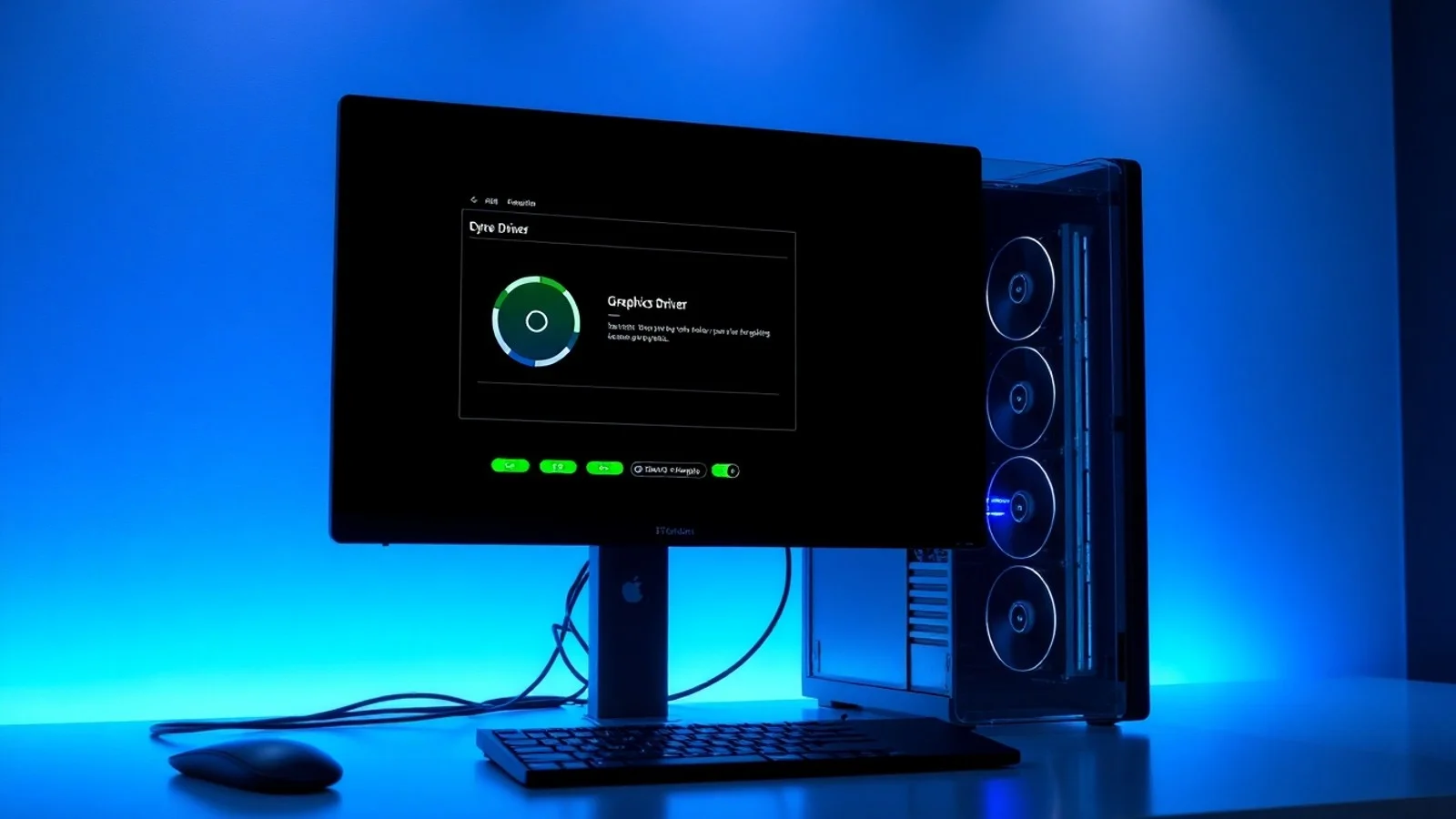
Antes de começar, atualize o sistema operacional e instale um driver oficial compatível com sua GPU. Fabricantes como NVIDIA e AMD disponibilizam drivers e recursos de suporte que podem corrigir falhas de compatibilidade e melhorar a estabilidade. Evite baixar drivers de fontes desconhecidas, pois arquivos alterados podem causar instabilidade ou comprometer a segurança do computador.
Preparação antes do benchmark de GPU
Feche programas desnecessários, principalmente navegadores com muitas abas, sincronizadores em nuvem, gravadores de tela e outros jogos. Isso reduz interferências na medição de FPS e no consumo de memória. Em notebooks, conecte o carregador original e selecione um perfil de energia de alto desempenho, pois o modo econômico pode limitar a potência da GPU dedicada.
Também é recomendável registrar a configuração do equipamento: modelo da placa de vídeo, processador, memória RAM, fonte de alimentação, resolução do monitor e versão do driver. Esses dados permitem comparar o resultado com análises de hardware semelhante. Se houver overclock manual, restaure inicialmente as configurações padrão. Assim, você descobre o comportamento original da placa antes de testar ajustes mais agressivos.
Sinais que justificam um diagnóstico de desempenho
Nem toda queda de FPS significa defeito na placa de vídeo. Gargalo do processador, pouca memória RAM, armazenamento lento, drivers antigos e superaquecimento do gabinete também afetam a experiência. Ainda assim, alguns sintomas aumentam a necessidade de um diagnóstico de desempenho focado na GPU.
Artefatos na tela, por exemplo, podem aparecer como quadrados coloridos, linhas aleatórias, texturas piscando, sombras incorretas ou pontos brilhantes durante jogos. Eles podem estar associados a instabilidade da memória de vídeo, overclock excessivo, driver corrompido ou falha física. Travamentos com tela preta, reinicializações sob carga, ruído anormal das ventoinhas e desligamentos também merecem investigação cuidadosa.
Observe em qual situação o problema acontece. Se a falha surge apenas em um jogo, valide os arquivos da aplicação, teste outra API gráfica e atualize o título. Se ocorre em múltiplos programas 3D, durante benchmarks e até em vídeos acelerados por hardware, a hipótese de erro no driver, na GPU, na fonte ou na temperatura se torna mais relevante. Fotografar a tela e anotar o momento do erro facilita comparações posteriores.
Ferramentas recomendadas para avaliar a GPU
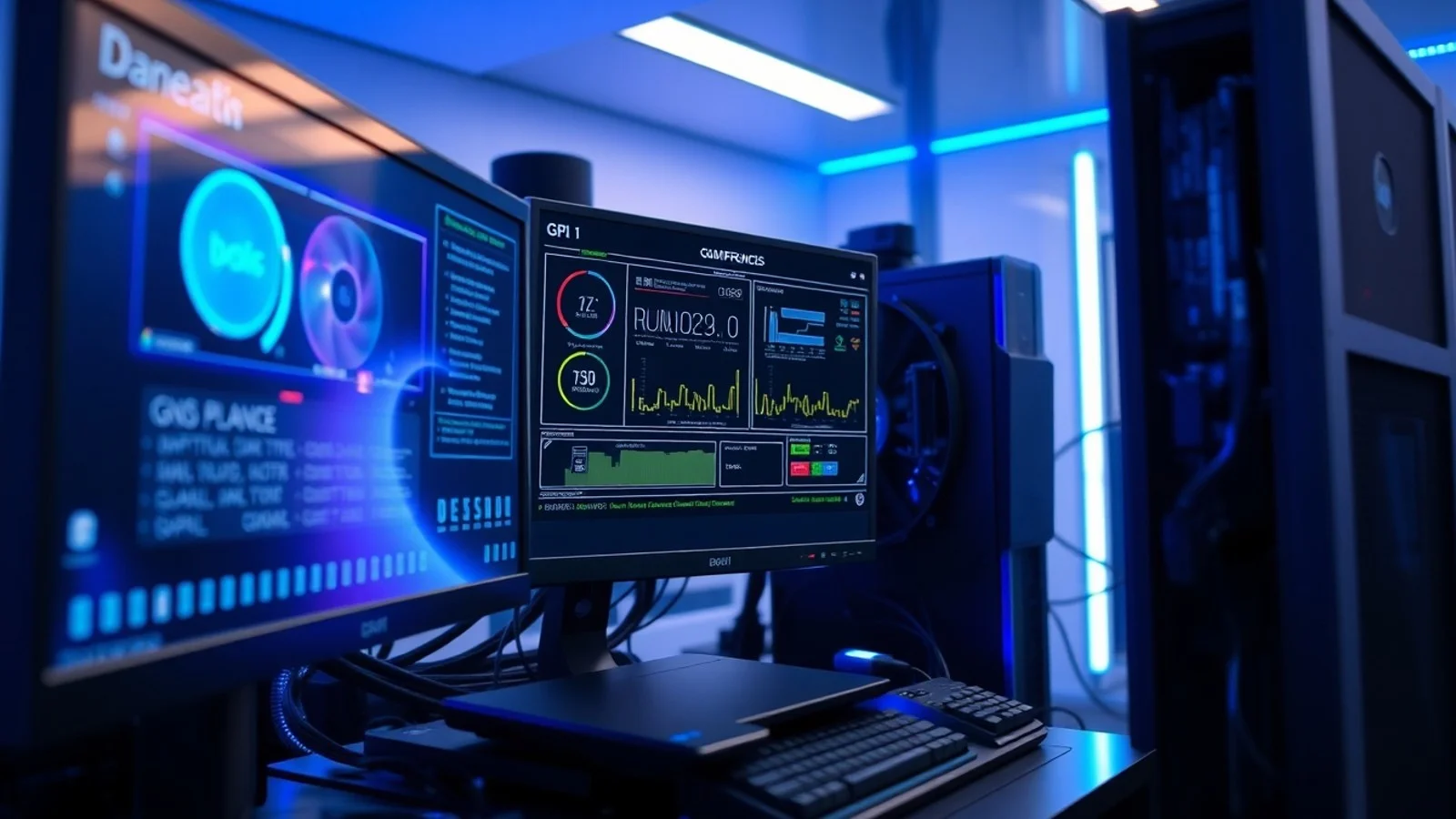
Para um teste consistente, use programas conhecidos e tenha cautela com testes de estresse prolongados. Ferramentas de monitoramento exibem leituras que não são óbvias durante um jogo, como temperatura do hotspot, rotação das ventoinhas, potência, clock do núcleo e ocupação de VRAM. Já os benchmarks fornecem uma referência comparável, especialmente quando realizados com resolução e predefinições idênticas.
O 3DMark é uma solução amplamente utilizada para comparar o desempenho gráfico em cenários padronizados. Para acompanhar sensores, programas como GPU-Z, HWiNFO e MSI Afterburner costumam oferecer dados detalhados. Em testes reais, prefira jogos com benchmark integrado ou percorra a mesma área do jogo por alguns minutos, mantendo as configurações gráficas fixas.
Faça medições em pelo menos duas condições: uma carga moderada, como um jogo comum, e uma carga elevada, como benchmark de GPU ou cena exigente. Anote FPS médio, FPS de 1% low, temperatura máxima, clock sustentado e consumo. O FPS médio mostra a velocidade geral, enquanto o indicador de 1% low ajuda a revelar travadinhas e quedas pontuais que podem prejudicar a fluidez.
Checklist para executar o teste com segurança
- Verifique a instalação física: desligue o computador, confirme o encaixe da GPU no slot PCIe e revise os conectores de energia de 6, 8 ou 12 pinos.
- Limpe o fluxo de ar: retire poeira com métodos apropriados, observe se as ventoinhas giram e mantenha as entradas e saídas do gabinete desobstruídas.
- Atualize o driver oficial: instale uma versão estável e reinicie o sistema antes de iniciar os testes.
- Monitore os sensores: registre temperaturas, hotspot, clock, uso de VRAM, potência e rotação das ventoinhas.
- Execute um benchmark padronizado: repita o mesmo cenário duas ou três vezes para verificar a consistência da pontuação.
- Teste em jogos reais: avalie títulos que você utiliza, com a mesma resolução, API gráfica e qualidade visual.
- Interrompa diante de anomalias: encerre o teste se surgirem artefatos na tela, cheiro de aquecimento, ruído elétrico incomum, tela preta ou temperatura excessiva.
- Compare com referências: considere a arquitetura, o limite de potência e a configuração completa do computador antes de concluir que há defeito.
Leitura dos resultados: temperaturas, FPS e estabilidade
Não existe uma temperatura universal para todas as placas. Modelos, projetos de refrigeração, ambiente, perfil de ventoinhas e limites do fabricante mudam consideravelmente os valores aceitáveis. Como referência prática, muitas GPUs modernas trabalham com temperatura do núcleo entre 65 °C e 85 °C em carga. Porém, o hotspot pode ser maior e precisa ser analisado segundo a especificação do fabricante. O ponto principal é observar se a temperatura estabiliza, se há redução acentuada de clock e se o sistema apresenta falhas.
Quando a GPU reduz automaticamente a frequência para se proteger do calor, ocorre o chamado thermal throttling. Uma queda pequena e momentânea pode ser normal; quedas recorrentes, acompanhadas de FPS instável e ventoinhas em rotação máxima, indicam que a refrigeração merece atenção. Em placas antigas, trocar a pasta térmica pode ser uma possibilidade, mas esse procedimento exige conhecimento técnico e pode afetar a garantia.
A pontuação de um benchmark deve ser comparada a resultados de máquinas semelhantes, nunca a um modelo diferente ou a testes feitos com outra resolução. Uma diferença discreta pode decorrer de processador, RAM, versão de driver, temperatura ambiente e configurações de energia. Já uma diferença muito grande, associada a clocks baixos ou uso de GPU inferior ao esperado, demanda análise de gargalo, cabo de alimentação, perfil de energia e integridade do driver.
Dados de referência para interpretar o teste
| Indicador | Comportamento esperado | Sinal de atenção | Ação recomendada |
|---|---|---|---|
| Uso da GPU em jogo exigente | Próximo de 90% a 100% quando não há limite de FPS | Uso baixo com FPS reduzido | Verificar gargalo de CPU, V-Sync, limite de quadros e modo de energia |
| Temperatura do núcleo | Estável conforme projeto e ambiente, frequentemente abaixo de 85 °C | Aumento contínuo ou proximidade do limite térmico | Melhorar ventilação, limpar o gabinete e revisar curvas de ventoinha |
| Clock da GPU | Oscila, mas se mantém próximo do boost previsto sob carga | Quedas fortes e repetidas | Checar temperatura, potência disponível e configurações padrão |
| Memória de vídeo | Uso compatível com resolução e texturas selecionadas | VRAM saturada, stutter e texturas carregando lentamente | Reduzir texturas, resolução ou recursos de ray tracing |
| Imagem renderizada | Sem falhas visuais durante a sessão | Artefatos na tela, pixels coloridos ou texturas corrompidas | Remover overclock, reinstalar driver e buscar assistência se persistir |
| Estabilidade geral | Benchmark concluído sem erros ou reinicializações | Tela preta, travamento ou desligamento | Investigar fonte, cabos, driver, temperatura e hardware |
Dúvidas comuns sobre a saúde da placa de vídeo
Como fazer um teste de placa de vídeo em um computador novo?
Comece atualizando o driver oficial e monitorando temperaturas em repouso. Depois, execute um benchmark de GPU e um jogo exigente por cerca de 20 a 30 minutos. Registre FPS, temperatura, clock e estabilidade. Um computador novo não deve apresentar artefatos, desligamentos, ruídos mecânicos excessivos ou variações anormais de desempenho.
Qual programa é indicado para verificar a temperatura da GPU?
GPU-Z, HWiNFO e MSI Afterburner são opções populares para visualizar temperatura do núcleo, hotspot, uso de VRAM, clock e rotação das ventoinhas. Utilize os dados para observar tendências durante a carga, em vez de interpretar um único pico isolado como defeito.
Artefatos na tela sempre significam placa de vídeo queimada?
Não. Artefatos na tela podem resultar de driver corrompido, cabo de vídeo defeituoso, overclock instável, memória RAM com problemas ou falha no monitor. Teste outro cabo, outra porta e outro monitor, restaure configurações padrão e reinstale o driver. Se o erro persistir em vários ambientes, a GPU deve ser avaliada por assistência especializada.
Quanto tempo deve durar um stress test de GPU?
Para uma verificação inicial, 15 a 30 minutos de carga controlada geralmente são suficientes para identificar instabilidade evidente e comportamento térmico. Testes longos aumentam o estresse sobre o componente e não devem ser usados sem necessidade. Interrompa imediatamente caso a temperatura fuja do padrão especificado pelo fabricante ou apareçam erros visuais.
Uma pontuação baixa no benchmark confirma defeito?
Não necessariamente. A pontuação pode ser menor por causa de resolução diferente, driver, limite de potência, perfil de energia, processador, memória RAM, processos em segundo plano ou temperatura ambiente. Compare resultados usando o mesmo teste, a mesma predefinição e hardware equivalente antes de atribuir a causa à placa de vídeo.
Conclusão: teste com método e evite diagnósticos precipitados
Um bom teste de placa de vídeo combina inspeção física, atualização de software, monitoramento de sensores e validação em benchmarks e jogos reais. Essa abordagem reduz interpretações equivocadas e ajuda a localizar a origem de quedas de FPS, travamentos e artefatos na tela. Priorize sempre temperaturas estáveis, clocks coerentes, ausência de falhas visuais e resultados repetíveis.
Se os problemas persistirem mesmo com driver limpo, configurações padrão, cabos testados e refrigeração adequada, não force a placa em testes repetidos. Uma fonte de alimentação inadequada ou um defeito eletrônico pode piorar com cargas intensas. Nessa situação, reúna os registros obtidos, verifique a garantia e procure suporte técnico qualificado para um diagnóstico mais profundo.
Fontes e materiais para consulta
- NVIDIA Drivers: página oficial para localizar drivers compatíveis e informações de suporte.
- AMD Support: central oficial de drivers, software e documentação para produtos AMD.
- 3DMark na Steam: referência para testes sintéticos e comparação de desempenho gráfico.
- GPU-Z, da TechPowerUp: ferramenta de identificação e monitoramento de informações da GPU.
Isenção de responsabilidade
Este conteúdo tem finalidade exclusivamente informativa e não substitui o diagnóstico de um técnico especializado ou as orientações do fabricante. Benchmarks e testes de estresse elevam o consumo e a temperatura do equipamento; portanto, devem ser realizados com supervisão, ventilação adequada e configurações seguras. Não abra a placa de vídeo, não modifique BIOS, não aplique overclock nem substitua componentes térmicos se você não possuir conhecimento técnico, pois essas ações podem causar danos e comprometer a garantia.
Compartilhar este post
Pesquisador, empresário e escritor focado em educação, orientação sobre negócios. Escreve sobre diversos assuntos com abordagem prática e acessível para o público brasileiro.