Driver NVIDIA: Download, Atualização e Instalação
O driver NVIDIA é o software que permite a comunicação adequada entre o sistema operacional, a placa de vídeo e os programas que utilizam processamento gráfico. Embora muitas pessoas só se lembrem dele ao instalar um jogo novo ou corrigir uma falha de imagem, o controlador tem participação direta no desempenho, na estabilidade, na segurança e na compatibilidade do computador. Fazer o download oficial, escolher a versão correta e instalar o pacote com atenção evita problemas como tela preta, baixo desempenho, travamentos e recursos ausentes. Neste guia, entenda como atualizar o driver NVIDIA no Windows de modo seguro, identificar sua GPU e resolver as dúvidas mais comuns.
Por que o driver NVIDIA é indispensável no computador
Uma placa gráfica não oferece todo o seu potencial apenas por estar conectada ao computador. O Windows reconhece o hardware e pode aplicar um driver genérico temporário, mas esse componente básico normalmente não disponibiliza otimizações para jogos, aceleração completa em aplicações criativas, ajustes de vídeo ou ferramentas específicas da fabricante. O driver NVIDIA fornece essa camada de comunicação especializada e traduz as solicitações dos programas em operações compatíveis com a arquitetura da GPU.
Na prática, uma atualização GeForce pode melhorar a execução de lançamentos recentes, corrigir falhas identificadas em jogos e aplicativos, aprimorar a estabilidade de monitores com alta taxa de atualização e habilitar tecnologias disponíveis na placa, como aceleração por GPU, configurações avançadas de energia e recursos de criação de conteúdo. Em estações profissionais, os controladores também têm relevância para programas de edição, renderização, modelagem tridimensional e fluxos de trabalho com inteligência artificial.
É importante, porém, não tratar toda atualização como uma obrigação imediata. Se o computador está estável e não há necessidade de suporte para um jogo, aplicativo ou correção específica, aguardar alguns dias antes de instalar uma versão recém-lançada pode ser uma decisão prudente. O ponto central é manter um driver compatível, obtido de fonte confiável e adequado à sua necessidade.
Como fazer o download oficial do driver NVIDIA
O caminho mais seguro é utilizar a página de download oficial da NVIDIA. Evite sites de terceiros que prometem instaladores modificados, atualizadores automáticos genéricos ou pacotes milagrosos. Além de poderem oferecer uma versão inadequada, esses serviços podem incluir publicidade invasiva, software indesejado ou arquivos maliciosos.
No site da fabricante, o usuário pode selecionar manualmente as informações da placa de vídeo: tipo de produto, série, modelo, sistema operacional, idioma e tipo de driver. Em computadores domésticos com GPUs GeForce, as escolhas mais frequentes são o Game Ready Driver, orientado a jogos e atualizações próximas aos lançamentos, e o Studio Driver, voltado à estabilidade em softwares criativos. Nenhum é universalmente melhor: a seleção depende do uso predominante do equipamento.
Antes de baixar, confirme se o sistema é Windows 10 ou Windows 11 e se a instalação é de 64 bits, cenário predominante nos computadores atuais. Em notebooks, também é recomendável verificar a página de suporte da fabricante do aparelho. Alguns modelos possuem ajustes próprios de energia, vídeo híbrido e telas integradas que podem exigir orientações específicas. Quando houver uma recomendação expressa do fabricante do notebook, ela deve ser considerada.
A base de suporte da NVIDIA reúne orientações técnicas, notas de versão e soluções para dúvidas de instalação. Consultar as notas do driver é útil para saber quais problemas foram corrigidos, quais produtos são suportados e se há limitações conhecidas antes de alterar a configuração do sistema.
Instalação do controlador NVIDIA passo a passo
Depois do download oficial, feche jogos, editores de vídeo e outros aplicativos que possam utilizar a GPU. Caso esteja usando notebook, conecte-o à energia para reduzir o risco de interrupções durante o procedimento. Também é sensato criar um ponto de restauração do Windows antes de trocar um componente importante, especialmente em máquinas de trabalho.
Execute o instalador e siga as etapas apresentadas. Em geral, a opção de instalação expressa atende à maioria dos usuários, pois atualiza os componentes recomendados automaticamente. Já a instalação personalizada permite escolher itens adicionais e, em determinadas situações, realizar uma instalação limpa. Essa opção redefine configurações do painel NVIDIA e pode ser útil ao corrigir conflitos persistentes, mas não deve ser aplicada sem motivo em todo update.
Durante a instalação, a tela pode piscar, perder o sinal por alguns segundos ou alterar temporariamente a resolução. Esse comportamento costuma ser normal, pois o Windows está substituindo o controlador gráfico ativo. Ao final, reinicie o computador mesmo que o instalador não exija imediatamente. Depois do reinício, abra o Painel de Controle NVIDIA ou o aplicativo correspondente e confirme se a versão foi aplicada.
Checklist para atualizar com segurança
- Identifique a GPU: abra o Gerenciador de Dispositivos do Windows, acesse “Adaptadores de vídeo” e anote o modelo exato da placa.
- Confira o sistema operacional: escolha a versão correta do Windows e a arquitetura compatível, normalmente 64 bits.
- Prefira fontes oficiais: baixe o pacote diretamente no portal da NVIDIA ou utilize o aplicativo oficial da empresa.
- Leia as notas de versão: verifique correções, jogos suportados, limitações e requisitos antes de instalar.
- Feche programas gráficos: jogos, navegadores com muitas abas, editores e renderizadores podem atrapalhar o processo.
- Crie um ponto de restauração: essa medida facilita a recuperação caso surja uma incompatibilidade inesperada.
- Reinicie e teste: após atualizar, valide resolução, taxa de atualização, áudio via HDMI ou DisplayPort e o funcionamento dos aplicativos principais.
Game Ready, Studio e atualizações pelo Windows
| Alternativa | Indicação principal | Vantagem | Atenção necessária |
|---|---|---|---|
| Game Ready Driver | Jogos recentes e usuários que buscam otimizações frequentes | Suporte próximo a lançamentos e melhorias específicas | Pode receber mudanças mais frequentes |
| Studio Driver | Edição, design, renderização e criação de conteúdo | Foco em validação para aplicativos criativos | Nem sempre traz a otimização mais recente para cada jogo |
| Windows Update | Reconhecimento básico e manutenção do sistema | Praticidade e integração com o Windows | Pode disponibilizar versão menos recente que a oficial |
| Aplicativo oficial NVIDIA | Usuários que desejam detectar atualizações automaticamente | Facilita notificações e gestão de recursos compatíveis | Exige conexão e análise cuidadosa das opções oferecidas |
O Windows Update pode instalar um driver funcional automaticamente, o que é particularmente útil após formatar o computador. Ainda assim, ele não substitui necessariamente o pacote mais recente disponível no site da NVIDIA. Para aproveitar correções específicas e recursos adicionais, vale comparar a versão instalada com a disponibilizada oficialmente. Isso não significa atualizar sem critério: a compatibilidade Windows deve ser analisada em conjunto com o modelo de GPU e o uso do equipamento.
Erros comuns após instalar o driver NVIDIA
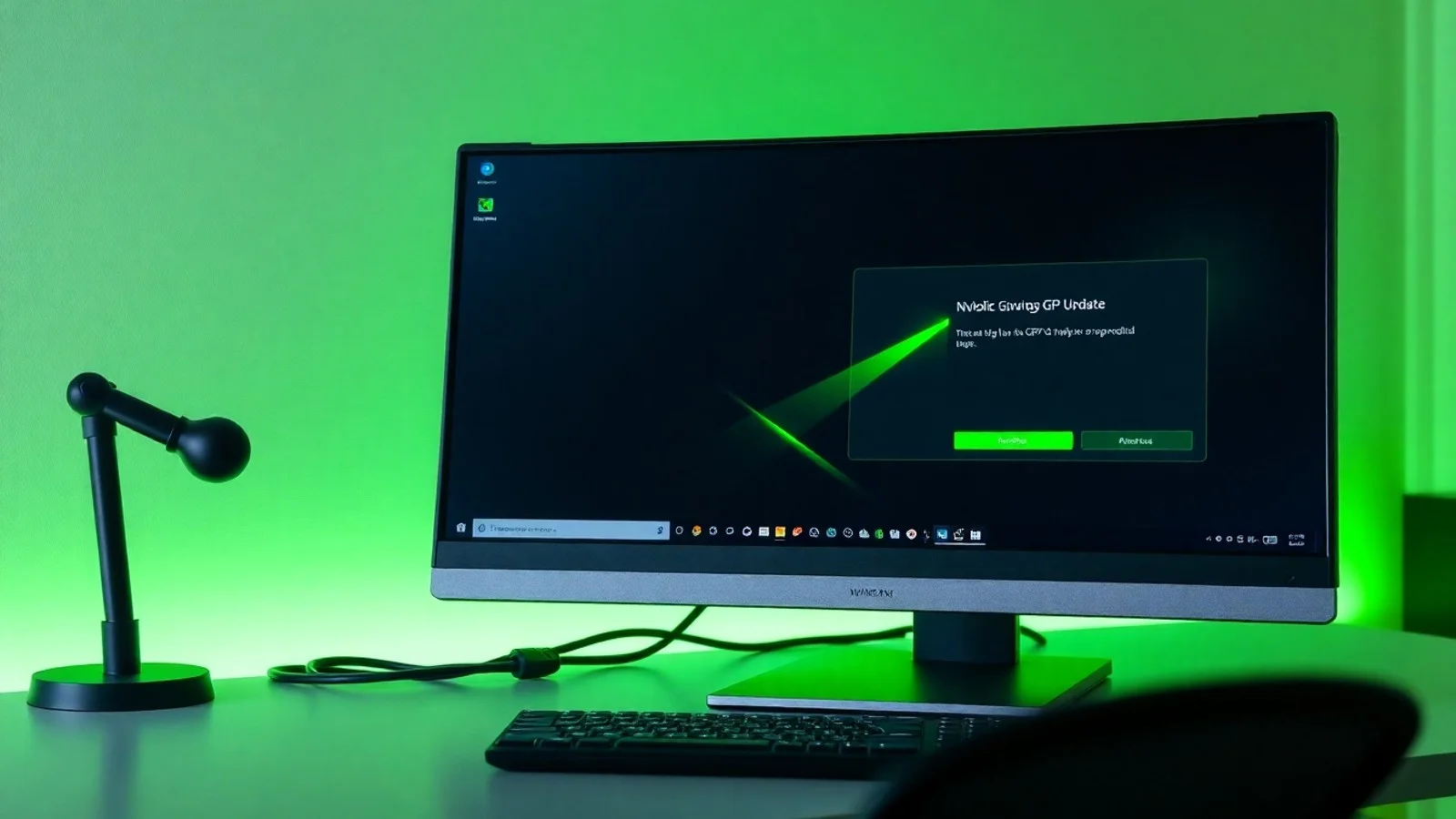
Um dos problemas mais relatados é a instalação que falha ou é interrompida. As causas podem incluir arquivo corrompido, pouco espaço em disco, conflito com componentes antigos, atualização pendente do Windows ou tentativa de usar um pacote incompatível. O primeiro passo é reiniciar, apagar o instalador anterior, baixar novamente o arquivo oficial e executar o programa como administrador.
Quando ocorre tela preta após a atualização, aguarde alguns minutos e teste o cabo, a entrada do monitor e a conexão física. Se o sistema não voltar ao normal, o Modo de Segurança do Windows pode permitir a reversão do driver pelo Gerenciador de Dispositivos ou pela restauração do sistema. Em situações de conflito grave, uma remoção limpa do controlador anterior pode ser considerada, mas esse processo exige cuidado e deve seguir documentação técnica confiável.
Também há casos em que o jogo continua lento apesar da atualização. Nesse cenário, confirme se o monitor está usando a taxa de atualização desejada, se o aplicativo está selecionando a GPU dedicada em notebooks e se não há limitação térmica ou de energia. Driver atualizado não compensa falta de memória RAM, superaquecimento, armazenamento lento ou requisitos de hardware acima da capacidade da placa.
Perguntas frequentes sobre o controlador gráfico
Como saber qual driver NVIDIA devo baixar?
Identifique o modelo no Gerenciador de Dispositivos, em “Adaptadores de vídeo”, e selecione exatamente essa GPU no portal oficial. Depois, escolha o seu Windows, a arquitetura correta e o tipo de driver mais adequado: Game Ready para jogos ou Studio para criação. Nunca presuma que um pacote de outra série será compatível.
É seguro atualizar o driver NVIDIA pelo Windows Update?
Sim, o Windows Update utiliza canais de distribuição reconhecidos e pode instalar um controlador válido. Contudo, a versão oferecida pode não ser a mais atual. Para receber otimizações específicas, notas de lançamento detalhadas e opções de instalação, o download oficial da NVIDIA costuma ser mais indicado.
Preciso desinstalar o driver antigo antes de atualizar?
Normalmente, não. O instalador oficial consegue atualizar a versão existente. A remoção ou instalação limpa é mais útil quando há falhas persistentes, mensagens de erro, configurações corrompidas ou problemas após diversas tentativas de atualização. Antes de executar procedimentos avançados, crie um ponto de restauração.
Qual a diferença entre Game Ready Driver e Studio Driver?
O Game Ready prioriza suporte e ajustes para jogos, especialmente em períodos próximos a lançamentos importantes. O Studio Driver é validado com foco em estabilidade para aplicativos criativos. Ambos podem funcionar bem em usos mistos, mas a escolha deve refletir a atividade mais crítica para o usuário.
Atualizar o driver NVIDIA aumenta o FPS?
Pode aumentar em jogos ou cenários que receberam otimizações específicas, mas não há garantia de ganho em todos os títulos. O desempenho depende da GPU, processador, memória, configurações gráficas, temperatura e resolução. Atualizações são mais valiosas para estabilidade, correções e compatibilidade do que para promessas genéricas de FPS.
Conclusão: mantenha sua GPU preparada e estável
O driver NVIDIA é um elemento essencial para extrair desempenho e confiabilidade da placa de vídeo no Windows. A estratégia mais segura é identificar corretamente o hardware, realizar o download oficial, escolher entre Game Ready e Studio conforme o perfil de uso e testar o computador após a instalação. Atualizações bem planejadas reduzem riscos de incompatibilidade e ajudam a aproveitar novos jogos, aplicativos e recursos gráficos. Se surgir uma falha, priorize soluções simples, como reiniciar, conferir a versão instalada e consultar a documentação da fabricante, antes de realizar procedimentos mais invasivos.
Fontes e leituras recomendadas
- NVIDIA Downloads — página oficial de drivers
- NVIDIA GeForce Drivers — informações para usuários de GPUs GeForce
- Microsoft Support — atualização manual de drivers no Windows
- NVIDIA Customer Help — base de conhecimento e suporte técnico
Isenção de responsabilidade
Este conteúdo tem finalidade informativa e não substitui a documentação oficial da NVIDIA, da Microsoft ou do fabricante do computador. Versões de drivers, requisitos, interfaces e recursos podem mudar sem aviso prévio. Antes de instalar qualquer controlador, confirme a compatibilidade com sua placa de vídeo e seu sistema operacional, faça backup de arquivos importantes e siga as instruções oficiais. O procedimento é realizado por conta do usuário; em computadores corporativos ou equipamentos críticos, recomenda-se consultar o suporte de TI responsável.
Compartilhar este post
Pesquisador, empresário e escritor focado em educação, orientação sobre negócios. Escreve sobre diversos assuntos com abordagem prática e acessível para o público brasileiro.