Driver Placa de Vídeo: Como Atualizar com Segurança
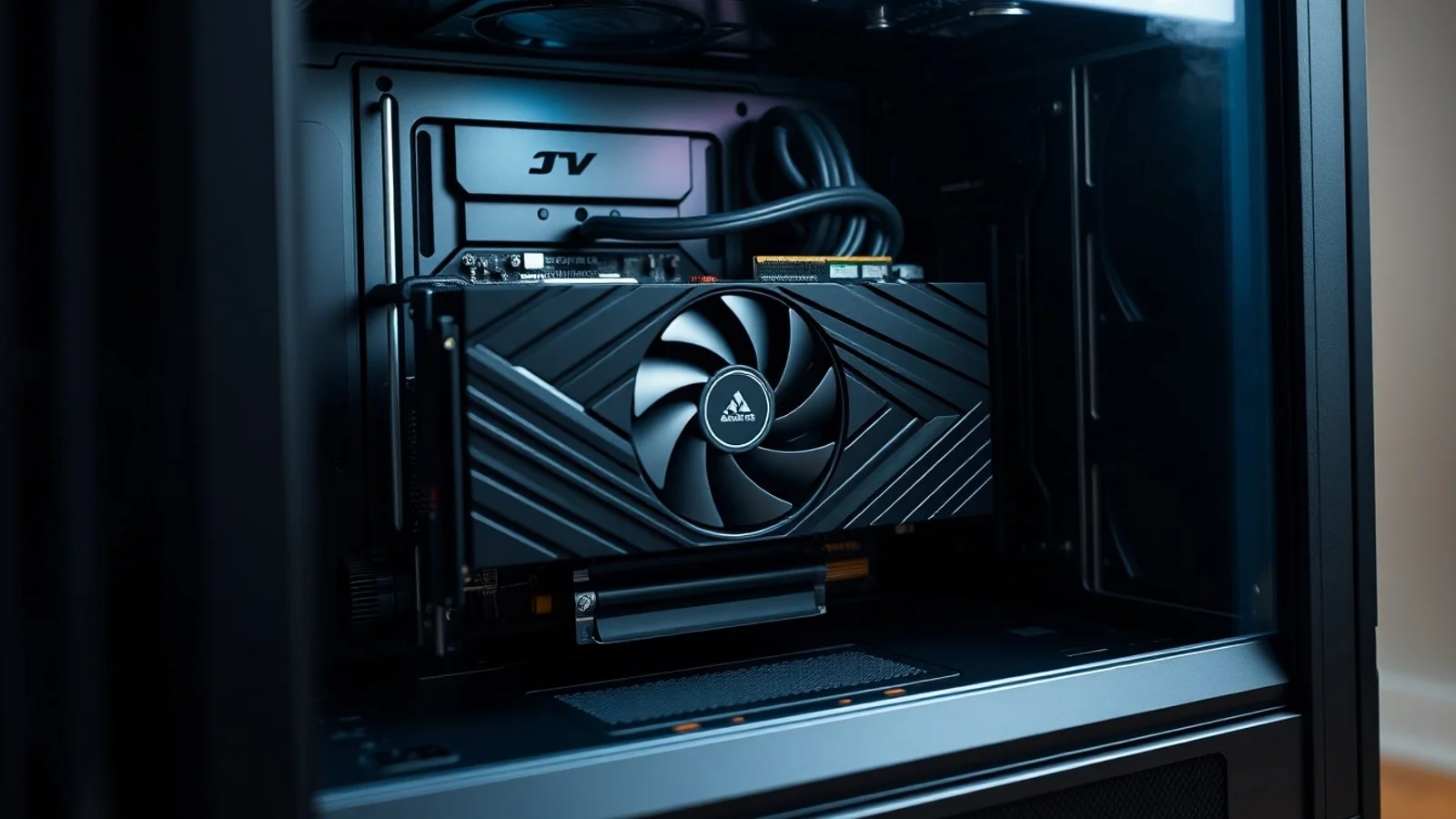
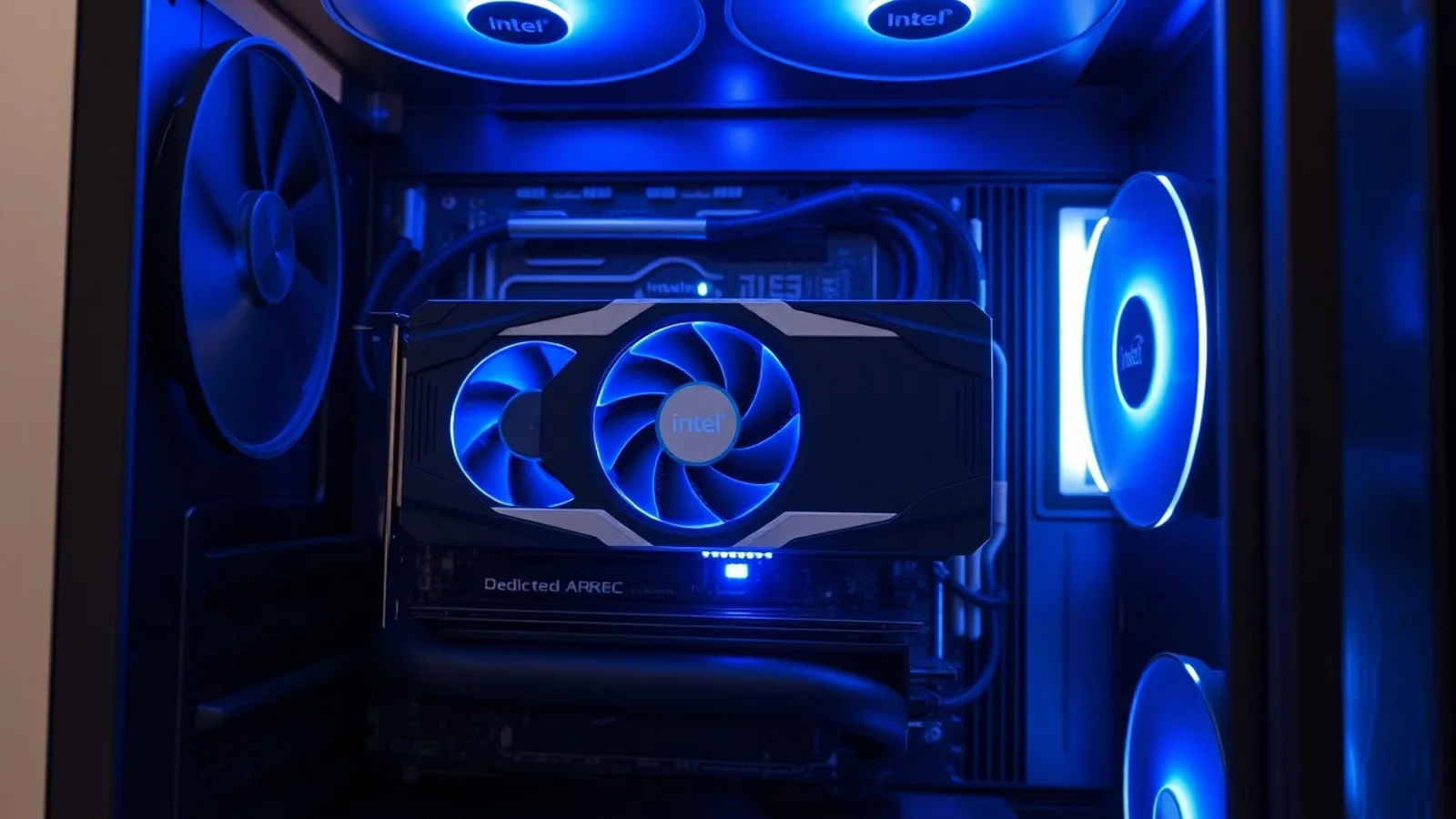
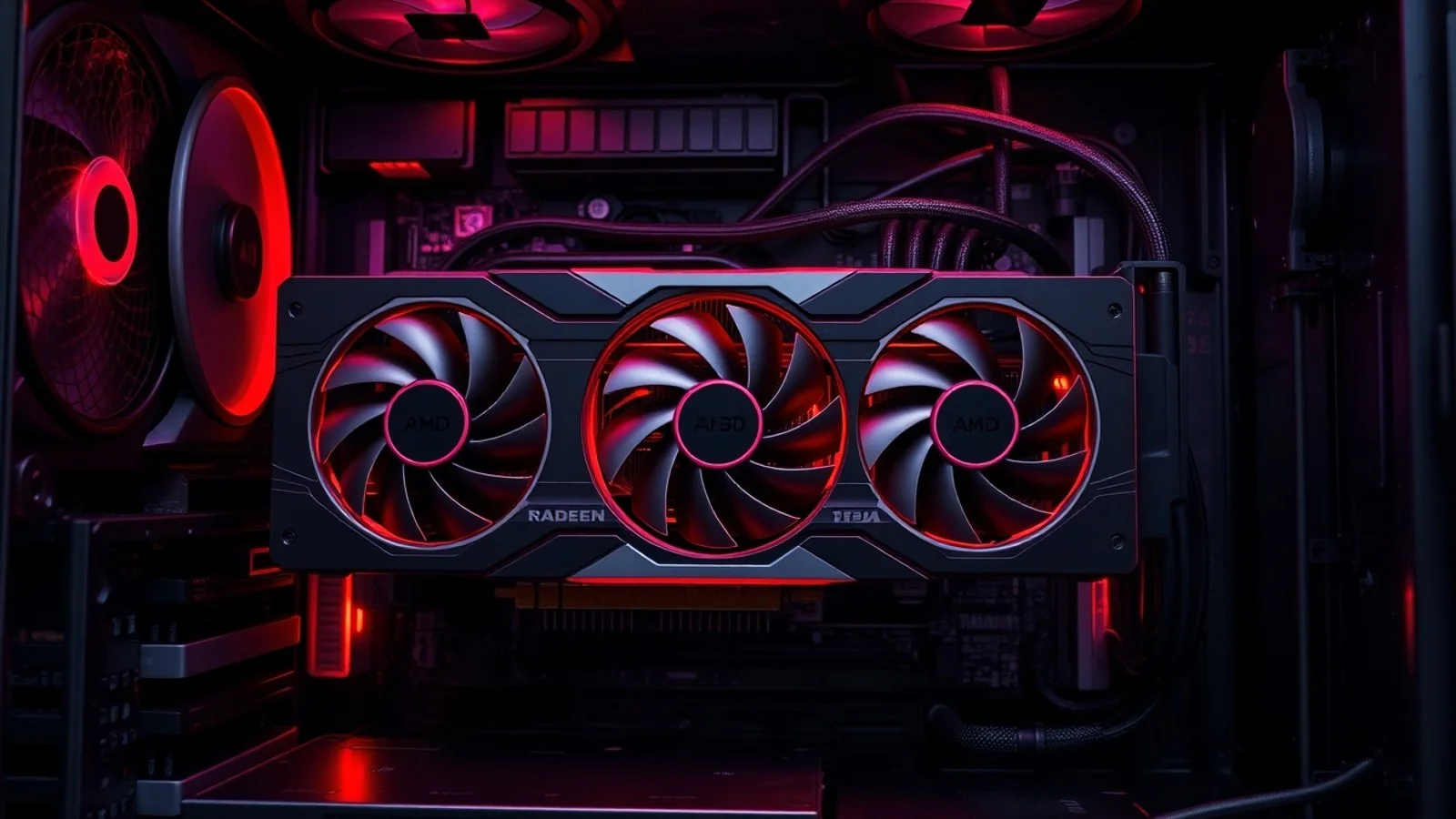
O driver placa de vídeo é o software que permite a comunicação correta entre o sistema operacional, os jogos, os programas profissionais e a GPU do computador. Sem esse componente atualizado e compatível, recursos como aceleração gráfica, reprodução de vídeos em alta resolução, múltiplos monitores e desempenho em games podem funcionar de forma limitada ou apresentar falhas. Saber identificar o modelo da placa, baixar o controlador gráfico na fonte oficial e executar uma instalação segura ajuda a evitar problemas comuns, como travamentos, baixo desempenho, artefatos visuais e tela preta.
Por que o driver gráfico é indispensável?
A placa de vídeo possui um processador próprio, chamado GPU, responsável por cálculos gráficos e paralelos. No entanto, o hardware não trabalha isoladamente: ele depende de instruções fornecidas pelo driver para que o Windows, Linux ou outro sistema operacional saiba utilizar seus recursos. O driver traduz as demandas de jogos, navegadores, editores de imagem, softwares de modelagem 3D e aplicações de inteligência artificial em comandos que a GPU consegue processar.
Em termos práticos, instalar o driver placa de vídeo correto pode melhorar a estabilidade dos jogos, liberar suporte a novas tecnologias, corrigir vulnerabilidades e aumentar a compatibilidade com lançamentos recentes. Fabricantes como NVIDIA, AMD e Intel publicam atualizações frequentes, especialmente quando novos jogos ou versões de sistemas operacionais chegam ao mercado. Em alguns casos, a atualização entrega otimizações específicas que reduzem falhas ou elevam a taxa de quadros por segundo.
É importante diferenciar o driver fornecido automaticamente pelo sistema daquele disponibilizado pela fabricante. O Windows Update costuma instalar uma versão funcional e básica, útil para colocar o computador em operação. Contudo, essa versão pode não ser a mais recente nem oferecer todos os recursos do painel de controle da GPU. Para quem joga, trabalha com edição ou usa mais de um monitor, o pacote oficial normalmente é a escolha mais adequada.
Como identificar o modelo da sua placa de vídeo
Antes de baixar qualquer arquivo, é essencial identificar modelo, fabricante e versão do sistema operacional. Instalar um pacote destinado a outra GPU pode causar incompatibilidades ou simplesmente impedir a conclusão do processo. Em notebooks, esse cuidado deve ser ainda maior, pois alguns equipamentos usam gráficos integrados e uma GPU dedicada, além de possíveis ajustes feitos pela própria fabricante do computador.
No Windows, uma forma simples é pressionar as teclas Windows + X, abrir o Gerenciador de Dispositivos e expandir a seção “Adaptadores de vídeo”. Ali costuma aparecer o nome da GPU, como NVIDIA GeForce RTX, AMD Radeon RX ou Intel Arc. Outra alternativa é usar o Gerenciador de Tarefas, acessar a guia Desempenho e selecionar GPU. O utilitário DxDiag, aberto pelo comando “dxdiag” no menu Executar, também apresenta informações úteis sobre o dispositivo e o driver instalado.
Depois de descobrir o modelo, confirme se o sistema é Windows 10 ou Windows 11, se a arquitetura é 64 bits e se há uma versão para notebook ou desktop. Em computadores montados, o download deve ser feito preferencialmente no site da fabricante da GPU. Já em notebooks corporativos ou modelos mais antigos, vale verificar primeiro a página de suporte da marca do equipamento, pois ela pode disponibilizar um controlador validado para aquela configuração.
Evite sites de terceiros que prometem “atualizar todos os drivers” com um clique. Além de poderem oferecer versões genéricas ou desatualizadas, alguns programas incluem publicidade invasiva, cobranças recorrentes ou softwares indesejados. A prática segura é obter o arquivo diretamente nas páginas oficiais da NVIDIA, da AMD ou da Intel.
Atualizar controlador gráfico sem colocar o sistema em risco
O procedimento para atualizar controlador gráfico é simples, mas exige alguns cuidados. Primeiro, salve arquivos importantes e feche jogos, editores, navegadores e demais programas em execução. Embora uma atualização bem-sucedida não deva apagar documentos, é recomendável criar um ponto de restauração do sistema, especialmente se você já enfrentou conflitos de driver ou utiliza ferramentas de trabalho críticas.
Na página oficial, selecione a família da GPU, o modelo exato, o sistema operacional e o tipo de pacote. A NVIDIA, por exemplo, costuma oferecer drivers Game Ready, voltados a lançamentos de jogos, e Studio, focados em estabilidade para criação de conteúdo. A AMD disponibiliza pacotes Adrenalin para muitas GPUs Radeon, enquanto a Intel oferece drivers para gráficos integrados e linhas Arc. Escolha a alternativa que corresponda à sua rotina, sem assumir que a edição mais nova é obrigatoriamente a melhor para todos os cenários.
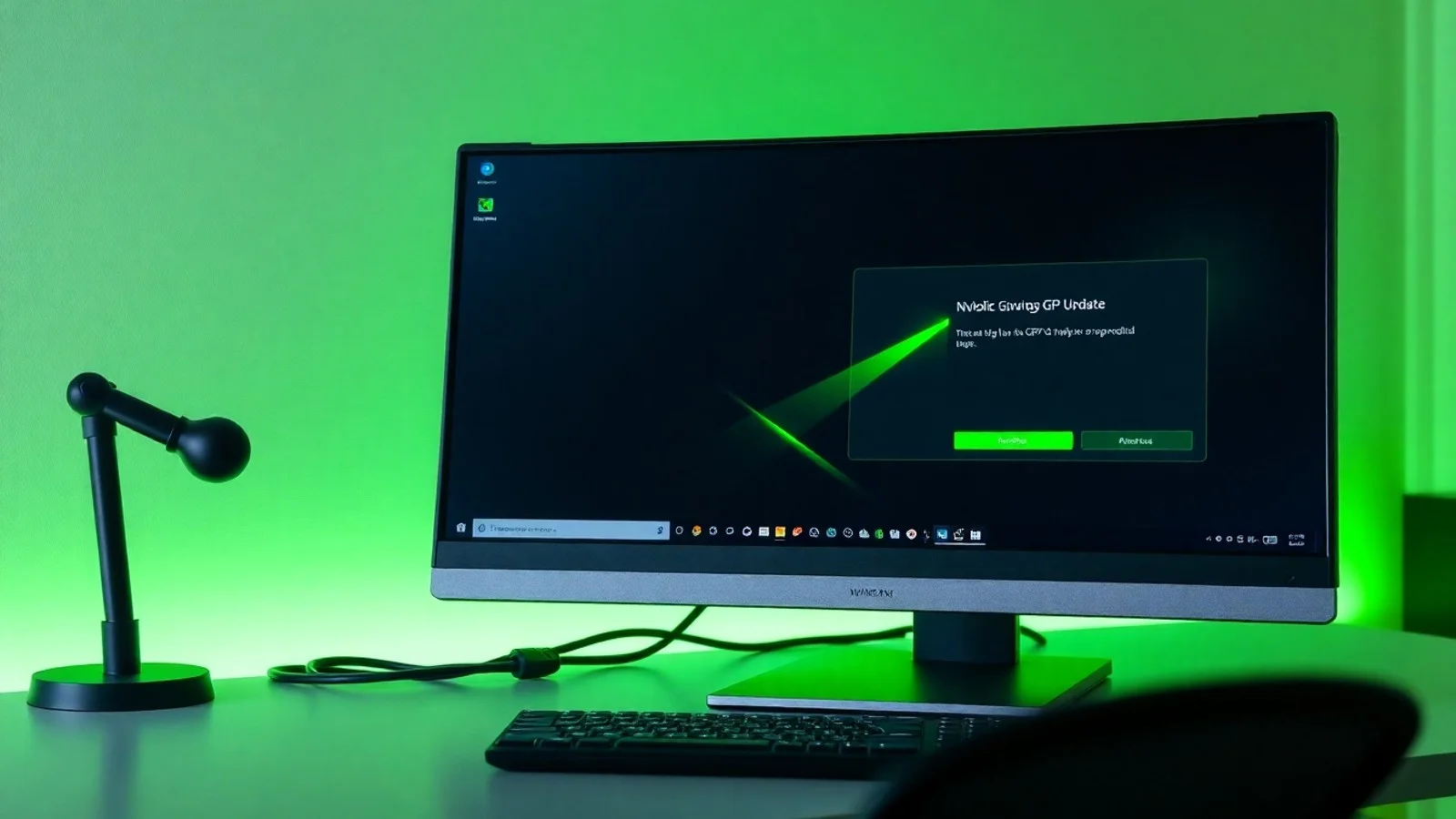
Após concluir o download, execute o instalador como administrador. Durante o processo, a tela pode piscar, apagar por alguns segundos ou mudar de resolução; isso é esperado porque o controlador em uso está sendo substituído. Não desligue o computador nem force a reinicialização enquanto o instalador estiver trabalhando. Ao final, reinicie o sistema mesmo que o programa não exija essa ação, pois a reinicialização ajuda a carregar corretamente os serviços e componentes atualizados.
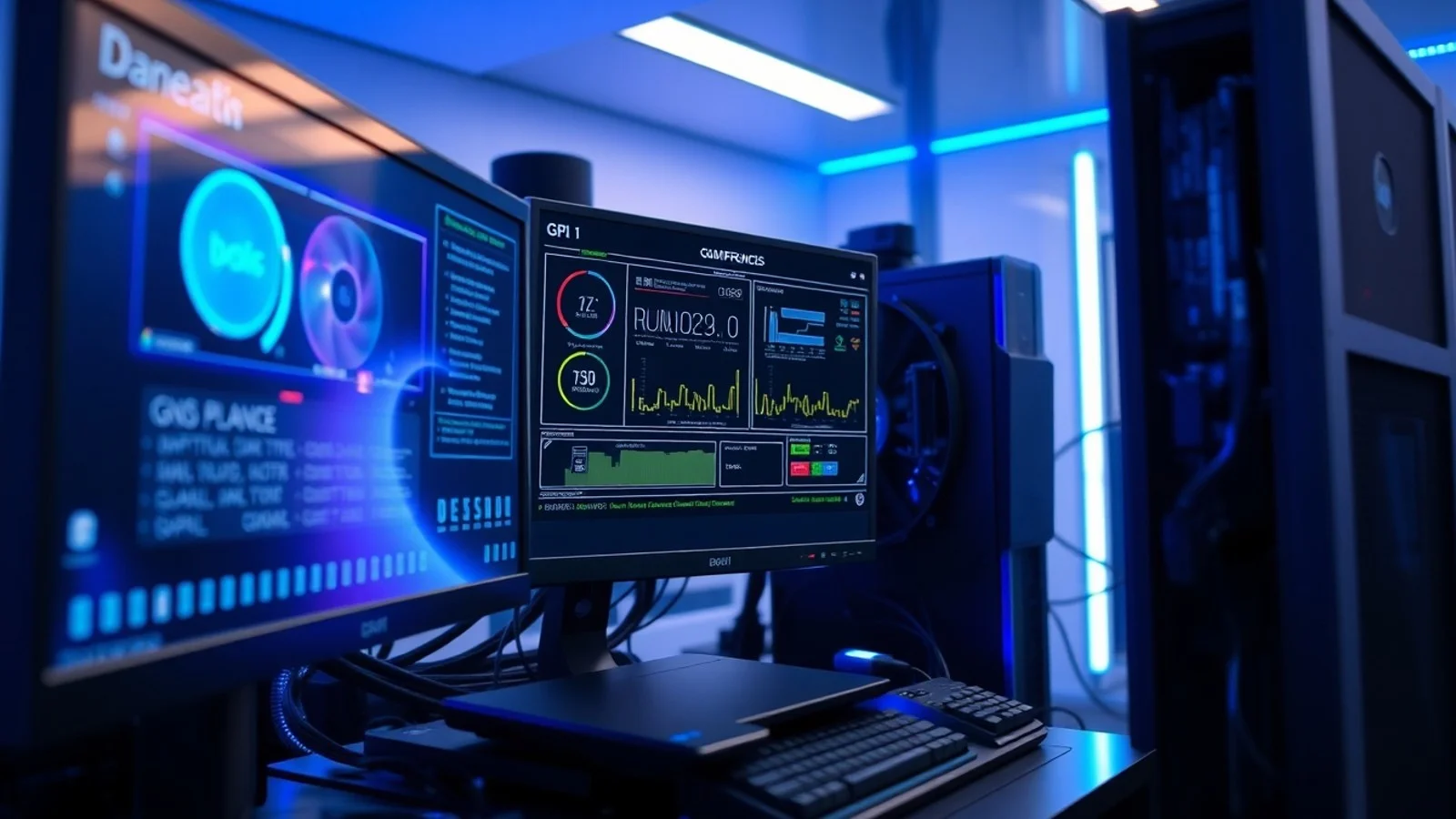
Para verificar o resultado, abra o painel de controle da fabricante ou retorne ao Gerenciador de Dispositivos. Na aba “Driver”, confira a data e a versão instalada. Em seguida, teste uma aplicação que utilizava a GPU, observe a resolução dos monitores e acompanhe a estabilidade durante alguns minutos. Se houver queda de desempenho depois da atualização, consulte as notas de versão do pacote e considere retornar à versão anterior, usando a opção “Reverter Driver” no Windows quando ela estiver disponível.
Checklist para uma instalação limpa e eficiente
A instalação limpa remove configurações e arquivos residuais de versões anteriores antes de aplicar o novo driver. Ela pode ser útil após trocar de fabricante de GPU, enfrentar mensagens de erro persistentes, ter artefatos visuais ou resolver conflitos com ferramentas antigas. Entretanto, não é necessária a cada atualização comum: em um computador estável, a instalação expressa pelo pacote oficial costuma bastar.
- Confirme a GPU: anote o modelo completo no Gerenciador de Dispositivos antes de baixar o instalador.
- Baixe da fonte oficial: use os portais de suporte da NVIDIA, AMD, Intel ou do fabricante do notebook.
- Crie um ponto de restauração: essa medida facilita a recuperação se houver incompatibilidade.
- Feche aplicações abertas: jogos, editores e overlays podem bloquear arquivos usados pelo driver.
- Escolha instalação personalizada: quando disponível, selecione a opção de redefinir configurações ou executar instalação limpa.
- Reinicie o computador: finalize a atualização carregando o novo controlador gráfico desde a inicialização.
- Teste resolução e desempenho: confirme se monitores, áudio via HDMI/DisplayPort e programas 3D funcionam corretamente.
Comparativo de fontes para baixar drivers gráficos
| Fonte de download | Quando utilizar | Vantagem principal | Atenção necessária |
|---|---|---|---|
| Site oficial da NVIDIA | GPUs GeForce, RTX e Quadro compatíveis | Drivers Game Ready e Studio atualizados | Selecionar corretamente série, modelo e versão do Windows |
| Site oficial da AMD | GPUs Radeon e gráficos AMD compatíveis | Pacotes Adrenalin e notas detalhadas de versão | Verificar suporte para placas mais antigas |
| Central de downloads da Intel | Intel Arc e gráficos integrados Intel | Atualizações para compatibilidade e segurança | Notebooks podem exigir pacote do fabricante |
| Suporte do fabricante do notebook | Notebooks com configuração personalizada | Driver validado para o modelo específico | Pode estar atrás da versão disponível na fabricante da GPU |
| Windows Update | Instalação inicial ou recuperação básica | Praticidade e integração com o sistema | Nem sempre instala a versão mais recente ou completa |
Como resolver tela preta após atualizar o driver
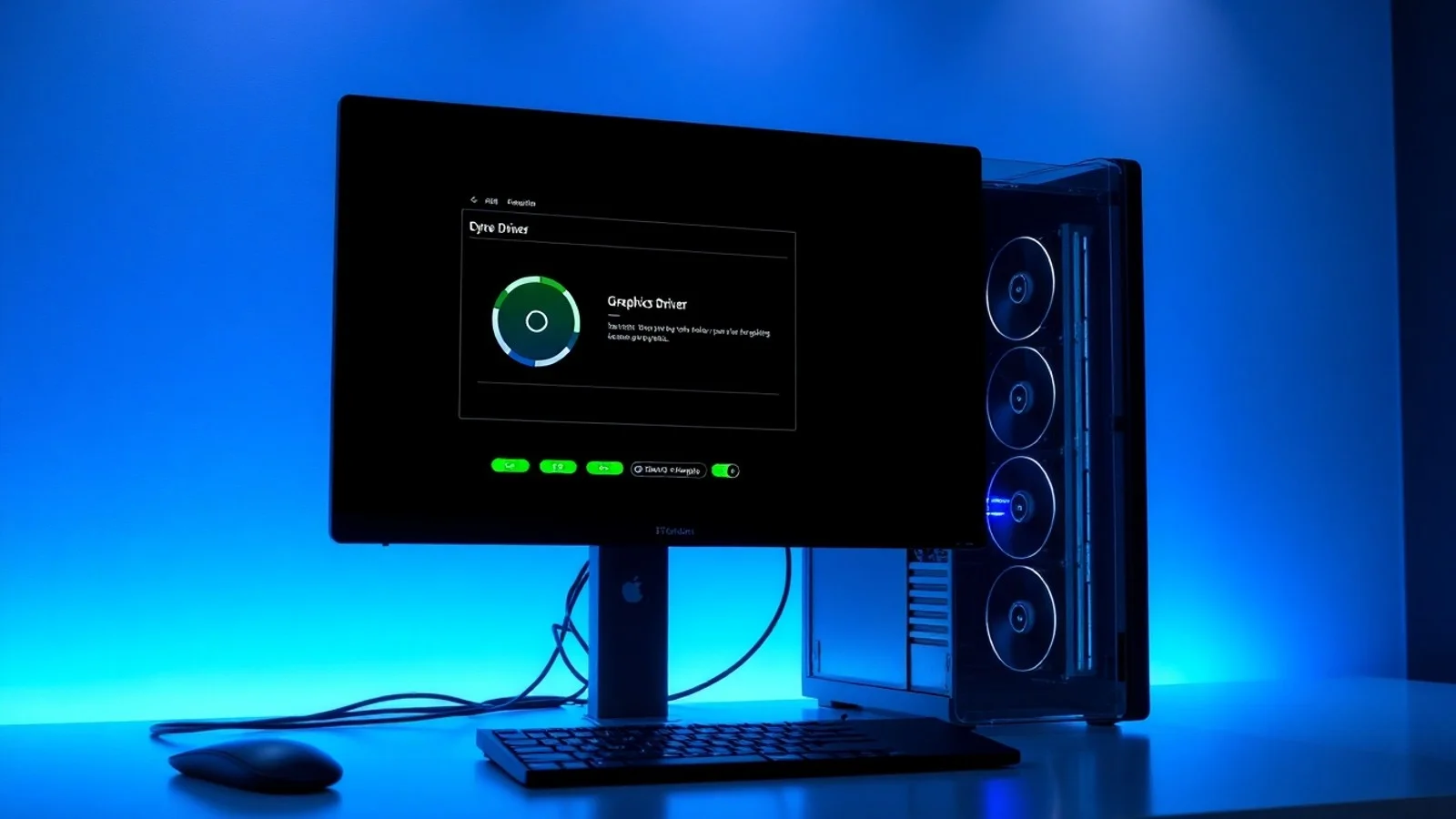
Um dos receios mais frequentes após instalar um driver placa de vídeo é a tela preta. Durante a instalação, uma breve perda de sinal é normal. O problema existe quando a imagem não retorna após vários minutos ou depois da reinicialização. Nessa situação, aguarde alguns instantes, verifique a conexão do monitor e teste outro cabo ou porta de vídeo, se possível. Monitores conectados por HDMI, DisplayPort ou adaptadores podem apresentar falhas independentes do driver.
Se o Windows iniciar sem imagem, tente entrar no modo de segurança. Nesse ambiente, o sistema carrega um controlador gráfico básico, permitindo desinstalar o driver recente, reverter a versão ou instalar novamente um pacote compatível. As orientações oficiais para recuperação e inicialização avançada estão na documentação de Modo de Segurança do Windows.
Quando a tela preta começou logo após a troca de uma GPU NVIDIA por uma AMD, ou o contrário, uma remoção completa dos componentes anteriores pode ser necessária. Faça isso com cautela, preferencialmente usando os recursos de desinstalação do próprio sistema e instalando em seguida o pacote oficial da nova placa. Persistindo a falha, investigue também temperatura, alimentação elétrica, encaixe da placa no slot PCIe, memória RAM e possíveis defeitos no monitor. Nem todo sintoma gráfico é causado pelo software.
Perguntas comuns sobre controladores de vídeo
É necessário atualizar o driver da placa de vídeo sempre que surge uma versão?
Não necessariamente. Se o computador está estável e você não usa jogos ou programas que receberam otimizações recentes, pode aguardar. Atualize quando houver correções relevantes, suporte a um software necessário, falhas conhecidas ou melhorias de segurança. Para usuários de jogos novos e aplicações profissionais, manter uma versão recente tende a ser vantajoso.
Como saber se meu driver gráfico está desatualizado?
Compare a versão instalada no Gerenciador de Dispositivos ou no painel da GPU com a versão publicada no site oficial da fabricante. Mensagens de incompatibilidade em jogos, travamentos frequentes e recursos ausentes também podem indicar que uma atualização é recomendada, embora esses sinais não comprovem sozinhos que o driver é o causador.
Posso instalar driver de desktop em notebook?
Em muitos notebooks, o pacote genérico da fabricante da GPU funciona. Porém, alguns modelos possuem ajustes para alternância entre gráficos integrados e dedicados, consumo de energia, tela interna e portas de vídeo. Por isso, verifique inicialmente o suporte da marca do notebook e leia as observações do instalador antes de substituir o driver personalizado.
A instalação limpa melhora o desempenho da placa de vídeo?
A instalação limpa não aumenta automaticamente o desempenho. Seu objetivo é remover resíduos e configurações antigas que podem causar conflito. Ela pode resolver problemas de estabilidade, perfis corrompidos ou comportamento anormal, mas uma GPU em pleno funcionamento normalmente apresenta desempenho semelhante após uma atualização convencional.
Driver de vídeo pode causar tela preta?
Sim. Uma versão incompatível, instalação interrompida, conflito entre drivers antigos e novos ou configurações de resolução inválidas podem provocar tela preta. Ainda assim, cabos, monitor, fonte de alimentação, superaquecimento e defeitos físicos também devem ser considerados antes de atribuir o problema exclusivamente ao controlador gráfico.
Atualize com critério para manter a GPU estável
Manter o driver placa de vídeo correto é uma das ações mais importantes para aproveitar adequadamente o hardware. O caminho mais seguro envolve identificar a GPU com precisão, escolher o pacote apropriado no site oficial, fazer backup ou criar um ponto de restauração e testar o sistema após a reinicialização. Atualizações regulares podem entregar compatibilidade, segurança e ganhos de desempenho, mas devem ser feitas com critério, especialmente em notebooks e computadores usados para trabalho.
Quando surgirem falhas, não instale vários pacotes aleatórios em sequência. Avalie a versão atual, consulte as notas da fabricante, tente reverter a atualização e use uma instalação limpa somente quando houver indícios de conflito. Essa abordagem organizada reduz o risco de tela preta e torna a manutenção do controlador gráfico mais simples e confiável.
Fontes consultadas e recomendadas
- NVIDIA Downloads — pesquisa e obtenção de drivers oficiais para GPUs compatíveis.
- AMD Support — central de suporte e downloads para produtos Radeon e processadores AMD.
- Intel Download Center — drivers e ferramentas oficiais da Intel.
- Suporte da Microsoft — documentação do Windows, atualizações e opções de recuperação.
Isenção de responsabilidade
Este conteúdo tem finalidade exclusivamente informativa e não substitui o suporte técnico da fabricante do hardware ou de um profissional qualificado. Versões de drivers, requisitos de compatibilidade e procedimentos de instalação podem mudar sem aviso. Antes de atualizar, confirme o modelo exato da placa de vídeo, o sistema operacional e as orientações oficiais. O usuário é responsável por realizar backups e por quaisquer alterações feitas em seu equipamento.
Compartilhar este post
Pesquisador, empresário e escritor focado em educação, orientação sobre negócios. Escreve sobre diversos assuntos com abordagem prática e acessível para o público brasileiro.