Teste de Impressora Colorida: Guia para Cores Precisas
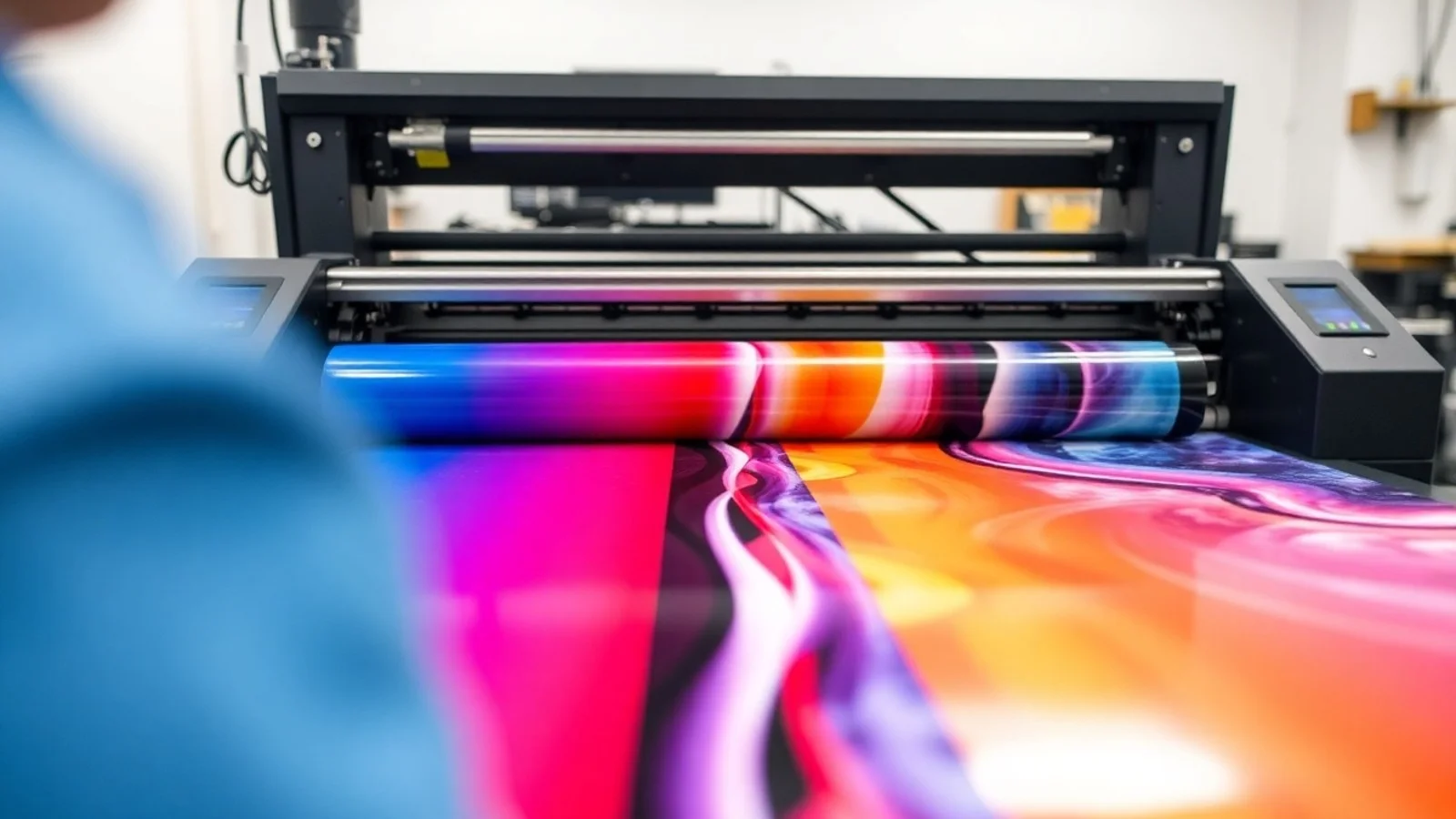
Realizar um teste de impressora colorida é uma medida essencial para avaliar a qualidade do equipamento, prevenir desperdícios de tinta ou toner e garantir que documentos, fotografias, gráficos e materiais profissionais sejam reproduzidos com fidelidade. Uma página de teste colorida permite identificar rapidamente riscos, faixas, desbotamento, ausência de uma cor específica e desalinhamento. Ao transformar essa verificação em uma rotina, o usuário consegue agir antes que uma pequena falha comprometa impressões importantes, aumente custos ou indique um problema mais grave no cabeçote, nos cartuchos ou no sistema de alimentação.
Por que fazer um teste de impressora colorida regularmente
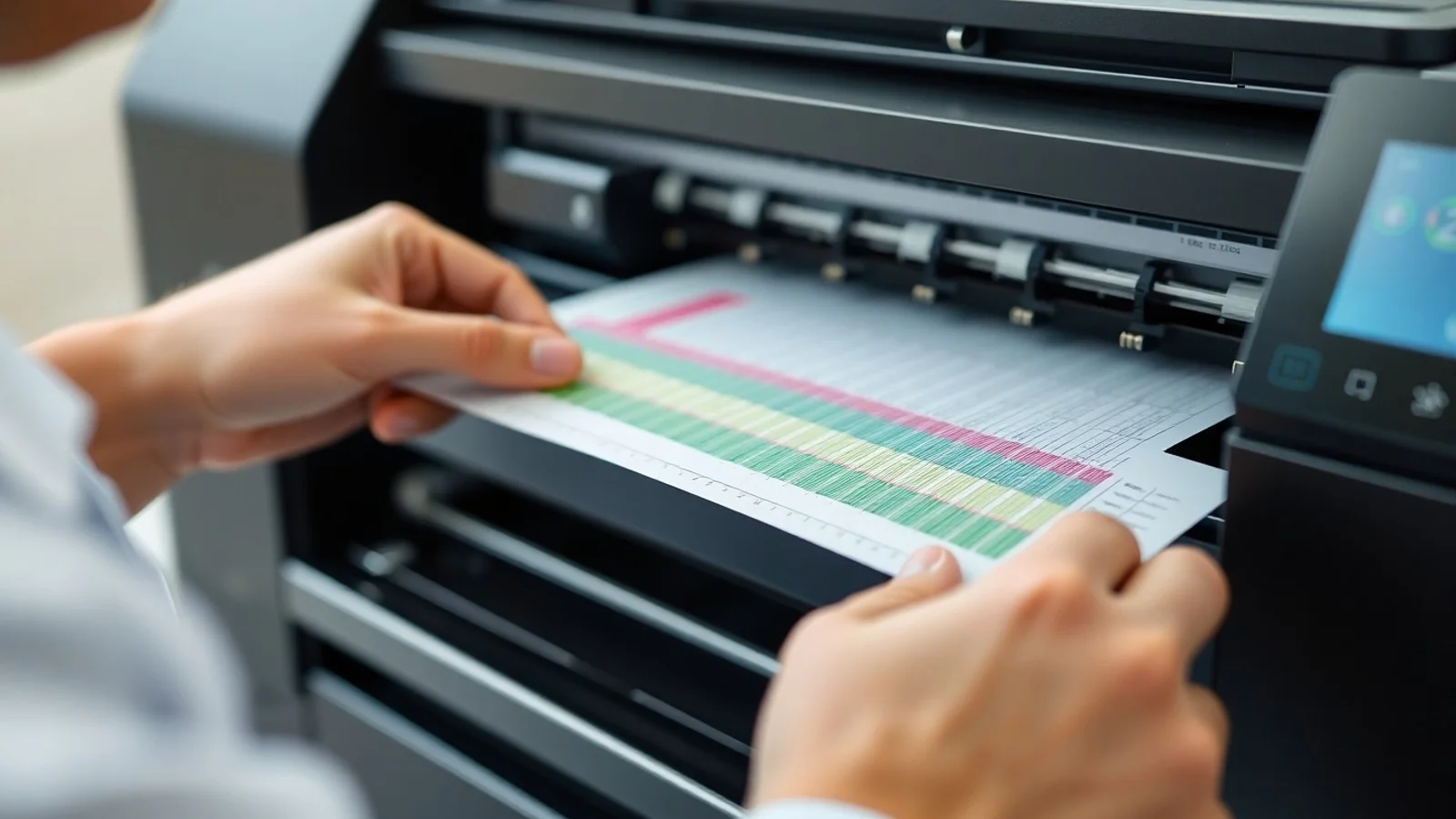
O teste de cores é um diagnóstico visual simples, mas extremamente útil. Ele exibe blocos de ciano, magenta, amarelo e preto — conhecidos pela sigla CMYK — além de padrões de linhas, gradientes e áreas preenchidas. Ao observar esses elementos, é possível verificar se a impressora está depositando tinta ou toner de maneira uniforme e se há alguma alteração perceptível na reprodução das cores.
Em impressoras a jato de tinta, a execução periódica de uma página de teste colorida ajuda a detectar bicos do cabeçote parcialmente obstruídos. Isso ocorre especialmente quando o equipamento permanece sem uso por muitos dias, pois a tinta pode ressecar. Já em modelos a laser, o procedimento é importante para perceber cartuchos com baixo nível de toner, cilindros desgastados, falhas no fusor ou distribuição irregular do pó.
O teste também evita diagnósticos equivocados. Uma impressão azulada, por exemplo, nem sempre significa defeito no perfil de cor: ela pode indicar falta de amarelo. Da mesma forma, tons avermelhados podem ocorrer quando o ciano não está sendo aplicado corretamente. Ao avaliar as áreas puras de cada cor na página de teste, fica mais fácil localizar a origem do problema e escolher a manutenção adequada.
Para trabalhos que exigem maior consistência, como provas gráficas, fotografias e materiais de identidade visual, a verificação deve ser complementada pela calibração. Sistemas operacionais modernos oferecem recursos de gerenciamento de cor, e fabricantes costumam disponibilizar utilitários próprios. A documentação da Microsoft orienta usuários do Windows sobre dispositivos e configurações de impressão, enquanto a Apple reúne informações de suporte para impressão e perfis de cor no macOS.
Como executar uma página de teste colorida
O método para imprimir uma página de teste varia de acordo com o fabricante, o sistema operacional e o tipo de conexão, mas o princípio é semelhante: enviar uma imagem ou documento com amostras de cores diretamente para a impressora e comparar o resultado com o esperado. Antes de começar, confira se há papel compatível na bandeja e se o equipamento não exibe alertas de atolamento, tampa aberta ou cartucho mal instalado.
No Windows, acesse as configurações de impressoras, selecione o equipamento, abra as propriedades ou preferências e procure a opção de imprimir página de teste. Em alguns modelos, essa função imprime apenas informações técnicas em preto; nesse caso, utilize o software do fabricante ou um arquivo com amostras CMYK e escalas de cinza. No macOS, a impressão de teste pode ser iniciada pelo painel Impressoras e Scanners ou pelo aplicativo de manutenção do fabricante.
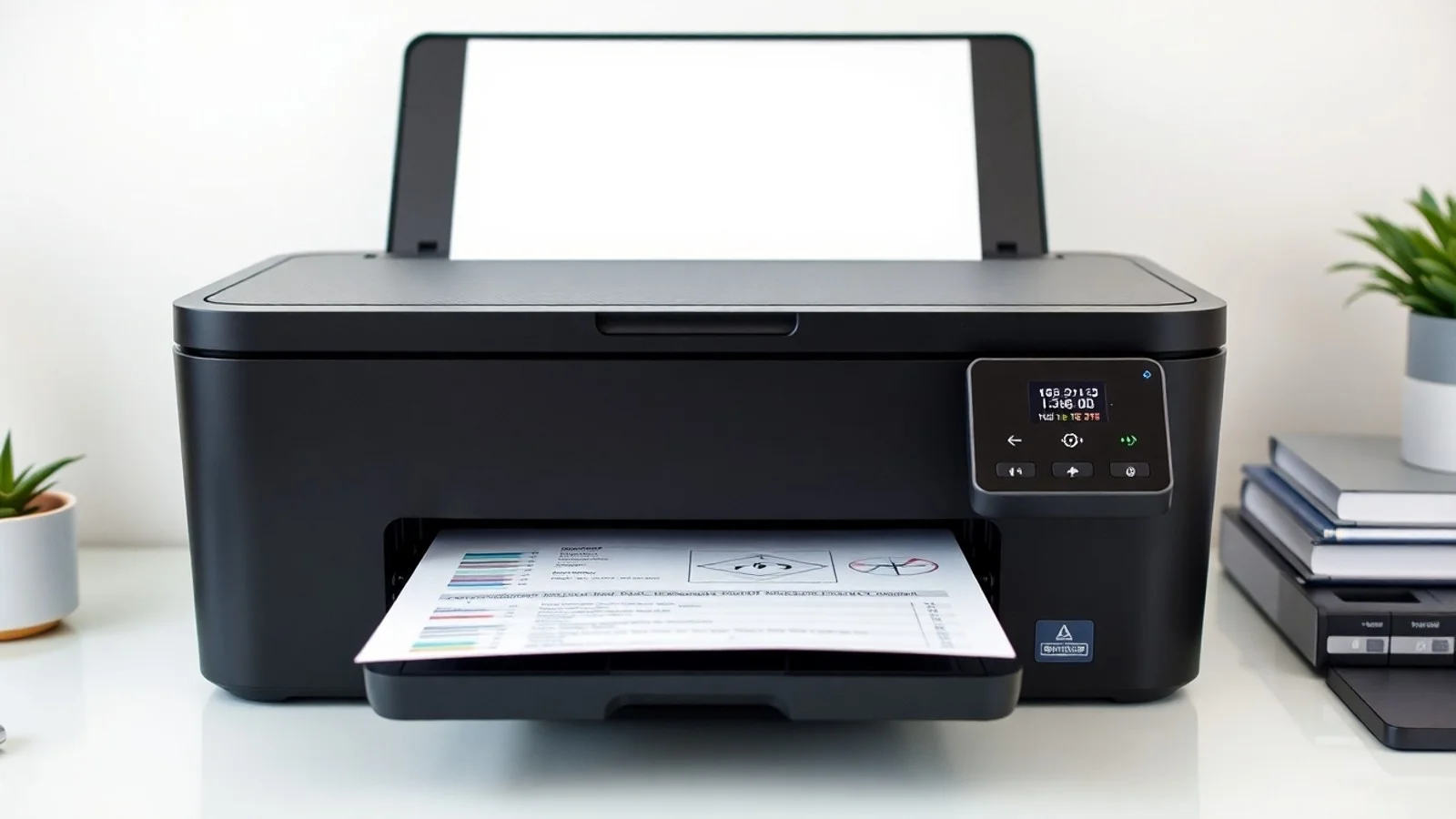
Impressoras multifuncionais com visor geralmente possuem um menu de manutenção. Nele, procure opções como “verificação dos jatos”, “padrão de teste”, “qualidade de impressão”, “relatório de diagnóstico” ou “teste de cores”. Essa alternativa é recomendada porque permite avaliar a condição do hardware sem depender do computador, do driver ou da conexão Wi-Fi.
Ao analisar a folha, utilize iluminação neutra ou natural. Luzes muito quentes podem alterar a percepção de amarelos e vermelhos, enquanto luzes frias podem acentuar tons azulados. Avalie também se o papel é apropriado ao trabalho. Papéis fotográficos, couché, sulfite e reciclados absorvem tinta de formas distintas, de modo que uma cor correta em um suporte pode parecer diferente em outro.
Sinais de falha nas cores e o que cada um indica
Uma página de teste colorida bem executada deve apresentar campos sólidos, sem linhas horizontais ou verticais, áreas brancas, manchas ou variação intensa de tonalidade. Gradientes devem fazer transições suaves, e os textos finos precisam permanecer definidos. Se houver falha, não substitua cartuchos imediatamente: algumas situações podem ser resolvidas com procedimentos básicos de limpeza e alinhamento.
Quando uma cor não aparece, o problema pode estar em um cartucho vazio, em uma fita de proteção esquecida após a instalação, em um respiro bloqueado ou em bicos obstruídos. Em impressoras a laser, a ausência de cor pode resultar de cartucho mal encaixado, toner incompatível ou falha em componentes internos. Se o preto estiver cinza ou pouco intenso, verifique o modo de economia de toner, a configuração de qualidade e o nível do suprimento.
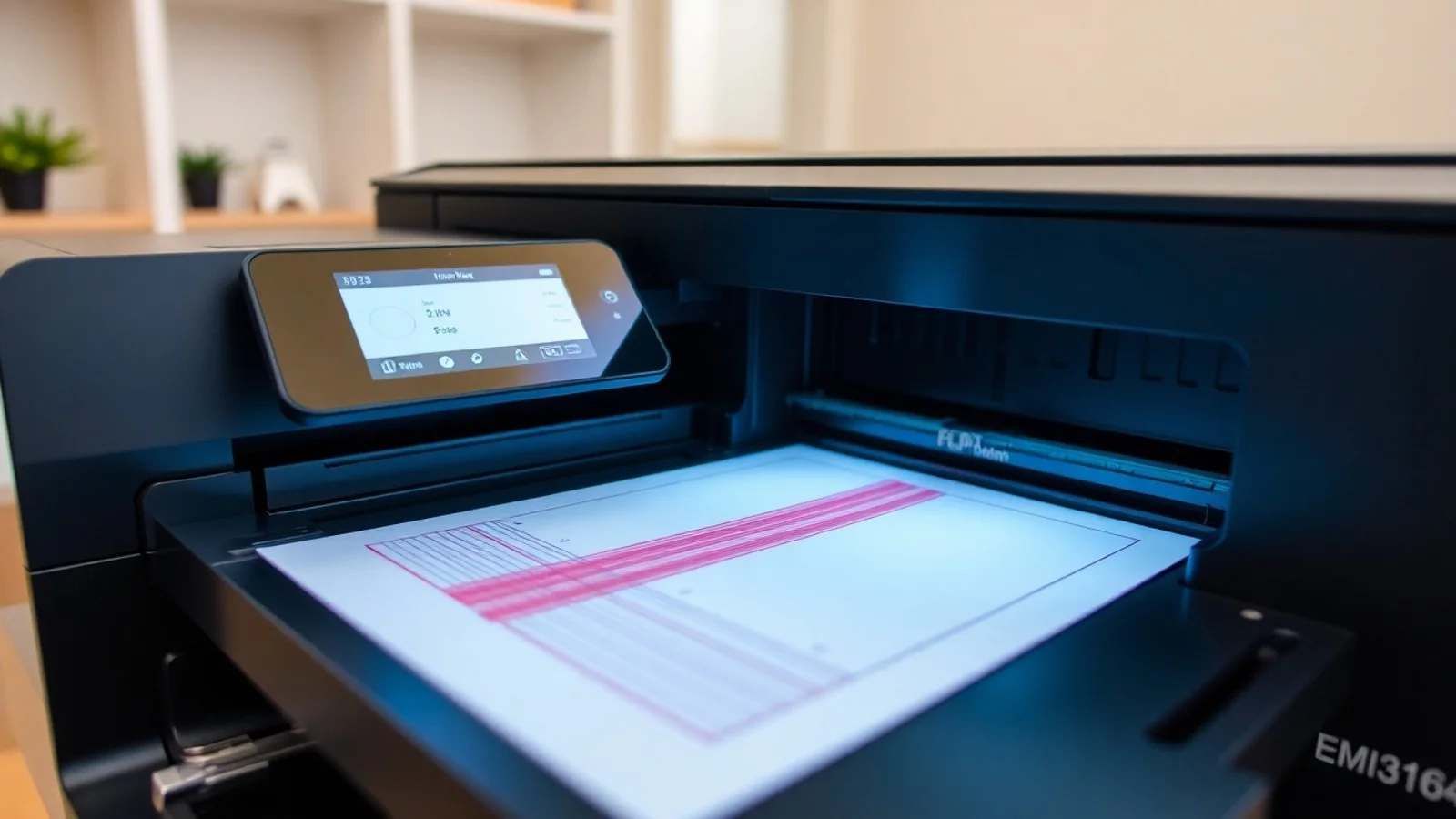
Faixas horizontais em impressoras a jato de tinta costumam apontar para obstrução ou desalinhamento do cabeçote. Em equipamentos a laser, repetição de marcas em intervalos regulares pode indicar desgaste no cilindro, na correia de transferência ou no fusor. Manchas aleatórias, por sua vez, podem estar relacionadas a papel úmido, vazamento de toner, excesso de tinta ou sujeira no caminho do papel.
Outro problema frequente é a diferença entre a tonalidade exibida na tela e a impressão final. Monitores emitem luz no padrão RGB, enquanto impressoras trabalham com pigmentos CMYK. Portanto, a correspondência perfeita nem sempre é possível. Contudo, perfis ICC corretos, drivers atualizados e a escolha do tipo de mídia nas preferências de impressão reduzem consideravelmente essa diferença. Para demandas de alta precisão, considere calibrar o monitor e utilizar perfis fornecidos pelo fabricante do papel.
Checklist para avaliar o teste de cores
- Presença de CMYK: confirme que ciano, magenta, amarelo e preto aparecem com intensidade consistente.
- Uniformidade: observe se blocos preenchidos possuem a mesma densidade em toda a área, sem faixas ou pontos brancos.
- Nitidez: verifique letras pequenas, linhas finas e contornos para identificar borrões ou desalinhamento.
- Gradientes: confira se as transições entre claro e escuro são suaves, sem degraus muito visíveis.
- Registro de cores: analise se elementos coloridos estão alinhados, sem halos ciano, magenta ou amarelos nas bordas.
- Tipo de papel: valide se a configuração selecionada no driver corresponde ao papel efetivamente usado.
- Níveis de suprimento: consulte a estimativa de tinta ou toner, lembrando que ela é apenas uma referência.
- Configurações: desative temporariamente o modo econômico para comparar a qualidade em resolução normal ou alta.
Comparativo de problemas comuns na impressão colorida
| Sintoma no teste | Causa provável | Ação recomendada | Tipo mais comum |
|---|---|---|---|
| Uma cor está ausente | Cartucho vazio, bico obstruído ou cartucho mal instalado | Verificar instalação, executar limpeza e substituir o suprimento se necessário | Jato de tinta e laser |
| Linhas horizontais | Bicos bloqueados ou cabeçote desalinhado | Executar teste dos jatos, limpeza e alinhamento | Jato de tinta |
| Manchas repetidas | Cilindro, fusor ou toner com defeito | Limpar conforme manual e solicitar avaliação técnica | Laser |
| Cores desbotadas | Baixo nível de tinta ou toner, modo econômico ativo | Checar suprimentos e usar qualidade normal ou alta | Jato de tinta e laser |
| Impressão com tom errado | Perfil de cor, mídia inadequada ou ausência de um canal CMYK | Revisar configurações, testar outro papel e calibrar impressora | Jato de tinta e laser |
| Texto borrado | Excesso de tinta, papel inadequado ou falha de fusão | Selecionar mídia correta e inspecionar o equipamento | Jato de tinta e laser |
Como calibrar a impressora para melhorar o resultado
Calibrar impressora não significa apenas alterar brilho ou saturação no computador. Trata-se de um conjunto de ajustes para que o equipamento reproduza cores de forma consistente. Em modelos domésticos, a calibração automática disponível no menu de manutenção costuma ser suficiente. O processo imprime um padrão, realiza uma leitura interna quando suportado e ajusta o alinhamento ou a densidade de impressão.
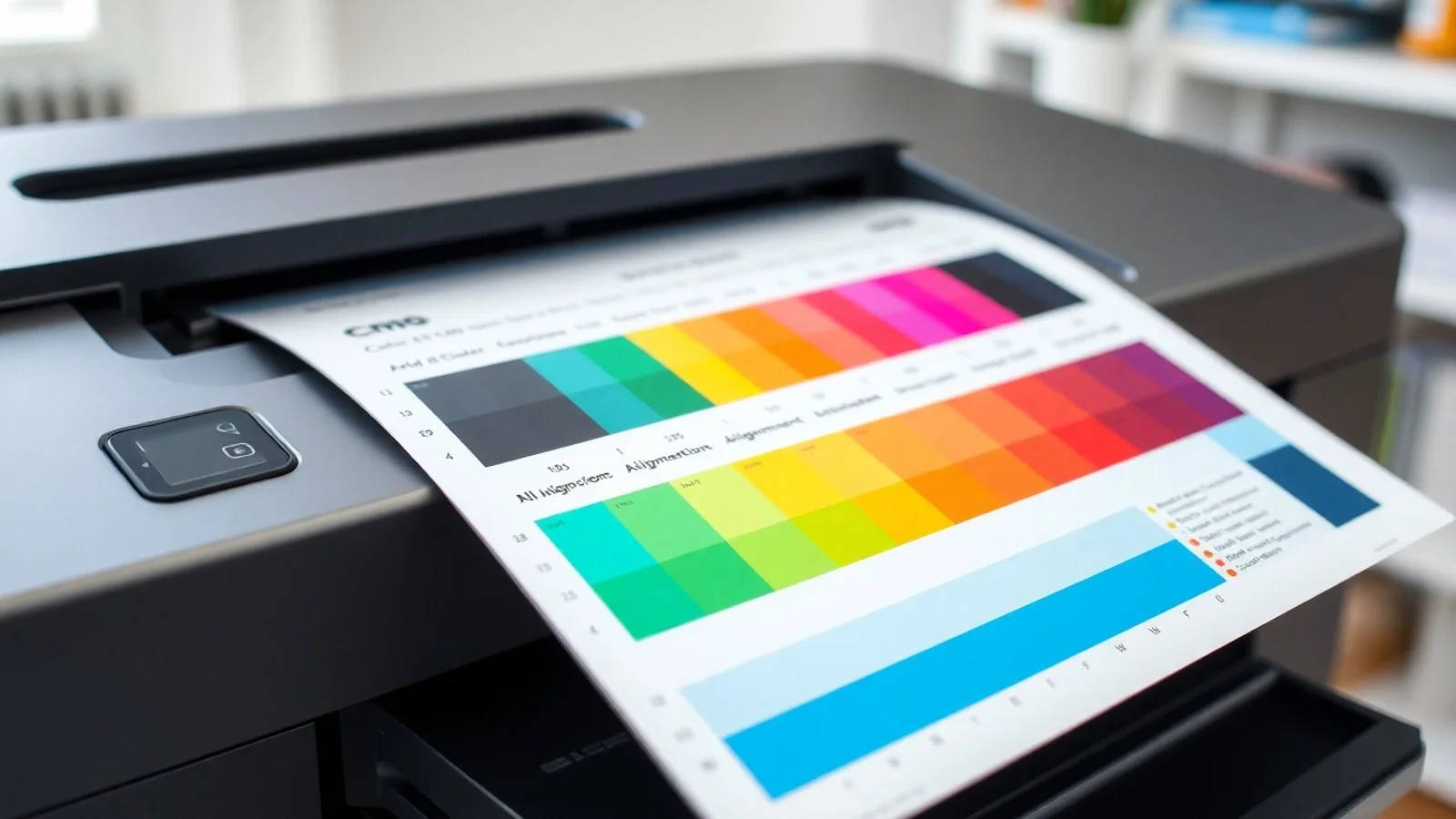
Comece atualizando o driver pelo site oficial da marca. Drivers genéricos podem permitir a impressão básica, porém nem sempre oferecem todos os controles de mídia, resolução e gerenciamento de cores. Em seguida, selecione corretamente o tipo e o tamanho do papel. Uma configuração de papel comum aplicada a uma mídia fotográfica, por exemplo, tende a produzir excesso ou falta de tinta.
Se a impressora permitir alinhamento manual, imprima o padrão solicitado e escolha, no painel ou software, a combinação de linhas mais uniforme. Faça uma nova página de teste colorida após cada ajuste, mas evite repetir limpezas profundas sem necessidade. Esse processo consome tinta e, quando feito excessivamente, eleva o custo operacional. Caso duas ou três limpezas não resolvam o problema, consulte o manual ou a assistência técnica autorizada.
Empresas e profissionais de design podem adotar uma gestão de cor mais avançada. Nessa situação, é recomendável usar monitor calibrado, software compatível com perfis ICC, papéis padronizados e um fluxo de trabalho que defina onde a conversão de cores será feita. Essa prática reduz surpresas entre o arquivo digital e o material impresso, principalmente em logotipos, embalagens e imagens de produto.
Dúvidas frequentes sobre teste de impressão
Com que frequência devo fazer um teste de impressora colorida?
Para uso doméstico, faça o teste sempre que notar mudança na qualidade ou após períodos prolongados sem imprimir. Em uso profissional ou compartilhado, uma verificação semanal ou antes de trabalhos relevantes ajuda a identificar falhas nas cores com antecedência.
O teste de cores consome muita tinta?
Uma página de teste consome uma quantidade pequena de tinta ou toner em comparação com impressões extensas. Ainda assim, evite imprimir diversos testes sem motivo. Analise o primeiro resultado, aplique a ação corretiva necessária e só então imprima uma nova folha para confirmar a melhoria.
Posso usar cartuchos compatíveis para imprimir páginas de teste?
Sim, desde que sejam produtos de procedência confiável e adequados ao modelo. Contudo, a qualidade da fórmula da tinta ou do toner pode afetar cores, rendimento e estabilidade. Se houver falhas após a instalação de um compatível, teste outro cartucho ou retorne temporariamente ao suprimento recomendado pelo fabricante.
Por que a impressão não tem a mesma cor da tela?
Telas utilizam luz RGB, e impressoras aplicam pigmentos ou toner CMYK sobre papel. Além dessa diferença técnica, brilho do monitor, iluminação ambiente, perfil de cor e tipo de papel influenciam o resultado. Ajustar os perfis e calibrar os dispositivos melhora a correspondência, embora não elimine todas as variações.
Quando devo procurar assistência técnica?
Procure suporte especializado se a falha persistir após verificar cartuchos, atualizar o driver, executar limpeza e alinhamento conforme o manual. Ruídos incomuns, vazamentos, mensagens de erro recorrentes, marcas repetitivas em impressoras a laser e ausência total de impressão são sinais de que pode haver defeito físico.
Conclusão: teste antes de substituir componentes
O teste de impressora colorida é uma prática acessível que protege a qualidade dos documentos e ajuda a evitar gastos desnecessários. Ao observar a presença das cores CMYK, a uniformidade dos preenchimentos, a nitidez e o alinhamento, o usuário consegue diferenciar problemas simples de manutenção de defeitos que exigem suporte técnico. A combinação entre página de teste colorida, escolha correta do papel, atualização do driver e calibração periódica oferece resultados mais confiáveis.
Antes de trocar cartuchos, toners ou peças, realize uma avaliação organizada. Verifique os níveis de suprimento, imprima um padrão de diagnóstico, execute os recursos de limpeza apenas quando necessários e compare os resultados. Essa rotina torna a manutenção mais eficiente e contribui para impressões com cores vivas, legíveis e adequadas ao objetivo de cada projeto.
Fontes e referências consultadas
- Microsoft Support — Windows e configurações de dispositivos.
- Apple Support — Guia de uso do macOS e impressão.
- ISO — ISO 12647, processos de controle para reprodução de cores.
- Manuais técnicos e páginas de suporte oficiais do fabricante da impressora utilizada, especialmente as seções de manutenção, alinhamento e qualidade de impressão.
Isenção de responsabilidade
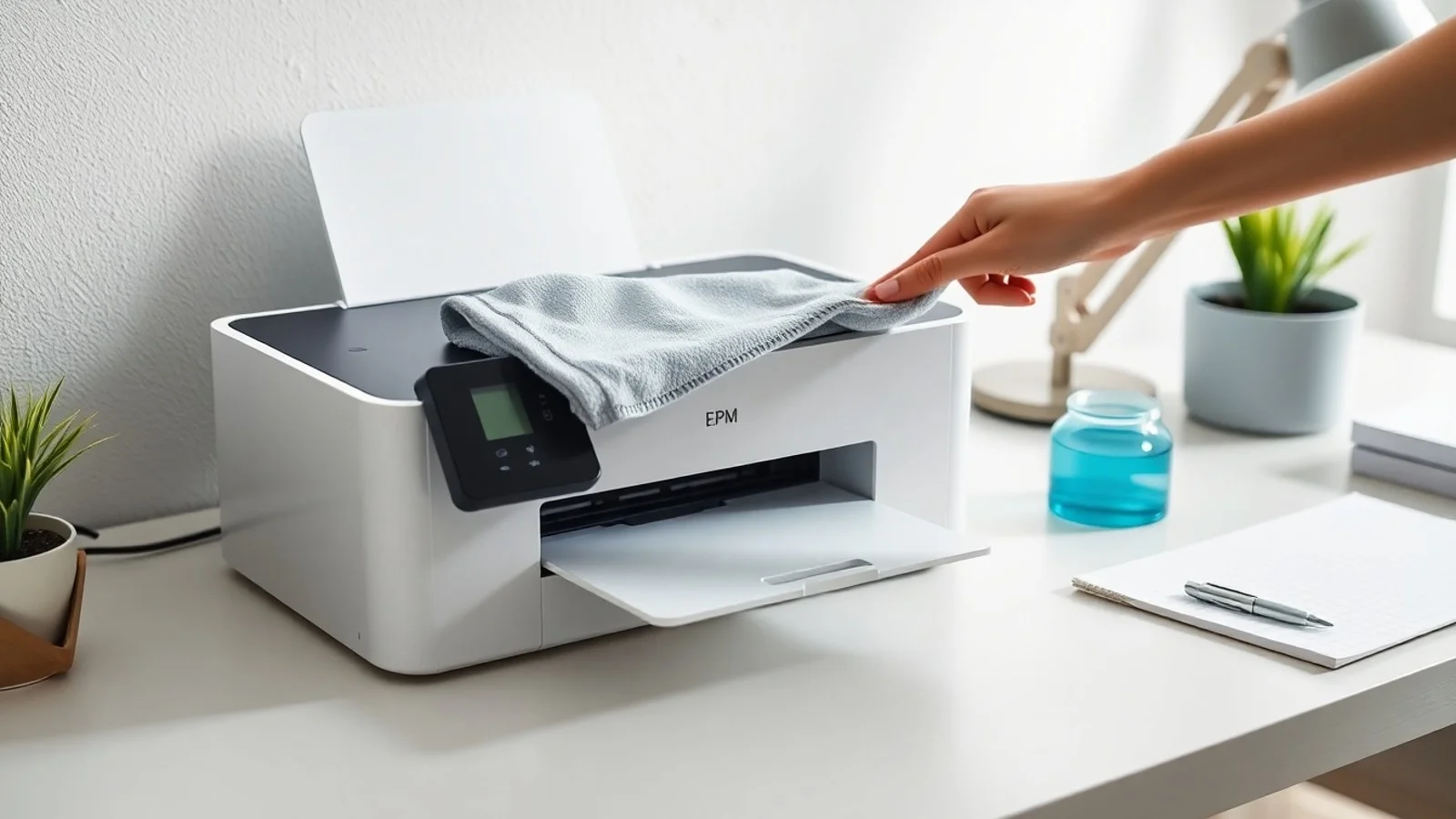
Este conteúdo tem finalidade exclusivamente informativa e não substitui o manual do fabricante, o suporte oficial ou a avaliação de um técnico qualificado. Os nomes de menus, recursos e procedimentos para teste de cores podem variar conforme marca, modelo, sistema operacional, versão do driver e tipo de impressora. Siga sempre as instruções específicas do equipamento, utilize suprimentos compatíveis e desconecte a impressora da energia antes de qualquer limpeza interna que seja autorizada pelo manual.
Compartilhar este post
Pesquisador, empresário e escritor focado em educação, orientação sobre negócios. Escreve sobre diversos assuntos com abordagem prática e acessível para o público brasileiro.