Teste de Impressora: Como Diagnosticar e Corrigir Falhas
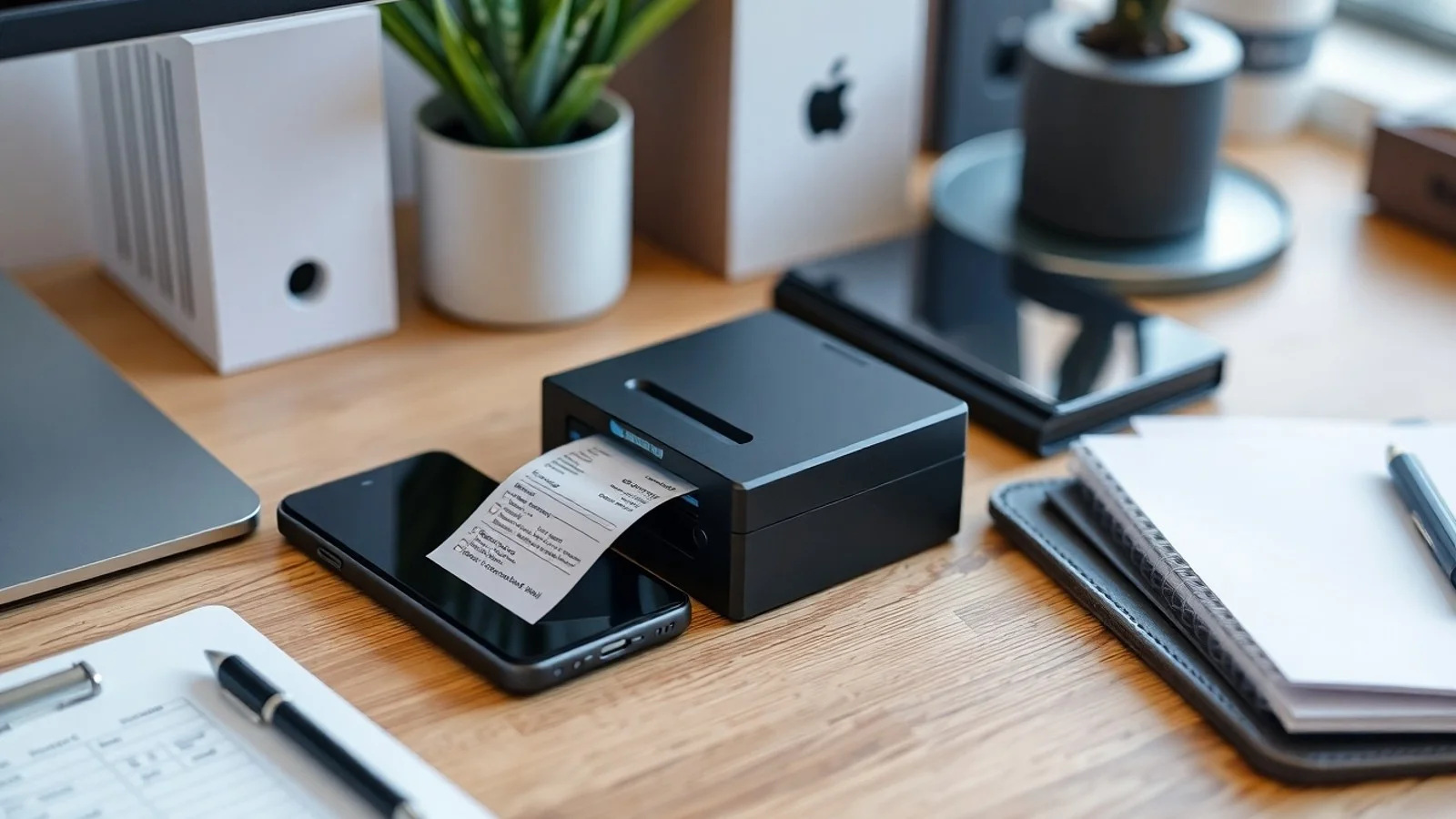
Fazer um teste de impressora é uma das formas mais rápidas de identificar problemas de qualidade, comunicação e configuração antes que uma falha interrompa uma atividade importante. A página de teste permite observar cores, nitidez, alinhamento, presença de linhas, manchas, textos incompletos e o funcionamento geral do equipamento. Seja em uma impressora doméstica, corporativa, a laser ou jato de tinta, imprimir uma folha de diagnóstico ajuda a separar defeitos simples, como falta de papel ou cartucho vazio, de situações que exigem limpeza, atualização de driver ou suporte técnico.
Como funciona o teste de impressora na prática
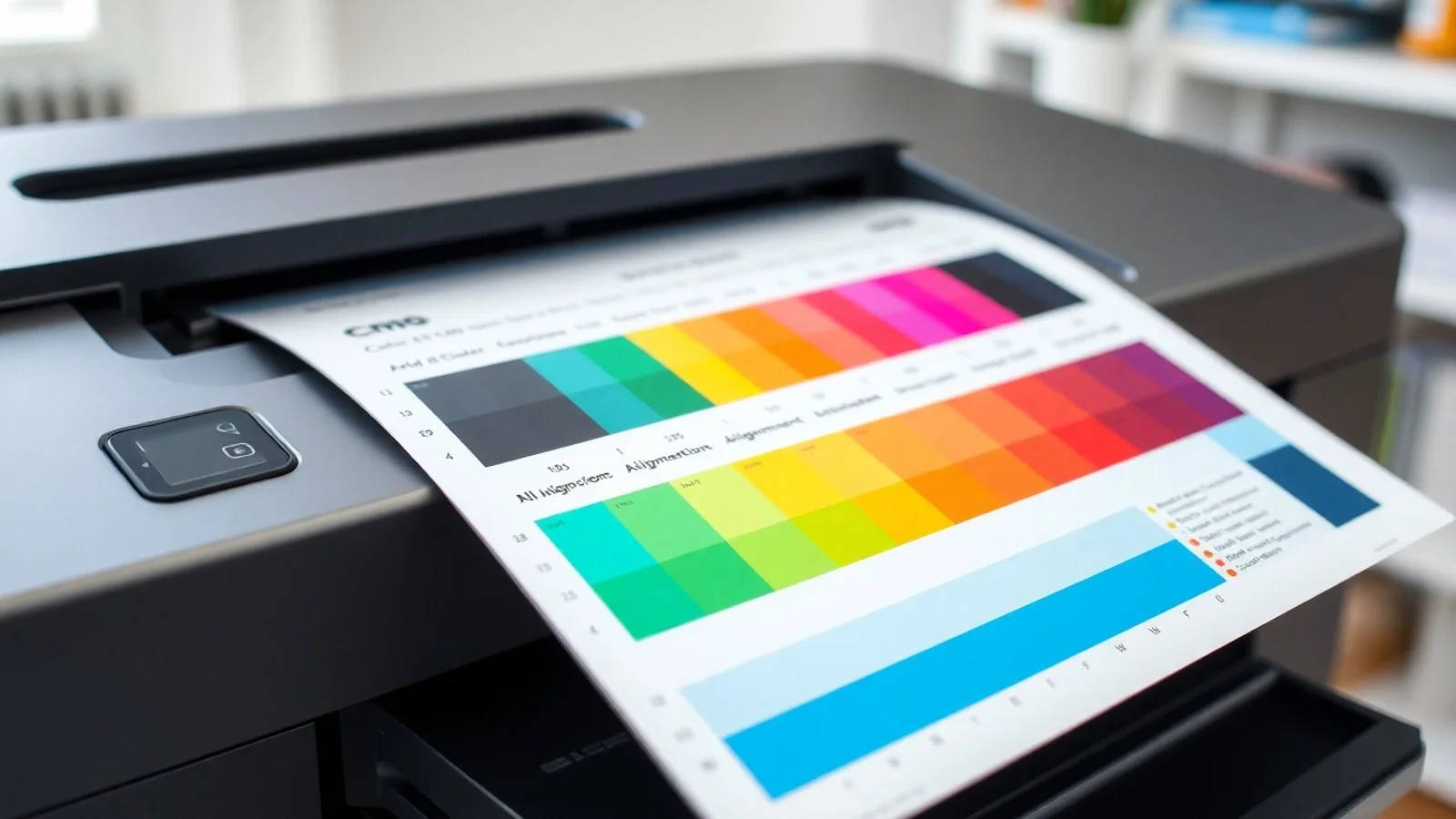
O teste de impressora consiste na emissão de uma página padronizada pelo sistema operacional, pelo painel do equipamento ou pelo software do fabricante. Essa página costuma exibir informações técnicas, blocos de cores, linhas, padrões geométricos, textos e dados relacionados à conexão. Ao analisar esses elementos, o usuário consegue verificar impressão com mais precisão e decidir qual medida tomar.
Em computadores com Windows, a página pode ser solicitada pelas configurações de impressoras instaladas. O caminho pode variar conforme a edição do sistema, mas normalmente está em Configurações, Bluetooth e dispositivos, Impressoras e scanners. Após selecionar o dispositivo, procure propriedades ou opções de gerenciamento e utilize o comando para imprimir uma página de teste. A documentação da Microsoft também reúne orientações para instalação e resolução de problemas de impressoras no Windows.
Em macOS, o diagnóstico geralmente pode ser iniciado por Ajustes do Sistema, Impressoras e Scanners. Além disso, muitos fabricantes oferecem aplicativos próprios capazes de executar verificações mais detalhadas, como o nível de tinta, a integridade dos cartuchos, a limpeza dos cabeçotes e o alinhamento. Utilizar o software oficial é recomendado, pois ele considera os recursos específicos do modelo e reduz o risco de aplicar procedimentos incompatíveis.
Há uma diferença importante entre imprimir uma página qualquer e executar um diagnóstico da impressora. Um documento comum pode confirmar que o equipamento recebe arquivos, mas a página de teste é planejada para evidenciar defeitos sutis. Um texto preto pode sair aparentemente correto mesmo quando há falhas nos canais coloridos. Da mesma forma, uma foto pode mascarar pequenos desalinhamentos que se tornam claros em linhas finas e grades geométricas.
Quando a impressora não responde ao comando, comece pelo básico: confirme se ela está ligada, se não há mensagens de erro no visor, se existe papel na bandeja e se as tampas estão bem fechadas. Em modelos USB, verifique a conexão física e teste outra porta do computador. Em dispositivos Wi-Fi, confirme que computador e impressora estão na mesma rede. Reiniciar o roteador, o computador e a impressora pode restabelecer a comunicação em casos de falhas temporárias.
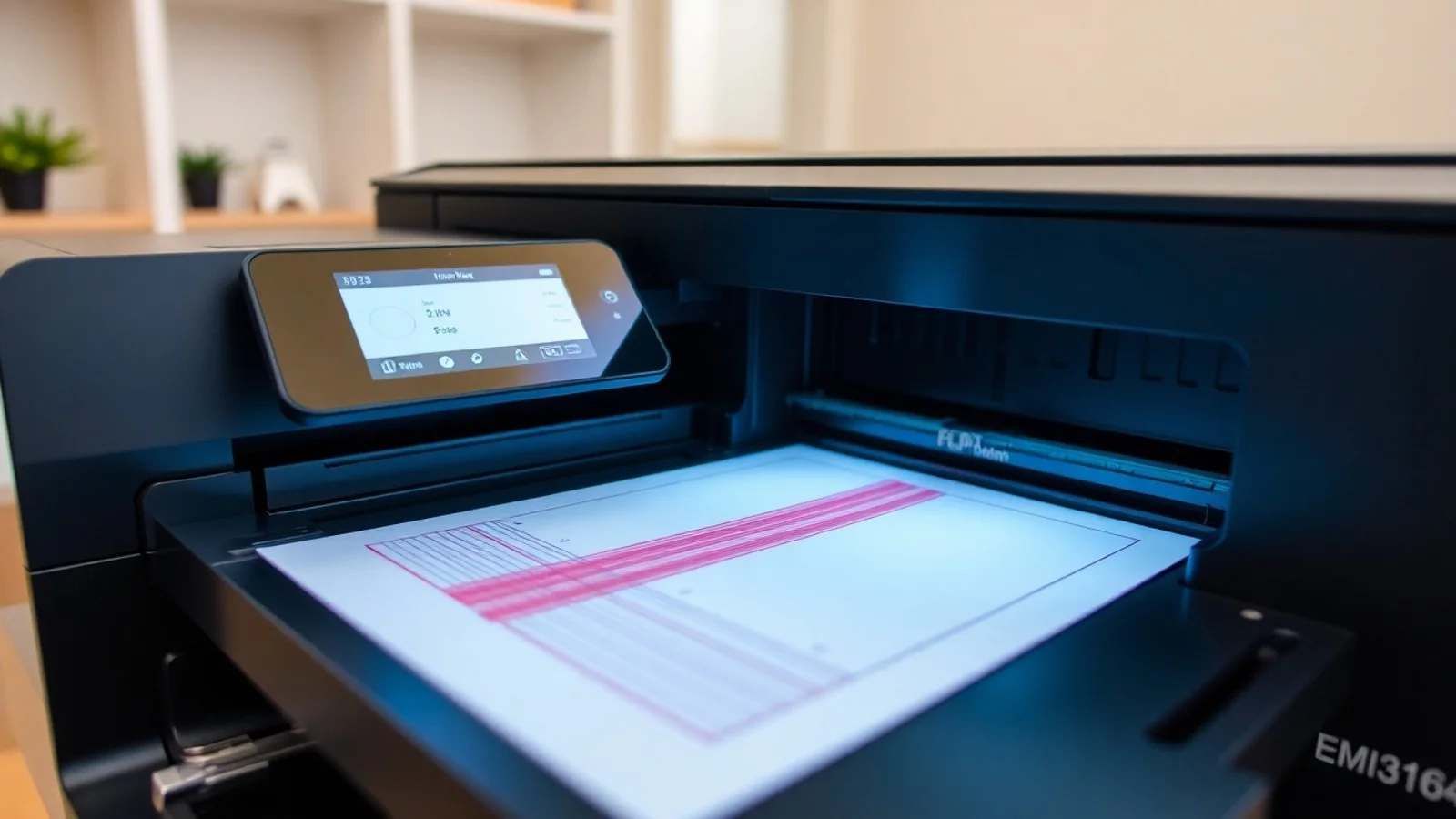
Se a página for impressa, mas apresentar riscos horizontais, áreas desbotadas ou cores ausentes, a causa pode estar nos suprimentos ou nos componentes internos. Nas impressoras jato de tinta, bicos parcialmente obstruídos e cartuchos com pouca tinta são causas frequentes. Nas impressoras a laser, toner baixo, cilindro desgastado, fusor com defeito ou resíduos internos podem comprometer o resultado. Evite concluir que o cartucho está danificado sem analisar o padrão impresso, pois uma limpeza ou um alinhamento pode resolver o problema.
O momento de fazer um teste de impressora também influencia a manutenção preventiva. É prudente emitir uma página após instalar um equipamento novo, trocar cartuchos ou toner, atualizar o driver, mudar a impressora de rede, deixar o aparelho parado por várias semanas ou perceber queda na qualidade. Essa rotina reduz desperdício de papel e tinta, pois permite agir antes que uma impressão extensa seja perdida.
Etapas essenciais para imprimir teste e avaliar o resultado
- Verifique a alimentação: confira cabo de energia, conexão USB ou rede Wi-Fi e o estado das luzes indicadoras do equipamento.
- Observe o painel da impressora: mensagens sobre papel preso, tampa aberta, toner baixo ou cartucho incompatível devem ser resolvidas antes do teste.
- Use papel adequado: coloque folhas secas, limpas e compatíveis com a gramatura indicada pelo fabricante para evitar falhas de tração.
- Imprima a página de teste do sistema: acesse as propriedades da impressora ou o aplicativo oficial e envie o comando de diagnóstico.
- Analise textos e linhas: letras devem estar completas, nítidas e sem sombras; linhas retas não devem apresentar ondulações, quebras ou duplicação.
- Examine as cores: blocos de preto, ciano, magenta e amarelo precisam ser uniformes, sem faixas claras, manchas ou tonalidades anormais.
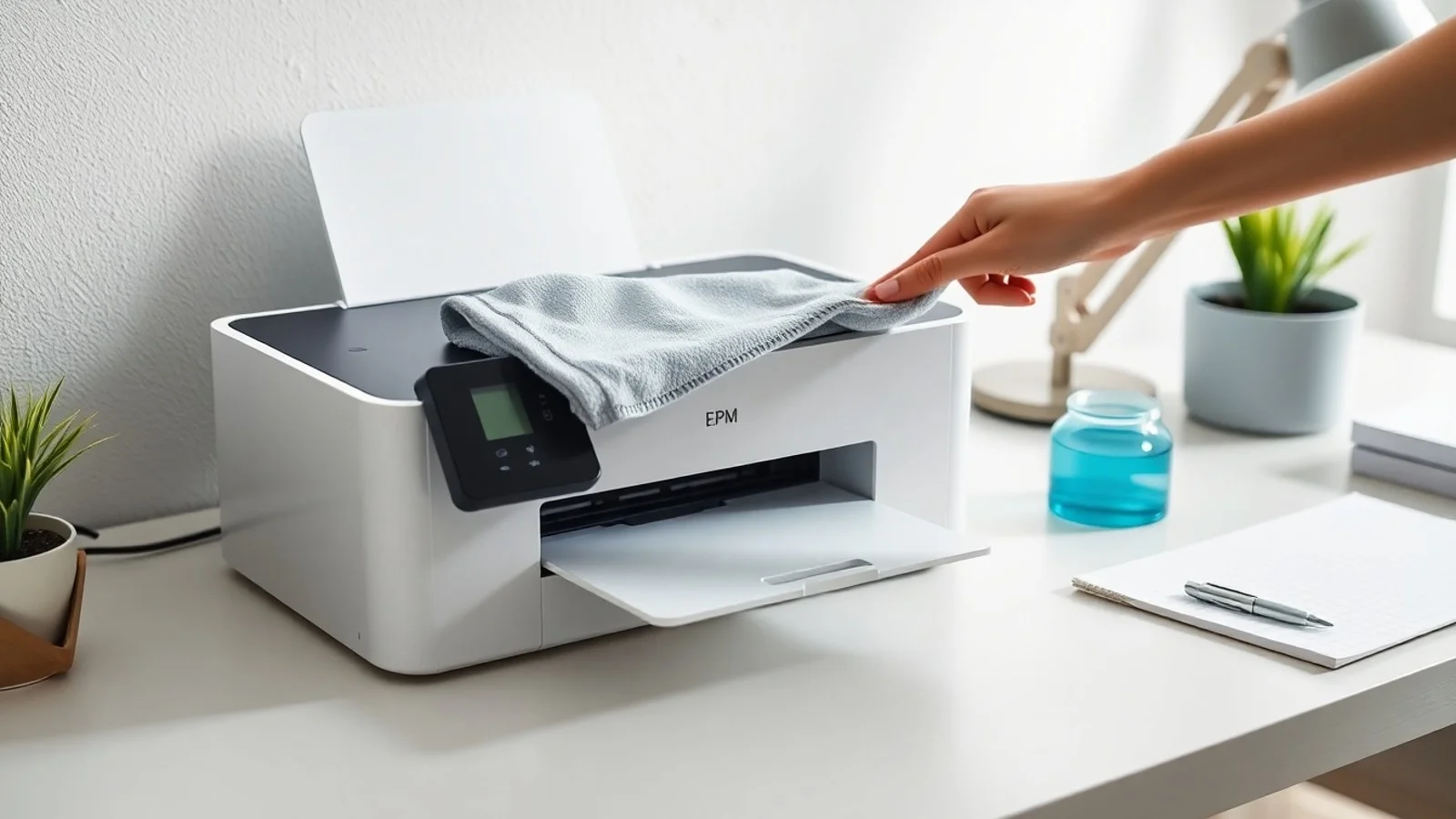
- Faça a limpeza quando necessária: em modelos jato de tinta, utilize a ferramenta de limpeza de cabeçotes e imprima uma nova página após o procedimento.
- Atualize o driver: drivers antigos podem gerar falhas de comunicação, opções indisponíveis e impressão incorreta de documentos.
- Documente o defeito: guarde a página de teste ou tire uma foto nítida para comparar resultados e facilitar o atendimento técnico.
Depois de cada ação corretiva, faça somente um novo teste e compare-o com o anterior. Repetir ciclos de limpeza em excesso consome tinta e não é a solução adequada para todo problema. Se duas ou três tentativas moderadas não trouxerem melhora, consulte o manual do modelo ou procure assistência especializada. Para equipamentos HP, por exemplo, o suporte oficial da HP disponibiliza ferramentas, drivers e instruções de manutenção por produto.
Principais sinais da página de teste e seus significados
| Sinal observado | Causa provável | Ação recomendada |
|---|---|---|
| Folha em branco | Cartucho vazio, lacre não removido, falha de comunicação ou cabeçote obstruído | Verifique suprimentos, instalação do cartucho e execute um teste pelo painel do equipamento |
| Linhas horizontais ou faixas | Bicos obstruídos, toner irregular ou componente interno sujo | Faça limpeza orientada pelo fabricante e avalie a necessidade de trocar o suprimento |
| Texto borrado ou duplicado | Alinhamento incorreto, papel inadequado ou falha no fusor | Execute alinhamento, use papel compatível e solicite avaliação técnica em modelos a laser |
| Uma cor não aparece | Cartucho vazio, bico bloqueado ou cartucho mal encaixado | Reinstale o cartucho, confira o nível de tinta e execute limpeza dos cabeçotes |
| Manchas e pontos repetidos | Resíduos, cilindro, rolete ou toner com vazamento | Limpe conforme o manual e procure assistência caso o padrão se repita |
| Página cortada ou com caracteres estranhos | Driver corrompido, configuração inadequada ou arquivo com erro | Reinstale ou atualize o driver e teste a partir de outro aplicativo |
| Impressora aparece offline | Falha na rede, cabo desconectado ou fila de impressão travada | Reinicie os dispositivos, limpe a fila e confirme a conexão com a rede correta |
A tabela não substitui a análise técnica do fabricante, mas oferece um ponto de partida objetivo. Em especial, manchas recorrentes no mesmo local da folha podem indicar desgaste de componentes mecânicos, enquanto falhas que mudam de posição costumam estar associadas a sujeira, papel ou irregularidade no fornecimento de tinta e toner.
Dúvidas comuns sobre diagnóstico e qualidade de impressão
Como imprimir uma página de teste da impressora?
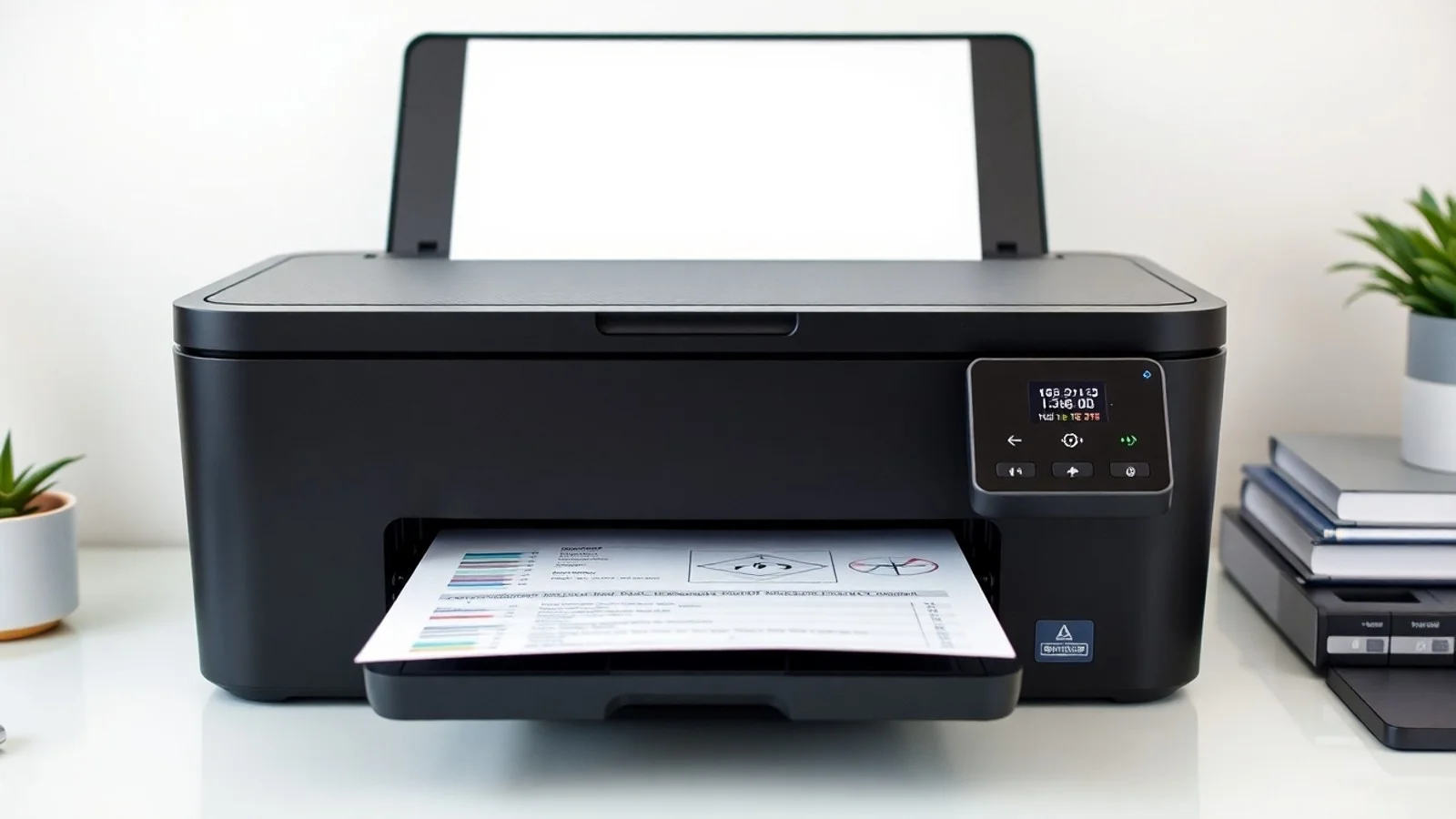
No Windows, abra as configurações de impressoras, selecione o dispositivo instalado e acesse as propriedades ou opções de gerenciamento para localizar o comando de página de teste. Em muitos modelos, também é possível iniciar o teste pelo painel físico ou pelo aplicativo do fabricante. O nome exato das opções varia conforme o sistema e a marca.
Por que a página de teste sai com linhas em branco?
Linhas em branco geralmente indicam falhas no depósito de tinta ou toner. Em impressoras jato de tinta, os bicos podem estar parcialmente entupidos, sobretudo após longo período sem uso. Em impressoras a laser, o problema pode estar relacionado ao cartucho de toner, ao cilindro ou a outros componentes. Faça a manutenção recomendada pelo fabricante e repita o teste.
É seguro fazer limpeza de cabeçote muitas vezes?
Não é recomendável realizar limpezas sucessivas sem necessidade. O processo consome tinta e pode não resolver defeitos causados por cartucho vencido, mau encaixe ou falha mecânica. Faça uma limpeza padrão, aguarde alguns minutos, imprima teste novamente e siga as instruções do software. Se o problema persistir, utilize limpeza profunda somente quando o manual do equipamento indicar.
O que fazer quando a impressora imprime a página de teste, mas não imprime documentos?
Esse cenário sugere que o hardware está funcional e que a falha pode estar no aplicativo, no arquivo, na fila de impressão ou no driver. Cancele documentos pendentes, reinicie o serviço de impressão do sistema, tente imprimir a partir de outro programa e atualize o driver. Também confirme se a impressora correta foi definida como padrão.
Com que frequência devo realizar um teste de impressora?
Não existe uma frequência única para todos os equipamentos. Para uso doméstico, faça o teste quando houver alteração na qualidade, após troca de suprimentos ou depois de períodos prolongados sem impressão. Em ambientes corporativos, uma verificação mensal ou conforme o plano de manutenção ajuda a detectar problemas precocemente e preservar a produtividade.
Conclusão: mantenha a impressora confiável com testes regulares
O teste de impressora é um procedimento simples, acessível e decisivo para manter a qualidade dos documentos. A página de teste revela se o problema está na conexão, no driver, no papel, nos cartuchos, no toner ou em peças internas. Ao seguir uma sequência lógica de verificação, o usuário evita trocas desnecessárias, reduz desperdícios e encontra soluções com maior rapidez.
Adote o hábito de analisar a impressão após manutenções, mudanças de rede e substituição de suprimentos. Use sempre drivers atualizados, papel apropriado e peças compatíveis com o modelo. Se a página de diagnóstico continuar apresentando defeitos após as orientações básicas, a assistência técnica qualificada é a alternativa mais segura para prevenir danos maiores ao equipamento.
Fontes e materiais de consulta
- Microsoft Support: instalar e configurar impressoras no Windows.
- HP Support Brasil: drivers, diagnósticos e manutenção de impressoras.
- Apple Support: adicionar e usar impressoras no Mac.
- Manual técnico e guia de manutenção fornecidos pelo fabricante do modelo de impressora utilizado.
Isenção de responsabilidade
Este conteúdo tem finalidade informativa e não substitui o manual do fabricante, a garantia contratual nem a avaliação de um técnico autorizado. Os menus, recursos e procedimentos podem variar conforme a marca, o modelo, o sistema operacional e a versão do driver. Antes de desmontar a impressora, limpar componentes internos ou utilizar produtos de limpeza, consulte as orientações oficiais. Procedimentos inadequados podem causar danos ao equipamento, perda de garantia ou riscos relacionados a componentes elétricos e consumíveis.
Compartilhar este post
Pesquisador, empresário e escritor focado em educação, orientação sobre negócios. Escreve sobre diversos assuntos com abordagem prática e acessível para o público brasileiro.