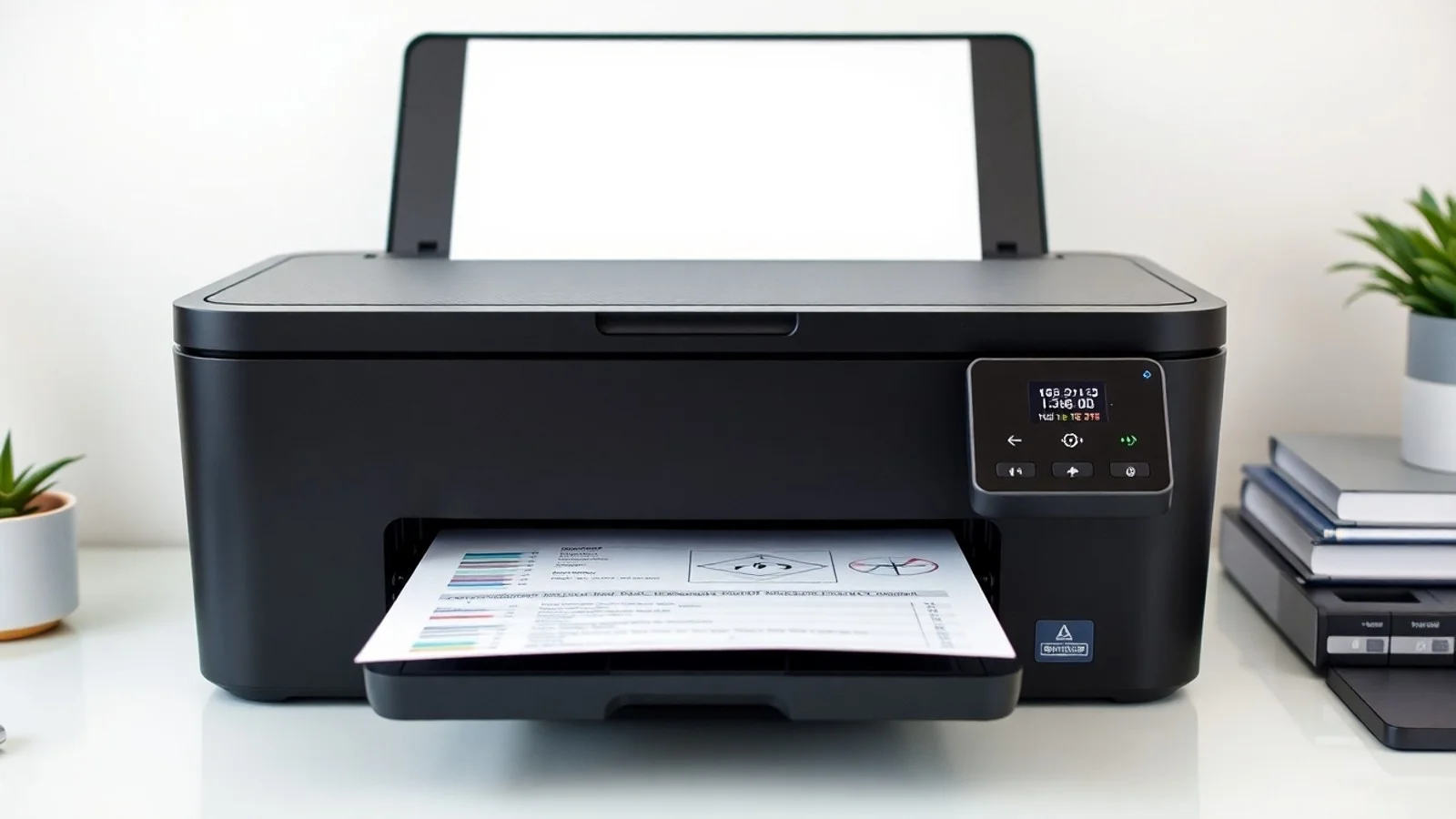
Alinhar Impressora: Guia para Corrigir a Impressão
Saber como alinhar impressora é essencial para manter textos nítidos, imagens bem definidas e cores posicionadas corretamente no papel. Quando a impressão apresenta sombras, linhas duplicadas, bordas borradas ou cores fora do lugar, o problema pode estar no alinhamento do cabeçote de impressão. Esse procedimento, também chamado de calibração, ajusta a posição dos jatos de tinta para que trabalhem de forma sincronizada. Embora os menus variem entre fabricantes e modelos, o processo costuma ser simples e pode ser feito pelo painel da impressora, pelo computador ou pelo aplicativo oficial do fabricante.
Entenda o que significa alinhar impressora
O alinhamento da impressora é uma rotina de manutenção que corrige a comunicação física entre o cabeçote e o papel. Nas impressoras jato de tinta, o cabeçote possui pequenos injetores que depositam gotas microscópicas de tinta em posições muito específicas. Se esses injetores não estiverem corretamente sincronizados, os pontos impressos podem ficar deslocados. Como resultado, letras aparentemente simples passam a apresentar contornos duplos, enquanto fotografias e gráficos exibem faixas, halos ou mistura imprecisa entre as cores.
É importante não confundir alinhamento do cabeçote com limpeza do cabeçote. A limpeza busca desobstruir os bicos de impressão e é indicada quando há falhas, riscos horizontais, cores ausentes ou impressão muito fraca. Já o alinhamento é voltado ao posicionamento dos bicos e costuma resolver impressão desalinhada, imagens com efeito de sombra e linhas verticais tortas. Em alguns casos, é necessário executar os dois processos: primeiro a limpeza, depois o alinhamento.
Impressoras a laser também podem apresentar desalinhamentos, mas os procedimentos são diferentes. Nesses equipamentos, a origem pode estar no cartucho de toner, na unidade de imagem, no cilindro, no fusor ou na calibração de cores. Por isso, este guia prioriza o cenário mais comum em impressoras domésticas: modelos jato de tinta com cartucho ou tanque de tinta.
Quando é necessário calibrar a impressão
Não é preciso executar a calibração diariamente. O procedimento deve ser aplicado quando houver sinais claros de desalinhamento ou após determinadas intervenções no equipamento. A maioria das impressoras modernas possui uma função automática para identificar e corrigir o problema, utilizando uma folha de teste com padrões de linhas, blocos e cores.
Uma situação recorrente ocorre após a instalação de um cartucho novo. Mesmo utilizando suprimentos compatíveis, a troca pode exigir que o equipamento refaça o ajuste de posicionamento. O mesmo pode acontecer após movimentar a impressora, atualizá-la, transportá-la ou deixá-la sem uso por um período prolongado. Se a impressora usa reservatórios de tinta, a entrada de ar no sistema e as variações de temperatura também podem afetar temporariamente a qualidade visual.
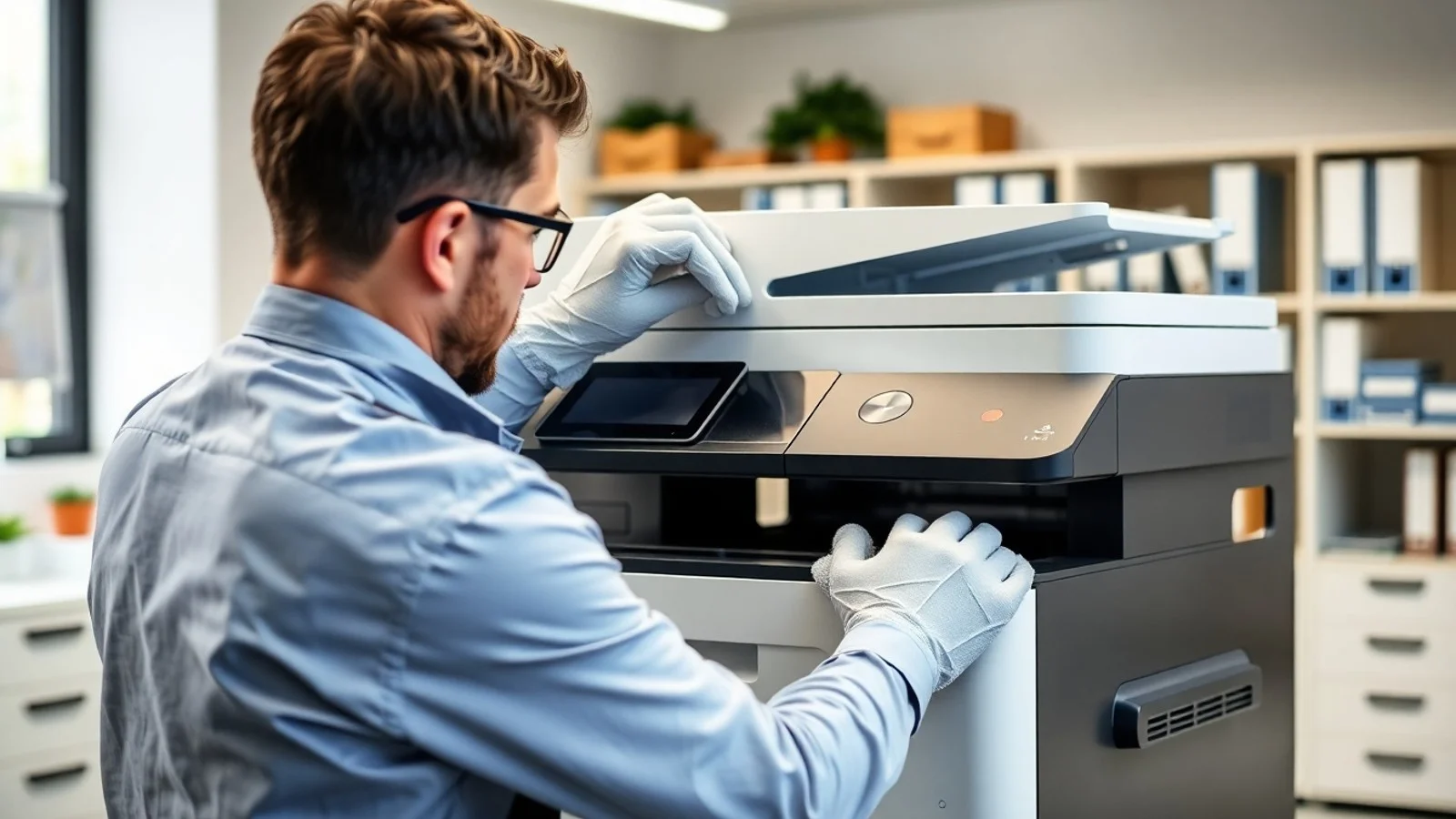
Antes de iniciar, utilize papel comum branco, limpo e sem umidade. Papéis amassados, muito finos, fotográficos ou mal posicionados na bandeja podem comprometer a leitura do padrão de teste. Também verifique se os níveis de tinta estão adequados e se não há mensagens de erro no visor. Caso o equipamento indique atolamento, tampa aberta ou cartucho não reconhecido, resolva essas pendências antes de tentar alinhar impressora.
Como alinhar impressora pelo painel do equipamento
O método pelo painel é conveniente porque dispensa computador. Os nomes dos menus podem mudar entre modelos, mas geralmente seguem caminhos semelhantes a Configuração, Manutenção, Ferramentas, Utilitários ou Qualidade de impressão. Procure opções como “Alinhar cabeçote”, “Alinhamento de cartucho”, “Calibração” ou “Ajustar qualidade”.
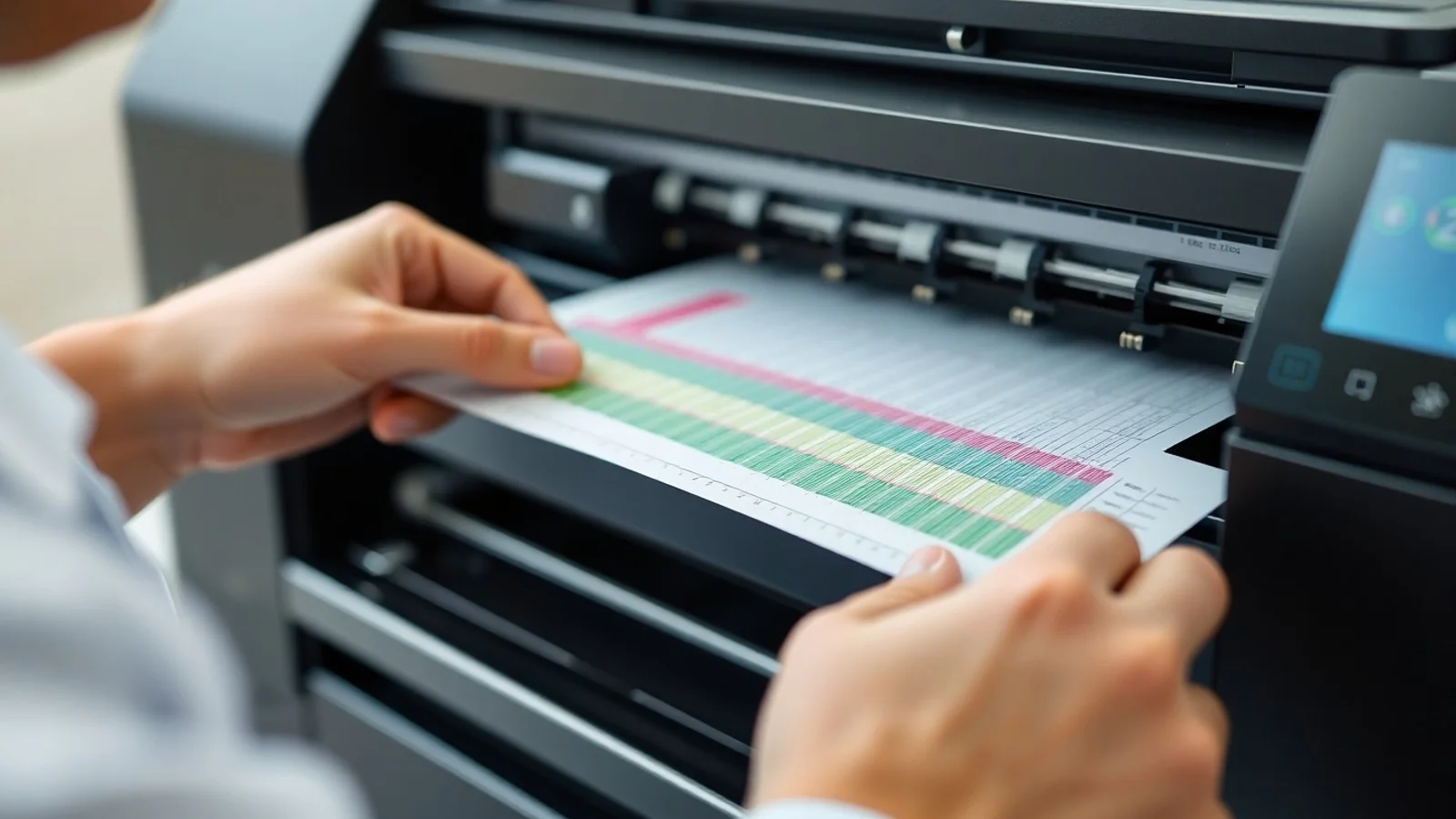
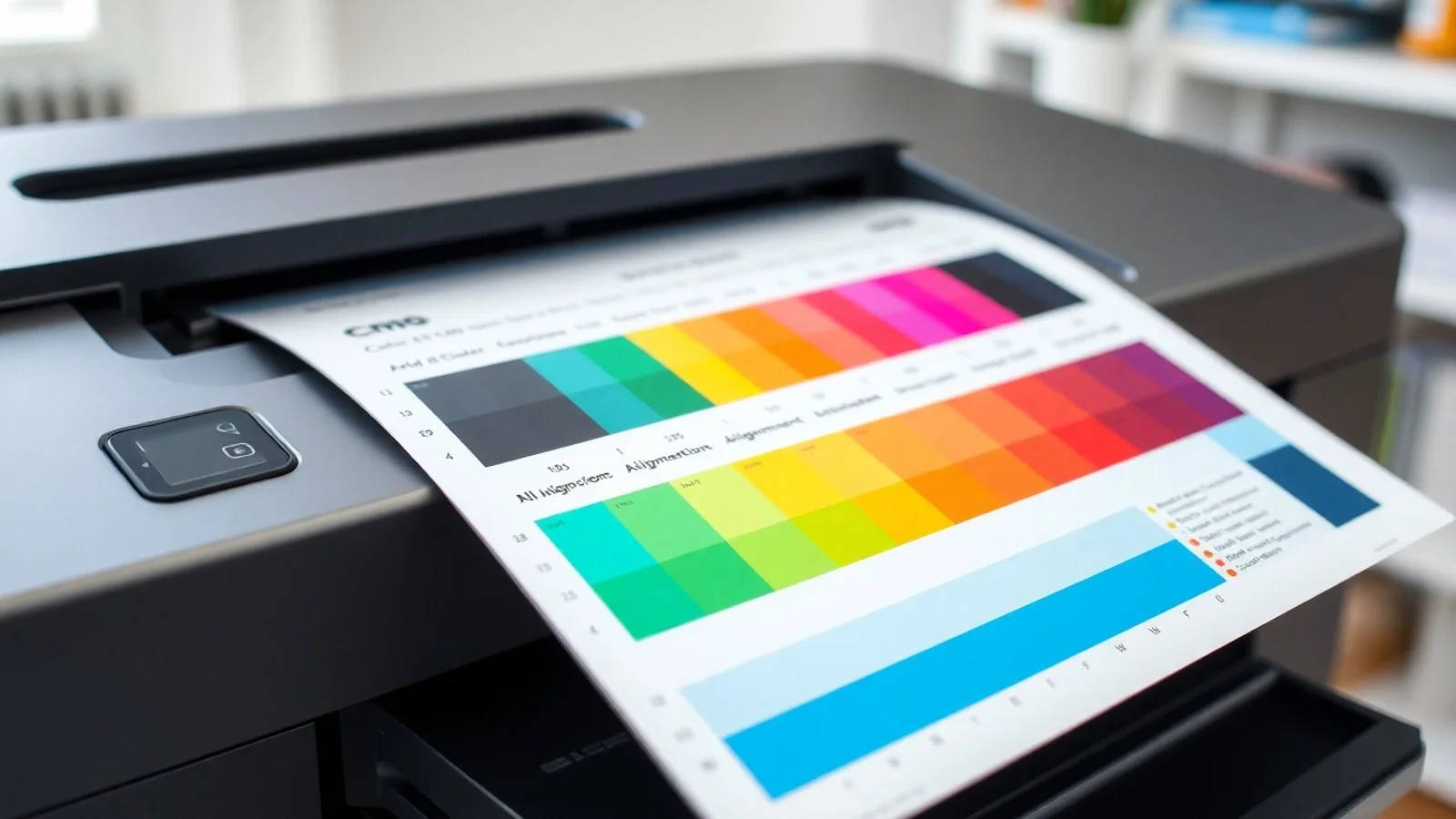
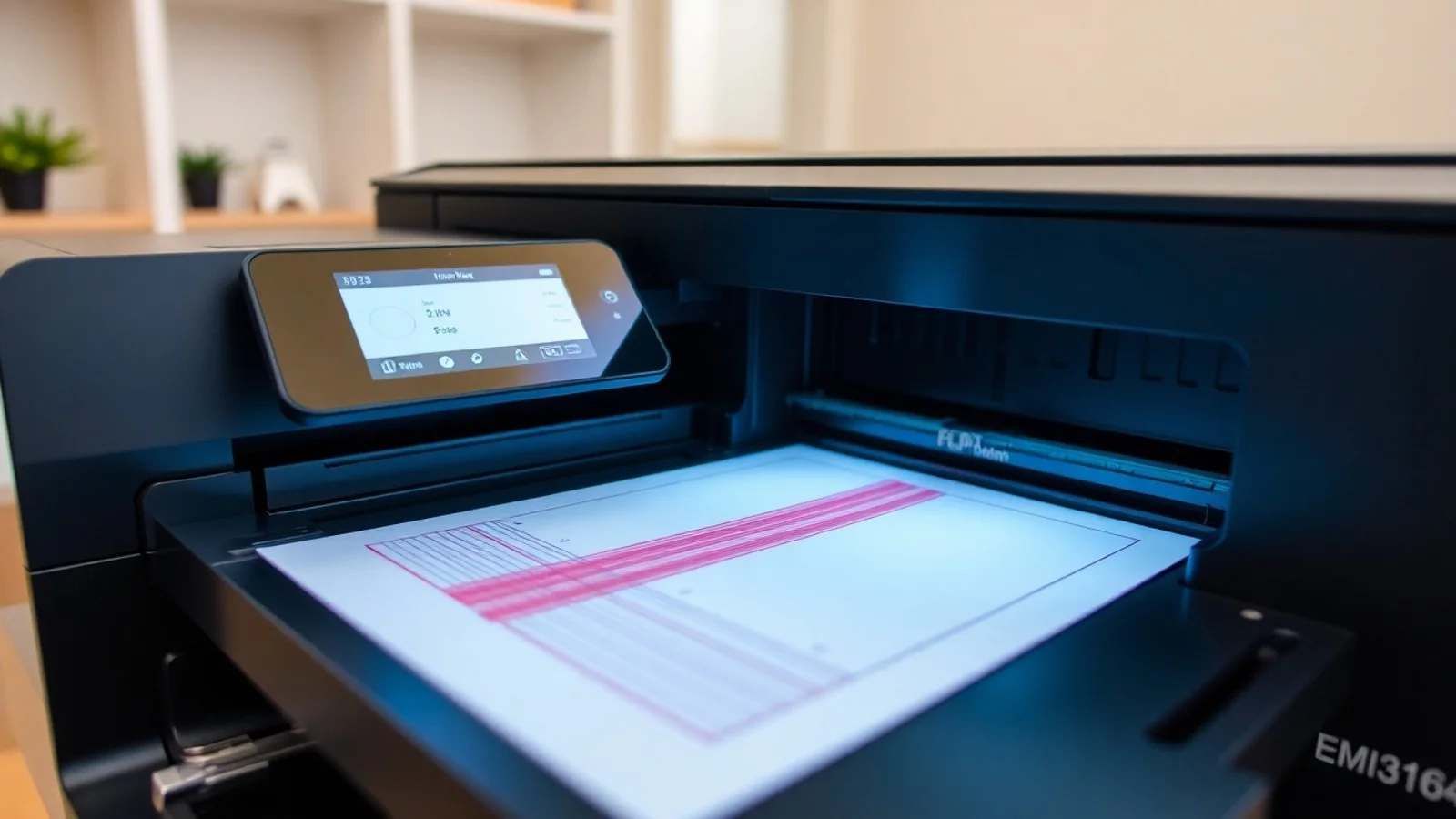
Ao confirmar a função, a impressora produzirá uma página de alinhamento. Em equipamentos mais recentes, basta colocar a folha na área indicada do scanner e selecionar a opção para digitalizá-la. O aparelho lê os padrões impressos e conclui o ajuste automaticamente. Em modelos sem scanner, o visor pode solicitar a escolha do grupo de linhas com melhor definição. Nesse caso, analise a folha impressa com atenção e selecione o número ou a letra correspondente ao padrão mais uniforme, sem espaços, sobreposições ou desvios.
Ao final, imprima uma página de teste ou um documento com textos e elementos coloridos. Observe especialmente letras pequenas, linhas verticais, círculos e áreas em que cores diferentes se encontram. Se a qualidade não melhorar, faça uma verificação dos injetores e, se houver falhas, execute apenas um ciclo de limpeza. Repetir muitas limpezas consecutivas desperdiça tinta e pode não solucionar a causa real.
Use o utilitário da impressora no Windows e no macOS
Outra forma segura de calibrar impressão é usar o software instalado junto com o driver do fabricante. No Windows, abra Configurações, acesse Bluetooth e dispositivos, selecione Impressoras e scanners, escolha o equipamento e procure as opções de manutenção ou preferências de impressão. Dependendo da marca, o botão pode abrir o utilitário da impressora, onde estarão disponíveis funções como teste dos injetores, limpeza, alinhamento e informações sobre tinta.
O caminho exato também pode ser acessado pelo Painel de Controle em versões compatíveis do sistema. Para instruções atuais sobre gerenciamento de dispositivos de impressão, consulte a documentação oficial da Microsoft. O ideal é manter o driver atualizado, pois o software oficial normalmente oferece os recursos de manutenção completos, inclusive o alinhamento automático.
No macOS, abra Ajustes do Sistema, entre em Impressoras e Scanners, selecione a impressora e procure o menu de opções, utilitário ou níveis de suprimento. Alguns modelos direcionam o usuário para o aplicativo do fabricante. Caso a função não apareça, baixe o pacote mais recente diretamente no site da marca da impressora. Evite programas genéricos de origem desconhecida, pois eles podem não identificar todos os recursos do equipamento.
Além do computador, diversas fabricantes oferecem aplicativos móveis para Android e iPhone. Esses apps permitem iniciar tarefas de manutenção pela rede Wi-Fi, desde que a impressora esteja conectada e reconhecida. Para equipamentos HP, por exemplo, há orientações de diagnóstico e manutenção no portal oficial de suporte da HP. Sempre busque o manual específico pelo código completo do modelo, pois detalhes como a posição da folha de alinhamento podem variar.
Sinais que ajudam a identificar o defeito
- Textos com sombra: as letras parecem ter uma segunda borda ligeiramente deslocada, especialmente em fontes pequenas.
- Linhas verticais tortas: tabelas, margens e gráficos ficam com aparência irregular, mesmo usando um arquivo correto.
- Cores fora de registro: vermelho, azul, verde ou preto não se sobrepõem corretamente, formando halos nas imagens.
- Imagem granulada ou com contornos duplicados: fotografias perdem definição em detalhes, rostos e objetos com bordas marcadas.
- Problema após troca de cartucho: a qualidade piora logo depois da substituição, ainda que a tinta seja reconhecida pelo dispositivo.
- Resultado ruim depois de transporte: a impressora foi movimentada e passou a imprimir com desvio visual sem sinais de entupimento.
- Teste de alinhamento incompleto: a página de calibração apresenta padrões visivelmente diferentes ou não pode ser lida pelo scanner.
Comparativo entre alinhamento, limpeza e outras ações
| Procedimento | Quando usar | Sintoma principal | Consumo de tinta | Resultado esperado |
|---|---|---|---|---|
| Alinhamento do cabeçote | Após trocar cartucho, transportar o equipamento ou perceber desvio visual | Sombras, duplicidade e cores deslocadas | Baixo | Textos e imagens posicionados corretamente |
| Limpeza de cabeçote | Quando o teste de injetores mostra falhas | Riscos, cores ausentes ou impressão fraca | Médio a alto | Desobstrução parcial ou total dos bicos |
| Verificação dos injetores | Antes de limpar ou alinhar | Dúvida sobre a origem da falha | Muito baixo | Diagnóstico visual do padrão de impressão |
| Troca de cartucho ou tinta | Com nível baixo, cartucho vencido ou não reconhecido | Mensagem de erro e falta de cor | Não aplicável | Restabelecimento do suprimento de tinta |
| Assistência técnica | Quando os ajustes não resolvem | Erros persistentes, vazamentos ou ruídos mecânicos | Variável | Reparo de componentes e diagnóstico especializado |
Boas práticas para evitar impressão desalinhada
A prevenção começa com a instalação correta da impressora. Mantenha o equipamento sobre uma superfície plana, firme e livre de vibrações. Ao transportar o aparelho, siga as instruções do fabricante, pois alguns modelos exigem travas, proteção do cabeçote ou remoção de componentes. Nunca force o carro de impressão manualmente enquanto a impressora estiver desligada ou bloqueada, pois isso pode provocar danos mecânicos.
Utilize tinta e cartuchos recomendados para o modelo. Produtos compatíveis podem funcionar adequadamente, mas cartuchos de baixa qualidade, remanufaturados sem controle ou tintas inadequadas podem gerar falhas de reconhecimento e variações de impressão. Se optar por alternativas compatíveis, escolha fornecedores confiáveis e mantenha a garantia do equipamento em mente.
Também é recomendável imprimir uma página simples periodicamente, sobretudo se a impressora fica semanas sem uso. Isso ajuda a manter a tinta em circulação e reduz a chance de ressecamento nos injetores. Evite expor o equipamento à luz solar direta, poeira excessiva, calor intenso e umidade. Ao carregar papel, ajuste as guias laterais sem apertar demais e não misture formatos ou gramaturas na mesma bandeja.
Dúvidas comuns sobre o alinhamento
Como saber se preciso alinhar a impressora?
O principal sinal é a presença de letras duplicadas, sombras nas bordas, linhas verticais desalinhadas ou cores deslocadas em imagens. Imprima primeiro uma página de teste. Se houver falhas de cor ou riscos horizontais, faça a verificação dos injetores antes, pois o problema pode exigir limpeza e não apenas alinhamento.
Posso alinhar impressora sem computador?
Sim. Muitas impressoras possuem menu de manutenção no painel frontal. Basta localizar a função de alinhamento, colocar papel branco na bandeja e seguir as instruções do visor. Em modelos com scanner, geralmente será necessário digitalizar a página de teste impressa para finalizar o processo automático.
Quantas vezes posso executar o alinhamento do cabeçote?
O alinhamento pode ser executado quando necessário e normalmente consome pouca tinta. Entretanto, se o defeito permanecer após duas tentativas bem-sucedidas, não repita o processo indefinidamente. Verifique os injetores, o estado dos cartuchos, o papel utilizado e possíveis mensagens de erro. Persistindo a falha, procure suporte técnico.
O alinhamento resolve linhas brancas na impressão?
Em geral, não. Linhas brancas, cores faltando e faixas horizontais costumam indicar bicos entupidos, tinta baixa ou problemas no cartucho. Nessa situação, execute o teste de injetores e, se necessário, uma limpeza de cabeçote. Depois que os padrões estiverem completos, faça o alinhamento caso ainda existam sombras ou deslocamentos.
Por que a impressora pede alinhamento após trocar o cartucho?
Porque a posição e o comportamento do novo cartucho podem ser ligeiramente diferentes do anterior. A rotina permite que a impressora ajuste a deposição de tinta e preserve a qualidade. Esse pedido é normal e deve ser concluído com papel adequado, especialmente em modelos que usam cartuchos com cabeçote integrado.
Finalizando o ajuste com segurança
Alinhar impressora é uma tarefa de manutenção acessível e decisiva para recuperar a nitidez de documentos, etiquetas, gráficos e fotografias. A estratégia mais eficiente é diagnosticar o sintoma antes de agir: sombras e duplicidade apontam para alinhamento; falhas e riscos sugerem limpeza ou verificação dos injetores. Ao utilizar o utilitário da impressora, papel limpo e drivers atualizados, a maioria dos problemas de impressão desalinhada pode ser resolvida em poucos minutos.
Se a qualidade continuar ruim após os procedimentos recomendados, evite desmontar o equipamento ou usar líquidos diretamente no cabeçote. Erros mecânicos, vazamentos, contatos danificados e falhas no sistema de alimentação de tinta exigem avaliação especializada. Seguir o manual do modelo e os canais oficiais da fabricante é a maneira mais segura de preservar o funcionamento e a vida útil do dispositivo.
Fontes e materiais de consulta
- Microsoft Support — instalação e gerenciamento de impressoras no Windows.
- HP Support Brasil — manuais, diagnósticos e ferramentas de manutenção.
- Epson Brasil — suporte, drivers e documentação de produtos.
- Manual do usuário e guia de manutenção fornecidos pelo fabricante do modelo de impressora utilizado.
Isenção de responsabilidade
Este conteúdo tem finalidade informativa e apresenta orientações gerais para alinhar impressora e solucionar problemas básicos de qualidade. Os nomes dos menus, as etapas e os recursos disponíveis podem variar conforme marca, modelo, sistema operacional, versão do driver e tipo de suprimento utilizado. Consulte sempre o manual oficial do seu equipamento antes de executar procedimentos de manutenção. O uso de peças, tintas ou métodos não recomendados pelo fabricante pode afetar a garantia e, em alguns casos, causar danos ao dispositivo. Para falhas persistentes, erros mecânicos ou vazamentos, procure assistência técnica autorizada.
Compartilhar este post
Pesquisador, empresário e escritor focado em educação, orientação sobre negócios. Escreve sobre diversos assuntos com abordagem prática e acessível para o público brasileiro.