Terminal Linux: Guia Prático Para Dominar Comandos
O terminal Linux é uma interface de linha de comando que permite controlar o sistema com precisão, rapidez e grande flexibilidade. Embora ambientes gráficos sejam importantes para tarefas cotidianas, o terminal continua essencial para administrar arquivos, instalar programas, automatizar rotinas, diagnosticar falhas e trabalhar com servidores. Por meio de um emulador de terminal, o usuário interage com um shell, normalmente o Bash, digitando comandos que o sistema interpreta e executa. Este guia apresenta os fundamentos para abrir o terminal, compreender sua estrutura, usar comandos úteis e adotar práticas seguras desde os primeiros passos.
Como funciona o terminal Linux e por que utilizá-lo
O terminal Linux não é o sistema operacional em si, mas a janela visual que fornece acesso a uma sessão de linha de comando. Em distribuições como Ubuntu, Fedora, Debian, Arch Linux e Linux Mint, essa janela costuma ser oferecida por aplicativos como GNOME Terminal, Konsole, Xfce Terminal, Tilix ou Alacritty. Eles são chamados de emuladores porque reproduzem o comportamento dos antigos terminais físicos conectados a computadores centrais.
Dentro do emulador, existe um shell, isto é, o interpretador responsável por receber comandos e transformá-los em ações. O Bash é um dos shells mais difundidos, mas há alternativas como Zsh, Fish e Dash. Ao executar pwd, por exemplo, o shell solicita ao sistema que informe o diretório atual. Ao usar mkdir projetos, cria-se uma nova pasta chamada “projetos”. Essa comunicação direta explica por que a linha de comando é tão valorizada por profissionais de desenvolvimento, infraestrutura, ciência de dados e suporte técnico.
Uma grande vantagem é a eficiência. Em vez de abrir várias janelas e repetir cliques, é possível executar operações em lote com um único comando ou script. Também há mais controle: argumentos e opções tornam uma ação específica, reproduzível e documentável. Para consultar a documentação oficial do Bash, vale acessar o manual do GNU Bash, que detalha recursos de variáveis, redirecionamentos, funções e estruturas condicionais.
O terminal também favorece a automação. Uma sequência de tarefas repetidas pode ser colocada em um arquivo .sh e executada quando necessário. Isso reduz erros manuais e ajuda equipes a padronizar processos. Contudo, poder e velocidade exigem atenção: um comando executado com privilégios administrativos ou com caminhos incorretos pode alterar ou remover arquivos importantes. Assim, aprender a ler os comandos antes de pressionar Enter é uma habilidade fundamental.
Abrir terminal e reconhecer os elementos da linha de comando
Para abrir terminal em muitas distribuições Linux com ambiente gráfico, utilize o menu de aplicativos e pesquise por “Terminal”. Em sistemas baseados em GNOME, o atalho Ctrl + Alt + T frequentemente abre uma nova janela, embora isso possa variar conforme a distribuição, a interface gráfica e as configurações do usuário. No KDE Plasma, o Konsole costuma estar disponível no lançador de aplicativos. Em servidores sem ambiente gráfico, o acesso geralmente ocorre por um console virtual ou remotamente via SSH.
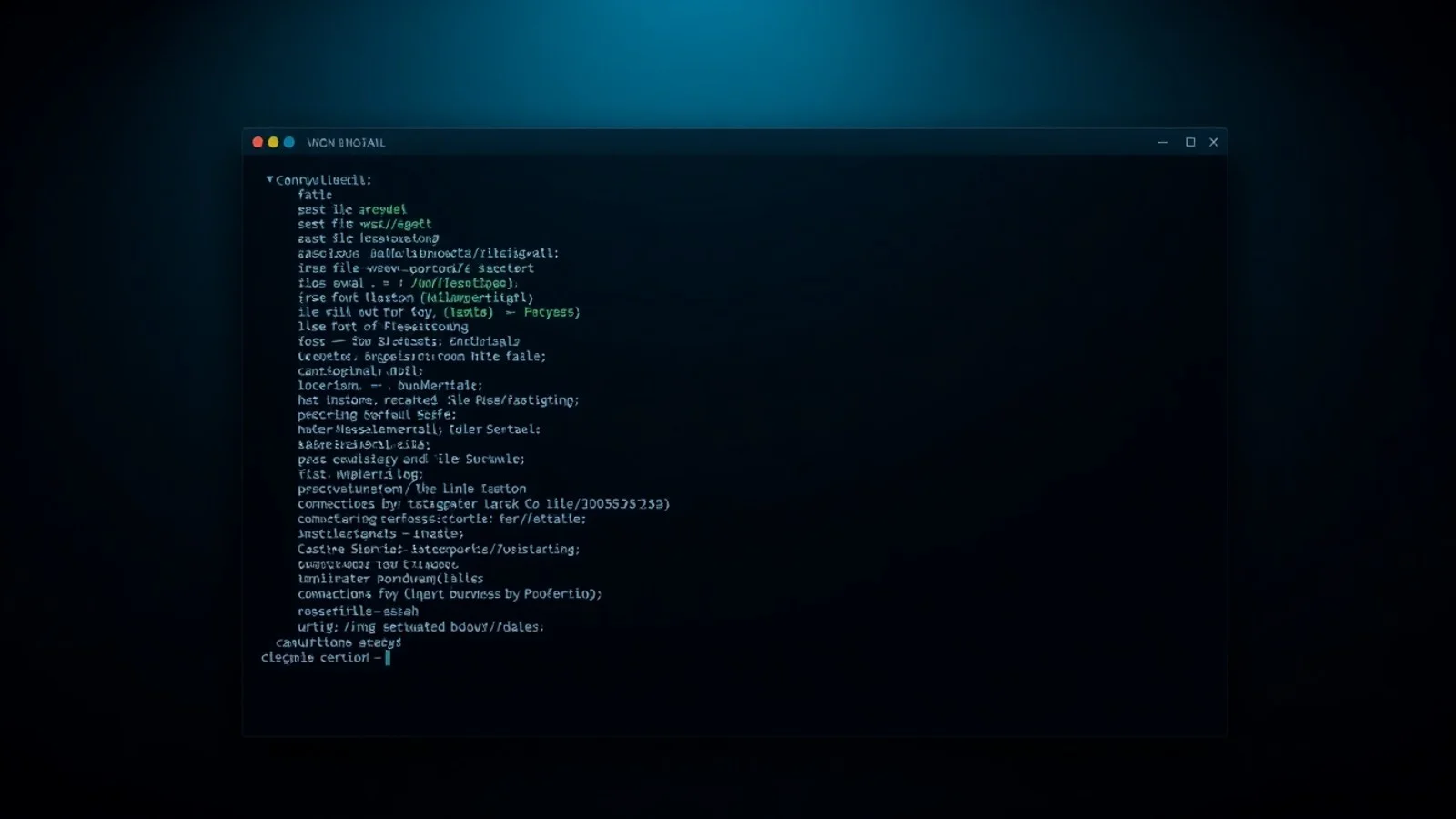
Ao iniciar a sessão, será exibido um prompt semelhante a usuario@computador:~/Documentos$. A primeira parte identifica o usuário e o nome da máquina; o trecho após os dois-pontos representa o diretório atual; e o símbolo final indica o nível de privilégio. Em geral, $ representa um usuário comum, enquanto # pode indicar o superusuário root. Essa diferença é relevante porque comandos como sudo concedem permissões elevadas temporariamente.
O terminal trabalha com diretórios organizados em uma árvore que começa na raiz, representada por /. Sua pasta pessoal é indicada por ~. Portanto, cd ~ leva diretamente à home do usuário, e cd .. sobe um nível na hierarquia. O uso consistente de caminhos absolutos, como /home/ana/projetos, e caminhos relativos, como ../projetos, evita confusões durante a navegação.
Outro elemento central são as opções, geralmente iniciadas por hífen. Em ls -la, o comando ls lista arquivos, enquanto -l pede formato detalhado e -a inclui itens ocultos. Alguns comandos aceitam opções longas, como --help. Quando houver dúvida, execute comando --help ou consulte man comando. A página de manual é uma fonte local muito útil, e o projeto de documentação do kernel Linux oferece referências técnicas confiáveis para aprofundamento.
Comandos indispensáveis para começar no Bash
pwd: mostra o caminho completo do diretório atual. É recomendável usá-lo antes de criar, mover ou apagar arquivos, especialmente em projetos com pastas semelhantes.ls: lista o conteúdo de uma pasta. Combine comls -lhpara visualizar tamanhos legíveis e detalhes de permissões, ou comls -lapara incluir arquivos ocultos.cd: altera o diretório de trabalho. Exemplos:cd Documentos,cd ..ecd /var/log. Sem argumentos, normalmente retorna à pasta pessoal.mkdir: cria diretórios. A opção-p, como emmkdir -p projetos/site/assets, cria a estrutura completa quando as pastas intermediárias não existem.touch: cria arquivos vazios ou atualiza a data de modificação de arquivos existentes. Por exemplo,touch notas.txt.cpemv: copiam e movem arquivos ou diretórios. Usecp -r origem destinopara copiar uma pasta recursivamente. Jámv arquivo.txt arquivo-antigo.txttambém serve para renomear.rm: remove arquivos. A formarm -rremove diretórios e seu conteúdo, portanto requer extrema cautela. Evite adicionarsudosem compreender cada parte do comando.cat,lessegrep: exibem e pesquisam conteúdo textual.less arquivo.logé apropriado para arquivos grandes;grep -n "erro" arquivo.logprocura ocorrências e informa as linhas encontradas.sudo: executa um comando com privilégios administrativos, após autenticação. Utilize-o somente quando necessário e confira a origem do comando, sobretudo em tutoriais desconhecidos.
Atalhos do terminal que aceleram o trabalho
| Atalho ou recurso | Função | Aplicação prática |
|---|---|---|
Tab | Completa nomes de arquivos, diretórios e comandos | Digite parte de um nome e pressione Tab para reduzir erros de digitação. |
Ctrl + C | Interrompe o processo em primeiro plano | Útil para cancelar um comando demorado ou um programa travado. |
Ctrl + L | Limpa visualmente a tela | Organiza a sessão sem apagar o histórico de comandos. |
Ctrl + R | Pesquisa reversa no histórico | Localiza comandos usados anteriormente digitando uma palavra-chave. |
Ctrl + A e Ctrl + E | Vai ao início e ao fim da linha | Facilita a edição de comandos longos sem usar repetidamente as setas. |
↑ e ↓ | Navegam pelo histórico | Recuperam comandos recentes para revisão ou reutilização. |
Ctrl + Shift + C/V | Copia e cola em muitos emuladores | Evita que o atalho comum Ctrl + C interrompa um processo. |
Além dos atalhos do terminal, dois conceitos aumentam muito a produtividade: pipes e redirecionamentos. O caractere | envia a saída de um comando para outro, como em ls -la | grep ".txt", que filtra arquivos com essa extensão. O operador > grava uma saída em arquivo e substitui seu conteúdo anterior; já >> acrescenta novas linhas ao final. Antes de sobrescrever um arquivo, confirme o destino para preservar dados importantes.
Dúvidas comuns sobre linha de comando no Linux
O que é terminal Linux?
Terminal Linux é a interface pela qual o usuário digita comandos para interagir com o sistema operacional. Tecnicamente, o emulador de terminal exibe a sessão, enquanto o shell, como Bash ou Zsh, interpreta os comandos enviados.
Qual é a diferença entre terminal, Bash e shell?
O terminal é o aplicativo ou ambiente visual de texto. Shell é o programa que interpreta comandos. Bash é um shell específico, muito comum em distribuições Linux. Portanto, é possível usar o mesmo terminal com shells diferentes.
Como abrir o terminal Linux rapidamente?
Em diversas interfaces gráficas, Ctrl + Alt + T abre o terminal. Caso o atalho não funcione, procure “Terminal”, “Konsole” ou o nome do emulador no menu de aplicativos. Em servidores, use o console ou conecte-se por SSH.
É seguro usar comandos encontrados na internet?
Não automaticamente. Leia cada comando, entenda parâmetros, verifique a fonte e desconfie de instruções que solicitem sudo, download de scripts desconhecidos ou remoção recursiva de arquivos. Testes podem ser feitos em máquinas virtuais ou diretórios sem dados críticos.
Quais comandos devo aprender primeiro?
Comece por pwd, ls, cd, mkdir, cp, mv, cat, grep e man. Em seguida, pratique permissões, gerenciamento de pacotes e scripts Bash simples.
Conclusão: transforme o terminal em uma ferramenta diária
Dominar o terminal Linux não significa abandonar a interface gráfica, mas complementar seu uso com uma ferramenta mais rápida, automatizável e transparente. O progresso ocorre pela prática: navegue por pastas, crie arquivos de teste, consulte manuais e utilize o histórico para entender comandos já executados. Comece em diretórios seguros, evite privilégios administrativos desnecessários e adote o hábito de conferir o caminho atual antes de operações destrutivas. Com o tempo, o Bash shell e os atalhos do terminal deixam de parecer complexos e passam a oferecer uma maneira eficiente de trabalhar, estudar e administrar sistemas Linux.
Fontes e leituras recomendadas
GNU Bash Reference Manual: documentação oficial sobre sintaxe, comandos internos e recursos do Bash.
Linux Kernel Documentation: materiais técnicos mantidos pela comunidade do kernel Linux.
Ubuntu Documentation: orientações para usuários de Ubuntu, incluindo administração e uso do terminal.
Páginas de manual locais: use
man ls,man basheman sudodiretamente no seu sistema para consultar versões compatíveis com sua distribuição.
Isenção de responsabilidade
Este conteúdo tem finalidade educacional e informativa. Comandos Linux podem produzir efeitos diferentes conforme a distribuição, versão do sistema, permissões, configuração e diretório utilizado. Faça backup de dados relevantes antes de executar operações de instalação, alteração de permissões, limpeza ou remoção de arquivos. Não utilize comandos administrativos sem compreender integralmente sua função, seus argumentos e seus possíveis impactos. O leitor é responsável por validar procedimentos em seu próprio ambiente, preferencialmente em uma máquina virtual ou ambiente de testes quando houver risco operacional.
Compartilhar este post
Pesquisador, empresário e escritor focado em educação, orientação sobre negócios. Escreve sobre diversos assuntos com abordagem prática e acessível para o público brasileiro.