Como Instalar Linux: Guia Completo Passo a Passo
Aprender como instalar Linux é uma maneira prática de obter mais controle, segurança e flexibilidade no computador. Disponível em diversas distribuições, esse sistema operacional pode revitalizar máquinas antigas, atender atividades de estudo e programação ou funcionar como alternativa completa para o uso cotidiano. Embora o processo pareça técnico inicialmente, uma instalação passo a passo bem planejada reduz riscos e permite escolher entre substituir o sistema atual ou criar um ambiente de dual boot. Neste guia, você verá os requisitos mínimos, a criação de um pendrive bootável, o particionamento de disco e as configurações essenciais após a instalação.
Como instalar Linux com planejamento e segurança
Linux é o nome dado a uma família de sistemas operacionais de código aberto baseados no kernel Linux. Em vez de existir apenas uma versão, há distribuições diferentes, como Ubuntu, Linux Mint, Fedora, Debian e Zorin OS. Todas compartilham fundamentos semelhantes, mas variam em interface, ciclo de atualizações, ferramentas e público-alvo.
Para quem está começando, distribuições como Ubuntu, Linux Mint e Zorin OS costumam ser escolhas adequadas. Elas possuem instaladores gráficos, documentação ampla, boa compatibilidade com hardware comum e comunidades ativas. O Ubuntu mantém orientações oficiais em sua documentação de instalação para desktop, uma referência útil antes de iniciar.
O primeiro passo é avaliar o equipamento. Apesar de distribuições leves funcionarem em computadores modestos, uma experiência confortável normalmente exige processador de 64 bits, pelo menos 4 GB de memória RAM, 25 GB de espaço livre para instalação e uma porta USB. Caso o computador tenha pouca memória ou armazenamento, prefira opções mais leves, como Linux Mint XFCE, Xubuntu ou Lubuntu.
Antes de baixar qualquer arquivo, faça backup dos documentos, fotos, senhas e arquivos de trabalho em um HD externo ou serviço confiável de nuvem. Esse cuidado é indispensável principalmente se você pretende instalar Linux no mesmo disco que já possui Windows. O particionamento de disco altera a estrutura de armazenamento e, quando executado incorretamente, pode causar perda de dados.
Escolha a distribuição e baixe a imagem ISO
A imagem ISO é o arquivo que contém o instalador do sistema. Baixe-a sempre no site oficial da distribuição escolhida, evitando fontes desconhecidas e arquivos modificados. Para iniciantes, uma versão LTS do Ubuntu é vantajosa porque recebe suporte por mais tempo e prioriza estabilidade. Após o download, se possível, valide a integridade do arquivo por meio da soma de verificação SHA256 disponibilizada pelo projeto. Isso ajuda a confirmar que a ISO não foi corrompida nem alterada.
Em computadores recentes, também vale verificar se o modo de inicialização usa UEFI ou BIOS legado. A maior parte dos equipamentos fabricados nos últimos anos utiliza UEFI. O Linux funciona nos dois cenários, mas manter o mesmo modo do sistema já instalado evita dificuldades em um eventual dual boot. Se houver bloqueios para iniciar pelo pendrive, talvez seja necessário ajustar temporariamente o Secure Boot, embora muitas distribuições atuais sejam compatíveis com esse recurso.
Crie o pendrive bootável corretamente
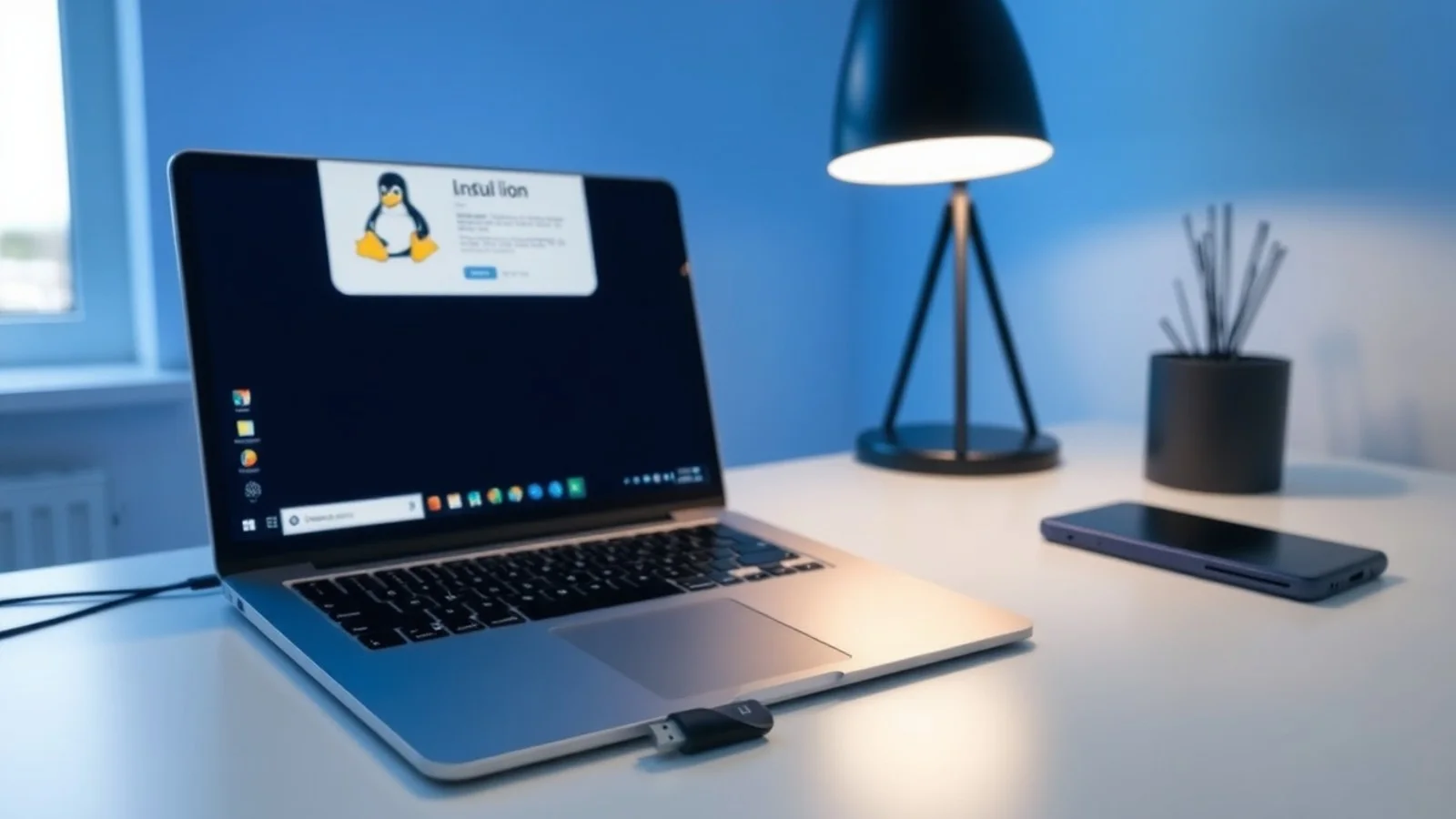
Para criar pendrive bootável, use uma unidade USB de pelo menos 8 GB, sabendo que seu conteúdo será apagado. No Windows, ferramentas como Rufus e balenaEtcher são populares. No Linux, o próprio balenaEtcher, o GNOME Disks ou o comando DD podem ser utilizados; para iniciantes, uma opção gráfica é mais segura. Se utilizar o Rufus em um PC com UEFI, escolha o esquema de partição GPT quando essa for a configuração do equipamento. Para BIOS legado, MBR pode ser necessário.
Depois de gravar a ISO, reinicie o computador e abra o menu de boot. As teclas mais comuns são F12, F9, Esc, F8 ou Del, mas variam conforme fabricante e placa-mãe. Selecione o pendrive na lista. Em geral, a tela inicial da distribuição oferece a opção de testar o sistema sem instalar. Aproveite esse modo live para verificar rede Wi-Fi, áudio, teclado, webcam, resolução de tela e reconhecimento do armazenamento antes de modificar o disco.
Etapas essenciais da instalação passo a passo
Ao confirmar que o modo live funciona adequadamente, clique em instalar. O instalador solicitará idioma, layout do teclado, conexão com a internet e preferências de atualização. Conectar-se à rede é recomendável porque permite baixar atualizações e, em algumas distribuições, instalar codecs multimídia e drivers adicionais durante o processo.
A parte mais importante é o tipo de instalação. Se deseja apagar completamente o sistema atual, a opção equivalente a “apagar disco e instalar” simplifica o processo, mas elimina todos os dados do disco selecionado. Leia cada tela com atenção e confirme se o dispositivo indicado é realmente o armazenamento desejado.
Para manter Windows e Linux no mesmo computador, escolha a opção de instalação ao lado do sistema existente quando ela aparecer. Essa alternativa automatiza parte do dual boot. Caso não esteja disponível, selecione o particionamento manual somente se entender a organização das partições. Em uma instalação moderna com UEFI, normalmente já existe uma partição EFI, que pode ser reutilizada sem formatação. O Linux também precisa de uma partição raiz identificada por /, formatada em ext4, e pode usar swap como partição ou arquivo de troca, conforme a distribuição.
Não formate a partição onde o Windows está instalado caso queira preservá-lo. Geralmente, ela aparece como NTFS e contém os arquivos do sistema da Microsoft. Também é importante desativar a inicialização rápida do Windows antes de compartilhar discos NTFS, pois esse recurso pode deixá-los em estado de hibernação e impedir o acesso seguro pelo Linux.
Depois de selecionar fuso horário, nome de usuário e senha, o instalador copiará os arquivos. Ao finalizar, remova o pendrive quando solicitado e reinicie. O gerenciador de inicialização, frequentemente o GRUB, deverá exibir as opções de Linux e Windows em uma instalação dual boot. Se o Windows não aparecer, não reinstale tudo imediatamente: inicialize no Linux, atualize o GRUB pela ferramenta da distribuição e consulte a documentação oficial.
Checklist antes de instalar o sistema
- Faça backup completo dos arquivos pessoais e confirme que ele pode ser restaurado.
- Verifique os requisitos mínimos da distribuição e reserve espaço livre suficiente no SSD ou HD.
- Baixe a ISO exclusivamente do site oficial e confirme a soma SHA256 quando disponível.
- Use um pendrive de 8 GB ou mais e aceite que seus dados serão apagados na criação da mídia.
- Descubra a tecla do menu de boot do fabricante antes de reiniciar o computador.
- Teste o Linux em modo live para conferir Wi-Fi, vídeo, som, teclado e touchpad.
- Identifique se o computador usa UEFI ou BIOS legado e mantenha o mesmo modo na instalação.
- Se for usar dual boot, reduza a partição do Windows pelo próprio Gerenciamento de Disco e preserve espaço não alocado.
- Anote senhas importantes e mantenha o carregador do notebook conectado durante todo o procedimento.
Requisitos e opções de instalação em comparação
| Cenário | Espaço recomendado | Memória RAM indicada | Escolha de instalação | Indicação |
|---|---|---|---|---|
| Notebook ou desktop atual | 25 GB a 50 GB | 4 GB ou mais | Instalação completa em ext4 | Uso cotidiano, estudos e trabalho |
| Computador antigo | 15 GB a 30 GB | 2 GB a 4 GB | Distribuição leve com XFCE ou LXQt | Máquinas com recursos limitados |
| Manter Windows | 40 GB ou mais livres | 4 GB ou mais | Dual boot com partições separadas | Transição gradual e softwares exclusivos |
| Teste sem alterações | Pendrive de 8 GB ou mais | 4 GB recomendados | Modo live pelo USB | Conhecer compatibilidade e interface |
| Uso profissional ou técnico | 50 GB ou mais | 8 GB ou mais | Particionamento personalizado | Desenvolvimento, contêineres e máquinas virtuais |
Os números da tabela são referências gerais, não limites absolutos. A área necessária aumenta conforme programas, arquivos pessoais, atualizações e pontos de restauração. Para consultar exigências específicas e notas de lançamento, acesse as páginas oficiais de cada projeto, como a documentação do Fedora Project.
Configurações recomendadas após o primeiro acesso
Após instalar Linux, comece aplicando atualizações de segurança pelo gerenciador gráfico da distribuição ou pelo terminal. No Ubuntu e derivados, por exemplo, os comandos sudo apt update e sudo apt upgrade atualizam a lista de pacotes e os programas instalados. Leia as mensagens exibidas no terminal e evite copiar comandos de sites sem compreender sua finalidade.
Em seguida, abra a ferramenta de drivers adicionais para verificar se há drivers proprietários recomendados para placas de vídeo NVIDIA, adaptadores Wi-Fi ou outros componentes. Nem todo equipamento exige essa etapa, mas ela pode melhorar desempenho e estabilidade. Também configure backups automáticos, instale navegador, suíte de escritório e aplicativos necessários por meio da loja de software oficial.
Por fim, familiarize-se com a estrutura de permissões. A conta administrativa é acessada com sudo, e esse poder deve ser usado com cautela. A flexibilidade do Linux não elimina a necessidade de boas práticas: mantenha senhas fortes, atualizações regulares e cópias de segurança. Com esses cuidados, o sistema estará pronto para uso produtivo e seguro.
Dúvidas comuns sobre a instalação do Linux
É possível instalar Linux sem apagar o Windows?
Sim. O dual boot permite manter Windows e Linux no mesmo computador, com uma tela de escolha durante a inicialização. É necessário reservar espaço livre, preservar as partições do Windows e seguir cuidadosamente as opções do instalador. Um backup prévio continua sendo obrigatório.
Qual Linux é mais indicado para iniciantes?
Ubuntu, Linux Mint e Zorin OS são escolhas frequentes para iniciantes por oferecerem interfaces intuitivas, instaladores gráficos e grande quantidade de tutoriais. A melhor opção depende do hardware e das preferências pessoais; testar pelo modo live ajuda na decisão.
Quanto espaço é necessário para instalar Linux?
Embora algumas distribuições instalem com menos de 20 GB, recomenda-se reservar ao menos 25 GB para uso básico e de 40 GB a 50 GB para instalar programas, receber atualizações e guardar arquivos. Para dual boot, esse espaço deve estar livre e separado da partição do outro sistema.
O pendrive bootável pode ser usado novamente?
Sim. Após concluir a instalação, o pendrive pode ser formatado e utilizado normalmente. Se quiser mantê-lo como mídia de recuperação ou teste, basta preservá-lo com a ISO gravada. Lembre-se de que criar um novo pendrive bootável apaga o conteúdo anterior.
Linux funciona em qualquer computador?
Linux é compatível com uma ampla variedade de computadores, inclusive modelos antigos, mas a compatibilidade não é absoluta. Componentes como placas Wi-Fi muito recentes, GPUs dedicadas e periféricos específicos podem exigir drivers adicionais. Testar a distribuição sem instalar é a forma mais segura de verificar o suporte.
Conclusão: instale Linux com confiança
Saber como instalar Linux começa com escolhas responsáveis: selecionar uma distribuição adequada, proteger os dados com backup, criar uma mídia de instalação confiável e revisar cada opção de disco. Para a maioria das pessoas, testar o sistema pelo pendrive e optar por uma distribuição amigável torna o processo bastante acessível. Se houver qualquer dúvida sobre particionamento de disco, interrompa a instalação, pesquise o modelo do computador e só prossiga quando compreender as partições exibidas. Assim, você poderá aproveitar os benefícios de um sistema estável, personalizável e seguro sem expor seus arquivos desnecessariamente.
Referências e materiais de consulta
- Ubuntu — Tutorial oficial de instalação do Ubuntu Desktop.
- Fedora Project Docs — Documentação técnica oficial.
- Linux Mint — Guia de instalação.
- Debian — Notas e guias de lançamento.
- The Linux Kernel Archives — Informações sobre o kernel Linux.
Isenção de responsabilidade
Este conteúdo possui finalidade informativa e educacional. Procedimentos de instalação, atualização de firmware, alteração de UEFI/BIOS e particionamento de disco podem resultar em perda de dados ou indisponibilidade temporária do equipamento se forem realizados incorretamente. Faça backup antes de qualquer mudança, consulte a documentação oficial da distribuição e do fabricante do computador e, se não tiver segurança técnica, procure assistência profissional qualificada. Os requisitos, telas e comandos podem variar conforme a distribuição Linux, a versão utilizada e o hardware.
Compartilhar este post
Pesquisador, empresário e escritor focado em educação, orientação sobre negócios. Escreve sobre diversos assuntos com abordagem prática e acessível para o público brasileiro.