Comandos Básicos Linux: Guia Prático Para Iniciantes
Dominar os comandos básicos Linux é uma habilidade valiosa para estudantes, desenvolvedores, profissionais de infraestrutura e qualquer pessoa que deseje usar o sistema com mais autonomia. Embora as distribuições Linux ofereçam interfaces gráficas amigáveis, o terminal continua sendo uma ferramenta rápida, precisa e amplamente utilizada para navegar por diretórios, organizar arquivos, consultar informações do sistema e administrar permissões. Este guia apresenta os comandos essenciais de forma prática, com exemplos que podem ser aplicados em distribuições como Ubuntu, Debian, Fedora, Mint e Arch Linux. Antes de executar operações que alterem ou apaguem dados, confirme o diretório atual e revise cuidadosamente os parâmetros utilizados.
Como funciona o terminal e os comandos básicos Linux
O terminal é uma interface de linha de comando que permite enviar instruções diretamente ao sistema operacional. Em grande parte das distribuições, o interpretador de comandos padrão é o Bash, embora existam alternativas, como Zsh e Fish. A estrutura mais comum é composta pelo comando, pelas opções e pelos argumentos. Por exemplo, em ls -la /home, ls é o comando usado para listar itens, -la representa opções e /home é o diretório que será consultado.
Ao abrir o terminal, normalmente será exibido um prompt semelhante a usuario@computador:~$. O símbolo ~ representa a pasta pessoal do usuário, geralmente localizada em /home/nome-do-usuario. Já o símbolo $ indica uma sessão de usuário comum. Quando aparece #, a sessão possui privilégios administrativos; portanto, comandos executados nesse contexto exigem atenção adicional.
O primeiro passo em um guia de comandos é aprender a identificar sua posição no sistema de arquivos. Use pwd, abreviação de print working directory, para mostrar o caminho absoluto do diretório atual. Por exemplo, se o terminal retornar /home/ana/Documentos, todos os comandos com caminhos relativos serão interpretados a partir dessa pasta. Esse hábito reduz erros ao mover, copiar ou remover arquivos.
Para listar arquivos e diretórios, utilize ls. Sem argumentos, ele mostra os itens visíveis da pasta atual. O comando ls -l apresenta uma lista detalhada com permissões, proprietário, grupo, tamanho e data de modificação. Já ls -a também revela arquivos ocultos, cujos nomes começam com ponto, como .config e .bashrc. A combinação ls -lah é muito útil porque mostra itens ocultos e tamanhos em formato legível, como KB, MB e GB.
A navegação entre diretórios é realizada com cd, de change directory. Para entrar em uma pasta chamada Projetos, digite cd Projetos. Para subir um nível, use cd ..; para retornar à pasta pessoal, basta executar cd ou cd ~. Também é possível informar caminhos absolutos, como cd /var/log. Caso o nome possua espaços, use aspas, por exemplo: cd "Meus Arquivos".
O sistema de arquivos Linux começa na raiz, indicada por /. Diretórios relevantes incluem /home, destinado aos arquivos dos usuários; /etc, que armazena configurações do sistema; /var, que concentra dados variáveis, logs e caches; e /tmp, usado para arquivos temporários. Não é necessário memorizar toda a hierarquia inicialmente, mas compreender a diferença entre caminhos absolutos e relativos tornará o uso do terminal mais seguro.
Para criar diretórios, empregue mkdir. O comando mkdir estudos-linux cria uma pasta com esse nome no local atual. Quando for preciso criar uma estrutura inteira de uma só vez, utilize a opção -p, como em mkdir -p projetos/site/assets. Se algum diretório intermediário ainda não existir, ele será criado automaticamente. Para criar um arquivo vazio, use touch notas.txt, uma prática útil em testes e na preparação de documentos.
Os comandos cp e mv são fundamentais para organizar dados. cp arquivo.txt backup.txt cria uma cópia do arquivo, preservando o original. Para copiar uma pasta e todo o seu conteúdo, acrescente a opção recursiva: cp -r pasta-origem pasta-destino. Por sua vez, mv relatorio.txt arquivos/ move o arquivo para outro diretório. O mesmo comando também renomeia itens: mv antigo.txt novo.txt. Antes de substituir arquivos, considere usar -i, que solicita confirmação, como em cp -i origem.txt destino.txt.
Para visualizar o conteúdo de arquivos de texto, cat é uma opção direta: cat notas.txt. Em arquivos extensos, prefira less arquivo.log, que permite navegar com as setas e sair pressionando q. O comando head exibe as primeiras linhas, enquanto tail mostra as últimas. Um exemplo frequente em administração é tail -f /var/log/syslog, utilizado para acompanhar novas linhas registradas em tempo real, quando o arquivo e as permissões permitirem a leitura.
Também é importante conhecer man, o manual integrado do Linux. Ao executar man ls, você acessa a documentação do comando ls, incluindo opções e exemplos. Para uma referência confiável sobre a shell Bash, consulte o manual oficial do GNU Bash. A prática de consultar manuais é mais sustentável do que tentar decorar todas as opções disponíveis.
Lista essencial de comandos para o dia a dia
A lista a seguir reúne um conjunto inicial de comandos básicos Linux. Eles cobrem tarefas comuns de localização, criação, movimentação, pesquisa e manutenção de arquivos. Execute cada exemplo em uma pasta de teste até se sentir confortável com os resultados.
pwd: mostra o caminho completo do diretório em uso.ls: lista arquivos e diretórios; usels -lahpara detalhes e arquivos ocultos.cd: muda de diretório;cd ..sobe um nível ecd ~volta para a pasta pessoal.mkdir: cria diretórios;mkdir -pcria hierarquias completas.touch: cria arquivos vazios ou atualiza a data de modificação de um arquivo existente.cp: copia arquivos; utilizecp -rpara copiar diretórios.mv: move ou renomeia arquivos e pastas.rm: remove arquivos. Userm -i arquivo.txtpara pedir confirmação antes da exclusão.rmdir: remove somente diretórios vazios. Para diretórios com conteúdo, avalie cuidadosamenterm -r.find: localiza itens. Exemplo:find . -name "*.pdf"procura arquivos PDF a partir da pasta atual.grep: busca texto dentro de arquivos. Exemplo:grep "erro" sistema.log.clear: limpa a tela do terminal, sem apagar o histórico de comandos.
O comando rm merece destaque por seu potencial destrutivo. Diferentemente de muitas interfaces gráficas, a remoção pelo terminal normalmente não envia arquivos para uma lixeira. Evite executar comandos copiados de fontes desconhecidas, especialmente quando contiverem sudo, curingas como * ou caminhos do sistema. A combinação rm -rf deve ser compreendida profundamente antes de ser utilizada, pois remove diretórios e seus conteúdos sem confirmação em diversos cenários.
Comparativo rápido dos principais comandos
| Comando | Finalidade | Exemplo prático | Cuidados recomendados |
|---|---|---|---|
ls -lah | Listar arquivos com detalhes | ls -lah ~/Downloads | Arquivos iniciados por ponto são ocultos e podem conter configurações. |
cd | Navegar por diretórios | cd /var/log | Use pwd para confirmar onde está antes de alterar arquivos. |
mkdir -p | Criar estrutura de pastas | mkdir -p aula/exercicios | Revise o caminho para não gerar pastas em locais indevidos. |
cp -r | Copiar diretórios | cp -r site site-backup | Verifique espaço disponível e evite sobrescrever dados importantes. |
mv | Mover ou renomear | mv rascunho.txt final.txt | Se o destino existir, pode ocorrer substituição conforme o contexto. |
chmod | Alterar permissões | chmod 644 documento.txt | Não conceda permissões excessivas, como 777, sem necessidade. |
grep | Pesquisar conteúdo textual | grep -n "falha" log.txt | Use aspas para termos com espaços ou caracteres especiais. |
Permissões chmod: entendendo acesso a arquivos
As permissões chmod controlam quem pode ler, escrever e executar arquivos no Linux. Cada item possui permissões para três grupos: proprietário, grupo e outros usuários. As letras r, w e x significam leitura, escrita e execução. Ao usar ls -l, uma saída como -rw-r--r-- indica que o proprietário pode ler e escrever, enquanto grupo e demais usuários podem apenas ler.
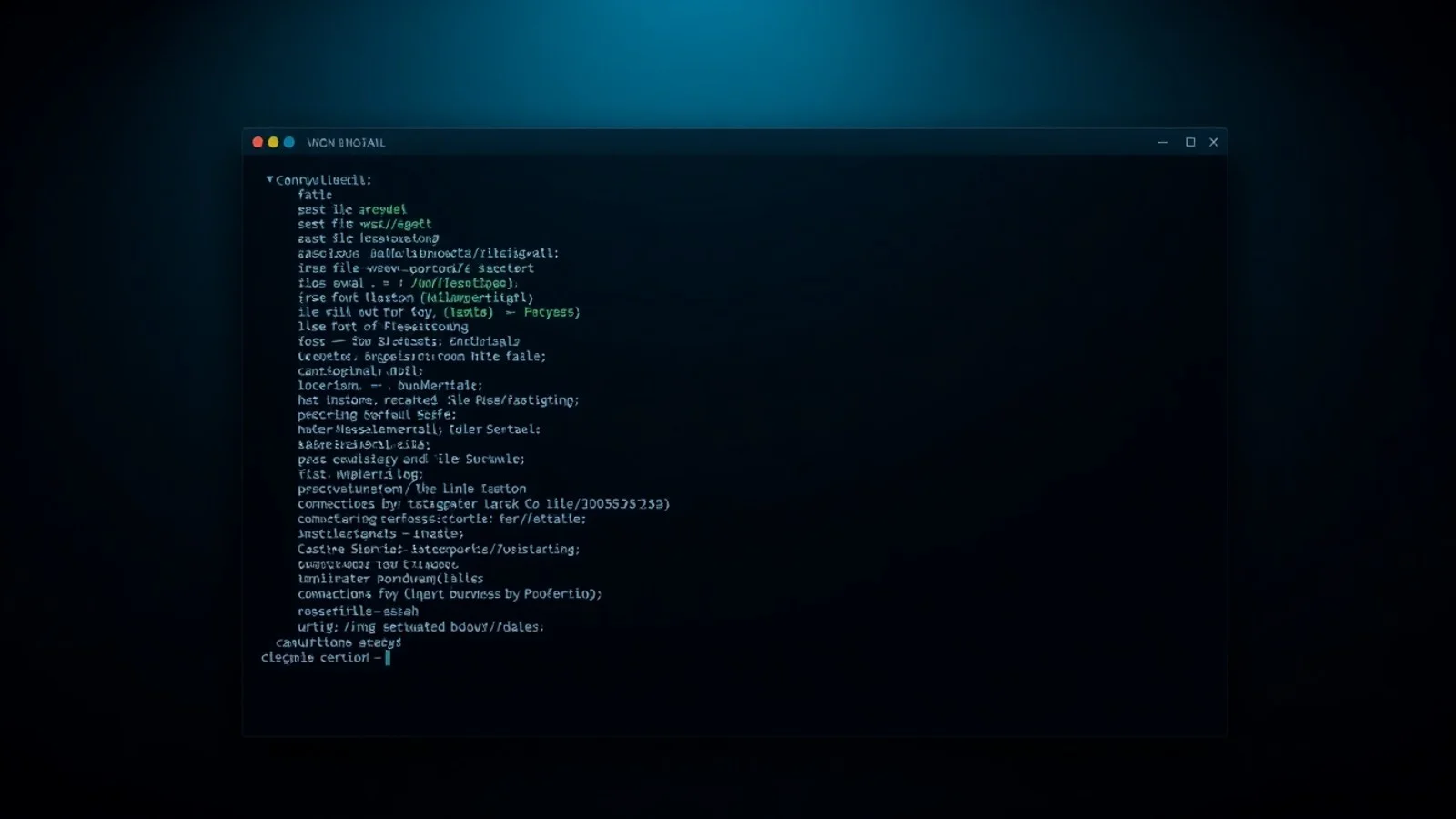
O chmod aceita notação numérica. O valor 4 corresponde à leitura, 2 à escrita e 1 à execução. Assim, chmod 644 arquivo.txt concede leitura e escrita ao proprietário, e somente leitura aos outros grupos. Para scripts que precisam ser executados pelo proprietário, chmod 700 script.sh pode ser apropriado em cenários privados. Já chmod +x script.sh adiciona permissão de execução sem exigir o cálculo numérico completo.
Evite o uso indiscriminado de chmod 777. Essa configuração permite leitura, escrita e execução para todos os usuários, o que pode expor dados ou facilitar alterações não autorizadas. Em servidores e computadores compartilhados, aplique o princípio do menor privilégio: conceda apenas o acesso necessário para que a tarefa funcione. A documentação do projeto GNU sobre uso do chmod é uma fonte técnica útil para aprofundar as opções do comando.
Dúvidas comuns sobre o terminal Linux
Qual é o primeiro comando que um iniciante deve aprender?
O comando pwd é um excelente ponto de partida, pois informa o diretório atual. Em seguida, aprenda ls para listar arquivos e cd para navegar. Esses três comandos formam a base para compreender caminhos e organizar tarefas no terminal.
Como listar arquivos ocultos no Linux?
Utilize ls -a para mostrar todos os arquivos, inclusive os ocultos. Para obter também permissões, tamanhos e datas de modificação, execute ls -la. Arquivos ocultos costumam começar com um ponto e frequentemente armazenam configurações de programas.
Qual é a diferença entre cp e mv?
cp cria uma cópia e mantém o item original no local de origem. Já mv transfere o item para outro local ou altera seu nome. Em ambos os casos, é recomendável conferir o destino e usar opções interativas quando houver risco de sobrescrita.
Como remover uma pasta no Linux com segurança?
Se a pasta estiver vazia, use rmdir nome-da-pasta. Quando houver conteúdo, rm -r nome-da-pasta remove a estrutura recursivamente, mas requer cautela. Para pedir confirmação durante o processo, utilize rm -ri nome-da-pasta e leia cada pergunta antes de responder.
O que significa usar sudo em um comando?
sudo executa um comando com privilégios administrativos, desde que o usuário esteja autorizado. Ele é necessário para diversas tarefas de manutenção do sistema, porém amplia o impacto de erros. Use-o somente quando entender o comando e sua finalidade, evitando executar instruções administrativas de procedência duvidosa.
Conclusão: pratique comandos Linux com segurança
Aprender comandos básicos Linux transforma o terminal em um aliado para tarefas cotidianas e profissionais. Comece com pwd, ls e cd; depois avance para mkdir, cp, mv, find e grep. Ao compreender permissões com chmod, você também terá mais controle sobre a segurança de arquivos e scripts. A evolução mais consistente vem da prática: crie uma pasta de laboratório, teste comandos sem dados importantes e consulte man sempre que uma opção gerar dúvida. Com atenção aos caminhos e às permissões, a linha de comando se torna uma forma eficiente de trabalhar no Linux.
Fontes e materiais para consulta
- GNU Bash Reference Manual.
- GNU Coreutils Manual.
- Documentação oficial do kernel Linux.
- Tutorial de linha de comando para iniciantes da Ubuntu.
Isenção de responsabilidade
Este conteúdo tem finalidade educacional e informativa. Comandos Linux podem modificar configurações, permissões e arquivos de forma irreversível, especialmente quando executados com sudo ou opções recursivas. Faça backups antes de operar em dados importantes, valide os caminhos utilizados e consulte a documentação oficial da sua distribuição Linux. O leitor é responsável por avaliar os efeitos de cada comando em seu próprio ambiente.
Compartilhar este post
Pesquisador, empresário e escritor focado em educação, orientação sobre negócios. Escreve sobre diversos assuntos com abordagem prática e acessível para o público brasileiro.