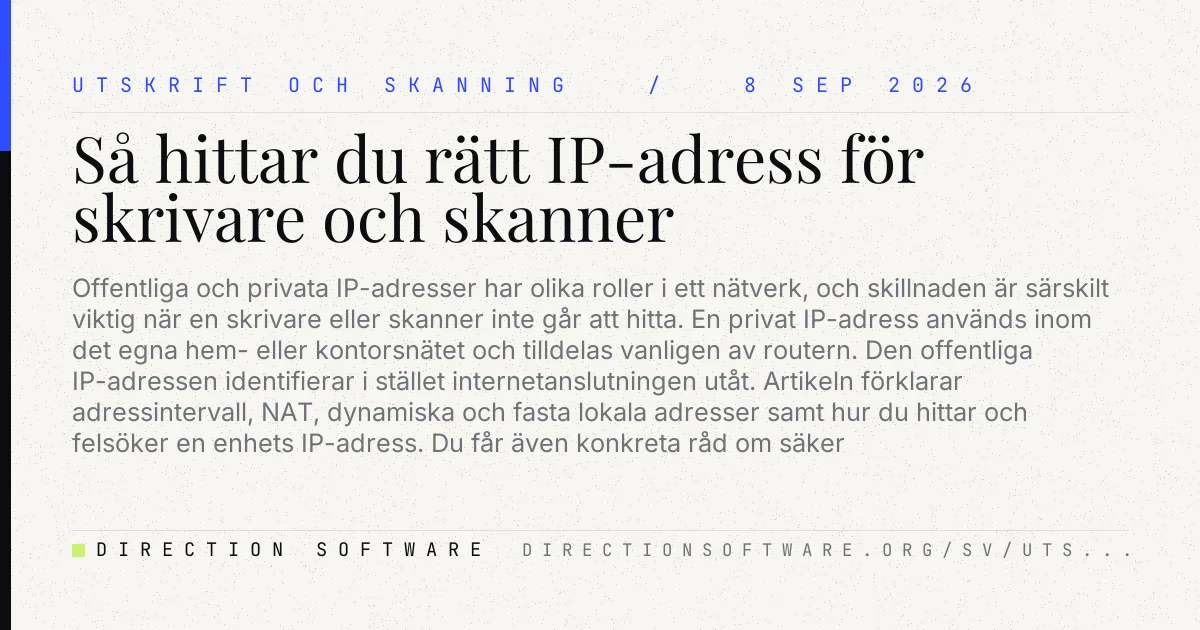
Så hittar du rätt IP-adress för skrivare och skanner
Offentliga och privata IP-adresser har olika roller i ett nätverk, och skillnaden är särskilt viktig när en skrivare eller skanner inte går att hitta. En privat IP-adress används inom det egna hem- eller kontorsnätet och tilldelas vanligen av routern. Den offentliga IP-adressen identifierar i stället internetanslutningen utåt. Artikeln förklarar adressintervall, NAT, dynamiska och fasta lokala adresser samt hur du hittar och felsöker en enhets IP-adress. Du får även konkreta råd om säker skanning, portvidarebefordran och när fjärråtkomst bör undvikas.
När en nätverksskrivare eller dokumentmatare med skanner inte svarar är IP-adressen ofta en del av förklaringen. Många blandar ihop den adress som syns på internet med den adress som används hemma eller på kontoret. I praktiken behöver de flesta användare bara känna till enhetens privata IP-adress för att skriva ut, öppna webbgränssnittet eller konfigurera skanning till en dator eller nätverksmapp. Den offentliga IP-adressen tillhör normalt internetanslutningen och ska hanteras med större försiktighet.
Två adresser med skilda uppgifter
En IP-adress är ett nummer som hjälper nätverksenheter att hitta varandra. I många nät används fortfarande IPv4, exempelvis 192.168.1.45. En offentlig IP-adress är globalt unik och används för kommunikationen mellan din router och internet. Den delas vanligen ut av internetleverantören.
En privat IP-adress används däremot endast inom ett lokalt nätverk, exempelvis i en bostad, en skola eller på ett kontor. Samma privata adress kan förekomma i många olika nät utan konflikt, eftersom den inte routas direkt över internet. Routern översätter normalt trafiken mellan det lokala nätet och internet med NAT, Network Address Translation.
För utskrift och skanning på plats är det nästan alltid den privata IP-adressen som är relevant. Den offentliga adressen behövs inte för att en dator och en skrivare på samma lokala nät ska kunna kommunicera.
Privata IPv4-intervall du bör känna igen
Tre IPv4-intervall är reserverade för privata nät. Ser du en adress inom något av dessa intervall är det en lokal adress, inte en internetadress. Detta är användbart när du läser en nätverksrapport från skrivaren eller kontrollerar routerns anslutna enheter.
| Adressintervall | Vanlig användning | Exempel för skrivare |
|---|---|---|
| 10.0.0.0–10.255.255.255 | Större hemnät och företagsnät | 10.0.0.35 |
| 172.16.0.0–172.31.255.255 | Företagsnät och segmenterade nät | 172.20.4.18 |
| 192.168.0.0–192.168.255.255 | Vanligast i hem och små kontor | 192.168.1.120 |
| Offentlig IPv4-adress | Routerns anslutning mot internet | Exempelvis en adress från operatören |
En adress som börjar med 169.254 är ett särskilt fall. Den kan skapas automatiskt när en enhet inte får någon adress från DHCP-servern i routern. Om skrivaren har en sådan adress medan datorn har exempelvis 192.168.1.x, ligger de ofta inte på ett fungerande gemensamt nät.
Varför NAT spelar roll för skrivare och skannrar
De flesta routrar använder NAT för att flera lokala enheter ska kunna dela en enda offentlig IPv4-adress. När datorn skickar ett utskriftsjobb till skrivaren stannar trafiken normalt på det lokala nätet. Den passerar inte internet och behöver därför varken en offentlig adress eller portvidarebefordran.
NAT är också ett grundläggande skyddslager: enheter med privata adresser är normalt inte direkt nåbara utifrån. Det betyder inte att nätet automatiskt är säkert, men det minskar exponeringen. En skrivare med dåligt skyddat administratörslösenord bör inte göras offentligt åtkomlig bara för att möjliggöra utskrift på distans.
När en offentlig adress ändå kan vara relevant
Den offentliga IP-adressen kan bli aktuell om du försöker administrera ett nät på distans eller använder en tjänst för fjärrutskrift. I många moderna anslutningar används dessutom operatörs-NAT, ofta kallat CGNAT. Då delar flera abonnenter på en offentlig adress, vilket gör vanlig portvidarebefordran omöjlig eller opålitlig. För distansarbete är en VPN-lösning eller tillverkarens etablerade molntjänst ofta ett bättre alternativ.
Hitta skrivarens lokala IP-adress
Menynamnen skiljer sig mellan tillverkare, men på enhetens kontrollpanel finns vanligtvis en väg via Inställningar, Nätverk, Wi-Fi eller TCP/IP. Många modeller kan även skriva ut en nätverkskonfigurationssida. Leta efter IPv4-adress, nätmask och standardgateway.
- Kontrollera att datorn och skrivaren är anslutna till samma Wi-Fi-nät eller samma trådbundna LAN.
- Öppna skrivarens nätverksinställningar och notera IPv4-adressen.
- Skriv adressen i datorns webbläsare, till exempel
http://192.168.1.120, om modellen har ett webbgränssnitt. - Jämför adressens första delar med datorns lokala adress. En dator på
192.168.1.xoch en skrivare på192.168.0.xkan ligga i olika nät. - Lägg till skrivaren på nytt i operativsystemets skrivarinställningar om den gamla adressen inte längre fungerar.
I Windows kan du ofta se datorns adress genom att öppna Kommandotolken och köra ipconfig. I macOS visas informationen under Systeminställningar och Nätverk. Routerns administrationssida har vanligtvis en lista över anslutna klienter, där skrivaren kan identifieras med namn eller MAC-adress.
Dynamisk eller reserverad adress?
Routern delar vanligtvis ut privata adresser automatiskt med DHCP. Det är enkelt, men adressen kan förändras efter omstart, längre frånkoppling eller ändrade DHCP-regler. Om datorn har sparat en gammal skrivaradress kan utskrift och skanning sluta fungera trots att enheten är påslagen.
För en skrivare som används regelbundet är en DHCP-reservation ofta det smidigaste valet. Routern kopplar då alltid samma adress till skrivarens MAC-adress. Alternativet är att ange en statisk adress i skrivaren, men då måste du välja en ledig adress utanför routerns DHCP-pool eller konfigurera poolen korrekt. En adresskrock kan annars slå ut anslutningen för flera enheter.
- DHCP: bäst för tillfälliga enheter och enkel grundkonfiguration.
- DHCP-reservation: lämpligast för skrivare, skannrar och annan fast nätverksutrustning.
- Statisk adress i enheten: kan fungera väl, men kräver mer noggrann nätverksadministration.
Vanliga fel vid utskrift och skanning
Skrivaren syns inte i datorn
Börja med att kontrollera att den inte är ansluten till ett gästnät. Gästnät är ofta avsedda att hindra anslutna enheter från att kontakta varandra. Kontrollera även att Wi-Fi-signalen är tillräcklig och att skrivaren inte har bytt från det vanliga nätet till Wi-Fi Direct, som skapar ett separat direktnät.
Skanning till mapp eller dator misslyckas
Skanning till nätverksmapp kräver mer än en fungerande IP-adress. Delningsbehörigheter, inloggningsuppgifter, brandvägg och SMB-version måste också stämma. Använd ett separat konto med begränsade rättigheter om skrivaren ska logga in på en delad mapp. Undvik att stänga av brandväggen permanent som felsökningsmetod.
Fjärråtkomst fungerar inte
Kontrollera först om internetleverantören ger en faktisk offentlig adress eller använder CGNAT. Öppna inte administrativa portar mot internet utan ett tydligt behov, starka unika lösenord och uppdaterad firmware. För de flesta små verksamheter är VPN eller en dokumenterad molntjänst säkrare än portvidarebefordran direkt till skrivaren.
Grundläggande säkerhet i nätverket
Skrivare och skannrar lagrar ibland dokument tillfälligt och kan ha egna webbpaneler. Behandla dem som nätverksdatorer: installera uppdateringar, byt fabrikslösenord och stäng av funktioner som inte används. Om enheten erbjuder HTTPS för administration bör det användas i stället för okrypterad HTTP.
- Uppdatera enhetens firmware från tillverkarens officiella supportkanal.
- Använd ett separat gästnät för besökare, inte för skrivare som personalen behöver nå.
- Begränsa administratörsåtkomst till interna nätet.
- Granska mottagare och lagringsplats när känsliga dokument skannas.