Spooler de Impressão: Como Funciona e Corrigir Erros
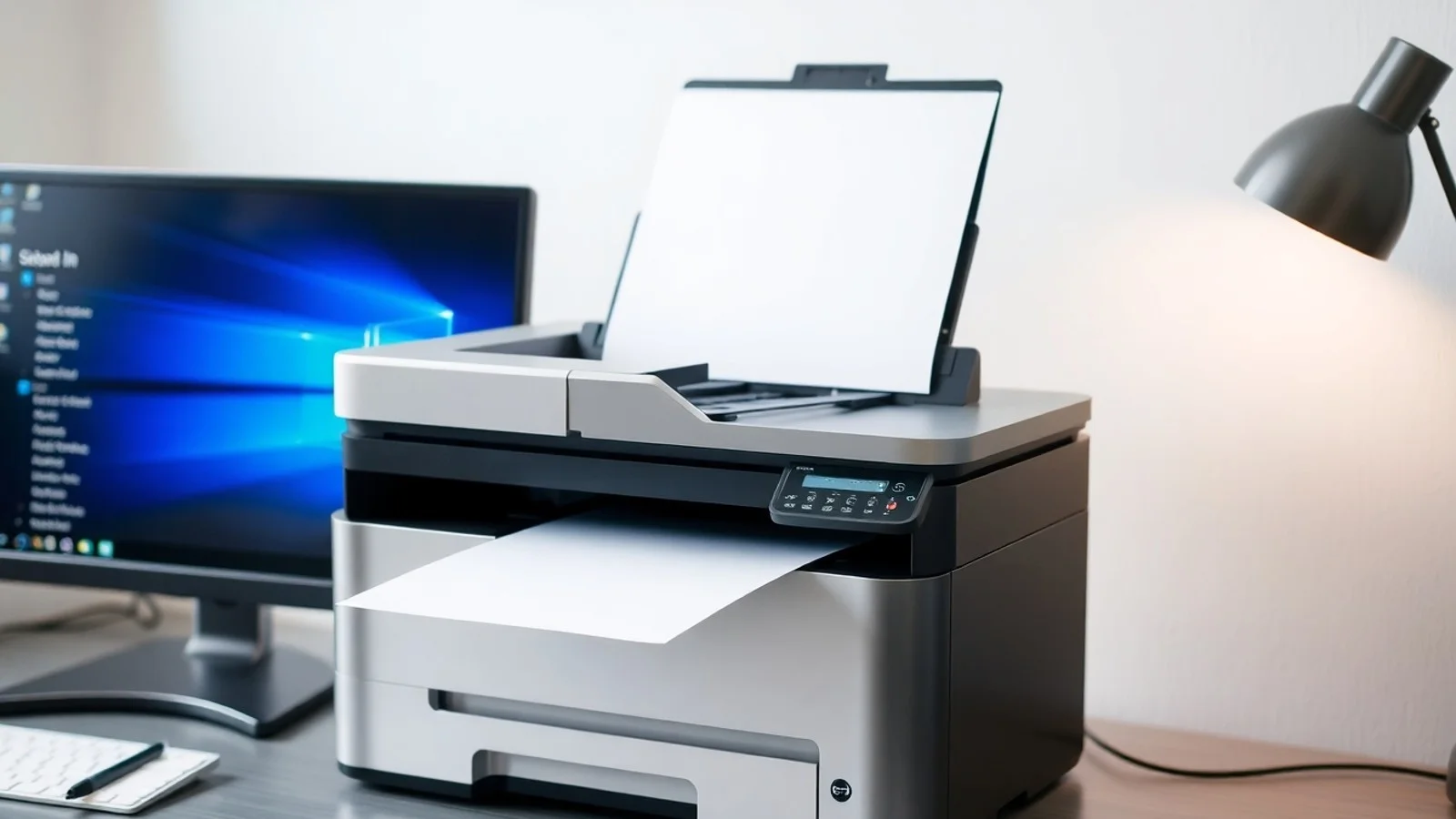
O spooler de impressão é um componente essencial dos sistemas operacionais modernos, especialmente do Windows, pois organiza os documentos enviados para impressoras locais ou de rede. Quando ele funciona corretamente, o usuário pode continuar trabalhando enquanto os arquivos aguardam sua vez na fila de impressão. Porém, quando ocorre um travamento, é comum encontrar mensagens como “erro de impressão”, documentos presos na fila ou impressoras aparentemente conectadas que não imprimem. Compreender o papel desse serviço ajuda a diagnosticar falhas com mais rapidez, reduzir interrupções e aplicar soluções seguras em computadores domésticos e corporativos.
Como funciona o spooler de impressão no Windows
O termo “spooler” deriva de Simultaneous Peripheral Operations On-Line, conceito usado para descrever o gerenciamento temporário de tarefas destinadas a periféricos. Na prática, o serviço recebe os arquivos enviados por programas como editores de texto, navegadores, sistemas de gestão e leitores de PDF, converte essas solicitações em trabalhos organizados e os encaminha à impressora conforme a disponibilidade do equipamento.
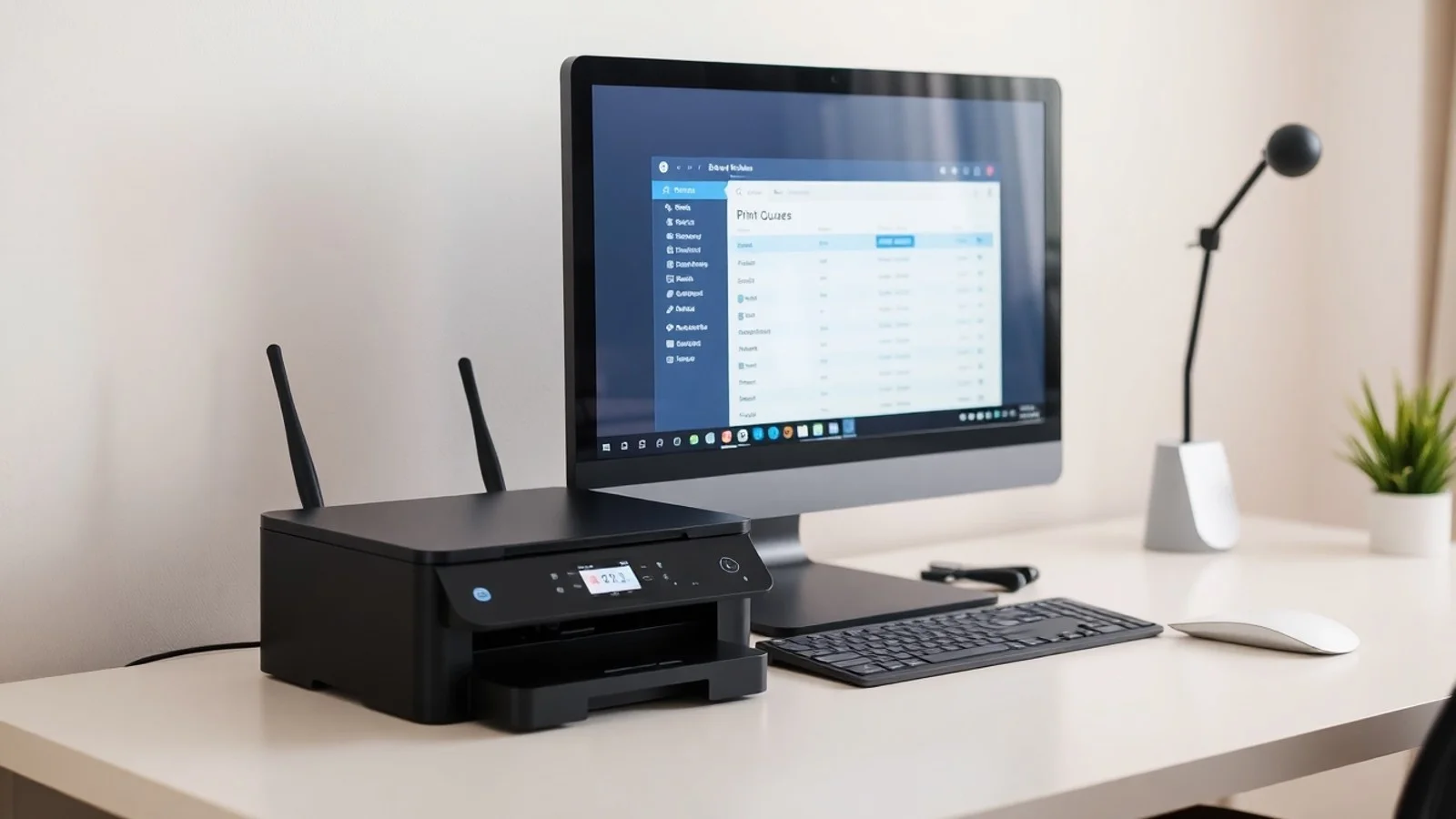
No Windows, esse processo é conduzido principalmente pelo serviço Spooler de Impressão, identificado tecnicamente como Print Spooler. Ele mantém uma fila, armazena temporariamente dados no disco e se comunica com o driver da impressora. Essa camada intermediária é importante porque permite que vários usuários ou aplicativos enviem trabalhos sem precisar esperar a conclusão física de cada página. Em uma empresa, por exemplo, dezenas de computadores podem compartilhar uma única impressora de rede sem enviar informações simultâneas de maneira desorganizada.
Os arquivos temporários do spooler costumam ficar em uma pasta do sistema, normalmente dentro de C:\Windows\System32\spool\PRINTERS. Quando um documento apresenta corrupção, incompatibilidade de driver ou comunicação interrompida, ele pode permanecer nesse diretório e bloquear as tarefas seguintes. É nesse cenário que surge o conhecido spooler travado: a fila parece ativa, mas nenhum trabalho avança.
O serviço também depende de outros elementos. A impressora precisa estar instalada corretamente, o driver deve ser compatível com a versão do sistema, a conexão USB, Wi-Fi ou Ethernet deve estar estável e as permissões de impressão precisam estar adequadas. Portanto, reiniciar o spooler pode resolver muitos casos, mas não elimina a necessidade de investigar a origem da falha quando o problema volta a ocorrer.
Segundo a documentação de suporte da Microsoft sobre problemas de impressora no Windows, verificar a fila, reiniciar dispositivos e confirmar atualizações são medidas iniciais recomendadas. Essa abordagem é útil porque separa falhas temporárias de situações que exigem reinstalação de software ou manutenção do equipamento.
Principais causas de spooler travado e erro de impressão
Um erro de impressão Windows pode ter várias origens. A mais frequente é um trabalho de impressão corrompido, muitas vezes gerado por um PDF malformado, por uma fonte não suportada ou por uma interrupção durante o envio. Quando o documento defeituoso permanece em primeiro lugar na fila, os trabalhos posteriores não conseguem ser processados.
Drivers desatualizados, genéricos ou incompatíveis também são causas relevantes. O driver interpreta as informações do computador para um formato que a impressora entende. Se houver incompatibilidade após uma atualização do Windows, troca de impressora ou migração de arquitetura, o serviço de impressão pode encerrar inesperadamente ou enviar comandos incorretos. Por isso, é recomendável baixar drivers diretamente do portal oficial do fabricante, evitando instaladores de procedência desconhecida.
Em impressoras de rede, a falha pode estar na comunicação. Mudanças no endereço IP, sinal Wi-Fi fraco, cabos com defeito, indisponibilidade do servidor de impressão ou credenciais inválidas impedem a entrega do trabalho. Também é necessário confirmar se o equipamento está ligado, sem atolamento de papel, sem alertas de tampa aberta e com suprimentos suficientes. Embora pareçam questões simples, muitas mensagens exibidas pelo sistema são consequência de condições físicas da impressora.
Por fim, políticas de segurança e permissões administrativas podem interferir. Em ambientes corporativos, o usuário pode enxergar a impressora, mas não ter autorização para gerenciar a fila ou instalar um driver. Nesses casos, apagar arquivos do sistema ou alterar configurações sem aprovação da equipe de TI pode prejudicar outros usuários conectados ao mesmo recurso.
Passo a passo para reiniciar o serviço de impressão
- Verifique a fila de impressão: abra Configurações, acesse “Bluetooth e dispositivos”, selecione “Impressoras e scanners”, escolha a impressora e visualize a fila. Cancele documentos que não sejam necessários.
- Feche os aplicativos relacionados: encerre o programa que enviou o arquivo, principalmente se ele continua tentando reenviar o mesmo documento automaticamente.
- Abra os Serviços do Windows: pressione as teclas Windows + R, digite services.msc e confirme. Localize “Spooler de Impressão”.
- Reinicie o spooler: clique com o botão direito no serviço e selecione “Reiniciar”. Caso a opção não esteja disponível, escolha “Parar” e, depois de alguns segundos, “Iniciar”.
- Limpe a fila manualmente, se necessário: com o serviço parado, acesse a pasta C:\Windows\System32\spool\PRINTERS e exclua somente os arquivos temporários presentes nela. Não exclua a pasta em si.
- Inicie novamente o serviço: volte à janela de Serviços e clique em “Iniciar”. Em seguida, imprima uma página de teste para confirmar o funcionamento.
- Atualize ou reinstale o driver: se o problema persistir, remova a impressora das configurações, instale o driver oficial mais recente e faça uma nova configuração.
Esse procedimento costuma resolver falhas comuns de serviço de impressão, mas requer cuidado. A limpeza manual da fila deve ocorrer apenas quando o spooler estiver interrompido; do contrário, os arquivos podem estar em uso. Em computadores administrados por organizações, a orientação mais segura é solicitar suporte ao setor responsável antes de remover impressoras compartilhadas ou alterar serviços.
Comparativo de soluções para problemas na fila
| Sintoma observado | Causa provável | Solução recomendada | Nível de impacto |
|---|---|---|---|
| Documento parado em “Imprimindo” | Arquivo corrompido ou comunicação interrompida | Cancelar o trabalho e reiniciar o spooler | Baixo |
| Todos os documentos ficam na fila | Spooler travado | Parar o serviço, limpar arquivos temporários e iniciar novamente | Médio |
| Impressora aparece offline | Falha de rede, cabo ou endereço IP alterado | Verificar conexão, energia e configuração de rede | Médio |
| Erro após atualização do sistema | Driver incompatível | Instalar driver atualizado fornecido pelo fabricante | Médio |
| Serviço para repetidamente | Conflito de software, driver defeituoso ou arquivo do sistema danificado | Executar diagnóstico, atualizar o sistema e acionar suporte técnico | Alto |
| Somente um usuário não consegue imprimir | Permissão insuficiente ou perfil com falha | Validar permissões e testar com outro perfil | Médio |
A tabela demonstra que nem todo problema exige o mesmo tratamento. Reiniciar o serviço é eficaz para bloqueios temporários, enquanto falhas recorrentes pedem análise de driver, rede e integridade do sistema. A documentação técnica do Microsoft Learn sobre comandos de gerenciamento de serviços também pode ser útil a administradores que precisam automatizar verificações em vários computadores.
Boas práticas para evitar falhas no spooler
- Mantenha o Windows, o firmware da impressora e os drivers atualizados a partir de fontes oficiais.
- Prefira nomes claros para impressoras compartilhadas, facilitando a identificação em redes com vários equipamentos.
- Evite enviar simultaneamente arquivos muito grandes, especialmente imagens de alta resolução e documentos com centenas de páginas.
- Teste a impressão de uma página simples antes de concluir que o problema está em um arquivo específico.
- Estabeleça um endereço IP reservado para impressoras de rede, reduzindo falhas causadas por alterações automáticas de IP.
- Monitore o espaço livre no disco do computador ou servidor que hospeda a fila de impressão.
- Use permissões adequadas para impedir que usuários não autorizados alterem drivers ou removam filas compartilhadas.
Essas práticas diminuem a incidência de interrupções e tornam o diagnóstico mais previsível. Em organizações, vale criar um processo de atualização controlado, pois instalar versões diferentes de drivers em várias máquinas pode aumentar conflitos. Para usuários domésticos, a medida mais importante é preservar o driver oficial e evitar ferramentas que prometem “corrigir tudo” sem informar as mudanças realizadas.
Dúvidas comuns sobre o serviço de impressão
O que é spooler de impressão?
É o serviço que recebe, organiza e envia documentos para uma impressora. Ele cria uma fila temporária para que aplicativos e usuários possam continuar trabalhando enquanto a impressão ocorre em segundo plano.
Como reiniciar spooler de impressão no Windows?
Abra o comando services.msc, localize “Spooler de Impressão”, clique com o botão direito e selecione “Reiniciar”. Se houver trabalhos bloqueados, pare o serviço, limpe os arquivos temporários da fila e inicie-o novamente.
Por que o spooler de impressão trava?
O travamento pode ocorrer por documentos corrompidos, drivers incompatíveis, falhas de conexão, falta de espaço em disco, conflitos com programas de segurança ou problemas na própria impressora. A repetição do erro indica que é necessário investigar além do reinício do serviço.
É seguro apagar arquivos da pasta PRINTERS?
Sim, desde que sejam apenas os arquivos temporários de impressão e que o serviço Spooler de Impressão esteja parado antes da exclusão. Não apague a pasta principal nem arquivos de outras áreas do sistema operacional.
Reinstalar a impressora resolve erro de impressão Windows?
Frequentemente, sim, sobretudo quando o driver está danificado ou desatualizado. Contudo, antes de reinstalar, verifique a fila, a conexão física ou de rede e o status da impressora, pois esses fatores podem ser a causa real do problema.
Conclusão: mantenha a fila de impressão estável
O spooler de impressão é indispensável para o funcionamento organizado de impressoras no Windows e em redes compartilhadas. Conhecer sua função permite identificar se a falha está no documento, no serviço, no driver, na conexão ou no próprio periférico. Para problemas pontuais, cancelar tarefas e reiniciar o spooler normalmente é suficiente. Já em situações recorrentes, a solução duradoura envolve atualizar drivers, revisar a configuração de rede, manter o sistema protegido e buscar suporte especializado quando necessário. Com uma rotina de manutenção adequada, a impressão se torna mais confiável e produtiva.
Fontes e materiais para consulta
- Microsoft Support — Solucionar problemas de impressora no Windows.
- Microsoft Learn — Comando net stop e gerenciamento de serviços.
- Microsoft — Informações e atualizações do Windows.
- Manual técnico e página de suporte do fabricante do modelo específico da impressora utilizada.
Isenção de responsabilidade
Este conteúdo tem finalidade exclusivamente informativa e educacional. Os nomes de menus, caminhos e procedimentos podem variar conforme a versão do Windows, as políticas de uma organização e o fabricante da impressora. Antes de alterar serviços, excluir arquivos temporários, reinstalar drivers ou modificar configurações de rede em equipamentos corporativos, faça backup quando aplicável e consulte o administrador de TI. O artigo não substitui suporte técnico oficial, diagnóstico presencial ou as instruções do fabricante.
Compartilhar este post
Pesquisador, empresário e escritor focado em educação, orientação sobre negócios. Escreve sobre diversos assuntos com abordagem prática e acessível para o público brasileiro.