Fila de Impressão: Como Gerenciar e Resolver Erros
A fila de impressão é o recurso responsável por organizar documentos enviados para uma impressora, definindo a ordem de processamento e mantendo os arquivos temporariamente até que possam ser impressos. Embora seja essencial para o funcionamento diário de residências, escolas e empresas, ela também está entre as causas mais frequentes de falhas: documentos que não saem, trabalhos duplicados, status de impressora offline e tarefas que permanecem indefinidamente como “imprimindo”. Compreender como a fila funciona e saber quando limpar, pausar ou cancelar uma impressão permite resolver grande parte desses problemas sem depender imediatamente de assistência técnica.
Como funciona a fila de impressão
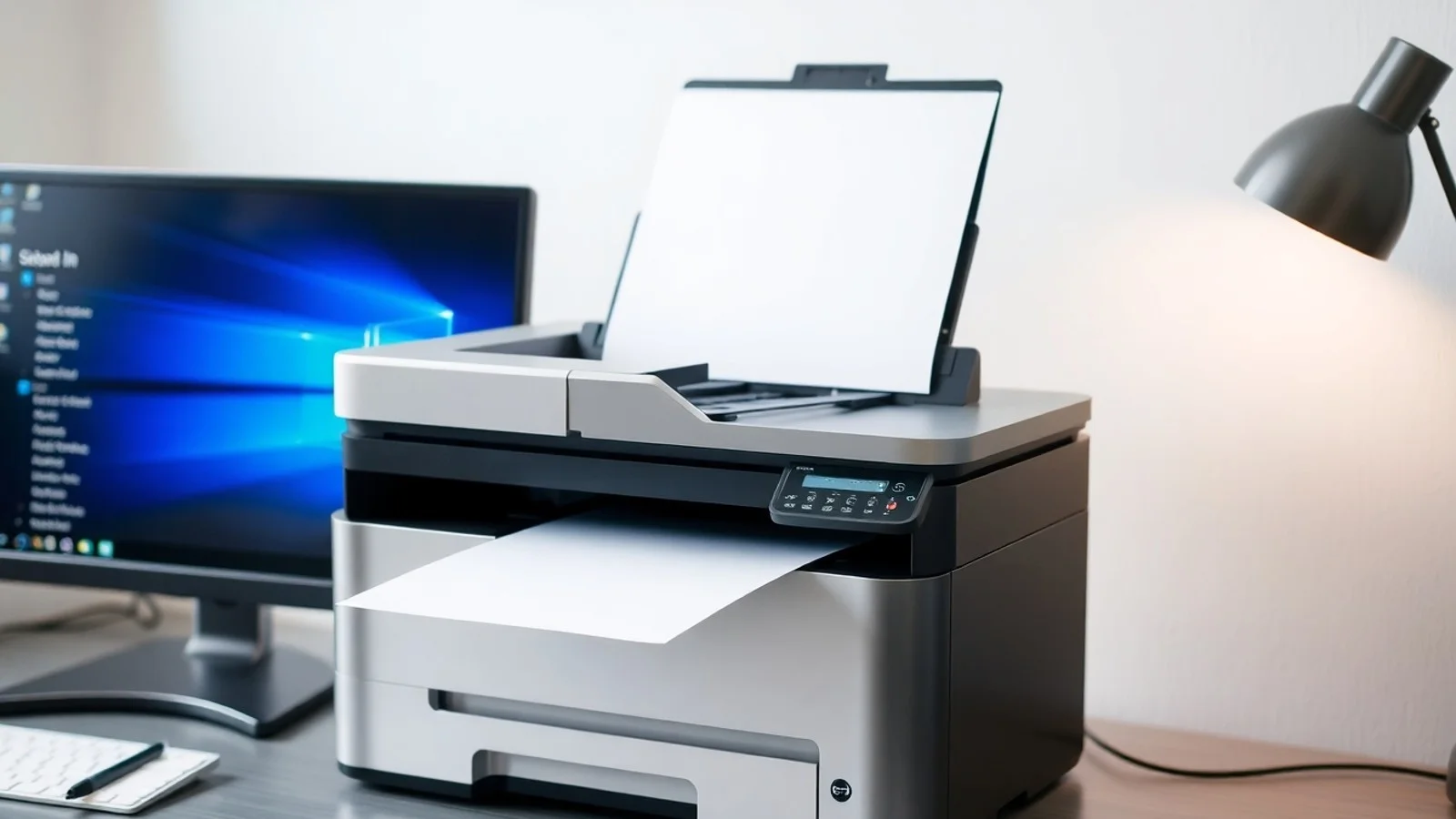
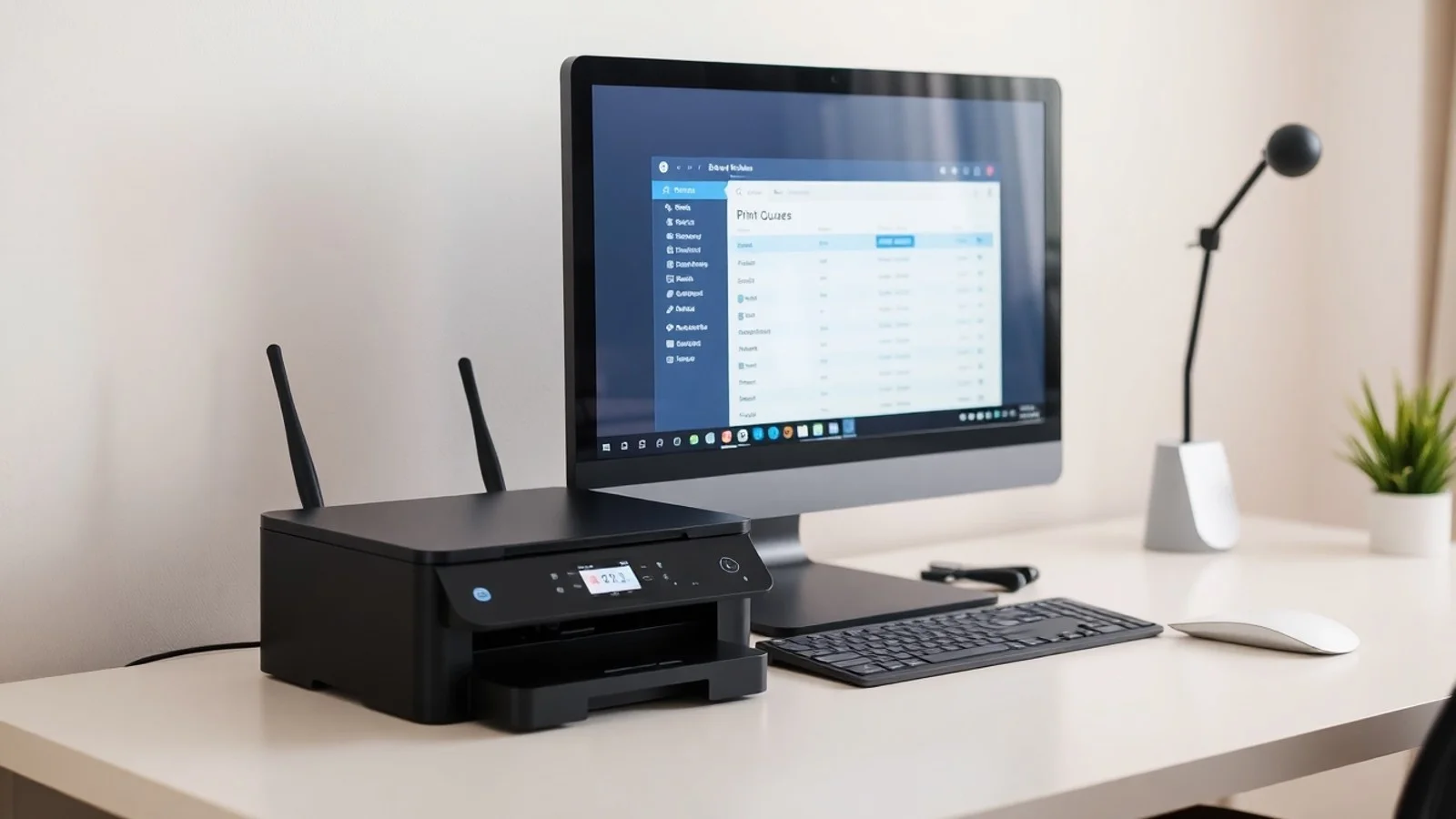
Quando uma pessoa seleciona o comando de imprimir em um programa, o arquivo não é enviado diretamente, em todos os casos, para o papel. Primeiro, o sistema operacional converte o documento em dados que a impressora consegue interpretar. Esses dados são encaminhados a um serviço chamado spooler de impressão, que armazena e organiza os trabalhos em uma fila.
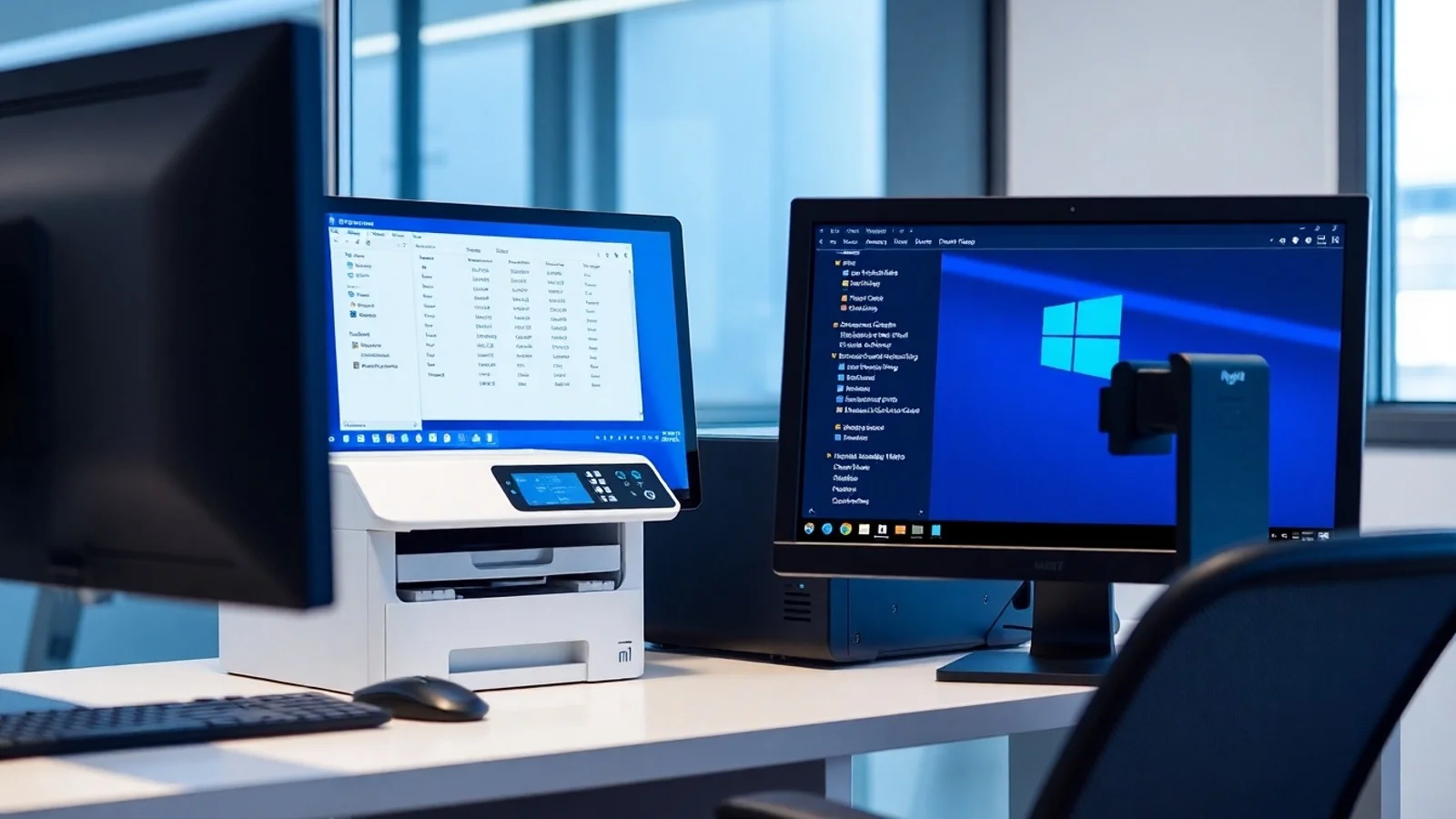
Esse processo é útil porque permite que vários documentos sejam enviados quase ao mesmo tempo, inclusive por usuários diferentes em uma rede corporativa. A fila determina qual tarefa será processada primeiro, apresenta o status de cada arquivo e oferece comandos para pausar, retomar ou cancelar impressão. No Windows, esse gerenciamento é realizado principalmente pelo serviço Print Spooler; no macOS, o sistema usa mecanismos integrados de impressão e filas associadas a cada dispositivo configurado.
Em condições normais, o primeiro documento enviado tende a ser o primeiro impresso. Contudo, a configuração do servidor, permissões de usuários, prioridade de trabalhos e falhas de comunicação podem alterar esse comportamento. Um arquivo muito pesado, uma conexão Wi-Fi instável ou um driver incompatível pode fazer com que um documento preso bloqueie os demais trabalhos, mesmo que a impressora esteja ligada e com papel disponível.
Principais causas de documentos presos na impressão
Um trabalho parado na fila nem sempre indica defeito físico na impressora. Em muitos casos, o problema está na comunicação entre computador, rede, driver e serviço de impressão. Identificar a origem evita procedimentos desnecessários, como reinstalar todo o equipamento quando bastaria remover um arquivo corrompido.
Uma causa comum é a perda temporária de conexão. Em impressoras Wi-Fi, alterações no roteador, distância excessiva do sinal, mudança de endereço IP ou oscilação da internet local podem fazer o sistema exibir a impressora offline. Em modelos USB, cabos danificados, portas com mau contato ou hubs de baixa qualidade também interrompem a transmissão do trabalho.
Drivers desatualizados são outra fonte relevante de erros. O driver funciona como um tradutor entre o sistema operacional e o dispositivo. Se ele estiver incompatível com uma atualização do Windows ou do macOS, podem ocorrer páginas em branco, caracteres sem sentido, impressão incompleta ou tarefas que nunca terminam. Por isso, é recomendável obter atualizações diretamente no site do fabricante, em vez de instalar arquivos de fontes desconhecidas.
Também há problemas relacionados ao próprio documento. Arquivos PDF extensos, planilhas com muitas fórmulas, imagens em alta resolução e documentos com fontes não incorporadas podem demandar muito processamento. Se o arquivo estiver corrompido ou se o aplicativo que o enviou apresentar falha, a fila pode travar. Nessa situação, tentar imprimir uma página de teste ou um documento simples ajuda a diferenciar um erro de arquivo de uma falha geral na impressora.
Passos práticos para limpar a fila de impressão
Antes de apagar tarefas, verifique se a impressora apresenta mensagens no painel, como falta de papel, tampa aberta, atolamento ou cartucho incompatível. Corrigir essas condições pode fazer a fila voltar a funcionar automaticamente. Caso não haja alertas físicos, siga uma sequência segura para limpar fila de impressão e restaurar o processamento.
- Abra a lista de impressoras: no Windows, acesse Configurações, Bluetooth e dispositivos, Impressoras e scanners; no macOS, entre em Ajustes do Sistema, Impressoras e Scanners.
- Visualize os trabalhos pendentes: escolha a impressora desejada e abra a fila para identificar documentos com status de erro, pausa ou impressão em andamento.
- Cancele o documento específico: selecione a tarefa problemática e use a opção “Cancelar”. Aguarde alguns instantes para confirmar que ela desapareceu da lista.
- Use “Cancelar todos os documentos” quando necessário: esta alternativa é adequada quando existem vários trabalhos travados ou duplicados. Ela remove toda a fila daquele dispositivo.
- Reinicie a impressora: desligue o equipamento, espere cerca de 30 segundos e ligue-o novamente. Isso restabelece a comunicação e elimina estados temporários do hardware.
- Reinicie o computador: se o cancelamento não for concluído, reiniciar o sistema pode encerrar processos que mantêm o arquivo bloqueado.
- Reinicie o spooler no Windows: abra o aplicativo Serviços, localize “Spooler de Impressão” e selecione reiniciar. Esse procedimento recria o serviço responsável pela fila.
- Envie uma página de teste: depois da limpeza, imprima um documento pequeno para verificar se o problema foi resolvido antes de reenviar arquivos grandes.
Em ambientes empresariais, a fila pode estar hospedada em um servidor de impressão. Nesse cenário, apagar a tarefa apenas no computador local pode não bastar. O administrador da rede deve verificar a fila centralizada, as permissões do usuário e a disponibilidade do servidor. A documentação da Microsoft sobre problemas de impressão no Windows traz orientações adicionais para diferentes versões do sistema.
Comparativo de soluções para problemas na fila
| Sintoma identificado | Causa provável | Solução recomendada | Nível de urgência |
|---|---|---|---|
| Documento permanece em “Imprimindo” | Arquivo corrompido ou spooler travado | Cancelar o trabalho e reiniciar o spooler | Médio |
| Todos os documentos estão parados | Fila bloqueada por tarefa anterior | Cancelar todos os documentos e reiniciar a impressora | Alto |
| Impressora aparece offline | Falha de rede, cabo ou endereço IP | Verificar conexão, reiniciar roteador e confirmar o dispositivo | Alto |
| Páginas em branco ou símbolos aleatórios | Driver inadequado ou desatualizado | Atualizar ou reinstalar o driver oficial | Médio |
| Impressão muito lenta | Arquivo pesado ou baixa velocidade da rede | Reduzir qualidade, dividir o arquivo e testar conexão | Baixo |
| Erro após atualização do sistema | Incompatibilidade de software | Instalar driver compatível e atualizações do fabricante | Médio |
Boas práticas para evitar falhas recorrentes
A prevenção reduz consideravelmente a necessidade de cancelar impressão ou reiniciar serviços. Mantenha o sistema operacional, o aplicativo de impressão e o driver atualizados, dando preferência aos pacotes disponibilizados pelo fabricante da impressora. Fabricantes como HP, Epson, Brother e Canon oferecem páginas de suporte com drivers específicos por modelo e sistema operacional.
Em redes sem fio, mantenha a impressora em uma área com sinal estável ou, se possível, utilize uma conexão Ethernet para equipamentos compartilhados por vários usuários. Endereços IP reservados no roteador também ajudam a evitar que o computador perca a localização da impressora após reinicializações. Além disso, não desligue o dispositivo enquanto houver trabalhos importantes em processamento, pois isso pode gerar arquivos pendentes ou repetidos na próxima inicialização.
Para PDFs complexos, experimente a opção de imprimir como imagem, quando disponível no leitor de arquivos. Para planilhas extensas, delimite a área de impressão e revise as quebras de página. Essas medidas diminuem a quantidade de dados processados e tornam a fila de impressão mais previsível. Em computadores públicos ou compartilhados, confirme sempre o nome da impressora antes de enviar documentos confidenciais.
Usuários de macOS podem consultar as recomendações oficiais da Apple para adicionar e gerenciar impressoras no Mac. A consulta a fontes oficiais é especialmente importante quando uma atualização recente altera permissões, protocolos de rede ou a compatibilidade do driver.
Dúvidas comuns sobre impressão e documentos pendentes
O que é fila de impressão?
A fila de impressão é uma lista temporária de documentos enviados para uma impressora. Ela organiza a ordem de processamento e permite acompanhar, pausar, retomar ou cancelar cada trabalho antes que ele seja concluído.
Como cancelar impressão que não sai da fila?
Abra a fila da impressora nas configurações do sistema, selecione o documento pendente e clique em cancelar. Se a tarefa não for removida, cancele todos os documentos, reinicie a impressora e, no Windows, reinicie o serviço Spooler de Impressão.
Por que a impressora fica offline mesmo estando ligada?
O status de impressora offline normalmente está ligado a falhas de comunicação, como Wi-Fi instável, cabo USB desconectado, mudança de endereço IP, porta configurada incorretamente ou driver com erro. Verifique a conexão e confirme que o dispositivo selecionado é o correto.
Apagar a fila de impressão remove o arquivo original?
Não. Limpar a fila remove apenas a tarefa temporária armazenada pelo sistema para aquele envio. O documento original continua salvo no computador, em nuvem ou no local em que foi criado, desde que tenha sido salvo anteriormente.
É seguro reiniciar o spooler de impressão?
Sim, em geral é seguro. Reiniciar o spooler encerra e inicia novamente o serviço que gerencia os trabalhos de impressão. Porém, tarefas que ainda estavam pendentes podem ser canceladas, então é prudente salvar os arquivos e reenviá-los após a normalização.
Conclusão: controle a fila para imprimir sem interrupções
Gerenciar a fila de impressão é uma habilidade prática para solucionar travamentos e reduzir interrupções no trabalho. A maioria dos casos de documento preso pode ser resolvida ao cancelar a tarefa problemática, limpar a fila, conferir a conectividade e reiniciar a impressora ou o spooler. Quando a falha persiste, atualizar o driver e testar outro arquivo são ações que ajudam a localizar a causa com precisão.
Uma rotina de manutenção simples, com drivers oficiais atualizados, rede estável e verificação periódica da impressora, evita boa parte dos erros. Se houver mensagens de hardware, atolamentos repetidos ou indisponibilidade constante em uma impressora compartilhada, o suporte técnico especializado ou o administrador de rede deve ser acionado para uma análise mais aprofundada.
Fontes consultadas e referências
- Microsoft Support — Correção de problemas de impressora no Windows.
- Apple Support — Adicionar e usar impressoras no Mac.
- HP Support — Drivers, diagnósticos e suporte para impressoras.
- Documentação técnica dos fabricantes de impressoras e boas práticas de administração de dispositivos em rede.
Isenção de responsabilidade
Este conteúdo tem finalidade exclusivamente informativa e educacional. Os caminhos de menu, nomes de recursos e procedimentos podem variar conforme a versão do sistema operacional, o modelo da impressora, o driver instalado e as políticas de rede da organização. Antes de alterar configurações avançadas, remover drivers ou manipular serviços em computadores corporativos, consulte o administrador responsável ou o suporte oficial do fabricante. O autor não se responsabiliza por perda de trabalhos não salvos, alterações de configuração ou indisponibilidade decorrentes da aplicação inadequada das orientações apresentadas.
Compartilhar este post
Pesquisador, empresário e escritor focado em educação, orientação sobre negócios. Escreve sobre diversos assuntos com abordagem prática e acessível para o público brasileiro.