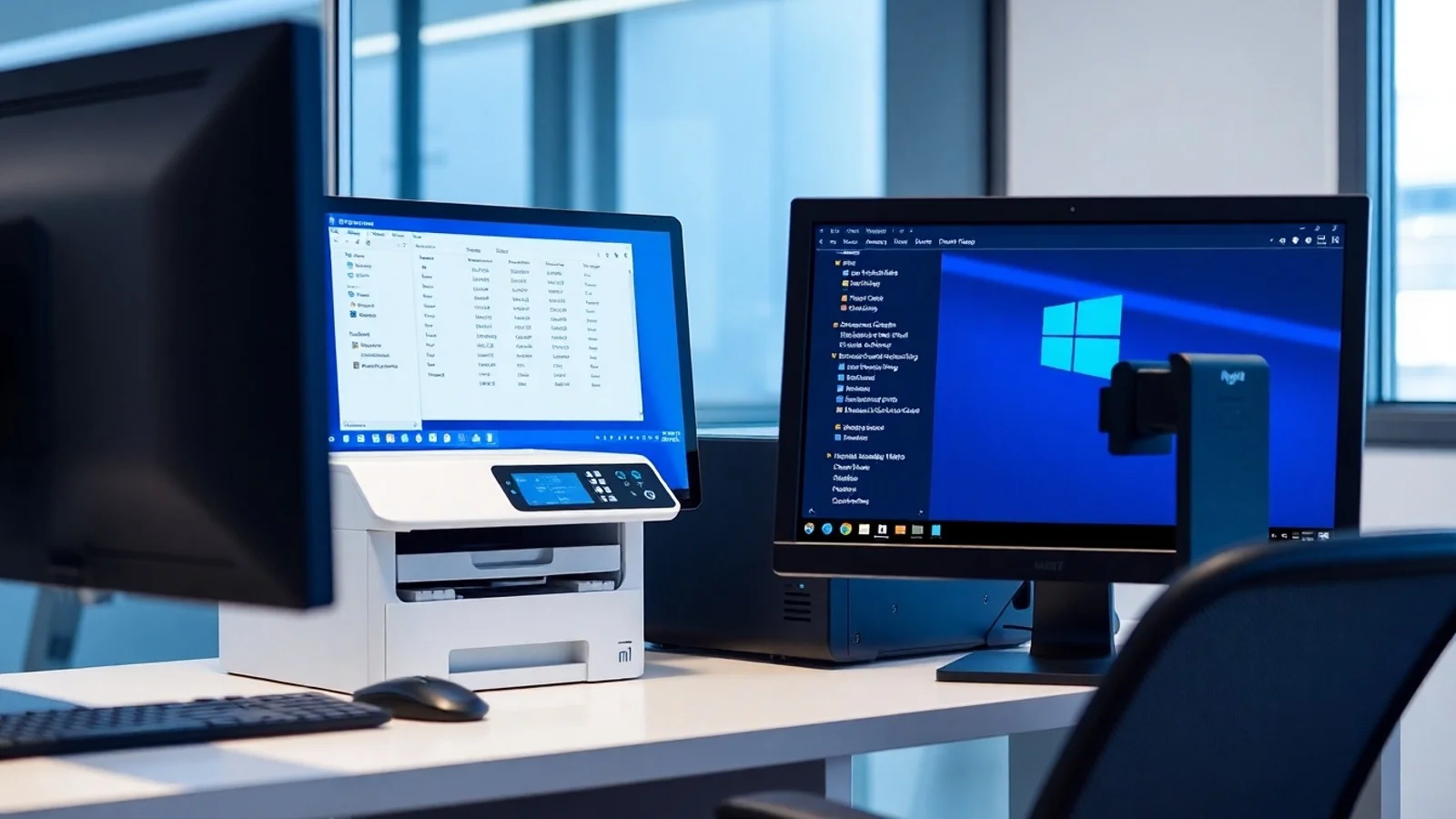
Ativar Scanner da Impressora: Guia de Configuração
Ativar scanner da impressora é uma tarefa simples quando a multifuncional está corretamente conectada, reconhecida pelo sistema e equipada com o software adequado. Porém, mensagens como “scanner desativado”, “dispositivo indisponível” ou “não foi possível comunicar com o scanner” são frequentes em computadores Windows. Elas podem surgir após uma atualização, troca de rede Wi-Fi, instalação incompleta ou falha no cabo USB. Neste guia, você entenderá como configurar scanner, verificar o driver do scanner, habilitar serviços do sistema e restaurar a digitalização no Windows de maneira organizada e segura.
Como preparar a impressora para digitalizar
Antes de alterar configurações avançadas, confirme se a impressora é realmente uma multifuncional. Modelos exclusivamente voltados à impressão não possuem módulo óptico de leitura e, portanto, não podem digitalizar. Em uma multifuncional, o scanner normalmente fica sob a tampa superior, com um vidro de leitura e, em alguns equipamentos, um alimentador automático de documentos, conhecido como ADF.
Comece verificando a alimentação elétrica. A impressora deve estar ligada, sem alertas críticos no painel e com a tampa do scanner fechando adequadamente. Se houver uma tela no equipamento, procure avisos sobre atolamento de papel, tampa aberta, cartucho mal instalado ou erro de inicialização. Embora pareçam problemas de impressão, alguns deles impedem a digitalização por segurança ou por falha de comunicação interna.
Em seguida, confira a conexão com o computador. Se a comunicação for por USB, conecte o cabo diretamente a uma porta do computador, evitando hubs sem alimentação, adaptadores de baixa qualidade e extensões muito longas. Faça um teste em outra porta USB caso o dispositivo não apareça. Em conexões Wi-Fi ou Ethernet, computador e impressora precisam estar na mesma rede local. Uma mudança no nome ou na senha do roteador pode deixar a impressora conectada a uma rede antiga, fazendo o scanner parecer indisponível.
Também é importante posicionar corretamente o documento. Coloque a folha com a face voltada para baixo no vidro, alinhando-a às marcas de referência. No ADF, siga a orientação indicada no próprio aparelho. Poeira, etiquetas, grampos e papéis amassados podem comprometer a leitura ou provocar falhas durante o processo.
Ativar scanner da impressora no Windows passo a passo
O Windows oferece ferramentas nativas que ajudam a reconhecer e testar scanners. Primeiro, abra Configurações, acesse “Bluetooth e dispositivos” e selecione “Impressoras e scanners”. Localize sua multifuncional na lista. Se ela estiver visível, abra as opções do dispositivo para confirmar se o status é disponível. Caso não apareça, clique em “Adicionar dispositivo” e aguarde a busca automática.
Quando o Windows encontra apenas a função de impressão, é provável que o pacote de digitalização não tenha sido instalado. Remova a impressora da lista, desconecte-a temporariamente e baixe o instalador completo no site oficial do fabricante. Evite sites de drivers genéricos, pois eles podem oferecer arquivos antigos, incompatíveis ou programas indesejados. Fabricantes como HP, Epson, Canon, Brother e Lexmark mantêm páginas específicas de suporte, downloads e manuais para cada modelo.
Durante a instalação, escolha o pacote completo ou a opção que inclui scanner, utilitário de digitalização e drivers. Reinicie o computador quando solicitado, mesmo que o instalador indique que a etapa é opcional. Depois da reinicialização, abra o aplicativo fornecido pela marca e faça um teste com uma página simples. Em muitos casos, esse procedimento é suficiente para ativar scanner da impressora novamente.
Outra alternativa é usar o aplicativo nativo “Digitalização do Windows”, disponível pela Microsoft Store, ou a ferramenta clássica Fax e Scanner do Windows em versões compatíveis. O aplicativo permite selecionar o scanner, definir origem do papel, modo colorido ou preto e branco, formato do arquivo, resolução e pasta de destino. Para orientações atualizadas sobre inclusão e gerenciamento de dispositivos, consulte a documentação oficial da Microsoft.
Se o equipamento estiver conectado por rede, abra o utilitário do fabricante e execute a busca por dispositivos. Caso o programa não encontre a impressora, imprima o relatório de rede pelo painel do aparelho e compare o endereço IP informado com a sua rede atual. Um IP diferente, ausente ou iniciado em 169.254 geralmente indica que a impressora não recebeu uma conexão válida do roteador.
Verificações essenciais antes de reinstalar tudo
- Reinicie a impressora, o computador e o roteador: esse processo limpa falhas temporárias de conexão e serviços bloqueados.
- Teste a impressão: se a impressora imprime, mas não digitaliza, a conexão básica funciona; o foco deve ser o software ou driver do scanner.
- Use o cabo USB original ou certificado: cabos defeituosos podem manter a impressão, mas falhar em transferências de dados maiores, como imagens digitalizadas.
- Atualize o Windows: correções de compatibilidade podem restaurar o funcionamento de dispositivos recentes.
- Verifique permissões do aplicativo: softwares de segurança ou controles corporativos podem bloquear o acesso a dispositivos conectados.
- Limpe o vidro do scanner: utilize pano macio, seco ou levemente umedecido, sem aplicar líquido diretamente no equipamento.
- Confira o serviço Aquisição de Imagem do Windows: ele é necessário para diversos scanners e deve estar em execução.
Drivers, serviços e causas de scanner desativado
O driver do scanner é o componente que permite ao sistema operacional conversar com o hardware de leitura. Um driver incorreto pode fazer a impressora funcionar parcialmente: ela imprime documentos, mas não aparece nos aplicativos de digitalização. Para verificar isso, clique com o botão direito no menu Iniciar, abra o Gerenciador de Dispositivos e procure o equipamento em “Dispositivos de imagem”, “Filas de impressão” ou “Outros dispositivos”. Um ícone amarelo sugere problema de driver.
Nesse cenário, a atualização automática do Windows pode ajudar, mas a fonte mais confiável continua sendo o suporte oficial da fabricante. Baixe a versão correspondente ao modelo exato e à arquitetura do sistema, como Windows 11 de 64 bits. Não instale driver de um modelo parecido: pequenas diferenças de hardware podem causar erros de comunicação, travamentos ou ausência de recursos como ADF e digitalização frente e verso.
Outra causa comum para scanner desativado é o serviço Aquisição de Imagens do Windows (WIA). Para conferi-lo, pressione as teclas Windows + R, digite “services.msc” e localize o serviço. O status deve estar em execução e o tipo de inicialização, preferencialmente, como automático. Se o serviço estiver parado, inicie-o e teste novamente. Em computadores corporativos, políticas de TI podem impedir essa alteração; nesse caso, contate o administrador responsável.
Aplicativos antigos também podem gerar conflito. É comum haver mais de um programa de digitalização instalado após anos de uso ou troca de impressora. Desinstale utilitários que não pertençam ao modelo atual, reinicie o computador e mantenha apenas o software oficial necessário. Antes de remover qualquer item, salve configurações de perfis, destinos de rede e digitalizações importantes.
Comparativo de soluções para falhas de digitalização
| Sintoma observado | Causa provável | Solução recomendada | Prioridade |
|---|---|---|---|
| Impressora não aparece no Windows | Cabo solto, rede incorreta ou dispositivo não instalado | Reconectar, adicionar em Configurações e verificar Wi-Fi | Alta |
| Imprime, mas não digitaliza | Driver ou utilitário do scanner ausente | Instalar o pacote completo do fabricante | Alta |
| Mensagem de scanner desativado | Serviço WIA parado ou conflito de software | Iniciar o serviço WIA e remover aplicativos incompatíveis | Alta |
| Scanner não é encontrado pela rede | IP alterado ou impressora em outra rede | Reconectar ao Wi-Fi e executar busca no utilitário oficial | Média |
| Imagem sai com faixas ou manchas | Vidro ou alimentador sujo | Limpar cuidadosamente o vidro e testar outra folha | Média |
| Digitalização fica muito lenta | Resolução excessiva ou Wi-Fi instável | Usar 300 dpi para documentos e aproximar do roteador | Baixa |
Dúvidas comuns sobre configurar scanner
Como saber se o scanner da impressora está ativado?
Abra um aplicativo de digitalização, como Digitalização do Windows ou o programa do fabricante, e verifique se o nome do equipamento aparece como fonte disponível. Um teste de prévia ou uma digitalização de uma página confirma que o scanner está ativo e se comunicando com o computador.
Posso digitalizar sem instalar o programa da marca?
Sim, em muitos modelos é possível usar o aplicativo Digitalização do Windows. Entretanto, o software oficial costuma oferecer recursos adicionais, como ajuste avançado de cor, criação de PDF com várias páginas, acesso ao ADF e envio direto para e-mail ou serviços em nuvem.
Por que a impressora imprime, mas o scanner não funciona?
As funções usam componentes e drivers diferentes. A impressão pode permanecer operacional enquanto o driver do scanner está ausente, corrompido ou bloqueado. Instalar o pacote completo e verificar o serviço WIA geralmente resolve esse tipo de falha.
Qual resolução devo usar para digitalizar documentos?
Para textos, contratos e comprovantes, 200 ou 300 dpi é normalmente suficiente e produz arquivos menores. Para fotos ou arquivos que exigem ampliação, use 600 dpi ou mais, considerando que isso aumenta o tamanho do documento e o tempo de processamento.
O que fazer quando o scanner não encontra a impressora no Wi-Fi?
Confirme que ambos estão na mesma rede, reinicie o roteador e a impressora e refaça a conexão sem fio pelo painel do equipamento. Se possível, imprima o relatório de rede para conferir o endereço IP e use o utilitário do fabricante para localizar o dispositivo.
Conclusão: mantenha o scanner pronto para uso
Para ativar scanner da impressora com eficiência, a ordem de diagnóstico faz diferença: verifique energia e conexão, confirme a presença do equipamento no Windows, instale o driver correto e teste o aplicativo de digitalização. Se o problema persistir, examine o serviço WIA, a rede local e possíveis conflitos entre softwares. Manter o sistema operacional e o pacote da fabricante atualizados reduz falhas futuras e garante melhor qualidade nas digitalizações. Quando houver ruídos anormais, erros repetidos no painel ou defeito físico no alimentador, a assistência técnica autorizada é a opção mais segura.
Fontes e materiais de consulta
- Microsoft Support Brasil — suporte e configurações do Windows.
- HP Support Brasil — drivers, diagnósticos e manuais de impressoras.
- Epson Brasil — suporte, downloads e documentação de produtos.
- Canon Brasil — suporte técnico e recursos para multifuncionais.
Isenção de responsabilidade
Este conteúdo tem finalidade informativa e pode variar conforme a marca, o modelo da impressora, a versão do sistema operacional e a política de rede utilizada. Antes de instalar ou remover drivers, utilize somente fontes oficiais e, quando possível, crie um ponto de restauração no computador. Em equipamentos corporativos, siga as orientações do setor de tecnologia da informação. Não desmonte a impressora nem realize reparos internos sem qualificação técnica, pois isso pode causar danos ao dispositivo ou afetar a garantia.
Compartilhar este post
Pesquisador, empresário e escritor focado em educação, orientação sobre negócios. Escreve sobre diversos assuntos com abordagem prática e acessível para o público brasileiro.